
Ferramentas de IA 101
Revisão do Notion: Este Espaço de Trabalho Pode Substituir 5 Aplicativos com Facilidade

 Adicione Unite.AI às suas fontes preferidas no Google
Unite.AI pode receber compensação quando você usa links para produtos que avaliamos. Isso não influencia nossas avaliações editoriais. Leia nossa divulgação de afiliados.

Já alguma vez você abriu cinco aplicativos diferentes para planejar um projeto? Exemplo: Google Docs para anotações, Trello para tarefas e Excel para acompanhamento. Bastante ridículo, se você me perguntar.
Com o Notion, lidar com vários aplicativos ao mesmo tempo pode ser uma coisa do passado. Mais de 100 milhões de pessoas agora usam o Notion para abandonar ferramentas dispersas e criar um espaço de trabalho flexível que faz tudo!
Nesta revisão do Notion, discutirei os prós e contras, o que é, para quem é melhor e suas principais funcionalidades. Em seguida, mostrarei como usei o Notion para criar uma página, adicionar blocos de conteúdo, adicionar um banco de dados e muito mais.
Concluirei o artigo comparando o Notion com meus três principais alternativos (Miro, ClickUp e Monday.com).
Se você já desejou que suas anotações, tarefas e chat de equipe pudessem viver em um lugar personalizável, o Notion pode ser sua nova ferramenta favorita.
Veredito
Notion é um espaço de trabalho flexível e integral que combina anotações, tarefas, bancos de dados e colaboração em tempo real. No entanto, pode ser complexo para aprender inicialmente e falta algumas funcionalidades avançadas de projeto e segurança.
Prós e Contras
- Altamente flexível e personalizável para qualquer fluxo de trabalho
- Combina anotações, tarefas, calendários, bancos de dados e mais em um aplicativo
- Ferramentas de colaboração e compartilhamento em tempo real
- Plano gratuito generoso e atualizações acessíveis
- Muitos tutoriais e modelos de comunidade
- Integração de IA para resumos, escrita e análise
- Funciona em desktop, web e móvel com suporte a clipper da web
- Nenhum modo offline (requer Internet para acessar ou editar anotações)
- Pode ser complexo para aprender e configurar inicialmente
- Grandes espaços de trabalho podem parecer lentos
- Falta algumas ferramentas avançadas de projeto, como diagramas de Gantt e acompanhamento de tempo
- Recursos de segurança fortes custam extra
- Nenhum modo de proteger páginas individuais com senha
O que é o Notion?
Notion é um aplicativo de anotações e um espaço de trabalho integral para indivíduos e equipes. Você pode usá-lo para capturar pensamentos, gerenciar projetos, organizar informações e colaborar com outros.
Fundado em 2013 por Ivan Zhao e Simon Last, o Notion evoluiu de um simples editor de anotações para uma plataforma de produtividade abrangente usada por freelancers, estudantes, startups e empresas.
A forma mais fácil de entender o Notion é imaginar combinar Google Docs, Excel, Trello e wikis em um sistema coeso onde tudo se conecta. É basicamente o que o Notion faz: cria um espaço de trabalho flexível onde você pode construir quase tudo o que precisa para organizar informações e gerenciar projetos.
O Notion é mais do que um aplicativo de anotações. É um espaço de trabalho digital flexível para gerenciar produtividade e colaboração empresarial em uma interface unificada.
De Anotações Simples a Poderosa Ferramenta Empresarial
Quando o Notion foi lançado em 2016, oferecia recursos básicos de anotações. No entanto, os fundadores queriam criar algo mais flexível do que os editores de documentos tradicionais. Eles queriam criar uma plataforma onde você pudesse misturar diferentes tipos de conteúdo na mesma página.
As pessoas começaram a criar sistemas de gerenciamento de projetos complexos, wikis de empresa, bancos de dados de CRM e até sistemas operacionais de negócios completos dentro do Notion. A estrutura baseada em blocos da plataforma (onde cada peça de conteúdo é um bloco móvel) tornou essa personalização possível.
Até 2019, o Notion evoluiu de uma ferramenta de produtividade pessoal para uma plataforma empresarial séria que as empresas estavam usando para substituir pilhas de software inteiras.
O que Torna o Notion Diferente
Ferramentas de produtividade tradicionais tendem a ser bastante rígidas em comparação com o Notion. O Microsoft Word é ótimo para documentos, o Excel lida com planilhas, e ferramentas de gerenciamento de projetos como Asana ou Monday.com se concentram no acompanhamento de tarefas.
No entanto, essas ferramentas não se comunicam entre si. Isso significa que você acaba com informações espalhadas por várias plataformas, tornando mais difícil encontrar o que precisa.
O Notion inverte essa abordagem por completo. Em vez de ferramentas separadas para funções diferentes, tudo vive em um espaço de trabalho conectado. Você pode incorporar um banco de dados dentro de um documento, vincular tarefas a anotações de reunião e criar modelos que combinam vários tipos de conteúdo.
O nível de personalização também é bastante alto em comparação com outras ferramentas. Enquanto o Google Workspace fornece aplicativos integrados, o Notion tem blocos de construção que você pode organizar como melhor atender ao seu fluxo de trabalho.
Integração de IA e Recursos Inteligentes
A adição de IA impulsionou o Notion para um novo território. O assistente de IA ajuda com escrita, resumo de conteúdo, e construção de fluxos de trabalho. Em vez de mudar para o ChatGPT ou outras ferramentas de IA, você pode gerar conteúdo diretamente dentro de suas páginas do Notion existentes.
O que eu amo na implementação de IA do Notion é como ela se integra com seus dados existentes. A IA pode referenciar informações de seus bancos de dados, entender o contexto de seus projetos e ajudar a automatizar tarefas rotineiras. Essa consciência contextual a torna mais útil do que ferramentas de IA autônomas para muitos fluxos de trabalho empresariais.
Quem é o Notion Melhor Para?
Aqui estão os tipos de pessoas que mais se beneficiam do uso do Notion:
- Estudantes podem usar o Notion para organizar anotações, materiais de estudo, projetos e horários em um lugar. Eles também podem usar modelos para jornalismo e acompanhamento de metas.
- Freelancers podem usar o Notion para acompanhar clientes, prazos, faturas e portfólios. Eles também podem planejar conteúdo, organizar ideias, armazenar pesquisas e personalizar dashboards para atender a seus fluxos de trabalho únicos.
- Equipes pequenas podem usar o Notion para colaborar em tempo real, compartilhar arquivos, gerenciar tarefas e organizar informações.
- Startups podem usar o Notion para substituir várias ferramentas com um espaço de trabalho flexível para economizar dinheiro e trabalhar mais rápido.
- Empresas podem usar o Notion para colaborar e construir wikis de empresa.
- Qualquer pessoa pode usar o Notion para anotações, gerenciamento de tarefas, acompanhamento de projetos, listas de leitura e planejamento de refeições.
Principais Funcionalidades do Notion
Aqui estão as principais funcionalidades do Notion:
- Arquitetura de Blocos e Páginas: O conteúdo é construído usando blocos de conteúdo arrastáveis (como parágrafos, listas, imagens, código, tabelas, bancos de dados, etc.), e as páginas podem conter qualquer conteúdo com uma estrutura aninhada e links.
- Bancos de Dados: Bancos de dados completamente flexíveis com várias visualizações, onde cada entrada é sua própria página detalhada.
- Modelos: Crie modelos para páginas e bancos de dados para economizar tempo e manter o trabalho consistente.
- Ferramentas de Colaboração: Trabalhe juntos em tempo real, comente em qualquer lugar, marque pessoas e mantenha a colaboração em equipe em um lugar.
- Mídia Rica e Incorporações: Adicione imagens, arquivos, áudio, vídeo e incorporações com visualizações.
- Gerenciamento de Projetos e Tarefas: Use listas de tarefas, quadros, lembretes e calendários para rastrear o trabalho e o progresso.
- Pesquisa Avançada e Organização: Encontre qualquer coisa rapidamente com uma pesquisa unificada em todas as páginas e arquivos.
- Integração de IA: A IA integrada pode resumir, escrever, traduzir e analisar seu espaço de trabalho.
- Integração e Extensibilidade: Conecte o Notion com o Slack, Google Drive, GitHub, Jira e automatize com a API do Notion.
- Criação de Sites e Portfólios: Publique páginas e bancos de dados online para sites e portfólios.
- Espaços de Trabalho Personalizados: Desenhe dashboards, wikis e projetos com configurações de privacidade e atribuições.
- Historico de Versões: Veja o histórico do documento e restaure versões antigas a qualquer momento.
- Notion para Startups: Obtenha um espaço de trabalho conectado com ferramentas de IA para construir e dimensionar sua startup.
Como Usar o Notion
Aqui está como você pode começar com o Notion:
- Inscreva-se no Notion
- Crie Sua Primeira Página
- Adicione Blocos de Conteúdo
- Reorganize Seus Blocos
- Adicione um Banco de Dados
- Adicione Propriedades ao Banco de Dados
- Alterar a Visualização
- Criar um Modelo
- Personalize Seu Modelo
- Use a Funcionalidade de Pesquisa
- Compartilhe Sua Página
- Mencione um Colaborador
Etapa 1: Inscreva-se no Notion

Comecei indo para notion.com e selecionando “Obtenha o Notion Grátis” no canto superior direito.
Etapa 2: Crie Sua Primeira Página

Depois de criar minha conta, aterrissei em um espaço de trabalho vazio com uma lista de maneiras de começar.
Essa foi minha primeira “Página” no Notion. É um excelente terreno de teste para experimentar sem pressão.
Etapa 3: Adicione Blocos de Conteúdo
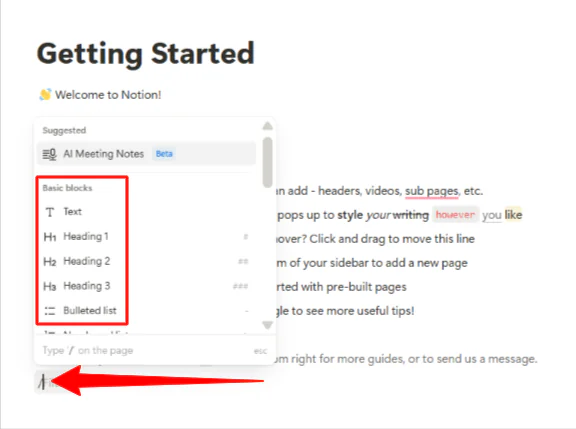
Tudo no Notion é construído com blocos:
- Quando você digita um parágrafo, isso é um bloco de texto
- Adicione um título, isso é um bloco de título
- Inserir uma tabela e você criou um bloco de banco de dados
Para acessar esses blocos, bati “Enter” no meu teclado para começar uma nova linha e, em seguida, “/” para ver um menu de tudo o que eu poderia inserir.
Aqui estão alguns comandos de barra importantes para lembrar:
- /h1 para títulos grandes
- /todo para caixas de seleção
- /table para tabelas simples
- /page para vincular a outras páginas
Etapa 4: Reorganize Seus Blocos

Adicionei uma tabela ao meu documento e pude facilmente mover blocos ao redor clicando e arrastando o controle de seis pontos que apareceu quando eu pairava sobre o conteúdo.
Essa funcionalidade de arrastar e soltar significava que eu podia reorganizar meus pensamentos à medida que se desenvolviam, em vez de ficar preso à minha estrutura original.
Etapa 5: Adicione um Banco de Dados

Bancos de dados são onde o Notion se torna poderoso, mas também são onde muitas pessoas ficam presas. Criei um novo banco de dados digitando “/database” e selecionando “Banco de Dados – Página Completa.”
Etapa 6: Adicione Propriedades ao Banco de Dados
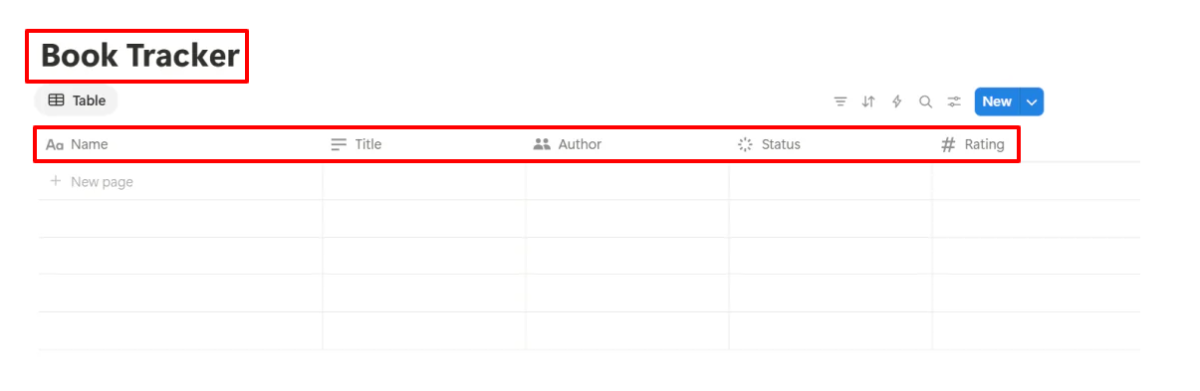
Em seguida, dei a ele um nome claro e comecei com apenas algumas propriedades: Título (texto), Autor (texto), Status (seleção) e Avaliação (número). Você pode rastrear todos os tipos de coisas, incluindo projetos no trabalho ou restaurantes para experimentar.
Etapa 7: Alterar a Visualização
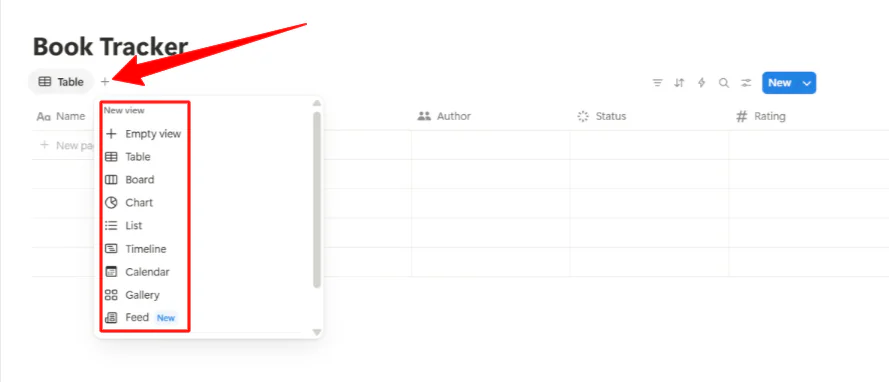
O Notion não é apenas uma planilha. É mais como uma coleção de dados flexível que pode ser visualizada de diferentes maneiras. O mesmo banco de dados de livros pode ser exibido como uma tabela, um quadro kanban, um calendário ou uma galeria, dependendo do que faz sentido para o seu fluxo de trabalho.
Para adicionar diferentes visualizações, bati o “+” abaixo do título do meu banco de dados.
Etapa 8: Criar um Modelo

Em seguida, transformei meu banco de dados de rastreador de livros em um modelo. Modelos economizam uma quantidade enorme de tempo uma vez que você começa a criar conteúdo repetitivo.
Se você encontrar-se criando páginas semelhantes, transforme uma delas em um modelo. Anotações de reunião, planos de projeto e revisões semanais são perfeitos para modelos.
Para criar um modelo, cliquei no menu suspenso ao lado de “Novo” no meu banco de dados e selecionei “Novo modelo.”
Etapa 9: Personalize Seu Modelo

Isso abriu uma nova janela onde eu podia personalizar meu modelo com páginas, texto, listas de tarefas e qualquer bloco que eu precisasse. Uma vez completo, salvei. Agora posso reutilizá-lo a qualquer momento.
O maior erro que as pessoas cometem é tentar criar o sistema de organização perfeito antes de entender como elas trabalham. Comece simples e deixe seu sistema evoluir organicamente. Crie páginas quando você precisar, não porque você acha que deve.
Use uma combinação de páginas aninhadas e bancos de dados para organizar diferentes tipos de informações:
- Páginas funcionam bem para conteúdo estático, como documentação ou materiais de referência.
- Bancos de dados são ótimos para gerenciar informações dinâmicas que você precisa classificar, filtrar ou rastrear ao longo do tempo.
Etapa 10: Use a Funcionalidade de Pesquisa

A função de pesquisa é poderosa, então não se preocupe muito com a organização perfeita.
Você pode encontrar quase qualquer coisa digitando Ctrl+K (ou Cmd+K no Mac) e procurando por palavras-chave. Isso significa que você pode se concentrar mais em criar conteúdo útil e menos em arquivá-lo perfeitamente.
Etapa 11: Compartilhe Sua Página
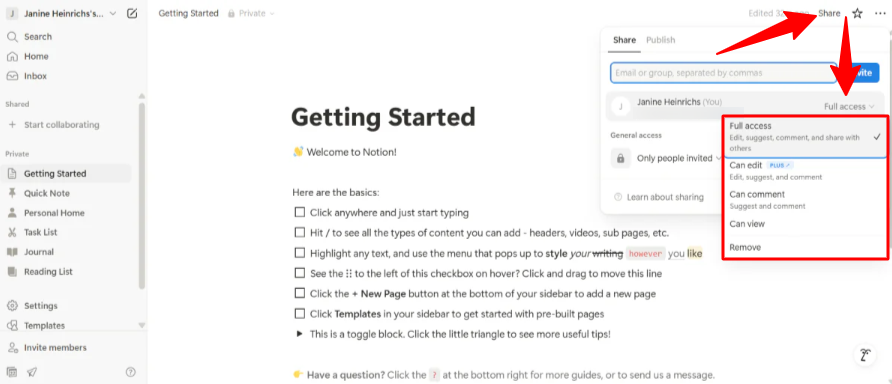
Compartilhar no Notion funciona no nível da página. Você pode compartilhar páginas individuais ou bancos de dados inteiros com pessoas específicas ou torná-los públicos, selecionando “Compartilhar” no canto superior direito, convidando colaboradores e alterando os níveis de permissão.
Os níveis de permissão são diretos:
- “Pode editar” permite que as pessoas modifiquem o conteúdo
- “Pode comentar” permite feedback sem alterações
- “Pode visualizar” fornece acesso somente leitura
Para colaboração em equipe, estabeleça algumas convenções básicas cedo. Decida como você nomeará páginas, quando usar comentários versus edições, e como lidar com notificações.
Etapa 12: Mencione um Colaborador

O sistema de menção funciona bem para chamar a atenção de alguém, e você pode mencionar equipes ou grupos inteiros se o seu espaço de trabalho estiver configurado dessa forma.
As funcionalidades de colaboração em tempo real funcionam suavemente. Você pode ver os cursores e edições de outras pessoas à medida que acontecem. Isso torna o Notion particularmente eficaz para sessões de planejamento colaborativo ou brainstorming em grupo, onde todos precisam contribuir simultaneamente.
No geral, o Notion se torna mais valioso quando você para de tentar usá-lo como outras ferramentas e começa a pensar sobre seus fluxos de trabalho reais. Em vez de recriar seus sistemas existentes exatamente, considere o que você está tentando realizar e construa a partir daí.
Muitas pessoas encontram sucesso começando com um caso de uso específico (por exemplo, acompanhamento de projetos ou organização de anotações) e expandindo gradualmente à medida que se tornam confortáveis. Tentar migrar tudo de uma vez geralmente leva à frustração e ao abandono.
A flexibilidade do Notion é sua maior força e seu maior desafio. Você pode construir quase qualquer coisa, mas isso não significa que você deve.
Concentre-se em resolver problemas reais que você tem, em vez de criar sistemas elaborados porque parecem impressionantes. A melhor configuração do Notion é aquela que você usa consistentemente!
3 Principais Alternativas ao Notion
Aqui estão as melhores alternativas ao Notion que eu recomendaria:
Miro
A primeira alternativa ao Notion que eu recomendaria é o Miro. O Miro é uma ferramenta visual para brainstorming, planejamento e colaboração em uma whiteboard online infinita.
O Miro e o Notion ambos oferecem espaços de trabalho flexíveis e sem código para equipes gerenciarem projetos e colaborarem em um lugar.
No entanto, o Miro se destaca do Notion com sua canvas visual. Você pode brainstorm com notas adesivas, construir fluxogramas, wireframes e mapas mentais. Você também pode usar modelos para workshops, apresentações e ideias.
As ferramentas em tempo real do Miro são ótimas para equipes remotos que prosperam em sessões interativas e visuais. Ele também se conecta facilmente com o Slack, Jira, Microsoft Teams e mais.
Enquanto isso, o Notion é ótimo para manter o trabalho organizado e documentado. Ele combina anotações, wikis, tarefas e bancos de dados em um espaço de trabalho personalizável e baseado em blocos.
O Notion é amado por ser um hub de informações integral. Com o Notion, você pode aninhar páginas, gerenciar tarefas, construir bancos de dados e automatizar fluxos de trabalho com suporte à IA. É ótimo para wikis de empresa, gerenciamento de projetos e manter tarefas, documentos e trabalho em equipe em um lugar pesquisável.
Para trabalho em equipe visual e whiteboarding ao vivo, escolha o Miro. Para anotações, tarefas, wikis e organização, escolha o Notion!
ClickUp
A próxima alternativa ao Notion que eu recomendaria é o ClickUp. O ClickUp é uma ferramenta completa de gerenciamento de projetos com acompanhamento de tempo, 15 visualizações e automação.
Seu plano gratuito é mais generoso do que o do Notion em algumas áreas, como oferecer assentos ilimitados. Isso torna o ClickUp mais atraente para equipes maiores com orçamento limitado.
Enquanto isso, o Notion se destaca como um espaço de trabalho integral versátil. Ele combina anotações e bancos de dados flexíveis com uma interface personalizável e modelos. Ele tem recursos mais poderosos de anotações e conteúdo rico do que o ClickUp.
Para gerenciamento de projetos detalhado e automação, escolha o ClickUp. Para um espaço de trabalho flexível com anotações, documentos e acompanhamento de projetos, escolha o Notion!
Monday.com
A última alternativa ao Notion que eu recomendaria é o Monday.com. O Monday.com é uma plataforma de equipe para gerenciar projetos, fluxos de trabalho e tarefas com automação forte e personalização fácil.
Por um lado, o Notion se destaca com sua arquitetura baseada em blocos. Cada peça de conteúdo é completamente personalizável usando blocos arrastáveis.
Enquanto isso, o Monday.com enfatiza a automação de fluxos de trabalho e gerenciamento de projetos. Você pode integrar seus aplicativos favoritos, como Slack, Gmail e Microsoft Teams. Os controles de permissão e relatórios integrados ajudam as equipes a acompanhar o progresso.
Para um espaço de trabalho integral com personalização forte, escolha o Notion. Para acompanhamento de projetos e automação de fluxos de trabalho, escolha o Monday.com.
Revisão do Notion: A Ferramenta Certa para Você?
Notion é flexível o suficiente para lidar com minhas ideias dispersas e inteligente o suficiente para substituir meia dúzia de outros aplicativos. No entanto, leva algum tempo para configurar.
Então, se você é alguém que ama construir sistemas e ajustá-los à medida que vai, você amará o Notion. Se você prefere estrutura rígida e fluxos de trabalho prontos, você pode querer algo mais focado.
De outra forma, considere essas alternativas:
- Miro é melhor para equipes que prosperam em brainstorming, mapeamento mental e whiteboarding ao vivo.
- ClickUp é melhor para aqueles que desejam gerenciamento de projetos com acompanhamento de tempo e automação integrados.
- Monday.com é melhor para equipes que precisam de automação de fluxos de trabalho, acompanhamento de projetos e integrações fáceis.
Obrigado por ler minha revisão do Notion! Espero que tenha sido útil.
O Notion oferece um plano gratuito para indivíduos organizar seus projetos e vida. Tente por si mesmo e veja como você gosta!
Perguntas Frequentes
O que é o Notion usado para?
Notion é principalmente usado como um espaço de trabalho integral para anotações, gerenciamento de projetos e colaboração. Ele permite que você pense, escreva e planeje em um espaço personalizável.
O Notion é gratuito?
O plano gratuito do Notion oferece páginas e blocos ilimitados, bem como colaboração com até 10 convidados. No entanto, recursos avançados, como acesso completo à IA, uploads de arquivos ilimitados, histórico de página estendido e colaboração aprimorada, estão disponíveis apenas em planos pagos.
O Notion é melhor do que o OneNote?
Notion é melhor do que o OneNote para organização, bancos de dados e colaboração poderosa. Sua estrutura modular e modelos superam o OneNote para gerenciar projetos complexos ou construir sistemas de produtividade personalizados.
No entanto, o OneNote é melhor para anotações rápidas e informais. Isso é especialmente verdadeiro se você preferir anotações manuscritas ou depender fortemente do ecossistema Microsoft Office.
O que é o significado da palavra Notion?
A palavra “notion” geralmente significa um conceito, ideia ou crença sobre algo.
O Notion vale a pena?
Notion é vale a pena para qualquer pessoa que busque um espaço de trabalho flexível para gerenciar anotações, projetos, bancos de dados e colaboração. No entanto, alguns podem achar sua curva de aprendizado e interface esmagadora para tarefas básicas.
O Notion é excessivo para uso pessoal?
Notion pode parecer excessivo para uso pessoal se suas necessidades forem simples (por exemplo, listas de tarefas ou anotações básicas), devido à sua abundância de recursos. No entanto, se você gosta de personalizar fluxos de trabalho ou precisa organizar projetos complexos, o Notion pode ser poderoso mesmo para indivíduos.
A IA do Notion é melhor do que o ChatGPT?
A IA do Notion é melhor do que o ChatGPT para gerenciamento de documentos, organização de conteúdo e produtividade. No entanto, o ChatGPT oferece habilidades conversacionais mais fortes e melhor desempenho para escrita criativa, ajuda de codificação e resposta a perguntas gerais.
O Notion é melhor do que o Google?
Notion é melhor para criar fluxos de trabalho personalizados que combinam anotações e bancos de dados em um espaço único. Enquanto isso, o Google Workspace é melhor para e-mail e edição de documentos, graças à sua suíte de ferramentas como Gmail, Docs e Drive.
Em última análise, o Notion se destaca na organização de informações complexas e tarefas de maneira altamente personalizada, enquanto o Google Workspace é ideal para criação de documentos, compartilhamento de arquivos e comunicação empresarial em escala.
le Workspace é melhor para e-mail e edição de documentos, graças à sua suíte de ferramentas como Gmail, Docs e Drive. Em última análise, o Notion se destaca na organização de informações complexas e tarefas de maneira altamente personalizada, enquanto o Google Workspace é ideal para criação de documentos, compartilhamento de arquivos e comunicação empresarial em escala.






