Ferramentas de IA 101
Revisão da Keeper Security: O Gerenciador de Senhas que Vale a Pena Manter?

 Adicione Unite.AI às suas fontes preferidas no Google
Unite.AI pode receber compensação quando você usa links para produtos que avaliamos. Isso não influencia nossas avaliações editoriais. Leia nossa divulgação de afiliados.

Já tentou fazer login em uma conta, apenas para encontrar aquele momento familiar em que você está tentando adivinhar qual senha usou desta vez?
De acordo com a Security Magazine, mais de 78% das pessoas reutilizam senhas em várias contas. Isso significa que uma única violação de dados pode rapidamente se transformar em um problema de segurança muito maior do que a maioria das pessoas imagina.
Assustador, não é? Em um mundo onde uma violação pode danificar reputações da noite para o dia, escolher o gerenciador de senhas certo não é apenas algo desejável. É imprescindível.
Sorte para você, temos soluções confiáveis como a Keeper Security. Não é apenas um cofre de senhas. É uma plataforma de segurança completa construída com arquitetura de confiança zero e conhecimento zero e confiada por mais de 85.000 clientes empresariais em mais de 150 países.
Eu mesmo testei, passando pelo processo completo de configuração, e o que mais me impressionou foi como rapidamente ele me ajudou a ir de “bagunçado e vulnerável” para “organizado e seguro” em apenas alguns minutos.
Mas essa segurança realmente torna a vida cotidiana mais fácil, ou adiciona complexidade desnecessária?
Nesta revisão da Keeper Security, vou desmembrar os prós e contras, o que é, para quem é melhor e suas principais funcionalidades. Vou mostrar como usei para importar minhas senhas existentes, executar uma auditoria de segurança e melhorar minha segurança.
Finalmente, vou compará-lo com meus três principais alternativos (1Password, Bitwarden e Proton Pass) para que, no final, você saiba exatamente qual gerenciador de senhas é o certo para você.
Veredito
Keeper Security é um excelente gerenciador de senhas para armazenamento seguro de senhas, organização e compartilhamento entre dispositivos. No entanto, pode ser caro e um pouco demais se você apenas precisar de um gerenciador de senhas básico.
Prós e Contras
- Segurança forte com confiança zero e criptografia de ponta a ponta
- Organização fácil com pastas e estrutura clara
- Ferramentas de compartilhamento simples para famílias e equipes
- Funciona em dispositivos e navegadores principais
- Período de teste gratuito de 30 dias para que você possa experimentá-lo antes de se comprometer
- Pode parecer um pouco desajeitado ao adicionar novas entradas
- Mais caro do que algumas alternativas orçamentárias
- Pode parecer menos flexível em comparação com concorrentes
- Excesso se você apenas precisar de um gerenciador de senhas básico
O que é a Keeper Security?
Keeper Security é uma empresa de cibersegurança que ajuda indivíduos e empresas a armazenar senhas, passkeys e outras informações sensíveis em cofres criptografados com segurança de confiança zero.
Keeper Security foi fundada em 2011 e tem sua sede em Chicago, Illinois. Hoje, atende a milhões de usuários em mais de 150 países e trabalha com dezenas de milhares de empresas.
Ela não é mais uma startup ágil. É uma empresa bem estabelecida com uma reputação séria no espaço de cibersegurança.
Confiança Zero e Conhecimento Zero
Mas o que realmente torna a Keeper diferente de apenas salvar senhas no navegador? Duas palavras: confiança zero, conhecimento zero.
O modelo de confiança zero significa que ninguém (nem mesmo os funcionários da Keeper) é confiável para acessar seus dados. Cada solicitação de acesso é verificada a cada vez.
A parte de conhecimento zero vai além. Significa que a Keeper literalmente não pode ver suas senhas, mesmo que quisesse.
Como funciona a criptografia de ponta a ponta
Aqui está como a criptografia funciona. Quando você salva uma senha ou um registro na Keeper, ele é criptografado no seu dispositivo antes de sair.
Ele usa criptografia AES-256 bit, que é o mesmo padrão usado por governos e militares. Em seguida, esses dados criptografados já são enviados para os servidores da Keeper.
O que está sentado no final deles? Nonsense embaralhado que é inútil sem sua senha mestra (que apenas você sabe).
Por que a Keeper nunca pode acessar seus dados
Essa última parte vale a pena repetir. A Keeper nunca tem acesso à sua senha mestra.
Elas nunca são transmitidas para seus servidores. Se você esquecer, elas não podem ser recuperadas para você.
Porque se a Keeper não pode acessar seus dados, um hacker que violar seus servidores também não pode. Seu cofre é completamente seu.
Plataformas e dispositivos suportados
Uma coisa que eu realmente apreciei quando comecei a usar a Keeper foi o número de plataformas que ela suporta.
Se você tiver um Mac em casa, uma máquina Windows no trabalho e estiver constantemente alternando entre Chrome e Safari, a Keeper cobre tudo: Mac, Windows e Linux para desktop, além de extensões de navegador para Chrome, Firefox, Safari e Edge.
Existem também aplicativos móveis para iOS e Android, então suas senhas seguem você em todos os lugares sem que você precise pensar nisso.
Se você é alguém que tem adiado obter um gerenciador de senhas porque parece complicado ou excessivo, a Keeper é construída em torno da ideia de que a segurança não deve ser. A criptografia acontece em segundo plano, a interface é fácil de navegar e a segurança é incorporada automaticamente.
Essa é uma base sólida para construir.
Quem é a Keeper Security melhor para?
A Keeper é uma escolha sólida para indivíduos e equipes que desejam um gerenciador de senhas construído com segurança como prioridade número um:
- Qualquer pessoa procurando por uma maneira segura de armazenar e gerenciar suas senhas.
- Famílias que desejam compartilhar com segurança o acesso a contas importantes e ter um plano de backup para emergências.
- Pequenas e médias empresas que precisam de uma maneira simples de gerenciar e controlar o acesso a credenciais compartilhadas em um só lugar.
- Equipes de DevOps e TI que precisam de uma maneira segura de gerenciar chaves de API, segredos e acesso privilegiado.
Recursos-chave da Keeper Security
Aqui estão os recursos principais da Keeper, incluindo ferramentas de segurança e ferramentas de negócios.
Recursos principais
- Cofre de senhas seguro que é criptografado para armazenar senhas com segurança.
- Um gerador de senhas integrado e gratuito para gerar senhas fortes quando criar registros de login. [1]
- Preenchimento automático que preenche automaticamente seus nomes de usuário e senhas em sites e aplicativos por meio da extensão do navegador e do aplicativo móvel.
- Suporte à autenticação de dois fatores para adicionar uma camada extra de segurança à sua conta.
- Ferramentas de compartilhamento que permitem compartilhar senhas e registros com segurança com contatos confiáveis.
- Sincronização entre dispositivos que mantém suas senhas e dados do cofre atualizados em todos os seus dispositivos.
Ferramentas de segurança e negócios
- Monitoramento de violações que alerta se suas senhas aparecemem violações de dados conhecidas ou bancos de dados comprometidos.
- Acesso de emergência que permite que contatos confiáveis acessem seu cofre em situações urgentes.
- Criptografia de conhecimento zero, garantindo que apenas você possa acessar seus dados armazenados.
- Adições seguras, como relatórios avançados e alertas, que ajudam a monitorar a atividade de segurança e adicionar camadas extras de proteção.
- Console de administração para adicionar usuários, atribuir responsabilidades e gerenciar o acesso em toda a sua organização.
- Entrada biométrica para acesso rápido e seguro usando Face ID, Touch ID ou Windows Hello sem digitar uma senha.
Como usar a Keeper Security
Aqui está como usei a Keeper para importar minhas senhas existentes, fazer uma auditoria de segurança e melhorar minha segurança:
- Tente a Keeper gratuitamente
- Crie uma senha mestra
- Importe suas senhas
- Baixe a extensão
- Desative o preenchimento automático
- Verifique a auditoria de segurança
- Gere senhas fortes
Etapa 1: Tente a Keeper gratuitamente

Comece indo para keepersecurity.com e selecionando “Tente gratuitamente.”
Etapa 2: Crie uma senha mestra
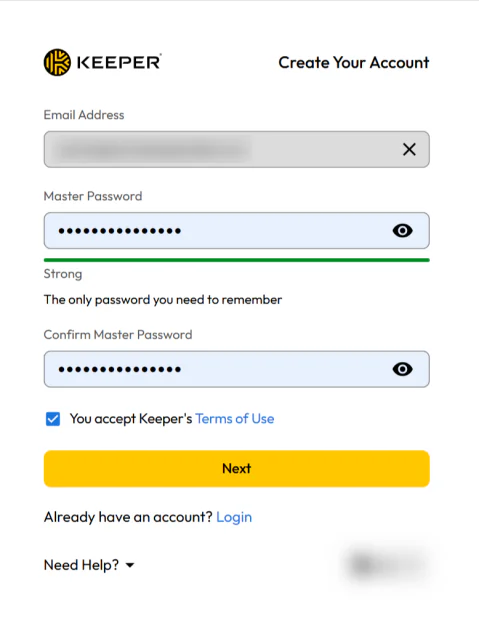
Crie uma senha mestra. Essa é a senha que você usará para desbloquear seu cofre da Keeper e acessar todas as suas senhas salvas, arquivos seguros e outros dados sensíveis. Certifique-se de que seja forte, armazene-a em um local seguro e nunca a compartilhe com ninguém.
A Keeper usa um modelo de segurança de conhecimento zero, o que significa que a Keeper não pode redefinir sua senha mestra ou recuperar seus dados se você os perder. Certifique-se de anotar e armazenar com segurança sua frase de recuperação.
Etapa 3: Importe suas senhas
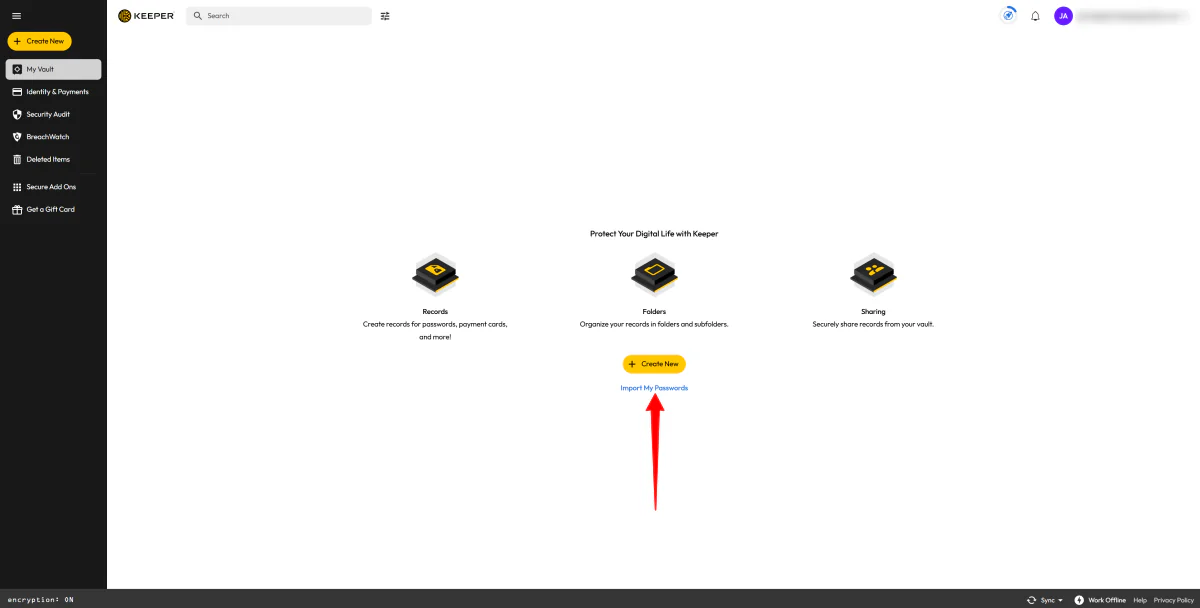
Depois de verificar seu e-mail, você será levado imediatamente para seu cofre. O processo de inscrição leva apenas cerca de dois minutos, e a interface é limpa e fácil de navegar.
Importe senhas de um navegador (Chrome, Safari, Edge) ou de um gerenciador de senhas antigo, selecionando “Importe minhas senhas.”
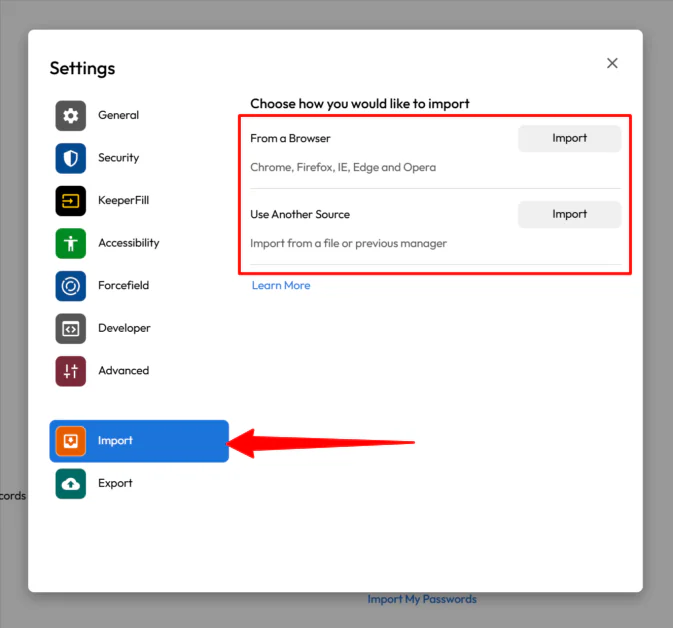
A Keeper permite a sincronização direta de um navegador, outro gerenciador de senhas ou um arquivo de texto padrão.
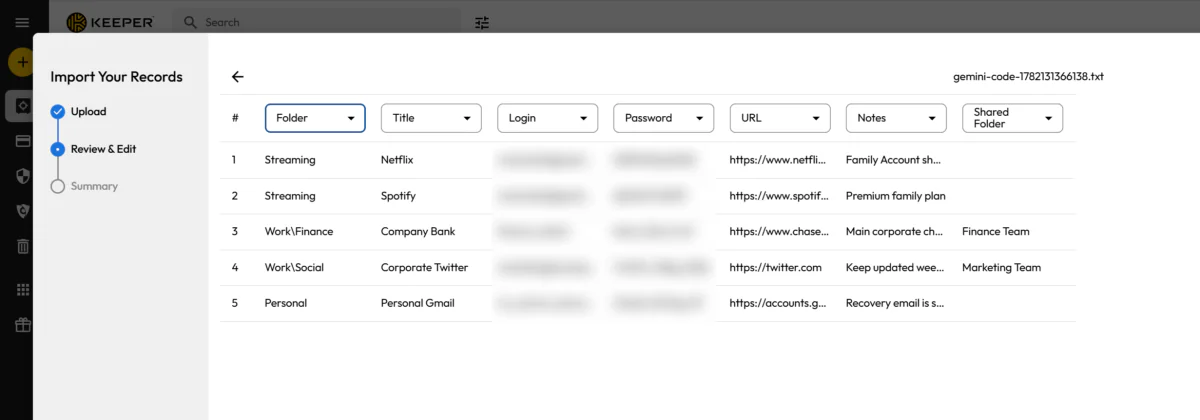
Depois que seu arquivo de senhas for importado, a Keeper organizará automaticamente suas credenciais nas categorias e pastas apropriadas dentro do seu cofre, desde que essa estrutura esteja incluída no seu arquivo.
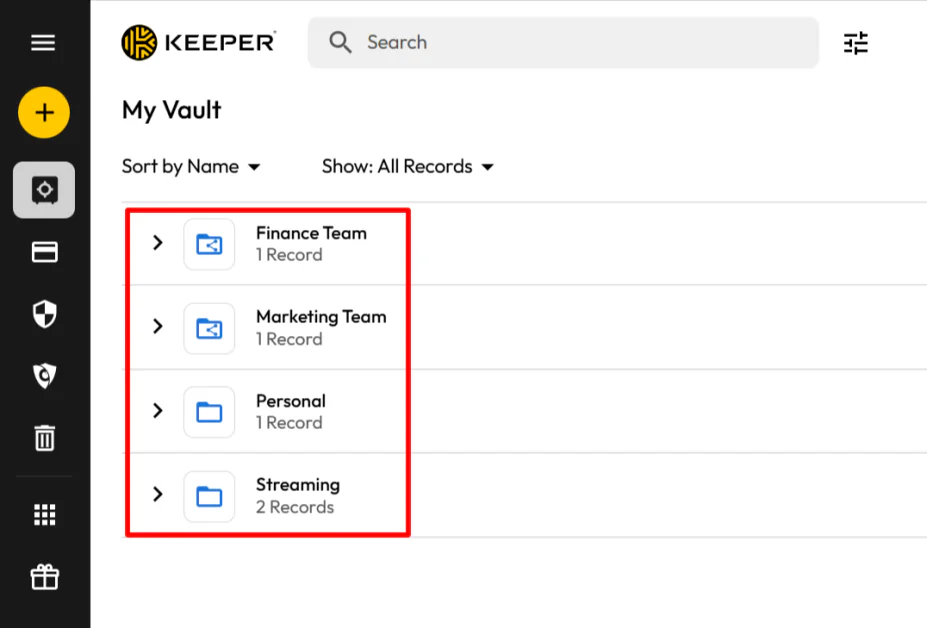
Uma vez que a importação esteja completa, seus registros irão parar exatamente onde pertencem, mantendo seu cofre organizado desde o primeiro dia.
Etapa 4: Baixe a extensão

Baixe a extensão da Keeper para seu navegador e o aplicativo para seu telefone. A extensão do navegador está disponível em todos os navegadores principais (Chrome, Firefox, Safari e Edge) e iOS e Android para telefones.
Ative imediatamente o Face ID, Touch ID ou Windows Hello. Se você não fizer isso, terá que digitar sua longa senha mestra todas as vezes que quiser fazer login em um site, o que pode arruinar a experiência inteira.
Etapa 5: Desative o preenchimento automático

Em seguida, você precisará desativar os gerenciadores de senhas integrados no Chrome ou Safari (está nas configurações do navegador). Se você saltar esta etapa, a Keeper e o Chrome/Safari lutará constantemente pelo controle da caixa de preenchimento automático, o que será frustrante.
Etapa 6: Verifique a auditoria de segurança

Por fim, aproveite a ferramenta de auditoria de segurança da Keeper. Ela sinaliza senhas fracas, reutilizadas ou comprometidas.
Etapa 7: Gere senhas fortes

Se você precisar criar uma nova senha, não precisa pensar em uma.
Sempre que criar um novo registro de login, o gerador de senhas integrado da Keeper cria uma senha forte e aleatória e avalia instantaneamente sua força.

Escolha o comprimento do caractere e o tipo (números, símbolos, etc.). Ela cria instantaneamente uma senha à prova de balas, informa sua força e a salva automaticamente.
No geral, a Keeper tornou o gerenciamento de senhas algo sem esforço. O processo de configuração foi rápido, importar minhas senhas existentes foi sem problemas e recursos como a auditoria de segurança e o gerador de senhas integrado tornaram fácil melhorar minha segurança sem o trabalho extra.
3 principais alternativas da Keeper Security
Aqui estão as melhores alternativas da Keeper.
1Password
A primeira alternativa da Keeper que eu recomendaria é o 1Password. É outro gerenciador de senhas seguro que se concentra em criptografia forte, organização de cofre fácil e acesso entre dispositivos.
Ambas as plataformas são excelentes para armazenar senhas com segurança, compartilhar credenciais e sincronizar dados entre dispositivos usando criptografia forte para proteger informações sensíveis.
No entanto, o 1Password geralmente tem uma experiência de usuário mais suave, especialmente para adicionar e gerenciar entradas e para fluxos de trabalho de equipe. Enquanto isso, a Keeper se inclina mais fortemente para a segurança e a organização estruturada, mas algumas pessoas a acham um pouco menos flexível no uso diário.
Escolha o 1Password para uso fácil e suave para famílias e equipes. Caso contrário, escolha a Keeper se você preferir controles de segurança mais apertados e um setup mais focado em negócios.
Leia minha revisão do 1Password ou visite 1Password!
Bitwarden
A segunda alternativa da Keeper que eu recomendaria é o Bitwarden. É um gerenciador de senhas de código aberto construído para armazenamento simples e seguro com forte suporte em todos os dispositivos e navegadores principais.
As duas ferramentas permitem que você armazene e gerencie senhas em cofres criptografados. Elas também incluem recursos como preenchimento automático, compartilhamento seguro e sincronização entre dispositivos.
Onde elas diferem é na abordagem. O Bitwarden é mais leve, mais acessível e totalmente de código aberto, o que o torna popular entre aqueles que valorizam a transparência e a simplicidade. A Keeper se sente mais focada em empresas com ferramentas poderosas como controles de administração, adições opcionais e controles de segurança de administração de empresas mais fortes.
Se você quiser algo simples, aberto e acessível, escolha o Bitwarden. Mas se você precisar de uma plataforma de segurança mais rica em recursos para uso pessoal, familiar e empresarial, escolha a Keeper.
Proton Pass
A última alternativa da Keeper que eu recomendaria é o Proton Pass. É um gerenciador de senhas amigável que facilita a geração de senhas, a criação de aliases de e-mail, o preenchimento automático de credenciais e a gestão segura de contas em todos os seus dispositivos.
As duas plataformas fornecem armazenamento de senhas seguro, geração de senhas, preenchimento automático, sincronização entre dispositivos, compartilhamento de senhas e criptografia forte, tornando-as excelentes escolhas para proteger informações sensíveis.
No entanto, o Proton Pass se destaca com sua função de alias de e-mail integrada, que ajuda a proteger sua caixa de entrada de spam e violações de dados. Ele também oferece uma experiência mais fluida para gerar senhas e gerenciar a autenticação de dois fatores diretamente da extensão do navegador.
Enquanto isso, a Keeper oferece recursos de negócios mais avançados, incluindo controles de administração, gerenciamento de acesso privilegiado e ferramentas de segurança de empresa mais amplas. O Proton Pass é uma opção forte e focada em privacidade para usuários comuns e pequenas equipes, mas não oferece a mesma profundidade de controle de empresa que a Keeper fornece.
Escolha o Proton Pass se você quiser um gerenciador de senhas mais simples com aliases de e-mail integrados. Caso contrário, escolha a Keeper se você quiser recursos de negócios e segurança mais fortes.
Leia minha revisão do Proton Pass ou visite Proton Pass!
Revisão da Keeper Security: A ferramenta certa para você?
Depois de usar a Keeper, fiquei impressionado com o quão fácil foi melhorar a segurança de minhas senhas sem alterar completamente meu fluxo de trabalho. A configuração levou apenas alguns minutos, importar minhas senhas existentes foi sem problemas e ferramentas como a auditoria de segurança rapidamente mostraram quais contas precisavam de atenção.
O que mais me impressionou foi o quão organizado tudo parecia. A Keeper organizou meus registros importados em pastas, facilitou a geração de senhas fortes e manteve tudo sincronizado entre meus dispositivos. Embora adicionar novas entradas ocasionalmente parecesse um pouco menos fluido do que alguns concorrentes, a compensação foi uma ferramenta focada em segurança e cheia de recursos úteis.
Se você está procurando por um gerenciador de senhas seguro com excelente organização, ferramentas de compartilhamento e recursos de segurança avançados, a Keeper é uma ótima escolha. Mas se você apenas precisa de armazenamento básico de senhas e quer a opção mais simples ou mais barata disponível, considere uma das alternativas abaixo:
- 1Password é o melhor para famílias e equipes que desejam a experiência mais suave e amigável.
- Bitwarden é o melhor para aqueles com orçamento limitado que desejam um gerenciador de senhas de código aberto e acessível.
- Proton Pass é o melhor para aqueles que desejam aliases de e-mail integrados e uma experiência diária simples.
Obrigado por ler minha revisão da Keeper Security! Espero que tenha sido útil.
A Keeper oferece um teste gratuito de 30 dias. Inscreva-se gratuitamente e experimente para ver como você gosta.
Perguntas frequentes
A Keeper é um gerenciador de senhas seguro?
Sim, a Keeper é amplamente considerada um gerenciador de senhas seguro. Ela usa criptografia de conhecimento zero, o que significa que suas senhas e dados sensíveis são criptografados no seu dispositivo antes de serem armazenados na nuvem. Apenas você pode acessá-los.
A Keeper já foi comprometida?
A Keeper nunca sofreu uma violação de cofre desde seu lançamento em 2011. Seu modelo de segurança de conhecimento zero significa que, mesmo que a Keeper fosse violada, seus dados do cofre permaneceriam criptografados e inacessíveis tanto para a Keeper quanto para os atacantes.
O Gerenciador de Senhas do Google é melhor do que a Keeper?
Se a Keeper é melhor do que o Gerenciador de Senhas do Google depende do que você precisa. A Keeper é melhor para segurança, recursos avançados e funcionamento em diferentes dispositivos, enquanto o Gerenciador de Senhas do Google é melhor para uso simples e gratuito dentro do Chrome.
A Keeper Security é legítima?
A Keeper Security é uma empresa legítima e amplamente confiável de gerenciamento de senhas, conhecida por sua forte segurança e design de conhecimento zero. Ela também detém certificações de segurança importantes, como SOC 2 Type 2 e ISO 27001, e não teve violações conhecidas.
O que é a Keeper Security e por que eu preciso dela?
A Keeper Security é um gerenciador de senhas que usa segurança de conhecimento zero para manter seus dados privados. Ela fornece um cofre seguro para armazenar senhas, passkeys, informações financeiras e documentos. Ela também pode gerar senhas fortes, sincronizar entre dispositivos e preencher senhas automaticamente à medida que você navega.
A Keeper é uma boa escolha se você reutiliza senhas, esquece logins com frequência ou apenas deseja uma maneira mais fácil de manter suas contas online seguras.