Ferramentas de IA 101
Revisão do 1Password: Nunca Mais Se Preocupe com Violações de Senha

 Adicione Unite.AI às suas fontes preferidas no Google
Unite.AI pode receber compensação quando você usa links para produtos que avaliamos. Isso não influencia nossas avaliações editoriais. Leia nossa divulgação de afiliados.
Seja honesto comigo. Quantas de suas senhas ainda são alguma versão do nome do seu animal de estimação seguido de um número?
Estudos mostraram que cerca de 80% das violações de dados envolvem senhas fracas ou reutilizadas. Isso significa que muitas pessoas estão a um passo de uma violação de dados desastrosa.
É exatamente onde o 1Password entra em cena. Depois de usá-lo, ficou claro para mim que isso não é apenas um lugar para “armazenar logins”. É mais como um centro de controle seguro para sua identidade digital.
Nesta revisão do 1Password, discutirei os prós e contras, o que é, para quem é melhor e suas principais funcionalidades. Em seguida, mostrarei como usei para importar senhas, gerar senhas únicas, convidar membros da equipe e dar a agentes de IA acesso exclusivo a informações sensíveis.
Concluirei o artigo comparando o 1Password com meus três principais alternativas (Bitwarden, NordPass e Keeper). Espero que, ao final, você possa decidir se o 1Password é algo que você gostaria de ter em seu próprio fluxo de trabalho.
Veredito
No geral, o 1Password é um gerenciador de senhas seguro e de fácil uso que funciona em muitos dispositivos com recursos úteis para manter senhas seguras e organizadas. Embora exija uma assinatura e possa ter problemas ocasionais de preenchimento automático, permanece como um forte concorrente para qualquer pessoa que deseje segurança de senha confiável e avançada.
Prós e Contras
- Segurança forte com criptografia, Chaves Secretas e proteção de conhecimento zero
- Interface de usuário amigável em desktop, móvel e navegadores
- Funciona em Windows, macOS, iPhone, Android, Linux e principais navegadores
- Inclui suporte a passkeys, alertas de segurança e ferramentas de autenticação de dois fatores integradas
- Facilita a partilha segura de senhas com famílias, equipes e empresas
- Não há plano gratuito além do período de teste
- O preenchimento automático não funciona perfeitamente em todos os sites ou aplicativos
- Exige uma assinatura mensal ou anual
- Pode parecer muito avançado para aqueles que apenas precisam de armazenamento de senhas básico
O que é o 1Password?
No seu núcleo, o 1Password é um gerenciador de senhas. Mas chamá-lo apenas de gerenciador de senhas parece como chamar uma canivete suíço de “apenas uma lâmina”. Ele cresceu em uma plataforma de segurança de identidade completa que armazena suas senhas, informações de cartão de crédito e basicamente qualquer coisa sensível que você normalmente escreveria em um post-it e se arrependeria.
A forma como funciona é bastante direta. Você armazena todas as suas credenciais dentro de um “cofre” criptografado, e o 1Password cuida do resto: preenchimento automático de logins, geração de senhas fortes (por exemplo, strings aleatórias de 20 caracteres, não “Fluffy2009!”), e sincronização de tudo em seus dispositivos em tempo real.
Como funciona a criptografia
O 1Password usa criptografia de ponta a ponta AES 256 bits, o mesmo padrão usado por governos e bancos. Então, seus dados são criptografados antes de deixarem seu dispositivo. Isso significa que, se alguém hackear os servidores do 1Password, eles obterão um monte de nonsense embaralhado.
Sistema de duas chaves
O que torna o 1Password diferente de muitos concorrentes é seu sistema de duas chaves. Quando você se inscreve, você recebe duas coisas:
- Uma Senha Mestre: algo que você cria e memoriza.
- Uma Chave Secreta: uma chave aleatória de 128 bits, gerada por máquina, que é matematicamente impossível de quebrar e nunca enviada aos servidores do 1Password.
Ambas são necessárias para descriptografar seu cofre. Recomendo imprimir sua Chave Secreta e colocá-la em uma gaveta (ou melhor ainda, em um cofre) no dia em que você se inscreve. Perder a Chave Secreta significa perder o acesso a tudo.
O 1Password não pode recuperá-la para você, o que é o objetivo da segurança de conhecimento zero. Eles até pedem que você crie um Kit de Emergência com várias cópias impressas e digitais.
Pessoal vs. Empresa
Você pode usar o 1Password de duas maneiras diferentes: Pessoal e Empresa.
- Pessoal é projetado para indivíduos e famílias. Você obtém armazenamento de senhas ilimitado, até 5 membros da família no plano Famílias, e cofres compartilhados para coisas como senhas do Netflix. É tudo o que a maioria das pessoas precisa.
- Empresa é para equipes e inclui recursos como controles de administração, registros de atividade e integração de SSO (login único) com ferramentas como Okta e Azure Active Directory. Se você está executando uma equipe e as pessoas estão compartilhando credenciais de login no Slack (provavelmente não faça isso), o plano Empresa vale cada centavo.
Onde você pode usar o 1Password?
O 1Password funciona em praticamente todas as plataformas que você pode pensar:
- Windows e Mac como aplicativos de desktop completos
- iOS e Android como aplicativos móveis com desbloqueio biométrico (Face ID e impressão digital)
- Extensões de navegador para Chrome, Firefox, Safari, Edge e Brave
- Linux como um aplicativo nativo
A extensão do navegador é onde a magia do preenchimento automático acontece. Quando você chega a uma página de login, basta clicar no campo de nome de usuário/senha ou no ícone do 1Password para iniciar o processo de preenchimento.
Conclusão
No geral, o 1Password vale a pena, especialmente se seu sistema de senha atual é “lembrar e torcer para o melhor”.
A combinação de criptografia de nível militar, modelo de segurança de duas chaves, suporte cross-plataforma e conveniência de preenchimento automático torna-o uma das ferramentas mais práticas que eu já adicionei ao meu fluxo de trabalho. O tempo que leva para configurar e importar senhas antigas fará com que você deseje tê-lo feito anos antes.
Se você está indeciso, eles oferecem um teste gratuito de 14 dias sem cartão de crédito. Tente, e no pior caso, você volta aos seus velhos hábitos. No melhor caso, você nunca mais precisará redefinir uma senha esquecida.
Quem é o 1Password melhor para?
O 1Password é melhor para indivíduos e equipes que desejam um gerenciador de senhas seguro e de fácil uso que funcione em dispositivos e navegadores:
- Pessoas que desejam um local confiável para armazenar suas senhas, passkeys, cartões de pagamento e outras informações sensíveis.
- Famílias que desejam compartilhar alguns itens sensíveis, como senhas, de forma segura, enquanto mantêm outros privados.
- Empresas e equipes de todos os tamanhos que precisam de cofres de equipe, compartilhamento e controles de administração.
- Desenvolvedores que desejam armazenar chaves SSH, tokens de API e outros segredos.
Recursos-chave do 1Password
Aqui estão os recursos-chave do 1Password que você deve saber:
- Geração de senha forte e preenchimento automático para logins e formulários.
- Suporte a passkeys para logins sem senha.
- Compartilhamento seguro de credenciais e outros itens do cofre com indivíduos ou equipes.
- Alertas do Watchtower para senhas fracas, reutilizadas ou comprometidas e sites violados.
- Criptografia de ponta a ponta com proteção AES-256.
- Senha Mestre mais Chave Secreta para segurança da conta.
- Desbloqueio com SSO para provedores de identidade compatíveis.
- Políticas personalizadas para regras de segurança da equipe.
- Registro de auditoria para monitorar eventos da conta.
- Armazenamento de chaves SSH e geração.
- Suporte à ferramenta de linha de comando.
- Gerenciamento de segredos para fluxos de trabalho de desenvolvimento.
- Um gerador de senhas que cria senhas fortes para você.
Como usar o 1Password
Aqui está como usei o 1Password para importar senhas, gerar novas senhas, convidar membros da equipe e dar a agentes de IA acesso a informações sensíveis específicas:
- Inscrever-se no 1Password
- Gerar uma Chave Secreta
- Fazer backup da Chave Secreta
- Explorar o painel de controle
- Importar senhas
- Escolher a fonte de importação
- Exportar seus dados
- Escolher o cofre
- Carregar um arquivo CSV
- Visualizar itens importados
- Adicionar um novo item
- Adicionar uma nova senha
- Criar uma nova senha
- Escolher as condições da senha
- Irar para a guia Pessoas
- Convidar pessoas
- Convidar pessoas por e-mail
- Criar um novo cofre
- Dar um nome ao cofre
- Importar dados
- Criar uma conta de serviço
- Dar um nome à conta de serviço
- Definir as permissões como Somente Leitura
- Copiar/Salvar o token da conta
- Obter agentes para buscar segredos
Etapa 1: Inscrever-se no 1Password

Comecei indo para 1password.com e selecionando “Começar gratuitamente”.
Etapa 2: Gerar uma Chave Secreta
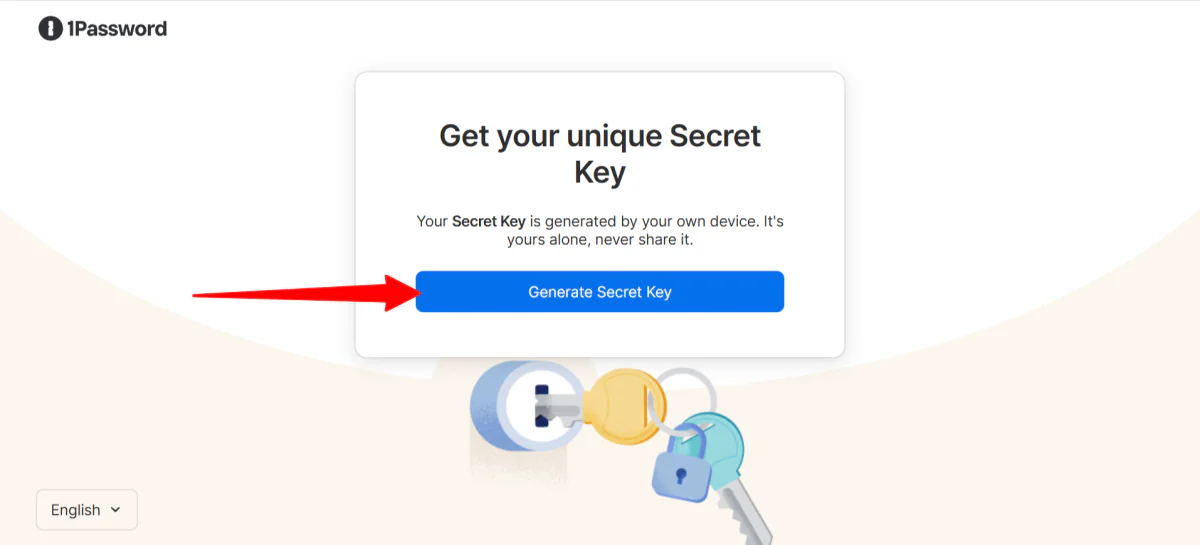
Depois de me inscrever com meu e-mail e criar uma senha (importante lembrar; o 1Password não pode redefinir senhas esquecidas), gerei uma chave secreta.
Essa senha e chave secreta trabalham juntas para proteger seus dados.
Etapa 3: Fazer backup da Chave Secreta

Salvei minha chave secreta como um PDF.
O 1Password não tem um registro da chave secreta e não pode recuperá-la, então é inteligente armazená-la em outro lugar (como um backup offline seguro ou uma cópia impressa guardada em um local seguro) para que você não corra o risco de perder o acesso mais tarde.
Etapa 4: Explorar o painel de controle

Em seguida, fui levado ao meu painel de controle.
O painel de controle em si é simples, limpo e fácil de navegar. Gostei de como ele me deu uma visão geral clara dos meus membros da equipe, suspensões e convidados.

A barra de navegação à esquerda foi um pouco mais profunda, apresentando cofres, relatórios, políticas, faturamento e mais.
Etapa 5: Importar senhas
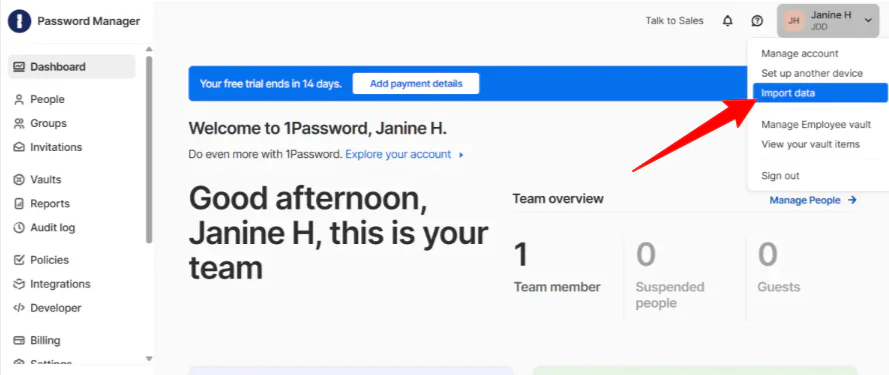
Minha primeira ação foi obter minhas senhas existentes dentro do cofre. Para começar a importar dados, selecionei meu perfil no canto superior direito e cliquei em “Importar dados”.
Etapa 6: Escolher a fonte de importação

Esta página mostra de onde você pode importar suas senhas, seja de um navegador como o Chrome, um gerenciador de senhas como o LastPass, ou de outro lugar (senhas memorizadas, caneta e papel, planilhas ou arquivo CSV). Selecionei “Chrome”.
Etapa 7: Exportar seus dados

O 1Password começou dando-me algumas instruções simples para exportar meus dados do Chrome. Levou apenas cerca de um minuto para recuperar o arquivo, e cliquei em “Continuar”.
Etapa 8: Escolher o cofre

Em seguida, tive que escolher um cofre para armazenar meus dados. Eu tinha dois cofres: Funcionário e Compartilhado. Mantive o meu no “Funcionário” e cliquei em “Continuar”. Você sempre pode criar, personalizar e gerenciar cofres para suas senhas na guia “Cofre” à esquerda.
Etapa 9: Carregar um arquivo CSV

A partir daí, eu apenas precisava arrastar e soltar meu arquivo CSV e clicar em “Continuar” para carregar meus dados para o 1Password.
Etapa 10: Visualizar itens importados

A importação foi concluída, e eu pude visualizar meus itens importados.
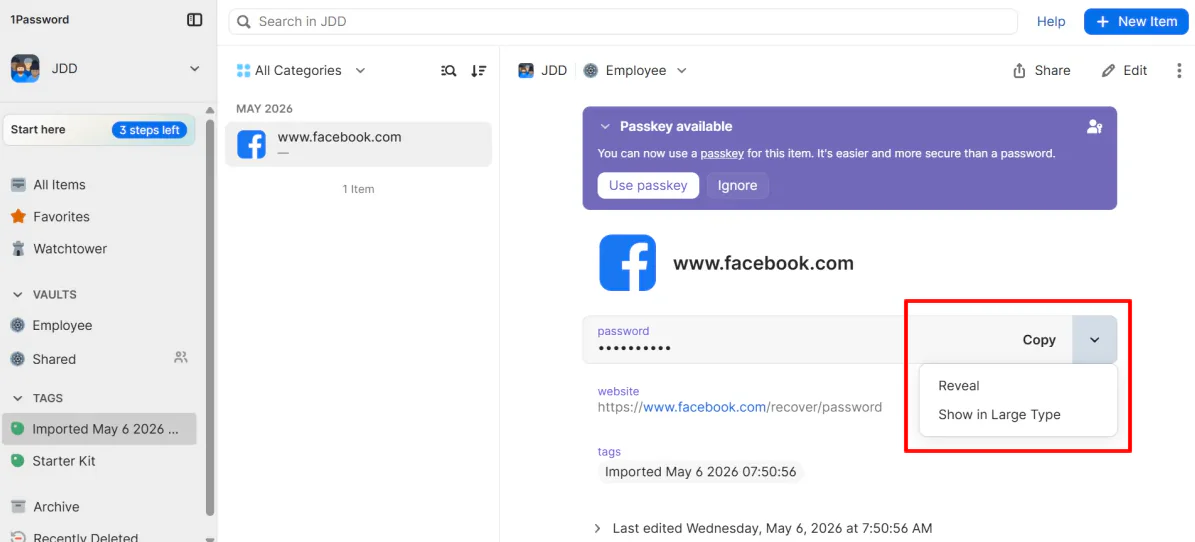
Dentro do meu cofre, eu podia copiar e revelar minha senha. [1]

Ele até me deu uma avaliação da minha senha com base em sua força (a minha foi avaliada como “Excelente”). Se sua senha for muito fraca ou comprometida, o recurso Watchtower do 1Password o alertará.
Etapa 11: Adicionar um novo item

Para criar uma nova senha aleatória usando o gerador de senhas integrado do 1Password, vá para “Novo item” no canto superior direito.
Etapa 12: Adicionar uma nova senha

Em seguida, o 1Password perguntará o que você gostaria de adicionar. Aqui estão algumas das opções mais comuns:
- Login
- Nota segura
- Cartão de crédito
- Identidade
- Senha
- Documento
Selecionei “Senha” para acessar o gerador de senhas.
Etapa 13: Criar uma nova senha
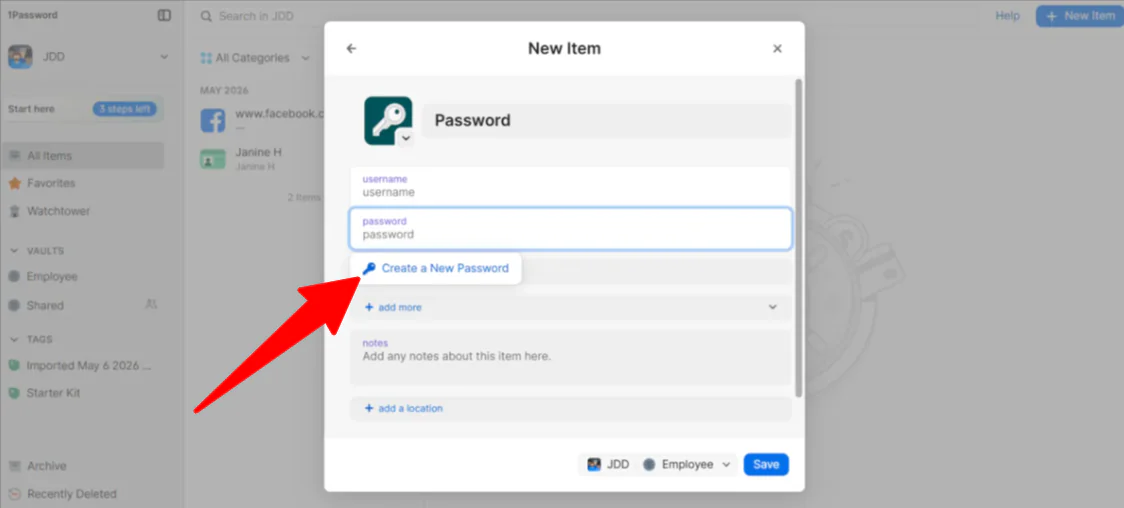
A partir daí, coloquei o cursor no campo “Senha” e um menu suspenso apareceu dizendo “Criar nova senha”.
Etapa 14: Escolher as condições da senha

Dentro da janela, eu podia escolher o tipo de senha (aleatória, memorável ou PIN), o número de caracteres (8-100) e se eu queria símbolos ou números. Essas senhas podem ser salvas em um cofre personalizado.
Etapa 15: Ir para a guia Pessoas

Uma vez que meu próprio cofre foi configurado, era hora de lidar com o restante da minha equipe. Adicionar minha equipe humana foi direto. A partir do meu painel de administração, selecionei “Pessoas” à esquerda.
Etapa 16: Convidar pessoas

A partir daí, selecionei “Convidar pessoas”.
Etapa 17: Convidar pessoas por e-mail

No campo vazio, eu podia adicionar vários endereços de e-mail para convidar minha equipe como “Membro da equipe” ou “Convidado”. Observe que o 1Password cobra por membro da equipe.
Etapa 18: Criar um novo cofre

Se você tiver agentes de IA, o método que eu recomendaria é dar a eles acesso a cofres sem compartilhar suas credenciais pessoais.
A primeira coisa que você precisa fazer é criar um cofre dedicado e mover apenas as credenciais necessárias para ele. Fui para “Cofres” e selecionei “Novo cofre”.
Etapa 19: Dar um nome ao cofre

O 1Password oferece várias sugestões para os tipos de cofres que você pode criar (Social, Operações, Finanças, etc.), mas para este exemplo, criei um personalizado escolhendo um ícone e dando um nome (“Agente de viagens de IA”).
Se você estiver criando um cofre personalizado, é melhor dar a ele um nome que identifique claramente seu propósito ou o agente específico que o está usando.
Etapa 20: Importar dados

Em seguida, movi as credenciais que este agente de IA específico precisava, selecionando “Importar dados” dentro do cofre.
Etapa 21: Criar uma conta de serviço

A partir daí, criei uma conta de serviço indo para “Desenvolvedor” na barra lateral.
Etapa 22: Dar um nome à conta de serviço

Nomeei a conta de serviço da mesma forma que nomeei meu cofre: “Agente de viagens de IA”. Nomear o cofre e a conta de serviço da mesma forma garante que você sempre saiba exatamente quais segredos o agente pode acessar.
Etapa 23: Definir as permissões como Somente Leitura

Em seguida, tive que selecionar quais cofres a conta de serviço poderia acessar. Certifiquei-me de marcar a caixa de seleção do cofre Agente de viagens de IA e defini a permissão como “Somente Leitura” (não “Gravar” ou “Compartilhar”).
Etapa 24: Copiar/Salvar o token da conta

A partir daí, criei a conta de serviço e ela gerou um token de conta de serviço. Eu podia copiar o token e salvá-lo em um local seguro ou salvá-lo dentro do 1Password.
Este token de conta de serviço é importante porque é uma chave digital que permite que seu agente de IA se autentique com o 1Password sem precisar do seu e-mail, senha mestre ou de um humano para aprovar manualmente a solicitação.
Etapa 25: Obter agentes para buscar segredos
A etapa final: use as SDKs do 1Password (Python, JavaScript, Go) para permitir que seu agente busque segredos em tempo de execução.
Você não precisa ser um mestre em codificação para fazer isso. A maioria dos agentes de IA modernos (como os em Claude Code, Cursor ou GPTs personalizados) têm um local em suas configurações para “Variáveis de ambiente” ou “Chaves de API”.
Agora, quando meu agente de IA precisa reservar um voo, ele usa esse token para “pedir” ao 1Password a senha. O 1Password verifica as permissões, vê que o agente está autorizado para aquele cofre específico e entrega a senha de forma segura apenas por um momento.
Ao configurá-lo dessa forma, eu transformei meu agente de IA em um “funcionário digital” seguro. Se eu parar de usar aquele agente, posso excluir a conta de serviço em um clique, cortando instantaneamente o acesso sem precisar alterar minhas próprias senhas.
No geral, o 1Password pareceu fácil de navegar e surpreendentemente direto de configurar, mesmo ao gerenciar cofres, permissões da equipe e acesso de agente de IA. Gostei de como equilibrou segurança forte com conveniência, tornando mais fácil organizar senhas e controlar exatamente quem ou o que poderia acessar informações sensíveis.
3 principais alternativas ao 1Password
Aqui estão as melhores alternativas ao 1Password que eu recomendaria.
Bitwarden
A primeira alternativa ao 1Password que eu recomendaria é o Bitwarden. É um gerenciador de senhas completamente de código aberto que gera, salva e preenche automaticamente suas senhas em todos os dispositivos que você possui, tudo embrulhado em criptografia de conhecimento zero.
Os dois lidam bem com os básicos. Você obtém criptografia forte, suporte cross-plataforma, preenchimento automático, geração de senhas e compartilhamento seguro em qualquer uma das plataformas. Se tudo o que você precisa é um local confiável para armazenar seus logins e parar de reutilizar “Summer2019!” em todos os lugares, qualquer um dos dois mudará sua vida.
No entanto, o Bitwarden é de código aberto e tem auditorias de segurança de terceiros regulares, além de um plano gratuito útil e hospedagem própria para pessoas que desejam mais controle sobre seus dados. Enquanto isso, o 1Password não oferece hospedagem própria, mas tem uma interface mais limpa, um modelo de segurança baseado em Chave Secreta e uma experiência de configuração mais suave para famílias e equipes.
Na prática, o Bitwarden tende a vencer em flexibilidade e custo, enquanto o 1Password geralmente vence em facilidade de uso.
Se você está assistindo ao seu orçamento, valoriza a transparência ou deseja a flexibilidade de hospedagem própria e personalização, escolha o Bitwarden. O nível gratuito sozinho supera o que muitas ferramentas pagas oferecem.
Mas se você quer algo que se sinta premium desde o momento em que o abre, tenha a camada extra de segurança da Chave Secreta incorporada e o guie pelo processo de configuração, o 1Password vale a pena pagar.
NordPass
A próxima alternativa ao 1Password que vale a pena considerar é o NordPass. Se você já usou o NordVPN, você reconhecerá a família. O NordPass vem do mesmo ecossistema de segurança Nord e traz a mesma energia “mantenha simples e seguro” para o gerenciamento de senhas.
O NordPass armazena suas senhas, preenche automaticamente seus logins e sincroniza tudo em seus dispositivos sem fazer com que você se sinta como se precisasse ser um especialista em TI para configurá-lo.
As duas ferramentas cobrem os básicos bem: armazenamento de senhas seguro, suporte cross-plataforma, compartilhamento de senhas, suporte a passkeys e monitoramento de senhas fracas ou comprometidas. Você obtém proteção sólida de qualquer forma.
Por um lado, o NordPass mantém as coisas simples. A interface é fácil de navegar, o login biométrico funciona suavemente e ele até inclui mascaramento de e-mail incorporado (um bônus agradável que você normalmente não vê em um gerenciador de senhas).
Se você já está no ecossistema Nord com uma assinatura do NordVPN, ele se encaixa sem nenhum atrito adicional.
Enquanto isso, o 1Password é mais poderoso para empresas. Ele vem com melhores controles de administração, permissões de cofre personalizadas e um sólido suporte para fluxos de trabalho de desenvolvedores e acesso de agente de IA. Ele é projetado para equipes que precisam de mais do que apenas senhas compartilhadas.
Para algo direto, fácil de pegar e cheio de recursos de segurança do dia a dia, escolha o NordPass. No entanto, se você está gerenciando uma equipe e precisa de controles mais profundos e ferramentas amigáveis para desenvolvedores, escolha o 1Password.
Keeper
A última alternativa ao 1Password que eu recomendaria é o Keeper. Ele é construído em torno de uma arquitetura de confiança zero, o que significa que opera com a suposição de que nenhum usuário, dispositivo ou rede deve ser confiável por padrão.
Embora ainda seja um gerenciador de senhas, é também uma plataforma de segurança completa que cobre cofres criptografados, gerenciamento de acesso privilegiado e acesso seguro para equipes humanas e agentes de IA.
No entanto, as duas plataformas compartilham uma base sólida. Cofres seguros, suporte cross-plataforma, passkeys, compartilhamento de credenciais de equipe e gerenciamento de senhas sólido. Qualquer uma das ferramentas se sai bem para empresas que levam a segurança a sério.
Por um lado, o Keeper se inclina fortemente para o território empresarial. Isso inclui gerenciamento de sessão privilegiada, acesso seguro a banco de dados remoto, monitoramento da dark web, relatórios de conformidade e certificações projetadas para indústrias governamentais e altamente regulamentadas. Se sua organização tiver requisitos de conformidade estritos (por exemplo, HIPAA, FedRAMP ou SOC 2), o Keeper foi projetado com você em mente.
Enquanto isso, o 1Password tem uma abordagem diferente. A segurança é forte, mas o foco está em tornar essa segurança acessível. Ele tem uma interface mais limpa, uma experiência de configuração mais fácil para usuários comuns, famílias, desenvolvedores e empresas em crescimento.
Se você está executando uma empresa com requisitos de conformidade estritos, necessidades de infraestrutura de confiança zero ou gerenciamento de acesso privilegiado, escolha o Keeper. Mas para segurança poderosa que seja amigável para o usuário e funcione tão bem para uma família quanto para uma empresa em crescimento, o 1Password é a escolha mais equilibrada.
Revisão do 1Password: A ferramenta certa para você?
No geral, o 1Password me impressionou porque pareceu tanto poderoso quanto acessível. Importar senhas, organizar cofres, convidar membros da equipe e até configurar acesso seguro para agentes de IA pareceram mais suaves e menos intimidantes do que eu esperava…
O que mais me chamou a atenção foi o quanto de controle eu tinha sobre informações sensíveis sem me sentir enterrado em complexidade técnica. Recursos como Chaves Secretas, alertas do Watchtower, permissões de cofre personalizadas e contas de serviço tornaram claro que o 1Password é projetado para mais do que apenas armazenar senhas. É projetado para gerenciar acesso seguro em pessoas, equipes e até fluxos de trabalho de IA.
No entanto, não acho que o 1Password seja a melhor escolha para todos. Por exemplo, se você só precisa de um gerenciador de senhas muito básico e deseja uma opção completamente gratuita, pode parecer mais do que você precisa. Se isso soa como você, você pode querer tentar uma dessas alternativas:
- Bitwarden é melhor para aqueles com orçamento limitado, fãs de código aberto e aqueles que desejam flexibilidade de hospedagem própria.
- NordPass é melhor para iniciantes ou qualquer pessoa que queira um gerenciador de senhas simples e fácil de usar.
- Keeper é melhor para empresas e organizações com necessidades de segurança e conformidade avançadas.
Mas para segurança forte, navegação fácil e ferramentas que podem dimensionar desde uso pessoal até fluxos de trabalho de negócios e desenvolvedores, o 1Password é um dos melhores gerenciadores de senhas que eu já usei.
Obrigado por ler minha revisão do 1Password! Espero que você a tenha achado útil. Tente o 1Password Business por 14 dias gratuitamente e veja como você gosta.
Perguntas frequentes
O 1Password é uma empresa canadense?
Sim, o 1Password é uma empresa canadense com sede em Toronto, Canadá, e foi fundada em 2005.
O 1Password já foi violado?
Não, o 1Password nunca teve uma violação que expôs dados de cofre ou senha do cliente. No entanto, a empresa enfrentou incidentes de segurança e tentativas de phishing, mas as senhas e informações de cofre armazenadas dos clientes não foram comprometidas.
Os hackers podem acessar o 1Password?
Sim, os hackers ainda podem acessar uma conta do 1Password, mas geralmente não quebrando os servidores. Em vez disso, eles tentam enganar ou infectar o dispositivo de uma pessoa para roubar detalhes de login por meio de phishing ou malware.
O 1Password pode ser confiável?
Sim, o 1Password é amplamente considerado um gerenciador de senhas seguro e confiável. Ele mantém seus dados criptografados em seu dispositivo, então nem a empresa pode acessá-los, e é frequentemente recomendado para uso pessoal e empresarial.
Há algo melhor do que o 1Password?
O 1Password é um gerenciador de senhas eficaz, mas outras opções podem ser melhores, dependendo do que você precisa. Por exemplo, o NordPass é uma boa escolha para uma experiência simples e suave, e o Keeper é ótimo para empresas e organizações.