
Ferramentas de IA 101
Análise do ChatGPT-4o Canvas: Como Ele Refina Minha Escrita & Codificação

 Adicione Unite.AI às suas fontes preferidas no Google
Unite.AI pode receber compensação quando você usa links para produtos que avaliamos. Isso não influencia nossas avaliações editoriais. Leia nossa divulgação de afiliados.
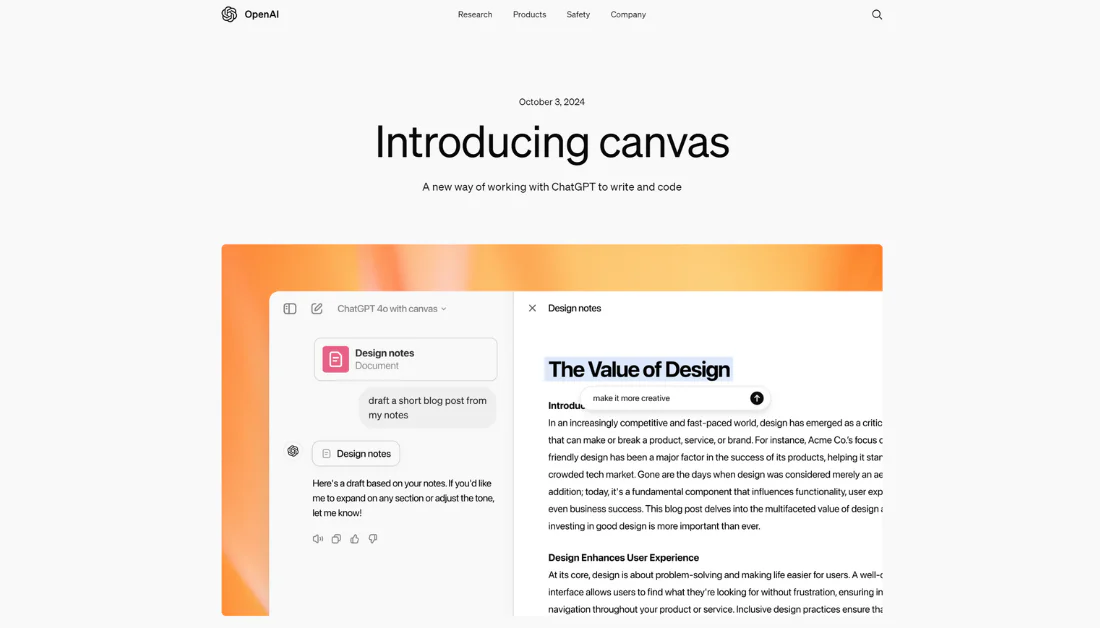
Já desejou ter um par de mãos extra para ajudar a escrever, editar ou depurar código? Imagine que, em vez de encarar aquela página em branco ou solucionar erros, você tivesse uma ferramenta que pudesse rascunhar, refinar e até melhorar seu trabalho ao seu lado!
Essa é a promessa do ChatGPT-4o Canvas: um espaço de trabalho colaborativo para escrita e codificação que parece que você está trabalhando com um assistente pessoal e experiente.
Não sou desenvolvedor, mas sempre quis uma forma de transformar minhas ideias em realidade sem me perder em linhas de código. Com o ChatGPT-4o Canvas, pude tornar isso possível ao dizer ao ChatGPT o código que queria que ele gerasse em linguagem simples!
Em segundos, eu tinha uma estrutura totalmente funcional pronta para editar e refinar. O ChatGPT não só gerou o código para mim, como também fez melhorias e corrigiu bugs em tempo real!
E nem me faça começar a falar sobre escrever com o Canvas. O ChatGPT gerou um texto envolvente com um prompt simples, e eu pude ajustar tudo, desde o tom até o comprimento, com controles deslizantes simples. Foi como ter um parceiro criativo que entendia o que eu queria, ajudando-me a polir meu trabalho à perfeição em tempo recorde!
Nesta análise do ChatGPT-4o com Canvas, discutirei os prós e contras, o que ele é, para quem é mais indicado e seus recursos principais. Em seguida, mostrarei como usei o Canvas para gerar e editar um plano de treino e escrever e editar código para um ecossistema 3D com clima e interações de animais.
Vou concluir o artigo comparando o Canvas com minhas três principais alternativas (Microsoft Copilot, Google Gemini (GOOGL ), e You.com). Ao final, você saberá se o Canvas é adequado para você!
Veredicto
ChatGPT-4o Canvas oferece um espaço de trabalho colaborativo com feedback preciso, ferramentas versáteis e sugestões personalizadas. No entanto, sua disponibilidade limitada, restrições de processamento de texto e a potencial dependência de IA podem representar desafios para quem está em planos gratuitos ou lida com projetos maiores.
Prós e Contras
- O Canvas oferece um ambiente mais interativo e colaborativo para trabalhar com o ChatGPT. Agora você pode editar e refinar ideias lado a lado com a IA.
- A capacidade de destacar seções específicas para edição permite feedback e alterações mais precisas, em vez de regenerar trechos inteiros de texto ou código.
- O Canvas lida com tarefas de escrita e codificação, tornando-o uma ferramenta versátil para diversos projetos.
- A nova interface permite que o ChatGPT compreenda melhor o contexto do seu projeto, levando a sugestões e edições mais relevantes.
- O Canvas oferece um menu de ferramentas para ações rápidas, como ajustar o comprimento da escrita, depurar código e executar outras tarefas úteis.
- O botão voltar no Canvas permite restaurar versões anteriores do seu trabalho, proporcionando uma rede de segurança para experimentação.
- Atualmente, o Canvas está disponível apenas para assinantes do ChatGPT Plus, Team, Enterprise e Edu. Se você está no plano gratuito, terá que aguardar até a fase beta ser concluída.
- As pessoas podem tornar-se excessivamente dependentes das sugestões de IA, afetando seu próprio pensamento crítico e criatividade.
- A quantidade de texto ou código que você pode processar simultaneamente é limitada, o que pode exigir dividir projetos maiores em módulos menores.
- Embora o modelo Canvas supere versões anteriores, ainda podem ocorrer situações em que a IA faça edições inesperadas ou incorretas.
- Quem trabalha com informações sensíveis deve estar ciente das possíveis implicações de privacidade ao enviar conteúdo para o Canvas.
O que é o Interpretador de Código ChatGPT-4 (Canvas)?
ChatGPT-4o Canvas é um novo recurso introduzido pela OpenAI que oferece uma forma inovadora de colaborar com IA em projetos de escrita e codificação.
O Canvas pode fazer o seguinte em tempo real:
- Fornecer uma janela separada para trabalhar lado a lado com o ChatGPT em projetos de escrita e codificação.
- Destacar seções específicas de texto ou código para que o ChatGPT se concentre, permitindo feedback e sugestões mais precisas.
- Usar atalhos para tarefas como ajustar o comprimento da escrita, depurar código e outras funções úteis.
- Restaurar versões anteriores do seu trabalho usando o botão voltar no Canvas.
Integração com as Capacidades de Processamento de Linguagem Natural do ChatGPT-4
A parte mais legal do Canvas é como ele se integra perfeitamente ao processamento de linguagem natural do ChatGPT-4.
Em outras palavras, você pode descrever o que deseja fazer com seus dados em inglês simples, e ele gera o código para que isso aconteça! A capacidade de explicar coisas em linguagem cotidiana economiza horas de tempo de codificação. Contudo, algum conhecimento básico de programação pode ajudá-lo a entender melhor o que está acontecendo.
A integração com o processamento de linguagem do ChatGPT-4 é o que realmente faz esta ferramenta brilhar. Não se trata apenas de gerar código; trata‑se de conversar sobre seus dados e obter insights significativos. O Canvas faz você sentir que está trabalhando com um colega experiente, e não com um programa de computador!
Para quem o Canvas é mais adequado?
Aqui está uma divisão de quem mais se beneficia do ChatGPT-4o Canvas para seus projetos de escrita e codificação:
- Escritores e criadores de conteúdo podem usar o Canvas para gerar rascunhos e refinar seu trabalho em tempo real. Isso facilita editar e melhorar o conteúdo de forma colaborativa com a IA. Além disso, o recurso de feedback inline permite receber sugestões direcionadas para aprimorar a edição.
- Programadores e desenvolvedores podem usar o Canvas para revisar código, depurar e fazer melhorias iterativas a partir da capacidade da IA de fornecer comentários e sugestões em seções específicas do código. O espaço de trabalho interativo permite uma experiência de codificação mais dinâmica, onde os desenvolvedores podem trabalhar ao lado da IA para solucionar problemas e melhorar a funcionalidade. Eles podem até portar o código para diferentes linguagens de programação!
- Estudantes podem usar o Canvas para obter feedback imediato em tarefas de escrita e exercícios de codificação, ajudando‑os a melhorar suas habilidades.
- Educadores podem usar o Canvas para facilitar projetos colaborativos, permitindo que os estudantes usem IA para pesquisas e tarefas de codificação.
- Analistas de dados podem usar o Canvas para trabalhar em documentação ou relatórios relacionados a projetos de dados. Eles também podem se beneficiar ao refinar trechos de código.
- Profissionais criativos podem usar o Canvas para sessões de brainstorming para marketing, publicidade ou desenvolvimento de estratégias de conteúdo. O ajuste automático de comprimento de texto e nível de leitura também pode ser útil.
Recursos Principais do ChatGPT-4o Canvas
ChatGPT-4o Canvas simplifica o processo de escrita e codificação, tornando a colaboração com IA mais produtiva:
- Colaboração aprimorada: O ChatGPT-4o Canvas oferece uma nova interface para colaboração mais eficiente entre usuários e IA em projetos de escrita e codificação.
- Espaço de Trabalho Dedicado: O Canvas abre em uma janela separada, permitindo trabalhar de forma mais eficiente em projetos extensos como artigos e código. Esse espaço dedicado combina um processador de texto com a assistência de IA do ChatGPT.
- Controle de Versão: O botão voltar no Canvas permite restaurar versões anteriores do seu trabalho. Esse recurso é particularmente útil para projetos maiores que envolvem múltiplas iterações.
- Edição em Tempo Real: Você pode editar diretamente texto ou código dentro do espaço de trabalho.
- Compreensão Contextual: Com o Canvas, o ChatGPT pode entender melhor o contexto do que você está tentando realizar, oferecendo assistência mais relevante.
- Atalhos Especializados: O Canvas oferece uma variedade de atalhos para tarefas de escrita e codificação.
- Feedback Inline: Você pode destacar seções específicas para receber feedback e sugestões focadas do ChatGPT.
- Opções de Formatação: Formatação markdown básica, incluindo negrito, itálico, cabeçalhos, marcadores e listas numeradas, é suportada.
Como Usar o ChatGPT-4o Canvas
Aqui está minha experiência prática com o Canvas do ChatGPT‑4 para lhe dar uma ideia do que ele pode fazer e como começar. Mostrarei suas capacidades de escrita e codificação:
- Inscreva-se no ChatGPT
- Faça upgrade para o ChatGPT Plus
- Selecione o modelo “GPT-4o with Canvas”
- Digite um Prompt
- Faça edições
- Explore as Ferramentas de Edição
- Copie o Texto
- Faça o Canvas Gerar Código
- Explore as Ferramentas de Codificação do Canvas
Passo 1: Inscreva-se no ChatGPT

Comecei indo para a página inicial do ChatGPT (chatgpt.com) e selecionando “Sign Up” no canto superior direito.
O cadastro é muito simples. Você pode usar seu e‑mail ou Google, Microsoft (MSFT ), ou conta Apple.
Passo 2: Faça upgrade para o ChatGPT Plus

Depois de se inscrever e entrar, você será automaticamente colocado no plano Gratuito.
Você notará no menu suspenso de modelo no canto superior esquerdo que só pode acessar “ChatGPT”. Para acessar o Canvas, será necessário fazer upgrade para o ChatGPT Plus.
O acesso ao Canvas é bastante simples, mas há um detalhe: Você precisará de uma assinatura do ChatGPT Plus. O upgrade vale cada centavo para trabalhos ou análises de dados!
Para acessar o ChatGPT-4o Canvas, selecionei “Upgrade” ao lado de “ChatGPT Plus”.
Passo 3: Selecione o Modelo “GPT-4o with Canvas”

Após atualizar minha conta, voltei ao menu suspenso de modelo. Selecionei “GPT-4o with canvas”.
Passo 4: Digite um Prompt

Abaixo da barra de mensagens no ChatGPT, você notará algumas formas de começar a usar o ChatGPT-4o com Canvas:
- Criar imagem
- Resumir texto
- Surpreenda-me
- Código
- Obter conselho
- Analisar dados
- Gerar ideias
- Fazer um plano
Cada opção pode ajudá-lo a enfrentar diferentes tarefas de forma eficiente, seja para visualizar ideias, obter assistência de codificação ou organizar seus pensamentos.
Quis começar escrevendo com o ChatGPT-4o com Canvas.
Para isso, digitei o prompt “Create a workout plan for preparing for an Ironman triathlon in 12 months” e pressionei “Enter” no teclado.

Imediatamente, o ChatGPT criou um Plano de Treino de Triatlo Ironman de Doze Meses no painel lateral (também conhecido como “Canvas”), que funciona como um documento!
Passo 5: Faça edições

No Canvas, eu poderia fazer o seguinte:
- Escrever dentro do documento
- Destacar e editar o texto (títulos, negrito, itálico, solicitar mais informações ao ChatGPT)
Passo 6: Explore as Ferramentas de Edição

Você também notará um ícone de caneta no canto inferior direito do Canvas. Ao passar o mouse sobre ele, você terá ainda mais maneiras de editar seu texto:
- Sugerir edições
- Ajustar o comprimento
- Nível de leitura
- Adicionar acabamento final
- Adicionar emojis

Após selecionar “Suggest Edits” no canto inferior direito (o ícone de caneta), o ChatGPT destacou as partes do texto que eu deveria editar e adicionou cinco comentários para melhorar a clareza e o fluxo do plano de treino. Eu podia passar o mouse sobre qualquer uma dessas sugestões para que o ChatGPT as aplicasse automaticamente!

Ajustar o comprimento também é um recurso bem interessante.
Selecionei “Adjust the length” e apareceu um controle deslizante. Eu podia ajustar o controle para o comprimento de texto desejado, fazendo‑o automaticamente mais longo ou mais curto!
A ferramenta “Reading level” tem a mesma funcionalidade de controle deslizante. Eu podia ajustar automaticamente o nível de leitura movendo o controle entre um nível de jardim de infância e pós‑graduação.

Outra ferramenta interessante é “Add emojis”. O ChatGPT adicionará emojis ao texto com um clique, tornando‑o mais envolvente!

O último recurso que mencionarei dessas opções é “Add final polish”.
“Add final polish” refina o conteúdo aprimorando a clareza, corrigindo erros e conferindo um acabamento profissional. É excelente para finalizar rascunhos, dando aquele toque final antes de compartilhar ou publicar!
Passo 7: Copie o Texto

Quando fiquei satisfeito com tudo, pude selecionar o ícone “copy” no canto superior direito para copiar tudo no meu canvas e colar onde eu quisesse.
Passo 8: Faça o Canvas Gerar Código

Essa é a parte de escrita do Canvas. Vamos passar para a codificação com o ChatGPT-4o Canvas.
Iniciando uma nova conversa no ChatGPT, inseri o prompt “Create a 3D ecosystem with weather and animal interactions using HTML, CSS, and Javascript” e pressionei “Enter” no teclado.

Em segundos, o ChatGPT fez exatamente o que eu pedi! Ele gerou uma estrutura de código detalhada, e eu pude fazer modificações diretamente dentro do canvas.
Para ver os códigos em ação, você pode copiar facilmente o código selecionando o ícone de copiar no canto superior direito e colando‑o em um editor de código como VS Code.
Passo 9: Explore as Ferramentas de Codificação do Canvas

Novamente, havia ferramentas no canto inferior direito. Contudo, essas ferramentas eram diferentes das de escrita e específicas para codificação:
- Revisão de código
- Portar para outra linguagem
- Corrigir bugs
- Adicionar logs
- Adicionar comentários

Essas ferramentas funcionam da mesma forma que as ferramentas de escrita:
- Selecionar “Portar para outra linguagem” revelou diferentes linguagens para as quais eu poderia mudar o código (PHP, C++, Python, JavaScript, TypeScript ou Java).
- Selecionar “Corrigir bugs” corrige automaticamente quaisquer bugs no código com um único clique.
- “Revisão de código” revisa automaticamente o código com realces e comentários para melhorias. Posso passar o mouse sobre os comentários sugeridos e clicar em “Apply” para adicioná‑los imediatamente ao código. Não é necessário codificar manualmente!
- “Adicionar logs” insere automaticamente instruções de registro ao longo do código, rastreando variáveis e funções chave para ajudar a depurar ou analisar o desempenho.
- “Adicionar comentários” gera automaticamente explicações inline em todo o código para esclarecer o propósito e a lógica de cada seção. Isso torna o código mais fácil de entender para referência futura ou colaboração. Não é necessário escrever manualmente!
Além de editar, você pode sempre enviar uma mensagem ao ChatGPT descrevendo quaisquer adições ou modificações que gostaria que fossem feitas no código. Ele fará os ajustes instantaneamente, tornando a codificação mais fluida e rápida e dando controle total com esforço mínimo!
Quando o código estiver pronto, clique no ícone de copiar no canto superior direito para copiá‑lo e colá‑lo onde for necessário.
No geral, o ChatGPT-4o Canvas transformou a forma como escrevo e codifico. Fiquei impressionado com a rapidez e facilidade das ferramentas de edição para refinar meu conteúdo rapidamente. Graças ao Canvas, tarefas complexas como codificação parecem sem esforço!
4 Dicas para Usar o ChatGPT-4o Canvas
Depois de algum tempo usando o Canvas, desenvolvi algumas estratégias úteis para ajudá‑lo a aproveitar ao máximo esta poderosa ferramenta:
- Comece pequeno para evitar sobrecarga. Em vez de tentar analisar um conjunto de dados massivo de uma só vez, siga este procedimento simples: 1) Carregue e visualize os dados, 2) Crie um resumo básico e 3) Faça uma visualização simples.
- Seja o mais específico possível com seus prompts. Em vez de dizer “Analise estes dados”, tente algo como “Crie um gráfico de dispersão mostrando a correlação entre idade do cliente e valor da compra, com linhas de tendência”. Descobri que o Canvas responde melhor a instruções detalhadas.
- Ao enviar arquivos, certifique‑se de que estejam limpos e formatados corretamente.
- Garanta que sempre baixe seus resultados antes de fechar a sessão! Tudo desaparece quando você inicia um novo chat, portanto, torne o hábito de salvar seu trabalho.
Top 3 Alternativas ao ChatGPT-4o Canvas
Aqui estão as melhores alternativas ao ChatGPT-4o Canvas e como elas se comparam.
Microsoft Copilot
https://copilot.microsoft.com/
A primeira alternativa ao Canvas que recomendo é o Microsoft Copilot. Adoro‑o por simplificar fluxos de trabalho em todo o ecossistema Microsoft.
O Microsoft Copilot integra‑se diretamente à suíte Microsoft 365, aumentando a produtividade por meio de acesso contínuo a aplicativos como Word, Excel e PowerPoint. Ele se destaca na automação de tarefas e organização de informações para projetos, mantendo altos padrões de segurança ao respeitar as políticas de dados organizacionais.
Por outro lado, o ChatGPT-4o Canvas oferece um espaço de trabalho colaborativo para escrita e codificação. Possui recursos valiosos como depuração de código em tempo real, atalhos de edição e sugestões direcionadas que ajudam a refinar ideias ao lado da IA.
Se você procura uma ferramenta de IA que aumente a produtividade dentro dos aplicativos Microsoft, escolha o Copilot. Para um espaço de trabalho mais interativo para projetos de escrita e codificação, o ChatGPT-4o com Canvas é a melhor escolha!
Google Gemini
https://www.unite.ai/confronting-the-security-risks-of-copilots/
A próxima alternativa ao Canvas que recomendo é o Google Gemini.
O Gemini oferece uma experiência poderosa de IA multimodal capaz de processar texto, imagens, áudio e vídeo em uma única interação. Enquanto isso, o ChatGPT-4o Canvas se destaca em seu ambiente colaborativo baseado em documentos para refinar escrita e código.
Os pontos fortes do Gemini residem na integração entre diferentes tipos de dados e nas excepcionais capacidades de raciocínio. É uma ferramenta excelente para tarefas complexas e cross‑modal.
Ambas as plataformas oferecem ferramentas de codificação versáteis. No entanto, a compatibilidade perfeita do Gemini com o ecossistema Google melhora a integração, tornando‑o ideal para quem já usa a suíte de ferramentas do Google.
Na minha experiência, tanto o ChatGPT-4o Canvas quanto o Google Gemini fornecem excelentes ferramentas que aumentam a produtividade. Contudo, o Canvas brilha em tarefas focadas de escrita e codificação, enquanto o Gemini se destaca por suas poderosas capacidades de busca e por integrar informações contextuais mais amplas nas respostas.
Se você busca um trabalho colaborativo centrado em documentos, o ChatGPT-4o Canvas é uma excelente escolha. Para interações de IA mais robustas e multimodais e suporte cross‑platform, escolha o Google Gemini!
You.com
https://www.unite.ai/best-ai-music-generators/
A última alternativa ao Canvas que recomendo é o You.com. O que mais adoro no You.com é como ele transforma cada busca em uma experiência produtiva, sem anúncios, com recursos de IA que me ajudam a encontrar o que preciso sem distrações.
Both You.com and Canvas provide tailored experiences but excel in different areas:
- ChatGPT-4o Canvas lets you collaborate with AI for writing and coding. You can also edit your documents directly in ChatGPT and use AI tools to make precise changes.
- You.com is an AI-powered search platform for personalized, ad-free research. You can also access AI Modes to boost productivity across tasks like content creation, research, and debugging.
O Canvas foca em melhorar seu fluxo de trabalho dentro de projetos de escrita e codificação, oferecendo ferramentas para ajustar o nível de leitura e corrigir bugs automaticamente. Enquanto isso, os pontos fortes do You.com residem em seus modos de busca com IA, foco em privacidade e capacidade de lidar com consultas complexas para pesquisa e necessidades de busca personalizada.
Se você procura um ambiente colaborativo para trabalhar diretamente em escrita e código, o ChatGPT-4o Canvas é para você! Para um motor de busca que oferece buscas personalizadas, seguras e sem distrações, o You.com é a escolha certa.
Análise do ChatGPT-4o com Canvas: A Ferramenta Certa para Você?
ChatGPT-4o Canvas redefiniu completamente como abordo projetos de escrita e codificação.
Não consegui acreditar como foi fácil gerar código sem conhecimento de programação! Mesmo depois de gerar o código, o ChatGPT conseguiu corrigir bugs e sugerir melhorias, que eu pude aplicar com um clique.
Também adorei suas capacidades de escrita. Ele gerou texto com um prompt simples, e eu pude mudar o comprimento e o tom com controles deslizantes para que ficasse exatamente como eu queria. Contudo, o Canvas não está disponível no plano Gratuito, e pode ser necessário dividir projetos maiores em módulos menores.
Se você não tem certeza se o Canvas é adequado para você, aqui estão as melhores alternativas que recomendo:
- Microsoft Copilot é ideal para quem está profundamente integrado ao Microsoft 365 para maior produtividade em Word, Excel e PowerPoint.
- Google Gemini é ideal para quem precisa de suporte multimodal (texto, imagens, vídeo) e raciocínio avançado dentro do ecossistema Google.
- You.com é ideal para quem deseja buscas de IA personalizadas, sem anúncios, com forte privacidade. É uma excelente ferramenta para criação de conteúdo e pesquisa.
Cada ferramenta se destaca em áreas especializadas, portanto sua escolha depende de suas necessidades únicas e fluxos de trabalho preferidos!
Obrigado por ler minha análise do ChatGPT-4o com Canvas! Espero que tenha sido útil.
Se você está interessado em otimizar seu fluxo de escrita e codificação, experimente ChatGPT-4o com Canvas por conta própria! Teste os diferentes recursos de IA e veja como você gosta. Fiquei impressionado com suas capacidades, e sei que você também ficará.
Perguntas Frequentes
Como usar o Canvas no ChatGPT?
Para usar Canvas no ChatGPT, faça upgrade para um plano pago e selecione o modelo GPT-4o com Canvas no seletor de modelo no topo da página. Isso abre um espaço de trabalho dedicado para projetos de escrita e codificação. Dentro do espaço, você pode destacar seções específicas para feedback direcionado e fazer edições em tempo real diretamente na interface.
O ChatGPT 4o é gratuito?
Como usar o ChatGPT 4o?
Você pode usar ChatGPT-4o um número limitado de vezes dentro de cinco horas. Se quiser mais uso, faça upgrade para um plano pago, inicie um novo chat e escolha o modelo “ChatGPT 4o”.









