
Narzędzia AI 101
Recenzja Voicy: Zastąpiłem klawiaturę głosem

 Dodaj Unite.AI do preferowanych źródeł w Google
Unite.AI może otrzymać wynagrodzenie za użycie linków do recenzowanych produktów. Nie wpływa to na nasze oceny redakcyjne. Przeczytaj informację o afiliacji.

Jako pisarz, który testuje i recenzuje oprogramowanie AI, spędzam większość dnia przy klawiaturze: badając nowe narzędzie, testując je sam i opisując dokładnie, co odkryłem.
W końcu pisanie staje się wąskim gardłem. Mogę mówić o tym, co mi się podobało lub nie podobało w narzędziu, znacznie szybciej niż pisać, więc zawsze ciekawiło mnie, czy dyktowanie głosowe może naprawdę przyspieszyć mój przepływ pracy.
To właśnie przyciągnęło mnie do Voicy. Obiecuje ponad 99% dokładności w ponad 50 językach, automatyczną interpunkcję oraz możliwość pisania „3‑krotnie szybciej niż przy klawiaturze” w ponad 20 000 aplikacji i stron internetowych, bez dotykania klawiatury. Twierdzi, że działa wszędzie, gdzie już piszę: Gmail, Slack, Notion, ChatGPT czy nawet terminal.
W tej recenzji Voicy pokażę, jak to działało, co mnie zaimponowało i gdzie moim zdaniem nadal ma braki. Zakończę artykuł, porównując go z moimi trzema najlepszymi alternatywami (Wispr Flow, Speechify Dictation i Otter.ai). Po przeczytaniu będziesz wiedział, które narzędzie jest dla Ciebie odpowiednie!
Werdykt
Voicy to szybkie i dokładne narzędzie do zamiany mowy na tekst, które działa prawie wszędzie, gdzie piszesz, a jego podejście skoncentrowane na prywatności jest prawdziwym wyróżnikiem. Nie jest to narzędzie do transkrypcji spotkań ani cała suite do pisania, ale jeśli twoje ręce (lub cierpliwość) są zmęczone pisaniem, jest jednym z najlepszych aplikacji do dyktowania, które testowałem.
Zalety i wady
- Działa w ponad 20 000 aplikacji i witryn, więc nie jesteś zablokowany na jednej platformie ani przeglądarce.
- Ponad 99% dokładności w ponad 50 językach, nawet jeśli się potykasz przy mowie.
- Automatyczna interpunkcja i korekta gramatyczna oznaczają, że nie musisz wypowiadać „kropka” ani „przecinek” na głos.
- Szybkość dyktowania sięga około 120 słów na minutę, czyli prawie 3‑krotnie szybciej niż przeciętna prędkość pisania.
- Działa na Mac, Windows, Linux, iOS i Androidzie, plus posiada rozszerzenie Chrome.
- Transkrypcje pozostają lokalnie na twoim urządzeniu i nigdy nie są wykorzystywane do trenowania modeli AI.
- Działa w terminalach i IDE, co jest przydatne dla programistów chcących dyktować.
- Dodaj żargon techniczny lub rzadkie nazwy do słownika, aby poprawić dokładność transkrypcji.
- Darmowy trial z 30 minutami nagrywania i bez wymogu podania karty kredytowej.
- Plan dożywotni, jeśli wolisz jednorazową płatność zamiast miesięcznej subskrypcji.
- Uczciwa polityka cenowa, która ogranicza marże zamiast maksymalizować przychody z subskrypcji.
- Darmowy trial jest ograniczony do łącznie 30 minut, a nie do miesięcznego przydziału.
- Wymaga połączenia internetowego do transkrypcji; nie jest w pełni narzędziem offline.
- Brak funkcji transkrypcji spotkań, więc nie zastępuje narzędzi takich jak Otter.ai.
- Aplikacja desktopowa wymaga uprawnień dostępności urządzenia, co niektórzy mogą wahać się przyznać.
- Plan zespołowy wymaga minimum 3 użytkowników, więc nie jest przeznaczony dla pojedynczego członka zespołu, który chciałby samodzielnie się zaktualizować.
- Mniej funkcji edycji i personalizacji niż bardziej ugruntowane narzędzia do dyktowania, takie jak Wispr Flow.
Czym jest Voicy?
Voicy to aplikacja AI zamieniająca mowę na tekst, która przekształca twój głos w wpisany tekst prawie wszędzie, gdzie piszesz na komputerze lub telefonie. Zamiast szukać przycisku dyktowania ukrytego w ustawieniach systemu, Voicy działa w tle (jako aplikacja desktopowa, aplikacja mobilna lub rozszerzenie Chrome) i wstawia twoje słowa bezpośrednio do tego, nad czym pracujesz.
Jak działa Voicy
Jak działa Voicy jest proste: mów zamiast pisać i pozwól AI zrobić porządek. Wystarczy nacisnąć skrót (lub dotknąć przycisk), rozpocząć mówienie, a Voicy transkrybuje twoją mowę w czasie rzeczywistym z automatyczną interpunkcją, kapitalizacją i lekką korektą gramatyczną.
Voicy twierdzi ponad 99% dokładności w ponad 50 językach. Kiedy go używałem, zauważyłem, że nawet gdy potykam się przy słowach (co niestety zdarza mi się często), transkrypcja była nadal zaskakująco dokładna.
Drugą rzeczą, która mnie uderzyła, była swoboda, jaką daje Voicy. Nie działa tylko w kilku aplikacjach; Voicy twierdzi kompatybilność z ponad 20 000 aplikacji i witryn.
Projekt z myślą o prywatności
Kolejną rzeczą, którą uwielbiam, jest to, jak bardzo Voicy stawia na prywatność.
Według Voicy, transkrypcje są przechowywane lokalnie na twoim urządzeniu, a nie na ich serwerach. Oznacza to, że nagrania nigdy nie są wykorzystywane do trenowania ich modeli AI i żadna trzecia strona nie ma dostępu do tego, co dyktujesz.
Dla osób dyktujących poufne informacje (czy to szczegóły klientów, notatki medyczne, czy nieopublikowane prace) jest to istotna różnica w porównaniu z konkurentami, którzy zastrzegają sobie prawo do używania twoich danych do „ulepszania produktu”.
Kompatybilność wieloplatformowa i aplikacji
Voicy działa na Mac, Windows, Linux, iOS i Androidzie, a także posiada rozszerzenie Chrome do dyktowania w przeglądarce. To szerszy zasięg niż niektóre narzędzia dyktujące, które obsługują tylko Maca lub konkretne przeglądarki.
Voicy również pozycjonuje się przeciwko narzędziom dyktującym, takim jak wbudowane opcje Apple i Windows. Twierdzi ponad 99% dokładności w porównaniu do ich około 90%.
Ogólnie rzecz biorąc, Voicy nie wymyśla koła w dziedzinie oprogramowania do dyktowania. Stawia dość odważny zakład, że jeśli zapewni dokładność, szybkość i obsługę aplikacji, jednocześnie zachowując prywatność, może przyciągnąć osoby, które zostały rozczarowane nieporęcznymi natywnymi alternatywami dyktowania.
Kto najbardziej skorzysta z Voicy?
To, dla kogo Voicy jest najlepszy:
- Profesjonaliści, którzy regularnie piszą wiele e‑maili, raportów lub dokumentów i chcą zaoszczędzić czas bez zatrudniania kogoś lub uczenia się nowego przepływu pracy.
- Pisarze i twórcy treści, którzy myślą na głos i chcą przekształcić wypowiedziane pomysły w szkic szybciej niż mogą je napisać.
- Programiści, którzy chcą dyktować komentarze, wiadomości commitów lub notatki w swoim IDE lub terminalu.
- Studenci, którzy potrzebują szybko robić notatki lub tworzyć szkice zadań (i mogą skorzystać z 20% zniżki studenckiej).
- Osoby z artretyzmem, zespołem cieśni nadgarstka lub innymi schorzeniami, które utrudniają pisanie.
- Osoby pracujące w wielu językach, które potrzebują dokładnego dyktowania w ponad 50 językach, a nie tylko po angielsku.
- Ci, którym zależy na prywatności i nie chcą, aby ich dyktowanie było wykorzystywane do trenowania cudzych modeli AI.
- Pracownicy zdalni i osoby regularnie korzystające z narzędzi takich jak Slack, Notion, Gmail i ChatGPT, które chcą szybszego sposobu komunikacji we wszystkich z nich.
Kluczowe funkcje Voicy
Oto kluczowe funkcje Voicy:
- Transkrypcja mowy w czasie rzeczywistym: zamienia wypowiedziane słowa na tekst podczas mówienia, z deklarowaną ponad 99% dokładnością w ponad 50 językach.
- Automatyczna interpunkcja i formatowanie: automatycznie dodaje przecinki, kropki i kapitalizację, więc nie musisz ich wymawiać.
- Edytowanie AI (tryb przepisania): usuwa wypełniacze, nieudane początki i niezręczne sformułowania w ramach procesu transkrypcji.
- Uniwersalna kompatybilność aplikacji: działa w ponad 20 000 aplikacjach i witrynach, w tym Gmail, Slack, Notion, Word i ChatGPT.
- Wieloplatformowe wsparcie: dostępny na Windows, Mac, Linux, iOS i Android, plus rozszerzenie Chrome.
- Dyktowanie przyjazne programistom: rozpoznaje składnię kodu i terminologię techniczną, co pozwala na użycie w terminalach i IDE.
- Lokalne przechowywanie transkryptów: zachowuje transkrypcje na własnym urządzeniu, zamiast na serwerach Voicy.
- Brak treningu AI na twoich danych: nagrania i transkrypcje nigdy nie są wykorzystywane do trenowania modeli AI Voicy.
- Wsparcie ponad 50 języków: obsługuje dyktowanie w językach m.in. angielskim, niemieckim, francuskim, hiszpańskim, portugalskim i mandaryńskim.
- Niestandardowy słownik: dodaj konkretne słowa, frazy lub terminy techniczne, aby Voicy rozpoznawał je poprawnie.
- Zamiana tekstu: ustaw skróty, które automatycznie zamieniają słowo lub frazę na dłuższy tekst, np. twój adres e‑mail lub numer telefonu.
- Transkrypcja plików: wgraj pliki audio lub wideo i otrzymaj pełny transkrypt bez konieczności ręcznego dyktowania.
- Nieograniczona liczba osobistych urządzeń (plan Pro): używaj Voicy na wszystkich swoich urządzeniach w ramach jednej subskrypcji.
- Opcja planu dożywotniego: zapłać raz za stały dostęp zamiast zobowiązywać się do cyklicznej subskrypcji.
- Uczciwa polityka cenowa: ceny Voicy mieszczą się w 20% ich całkowitych kosztów operacyjnych.
- Darmowy trial bez karty kredytowej: Testuj pełny zestaw funkcji z 30 minutami darmowego nagrywania przed zapłatą.
- Plan zespołowy: wspólne rozliczanie i priorytetowe wsparcie dla zespołów trzech lub więcej osób.
Jak korzystać z Voicy
Jak rozpocząć pracę z Voicy:
- Pobierz Voicy
- Rozpocznij konfigurację
- Udziel uprawnień do mikrofonu i dostępności
- Wybierz język i preferencje formatowania
- Nagraj swój pierwszy transkrypt
- Ustaw skrót nagrywania
- Otwórz aplikację, w której chcesz dyktować
- Rozpocznij nagrywanie i dyktuj tekst
- Dodaj słowa do słownika
- Użyj poleceń głosowych do formatowania
Krok 1: Pobierz Voicy

Rozpocznij, przechodząc do usevoicy.com i pobierając Voicy na swoje urządzenie.

Voicy można pobrać na Mac, Windows lub Linux (lub aplikację mobilną na iOS/Android, albo rozszerzenie Chrome, jeśli wolisz dyktować wyłącznie w przeglądarce).
Otrzymujesz 30 minut czasu nagrywania z pełnym dostępem do funkcji i bez wymogu podania karty kredytowej.
Krok 2: Rozpocznij konfigurację
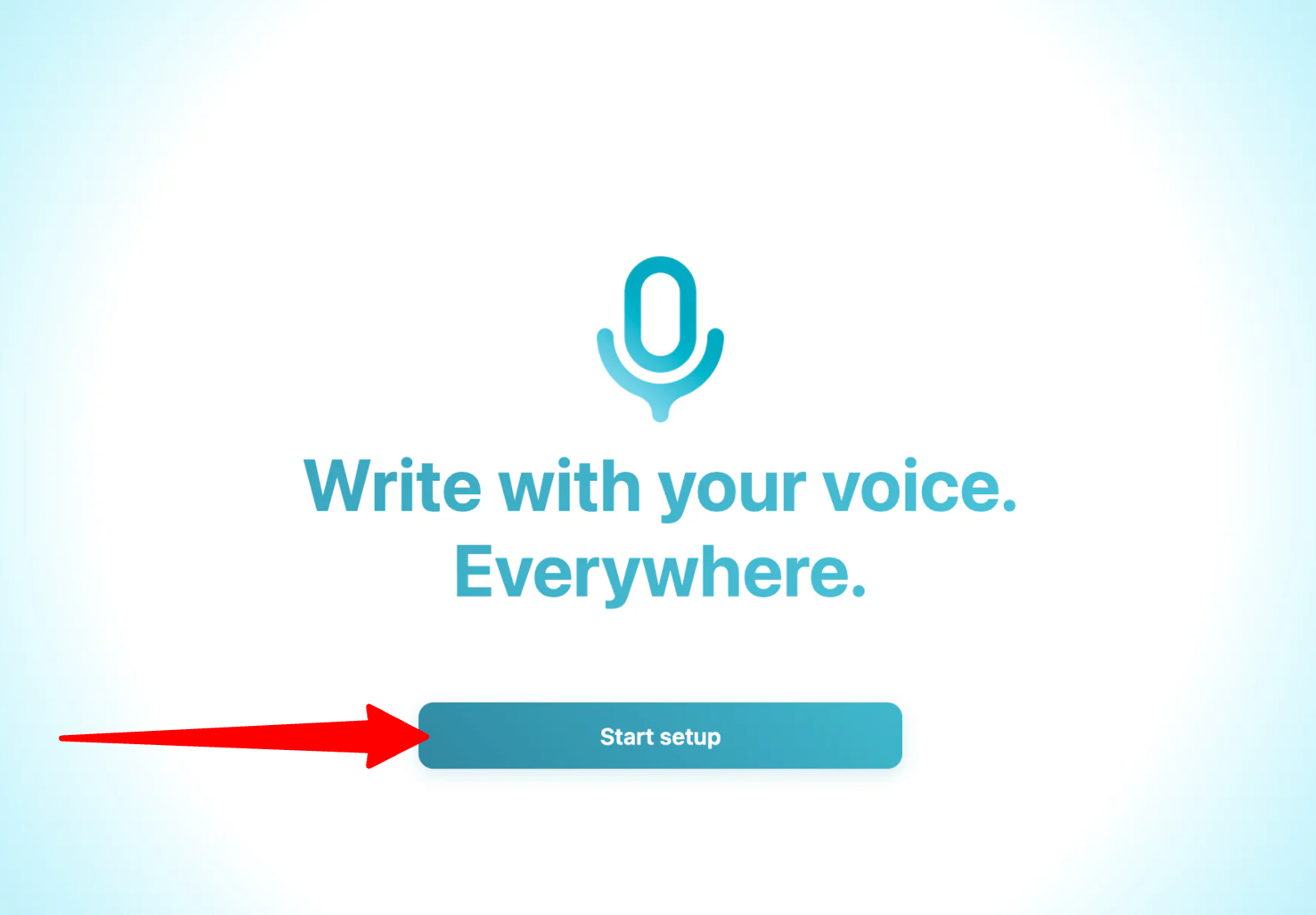
Po pobraniu Voicy pojawi się okno. Rozpocznij konfigurację.
Krok 3: Udziel uprawnień do mikrofonu i dostępności
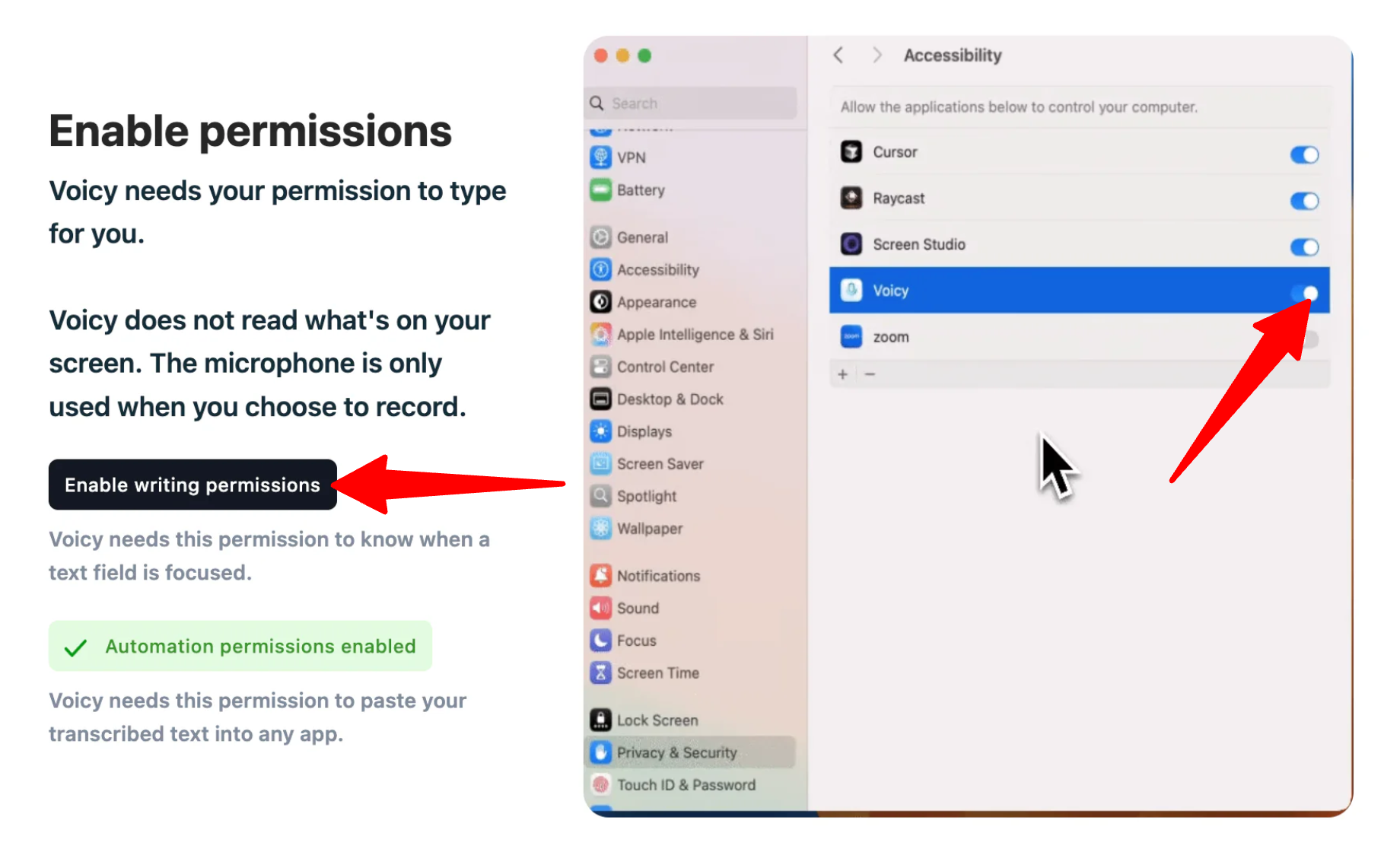
Podczas pierwszego uruchomienia Voicy zostaniesz poproszony o udzielenie dostępu do mikrofonu oraz (na komputerze) uprawnień dostępności, aby Voicy mógł wstawiać tekst do innych aplikacji. Po przyznaniu może być konieczne ponowne uruchomienie aplikacji.
Krok 4: Wybierz język i preferencje formatowania
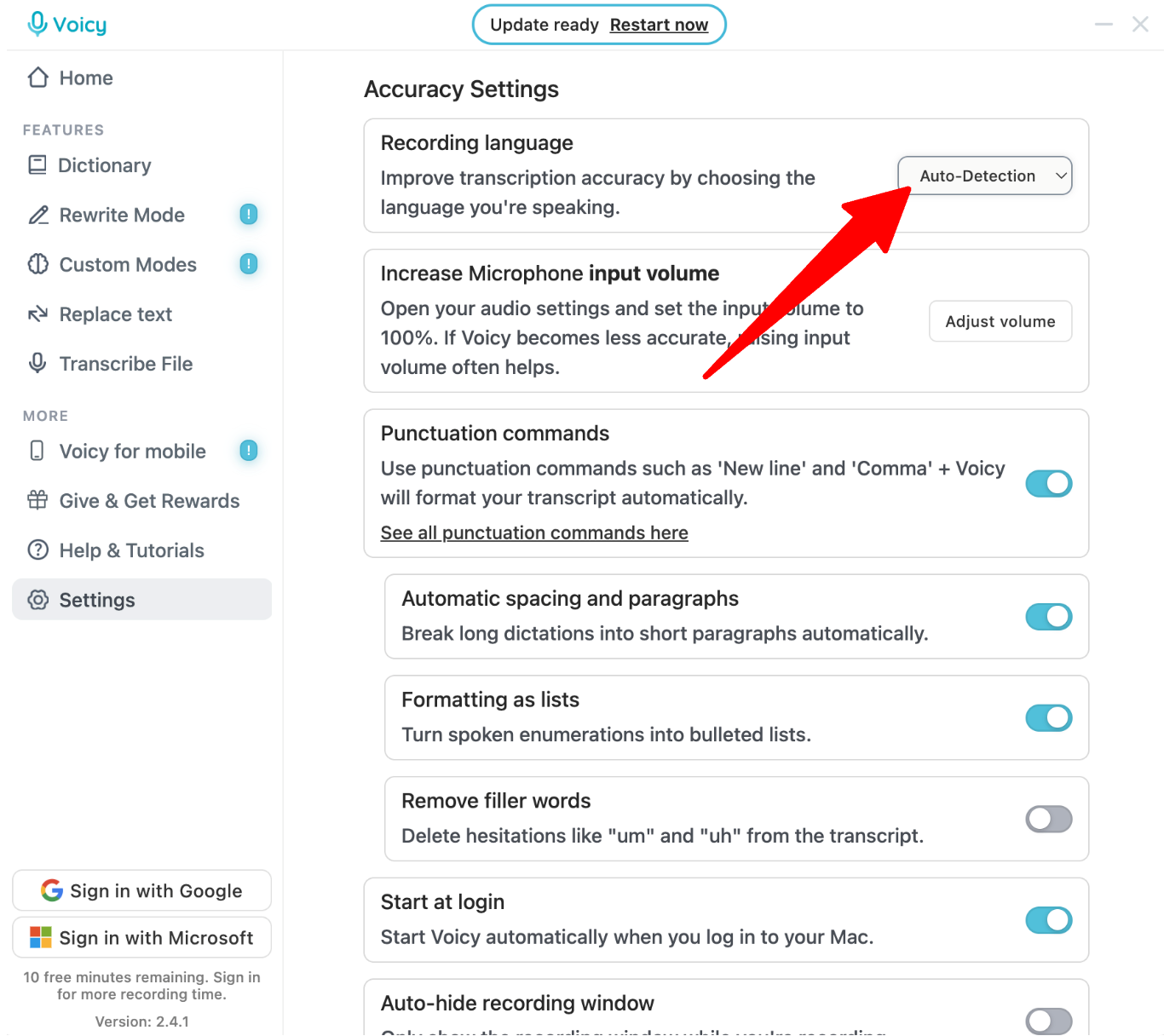
W ustawieniach aplikacji wybierz główny język dyktowania spośród ponad 50 obsługiwanych języków. Możesz zostawić automatyczne wykrywanie, ale wybranie konkretnego języka poprawia dokładność transkrypcji.
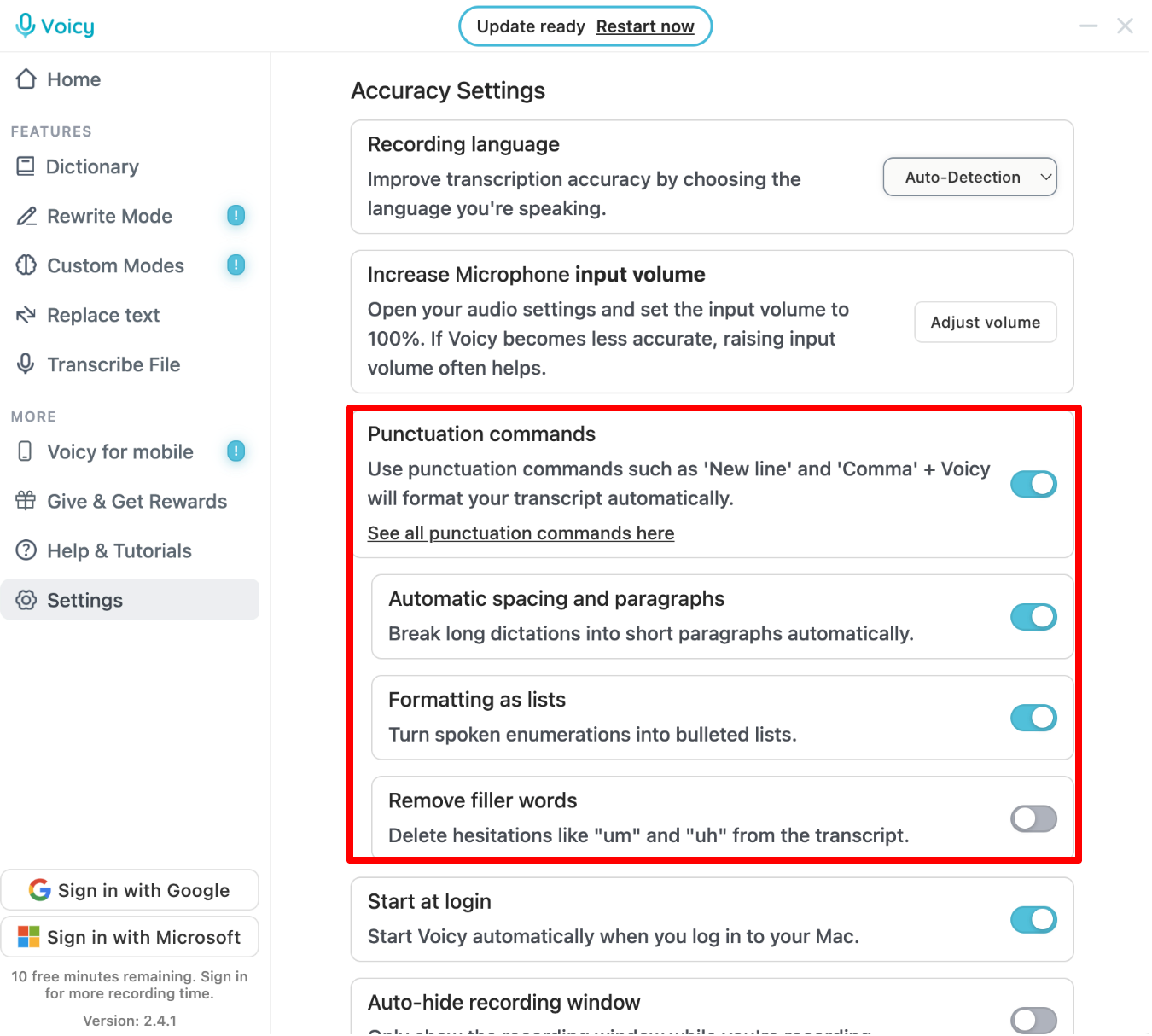
Możesz także dostosować preferencje, takie jak automatyczna interpunkcja i usuwanie wypełniaczy.
Krok 5: Nagraj swój pierwszy transkrypt
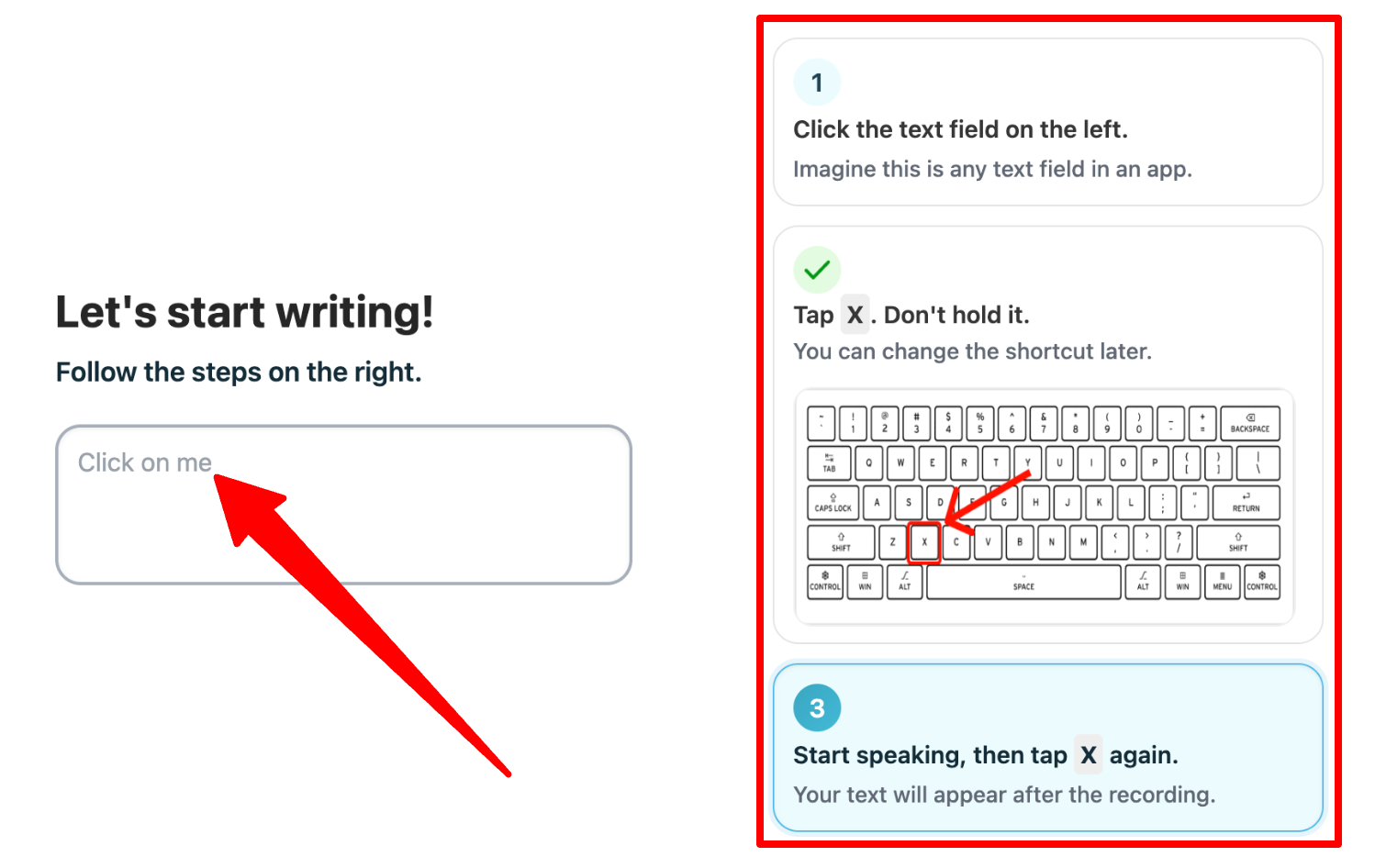
W kreatorze konfiguracji postępuj zgodnie z następującymi krokami:
- Kliknij w pole tekstowe.
- Dotknij (nie przytrzymuj) klawisza „x”.
- Rozpocznij mówienie, a potem ponownie dotknij „x”.
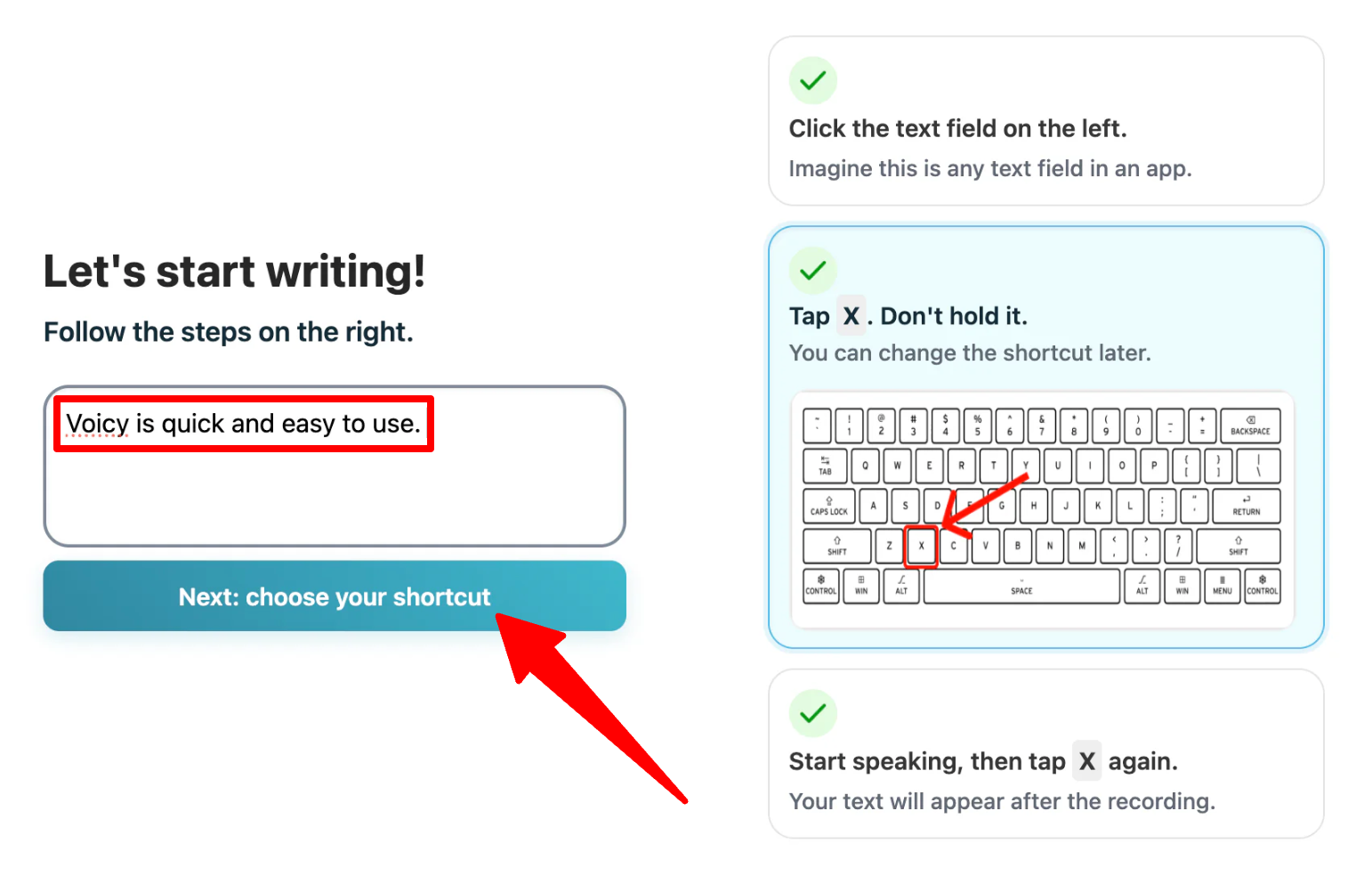
Twój tekst pojawi się w polu. Kontynuuj w kreatorze konfiguracji.
Krok 6: Ustaw skrót nagrywania
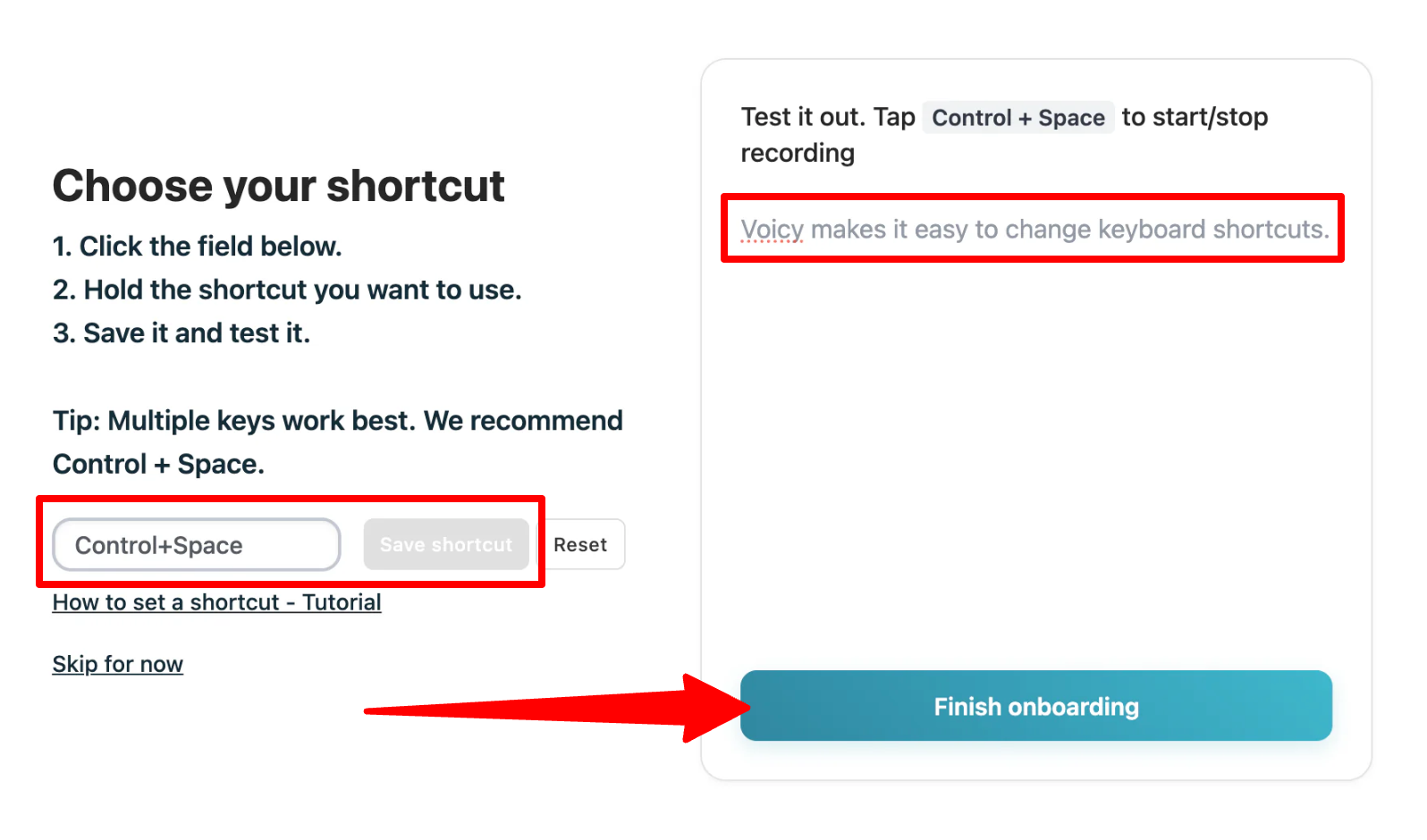
Voicy pozwala przypisać skrót klawiaturowy do rozpoczęcia i zatrzymania dyktowania. Wybierz coś, co nie zostanie przypadkowo uruchomione podczas normalnego pisania (np. Control+Space) i przetestuj w pustym polu. Jeśli wszystko działa, przejdź do „Finish onboarding”.
Krok 7: Otwórz aplikację, w której chcesz dyktować

Kliknij w dowolne pole tekstowe, niezależnie czy to szkic e‑maila, wiadomość Slack, dokument Google czy linia w twoim IDE.
Krok 8: Rozpocznij nagrywanie i dyktuj tekst

Uruchom swój skrót i zacznij mówić w normalnym tempie. Voicy transkrybuje to, co mówisz w czasie rzeczywistym, formatuje i usuwa wypełniacze, gdziekolwiek znajduje się kursor.
Przejrzyj to, co wygenerował Voicy przed wysłaniem lub zapisaniem. Moim zdaniem interpunkcja i struktura wymagały bardzo mało ręcznej korekty. Jednak AI nie jest doskonałe, więc warto szybko przeczytać, zwłaszcza pod kątem nazw własnych lub specjalistycznych terminów.
Krok 9: Dodaj słowa do słownika
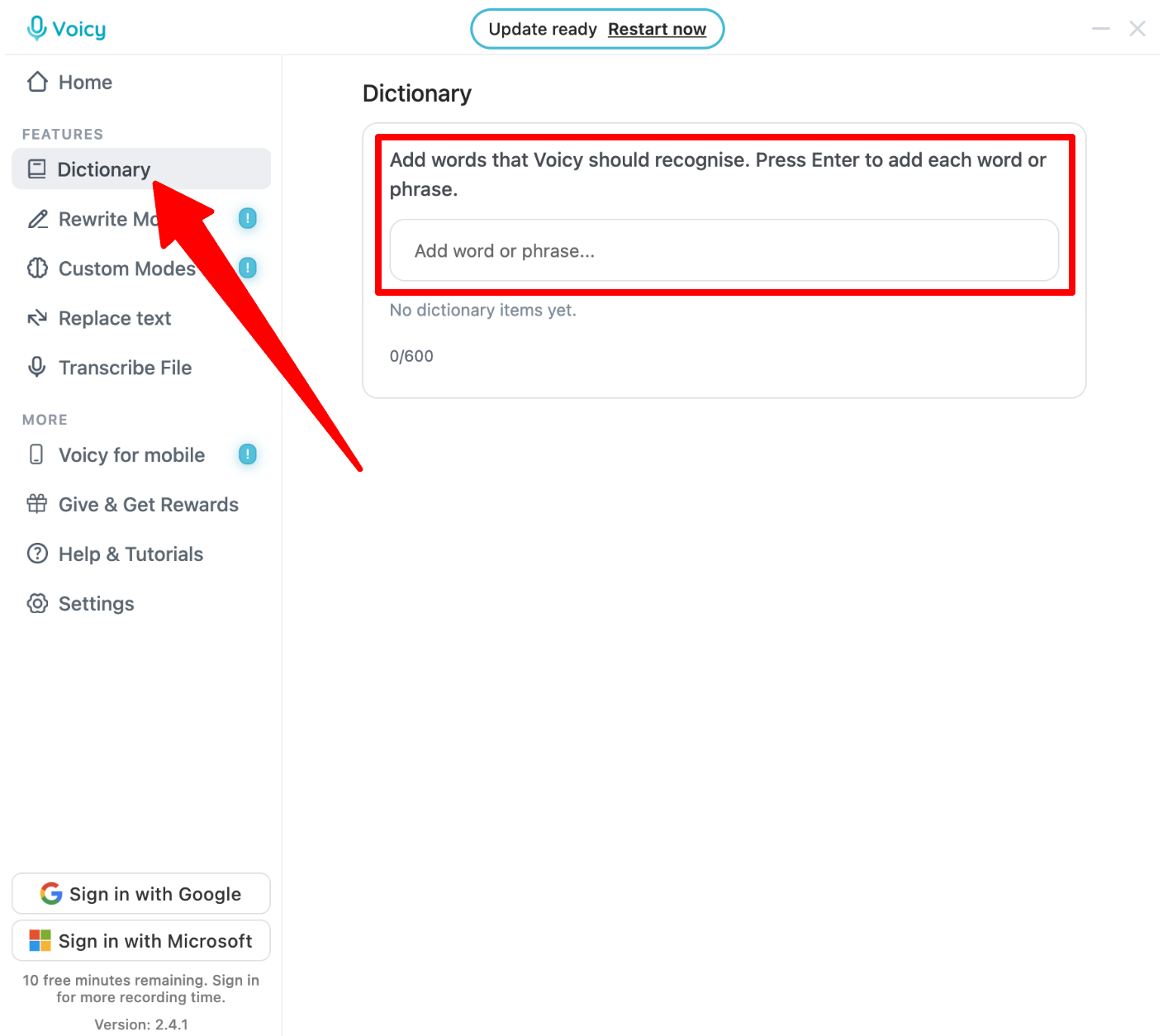
Możesz także dodać słowa do słownika Voicy, aby rozpoznawał je poprawnie przy następnym użyciu.
Krok 10: Użyj poleceń głosowych do formatowania

Zamiast ręcznie edytować tekst później, użyj wbudowanych poleceń głosowych, aby strukturyzować e‑mail głosowo.
Umieść kursor na końcu szkicu i wypowiedz na głos następujące polecenie:
“Nowa linia, nowa linia. Oto trzy główne priorytety na ten tydzień: nowa linia, punkt wypunktowania, zakończ przegląd projektu, nowa linia, punkt wypunktowania, zaktualizuj prezentację dla klienta, nowa linia, punkt wypunktowania, wyślij tygodniowy raport.”
Voicy zamienia te polecenia głosowe na rzeczywiste edycje zamiast wpisywania wypowiedzianych słów:
Cześć zespół,
Chciałem tylko sprawdzić status projektu. Dajcie znać, jeśli potrzebujecie ode mnie czegokolwiek.
Dzięki!
Oto trzy główne priorytety na ten tydzień:
- Zakończ przegląd projektu
- Zaktualizuj prezentację dla klienta
- Wyślij tygodniowy raport
Ogólnie rzecz biorąc, Voicy sprawia, że dyktowanie e‑maili i innych tekstów jest zaskakująco naturalne. Transkrypcja była niezwykle dokładna i wymagała bardzo mało poprawek.
Top 3 alternatywy Voicy
Oto najlepsze alternatywy dla Voicy, które przetestowałem i które polecam.
Wispr Flow
Pierwszą alternatywą dla Voicy, którą polecam, jest Wispr Flow. To narzędzie do dyktowania, które działa na całym urządzeniu, przekształcając to, co mówisz, w czysty tekst w prawie każdej aplikacji na Mac, Windows, iPhone lub Android. Twierdzi prędkość dyktowania około 220 słów na minutę w porównaniu do około 45 wpm przy pisaniu.
Oba narzędzia działają w różnych aplikacjach, mają własne słowniki i automatycznie czyszczą to, co mówisz.
Jednak Wispr Flow rozpoznaje i transkrybuje ponad 100 języków, w przeciwieństwie do 50 języków Voicy. Ponadto mocno stawia na edytowanie i przepisanie tekstu za pomocą instrukcji głosowych. Tymczasem Voicy kładzie większy nacisk na prywatność, przechowując transkrypcje lokalnie i twierdząc, że obsługuje ponad 20 000 aplikacji.
Jeśli potrzebujesz większego wsparcia językowego i zaawansowanych poleceń głosowych, wybierz Wispr Flow. Jeśli zależy ci na silniejszym skupieniu na prywatności i szerokim wsparciu aplikacji, wybierz Voicy.
Przeczytaj moją recenzję Wispr Flow lub odwiedź Wispr Flow!
Speechify Dictation
Następną alternatywą dla Voicy, którą polecam, jest Speechify Dictation. To głosowa strona pakietu AI do pisania i czytania Speechify. Oferuje około 4‑krotnie szybsze dyktowanie niż pisanie, automatyczne usuwanie wypełniaczy i wsparcie dla ponad 50 języków.
Oba narzędzia pozwalają dyktować w różnych aplikacjach i automatycznie czyszczą gramatykę oraz interpunkcję. Działają także na komputerze i urządzeniach mobilnych.
Jednak Speechify obecnie reklamuje swoją funkcję dyktowania jako darmową bez wymogu subskrypcji, podczas gdy darmowy trial Voicy jest ograniczony do 30 minut przed koniecznością upgrade’u. Główna różnica polega na tym, że Voicy jest stworzony specjalnie do dyktowania i pisania, podczas gdy Speechify to szersze narzędzie do czytania i pisania, które oferuje dyktowanie jako jedną z funkcji.
Jeśli szukasz darmowej opcji dyktowania w ramach większego ekosystemu aplikacji, wybierz Speechify Dictation. Jeśli potrzebujesz dedykowanego narzędzia do dyktowania z bardziej wyspecjalizowanymi funkcjami pisania, wybierz Voicy.
Przeczytaj moją recenzję Speechify lub odwiedź Speechify!
Otter.ai
Ostatnią alternatywą dla Voicy, którą polecam, jest Otter.ai. To narzędzie AI do transkrypcji stworzone z myślą o spotkaniach, które automatycznie dołącza się do rozmów w Zoom, Google Meet i Microsoft Teams, aby generować transkrypcje, podsumowania i zadania.
Oba narzędzia korzystają z AI, aby przekształcić mowę w dokładny tekst, ale rozwiązują różne problemy.
Z jednej strony Otter.ai rejestruje rozmowy między wieloma osobami, nie służy do dyktowania własnych tekstów w codziennych aplikacjach. Z drugiej strony Voicy jest przeznaczony do indywidualnego dyktowania: pisania e‑maili, dokumentów i wiadomości własnym głosem w tysiącach aplikacji.
Jeśli potrzebujesz automatycznych notatek ze spotkań, transkrypcji i podsumowań, wybierz Otter.ai. Jeśli chcesz szybciej pisać, dyktując bezpośrednio w aplikacjach, których już używasz, wybierz Voicy.
Przeczytaj moją recenzję Otter AI lub odwiedź Otter.ai!
Recenzja Voicy: Czy to właściwe narzędzie dla Ciebie?
Po dyktowaniu zamiast pisania przy użyciu Voicy byłem naprawdę pod wrażeniem. Dokładność utrzymała się przy moich rozwlekłych zdaniach, interpunkcja była czystsza niż się spodziewałem, a nie napotkałem żadnej aplikacji, w której odmówiłby pracy.
Ponadto aspekt prywatności to nie tylko marketingowy chwyt. Wiedza, że moje transkrypcje pozostają lokalnie, sprawiła, że czułem się bardziej komfortowo dyktując rzeczy, które normalnie wolałbym nie wypowiadać.
Największe wady to 30‑minutowy darmowy trial (szybko się kończy, gdy przyzwyczaisz się do mówienia zamiast pisania) oraz brak głębszych poleceń edycyjnych, które oferują konkurenci tacy jak Wispr Flow. Jednak jeśli głównie piszesz samodzielnie (szczególnie w wielu różnych aplikacjach) i prywatność ma dla ciebie znaczenie, Voicy jest jednym z lepszych narzędzi do dyktowania, które testowałem.
Jeśli Voicy nie wydaje się odpowiednim rozwiązaniem, oto alternatywy, które polecam:
- Wispr Flow jest najlepszy dla osób, które chcą zaawansowanych poleceń edycji głosowej i głębszej personalizacji dyktowania.
- Speechify Dictation jest najlepszy dla osób, które chcą darmowego narzędzia do dyktowania wbudowanego w większą aplikację do czytania i pisania.
- Otter.ai jest najlepszy dla osób, które potrzebują automatycznych transkrypcji i podsumowań spotkań, a nie codziennego dyktowania.
Dzięki za przeczytanie mojej recenzji Voicy! Mam nadzieję, że była pomocna.
Jeśli chcesz wypróbować Voicy samodzielnie, możesz rozpocząć darmowy 30‑minutowy trial (bez wymogu podania karty kredytowej) i zobaczyć, jak sprawdzi się w twoim własnym przepływie pracy.






