
Narzędzia AI 101
Recenzja Wispr Flow: Pisz 4 razy szybciej (bez klawiatury)

 Dodaj Unite.AI do preferowanych źródeł w Google
Unite.AI może otrzymać wynagrodzenie za użycie linków do recenzowanych produktów. Nie wpływa to na nasze oceny redakcyjne. Przeczytaj informację o afiliacji.

Znasz te momenty, kiedy Twoje myśli poruszają się szybciej niż Twoje palce mogą pisać, i kończysz się albo tracąc pomysł, albo spędzając zbyt dużo czasu, próbując dogonić?
Często robiłem to. To, co wydawało się jugglowaniem półnapisanych zdań w notesach, e-mailach i dokumentach, było tak naprawdę tylko próbą nadążania za własnym myśleniem.
To było do czasu, gdy wypróbowałem Wispr Flow.
Okazuje się, że przeciętna osoba pisze około 40-50 słów na minutę, ale mówi w przybliżeniu 150-200 słów na minutę. Ta różnica jest dokładnie tym miejscem, w którym narzędzia takie jak Wispr Flow zaczynają czuć się mniej jak coś opcjonalnego, a bardziej jak prawdziwa zmiana w tym, jak wykonywana jest praca.
Zamiast walczyć z klawiaturą, zacząłem… mówić. E-maile, dokumenty, nawet szybkie pomysły zostały wpisane prosto do czystego, uporządkowanego tekstu bez zwykłego bałaganu edycyjnego później. Kto by pomyślał, że może być tak łatwo?
I to, co mnie najbardziej zaskoczyło, nie było tylko prędkością tego urządzenia. Było to tym, jak wiele mentalnego tarcia zniknęło, gdy pisanie przestało czuć się jak oddzielny krok od myślenia.
W tej recenzji rozłożę, co robi Wispr Flow, gdzie się wyróżnia i czy jest warte dodania do Twojego workflow. Pokażę Ci również, jak użyłem go do napisania i edycji sformatowanego e-maila (tak, używając tylko mojego głosu).
Zakończę artykuł, porównując Wispr Flow z moimi trzema najlepszymi alternatywami (Otter, Google Docs Voice Typing i Microsoft 365 Dictation ). Dość już mówienia, zobaczmy, które narzędzie jest odpowiednie dla Ciebie.
Werdykt
Wispr Flow to potężne narzędzie dyktowania głosowego, które pozwala pisać do 4 razy szybciej, z dokładną transkrypcją, bezwysiłkową czyszczeniem i płynnym użyciem w niemal każdej aplikacji i na urządzeniu. Chociaż działa dobrze dla wszystkiego, od kodowania po e-maile, wymaga połączenia z Internetem, może mieć trudności w głośnych środowiskach i może spowolnić komputer.
Zalety i wady
- 4 razy szybciej niż pisanie (pisze z prędkością około 220 słów na minutę w porównaniu z 45 słowami na minutę)
- Dokładnie rozpoznaje szeptane słowa
- Tryb poleceń pozwala na podświetlenie tekstu i edycję za pomocą poleceń głosowych
- Działa w dowolnej aplikacji, takiej jak Gmail, Notion, Slack, VS Code lub przeglądarka
- Automatycznie usuwa słowa wypełniające i poprawia niechlujny mów
- Dostosowuje ton i strukturę w zależności od miejsca, w którym piszesz
- Rozumie składnię kodu, nazwy plików i specyficzne terminy programistyczne
- Działa na Mac, Windows, iPhone i Android
- Szybka konfiguracja (naciśnij skrót klawiszowy i zacznij mówić)
- Obsługuje ponad 100 języków z tłumaczeniem
- Zero danych i zgodność z przepisami na poziomie przedsiębiorstwa dla prywatności
- Bezpłatny plan dostępny z ograniczeniami użycia na komputerze stacjonarnym i urządzeniu mobilnym
- Dwutygodniowy bezpłatny okres próbny Flow Pro
- Wymaga Internetu
- Mieć trudności w głośnych środowiskach
- Bezpłatna wersja ma ograniczenia słów tygodniowo, co może być ograniczające dla intensywnego użycia
- Nie jest to lekka aplikacja (może spowolnić komputer)
Czym jest Wispr Flow?
Wispr Flow (często nazywany po prostu Flow) to aplikacja speech-to-text, która pozwala pisać, mówiąc zamiast pisząc.
Stworzony przez Wispr AI (założony w 2021 roku przez Tanay Kothari i Sahaj Garg), konwertuje wypowiedziane słowa w tekstu w czasie rzeczywistym w dowolnej aplikacji na urządzeniu.
Technologia Auto-Edycji
To, co odróżnia Flow od konkurencji, to jego technologia auto-edycji AI. Nie tylko transkrybuje to, co mówisz, ale rozumie to, co masz na myśli, i czyści to automatycznie.
Oto, co mam na myśli. Kiedy dyktuję, mówię jak człowiek (ponieważ, o zaskoczeniu, jestem nim). Mówię rzeczy takie jak: “Okej, więc, hmm, główny punkt tutaj jest… poczekaj, muszę się cofnąć… rzecz, którą chcę powiedzieć, to…”
Tymczasem tradycyjne narzędzia (takie jak Apple Dictation lub Windows Voice Typing) zapisują każde słowo. Każde “hmm”, każdy fałszywy start i każda błędna ścieżka sprawiają, że spędzasz więcej czasu na edycji niż gdybyś pisał.
Flow nie robi tego. Bierze Twoje niechlujne, nieuporządkowane mówienie i konwertuje je w czyste, sformatowane pisanie niemal natychmiast. Rozumie Twoją intencję, upuszcza słowa wypełniające i formatuje wyjście, aby dopasować ton do miejsca, w którym piszesz.
Gdzie działa
Wispr Flow działa w każdej aplikacji na Twoim urządzeniu. Obejmuje to Gmail, Notion, Slack, Google Docs, pasek wyszukiwania przeglądarki, dosłownie wszędzie, gdzie możesz pisać.
Na Mac i Windows działa jako aplikacja w tle. Plus, istnieją wersje mobilne dla iPhone i Android, gdy jesteś w drodze. Trzymasz skrót klawiszowy, mówisz, a Twoje słowa pojawiają się (już wyczyszczone) w miejscu, w którym znajduje się kursor.
Porównaj to z tradycyjnymi narzędziami dyktowania, które są zwykle zablokowane w określonej aplikacji lub wymagają, abyś dyktował w ich interfejsie, a następnie kopiował i wklejał swój tekst.
Jak działa Flow
Sposób, w jaki działa Flow, polega na tym, że wykorzystuje duży model językowy, aby przetwarzać Twoje mówienie w czasie rzeczywistym. Nie jest to tylko dopasowywanie fonetyczne, jak w starszych programach rozpoznawania mowy. To czytanie kontekstu.
Więc jeśli powiesz “ich” zamiast “i”, Flow rozumie, który z nich pasuje, w zależności od zdania. Jeśli gadasz przez dwie minuty na temat, może to skondensować w trzy zwarte, czytelne zdania. To naprawdę imponujące.
Wymagania internetowe i konfiguracja
Jedna rzecz warta poznania: Flow wymaga połączenia z Internetem, ponieważ przetwarzanie AI odbywa się w chmurze. Nie jest to przeszkoda, ale warto wiedzieć o tym z wyprzedzeniem, jeśli często pracujesz offline.
Także znalazłem konfigurację bardzo prostą. Pobierasz aplikację, przechodzisz przez krótki proces konfiguracji, w którym Flow uczy się trochę o Twoim stylu pisarskim i głosie, i jesteś gotowy.
Podsumowując: Wispr Flow nie jest tylko narzędziem dyktowania. To bardziej asystent pisarski, który działa z prędkością Twojego głosu.
Jeśli próbowałeś dyktowanie głosowe wcześniej i zrezygnowałeś z tego, zachęcam Cię do wypróbowania Wispr Flow. To bezpłatne, i może to na zawsze zmienić sposób, w jaki piszesz.
Dla kogo jest najlepszy Wispr Flow?
Wispr Flow jest głównie używany przez profesjonalistów, aby zamienić swoje myśli w tekst szybciej.
- Programiści mogą dyktować kod, wysyłać wiadomości i uruchamiać narzędzia programistyczne, takie jak Cursor i VS Code.
- Twórcy treści mogą odpowiadać na wiadomości i komentarze, tworzyć treści szybciej i pozostawać bardziej aktywnymi na platformach, takich jak X, LinkedIn i WhatsApp, z mniejszym wysiłkiem pisarskim.
- Zespoły mogą szybko wysyłać aktualizacje i współpracować bardziej efektywnie bez pisania.
- Specjaliści od sprzedaży mogą natychmiast odpowiadać po spotkaniach, personalizować zapytania i doskonalić prezentacje za pomocą swojego głosu.
- Zespoły wsparcia klienta mogą odpowiadać szybciej na pytania i angażować się z ludźmi w sposób bardziej naturalny.
- Studenci mogą uchwycić pomysły na lat, notować bez pisania i tworzyć dłuższe prace lub materiały studyjne za pomocą dyktowania głosowego.
- Prawnicy mogą używać swojego głosu, aby dyktować e-maile, dokumenty prawne i komunikację z klientami.
- Liderzy i menedżerowie mogą komunikować się szybciej, zarządzać swoimi skrzynkami pocztowymi i odpowiadać po spotkaniach łatwiej.
- Wszyscy, którzy mają trudności z pisaniem lub chcą sposób pracy bez użycia rąk, mogą używać Wispr Flow.
Kluczowe funkcje Wispr Flow
Wispr Flow oferuje różne funkcje dyktowania, personalizacji, programistyczne i zespołowe:
Podstawowe funkcje dyktowania
- Usuwa niepotrzebne słowa, dodaje odpowiednią interpunkcję, organizuje listy i poprawia błędy podczas pisania
- Pisze z prędkością około 220 słów na minutę, w porównaniu z 45 słowami na minutę przy pisaniu
- Automatycznie rozpoznaje i transkrybuje w ponad 100 językach
- Uchwycia to, co mówisz, nawet gdy szeptasz
- Poprawnie transkrybuje niezwykłe nazwy na podstawie kontekstu, aby zredukować potrzebę ręcznych poprawek
- Tryb poleceń pozwala na podświetlenie tekstu i edycję za pomocą poleceń głosowych do AI (np. “zrób to bardziej zwięźle”, “zmień ton” lub “popraw błędy”)
Personalizacja i dostosowanie
- Gdy poprawiasz pisownię, Flow automatycznie dodaje ją do Twojego słownika. Możesz również ręcznie dodać terminy do swojego słownika
- Utwórz skróty głosowe dla często używanych linków do planowania, fraz i często zadawanych pytań. Flow automatycznie wstawi je
- Dostosuj ton w zależności od kontekstu (np. formalny w dokumentach, swobodny w wiadomościach, entuzjastyczny w e-mailach)
- Słownik, styl i ustawienia są synchronizowane we wszystkich Twoich urządzeniach
Platforma i zgodność
- Stacja robocza: Rodzime aplikacje dla Mac i Windows
- Mobilne: Rodzime aplikacje dla iOS (jako klawiatura trzeciej strony) i Android
- Wszędzie: Dowolna aplikacja z polem tekstowym (Gmail, Notion, Google Docs, WhatsApp, VS Code, Cursor, Slack, LinkedIn itd.)
Funkcje dla programistów
- Rozumie składnię kodu, nazwy plików i formatowanie
- Rozumie terminy programistyczne, takie jak Supabase, Cloudflare i Vercel. W przeciwnym razie dodaj je do swojego słownika
- Zarządza nazwami plików i ścieżkami za pomocą głosu, automatycznie tagując pliki w IDE Cursor i Windsurf, aby wprowadzić kontekst do wypowiedzi AI
Funkcje zespołowe i przedsiębiorstwa
- Wspólny słownik do przechowywania slangów zespołu, terminów produktowych i skrótów
- Wspólne fragmenty, aby utworzyć skróty głosowe dla często używanych fraz (takich jak linki do planowania i często zadawane pytania)
- Pulpity nawigacyjne do śledzenia przyjęcia, takie jak łączna liczba słów, najpopularniejsze aplikacje i trendy użycia
- Gotowe do ustawy HIPAA we wszystkich planach, aby chronić wrażliwe informacje
- SOC 2 Typ II w planach Enterprise tylko, aby zabezpieczyć dane
Jak używać Wispr Flow
Oto, jak łatwo jest ustawić i zacząć używać Wispr Flow:
- Pobierz Wispr Flow
- Przeglądaj aplikację
- Wybierz styl pisarski
- Zacznij mówić
- Włącz tryb poleceń
- Podświetl tekst
- Zastosuj edycje
- Używaj Wispr Flow wszędzie
Krok 1: Pobierz Wispr Flow

Przejdź do wisprflow.ai i pobierz instalator (dostępny na macOS i Windows). Zajmuje to tylko kilka minut, aby wszystko ustawić.
Krok 2: Przeglądaj aplikację
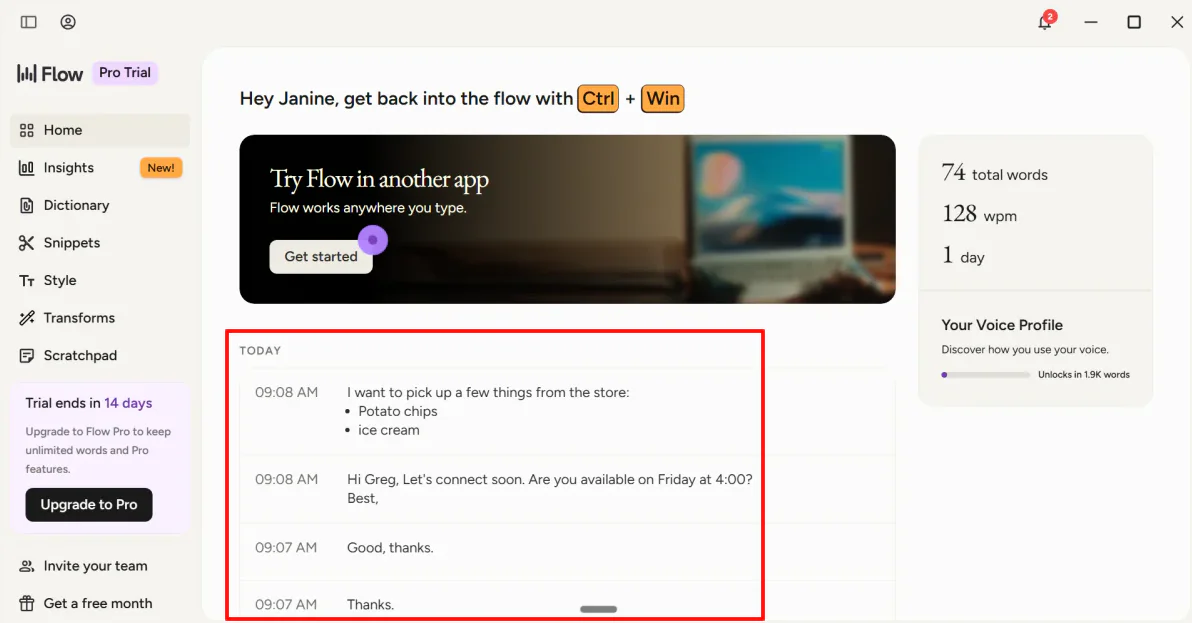
Po zainstalowaniu otwarcie głównej aplikacji prowadzi do strony głównej. Służy jako Twoje główne pulpity, gdzie możesz wyświetlić poprzednie nagrania i szybko wrócić do wszystkiego, nad czym pracowałeś wcześniej.
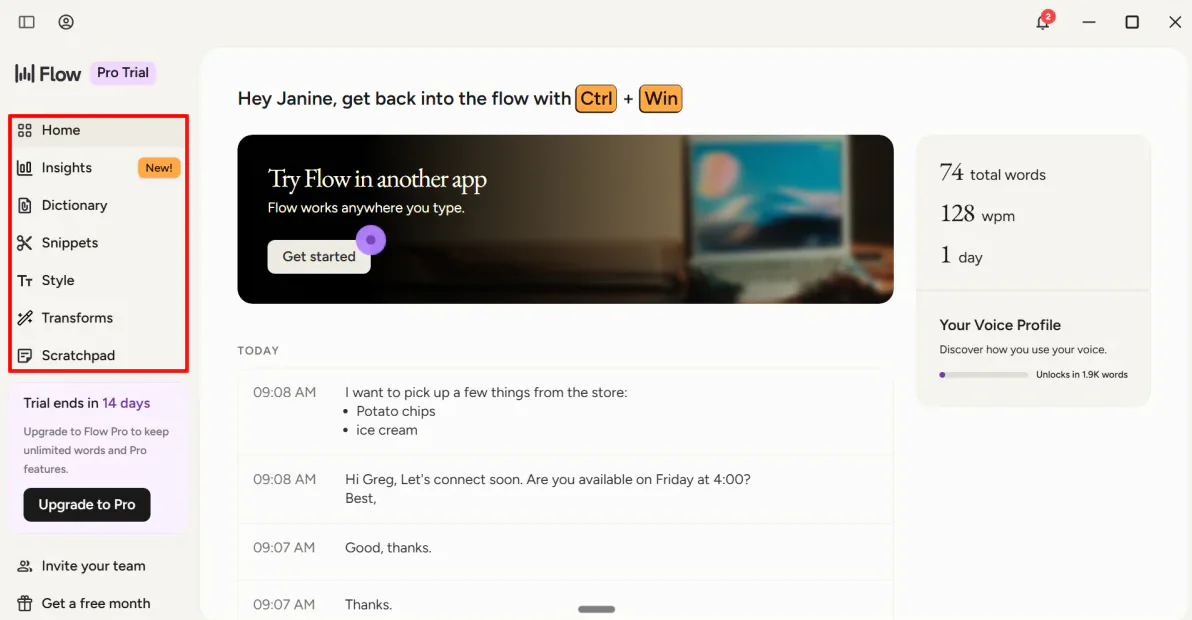
Pasek nawigacyjny zawierał następujące elementy:
- Insights: Pulpit nawigacyjny pokazujący aktywność dyktowania, wzorce użycia i inne statystyki, aby pomóc Ci zrozumieć, jak używasz Flow w czasie.
- Dictionary: Dodaj niestandardowe słowa, nazwy, skrótowce i terminy branżowe, aby Flow mógł je rozpoznać i transkrybować bardziej dokładnie.
- Snippets: Zbiór ponownie używalnych szablonów tekstu, które mogą być wstawione za pomocą poleceń głosowych, aby zaoszczędzić czas na często wpisywane frazy.
- Style: Ustawienia, które pozwalają Ci dostosować, jak Flow pisze, w tym ton, preferencje formatowania i konwencje pisarskie.
- Transforms: Narzędzia, które automatycznie przebudowują, czyścą lub przeorganizują dyktowany tekst na podstawie Twoich instrukcji.
- Scratchpad: Miejsce do przechwytywania myśli, notatek i pomysłów bez otwierania innej aplikacji.
Krok 3: Wybierz styl pisarski

Dla większości profesjonalistów e-mail jest ogromnym codziennym pochłaniaczem czasu. Pokażę Ci, jak Wispr Flow natychmiast zamienia niechlujny zrzut mózgu w profesjonalny e-mail.
Ale zanim przejdziemy dalej, zobaczmy zakładkę Style.
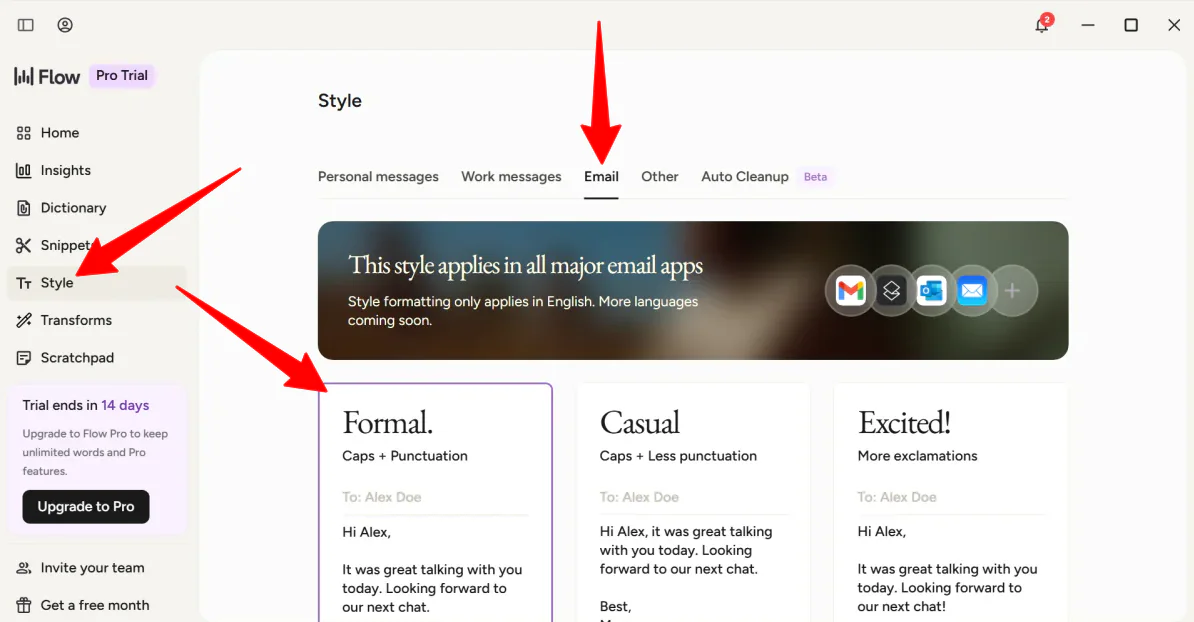
Podczas konfiguracji Flow poprosi Cię, jak preferujesz pisać swoje wiadomości:
- Formalny: Stosuje ścisłą wielkość liter, profesjonalną interpunkcję i formalne reguły składni.
- Swobodny: Upuszcza rygorystyczny ton dla platform, takich jak Slack lub Teams, pozostając czytelnym.
- Bardzo swobodny: Stosuje minimalną wielkość liter i luźną interpunkcję (najlepszy dla rzeczy, takich jak tekstowanie na WhatsApp Web lub iMessage).
Dla tego testu Gmail wybrałem Formalny. To mówi Flow, że nawet jeśli mówię swobodnie, ostateczny tekst wklejony do projektu e-maila musi mieć właściwą wielkość liter i ścisłe reguły interpunkcji.
Krok 4: Zacznij mówić

Aby przetestować inteligencję auto-czyszczenia Flow, zaloguj się do swojego konta e-mail (moje to Gmail) i utwórz nową wiadomość.
Aby zainicjować dyktowanie, naciśnij i przytrzymaj domyślny skrót:
Ctrl + Win/Fn na macOS
Świadomie powiedziałem niechlujne, złożone zdanie w moje mikrofon:
“Hey, Sarah… poczekaj, muszę się cofnąć. Hey Sarah, tylko chciałem się odezwać w sprawie tego prezentacji marketingowego Q2. Przeglądałem slajdy, i wyglądają one w większości dobrze, ale hmm, slajd 4 ma błąd w wykresie przychodu. Czy możesz to poprawić przed spotkaniem o 15:00? Tak naprawdę, zrób to na spotkanie o 16:00, bo John przesunął je. Dziękuję, porozmawiamy później.”

Chwilę po tym, jak puściłem skrót klawiszowy, Flow natychmiast przetworzył dźwięk i wpisał to w puste pole:
“Hey Sarah,
Chciałem tylko się odezwać w sprawie prezentacji marketingowej Q2. Przeglądałem slajdy, i wyglądają one w większości dobrze, ale slajd 4 ma błąd w wykresie przychodu. Czy możesz to poprawić przed spotkaniem o 16:00, bo John przesunął je?
Dziękuję!
Porozmawiamy później.”
Byłem zaskoczony, jak dokładnie uchwycił moje słowa i jak dobrze było sformatowane. Nie tylko transkrybował wiadomość; zachował ton i intencję dokładnie tak, jak je wypowiedziałem.
Krok 5: Włącz tryb poleceń

Jeszcze jedna fajna rzecz, którą odkryłem: Flow ma funkcję o nazwie Tryb poleceń, która pozwala edytować swój tekst (takie jak przepisanie lub nawet tłumaczenie) przez podświetlenie tekstu i wydanie polecenia głosowego.
Aby zacząć używać trybu poleceń, przejdź do Ustawień, a następnie do Eksperymentalnego w aplikacji. Włącz tryb poleceń.
Krok 6: Podświetl tekst

Podświetl dowolny tekst.
Najważniejsza część: Zamiast używać skrótu klawiszowego dyktowania (Ctrl + Win), użyj skrótu klawiszowego trybu poleceń:
Ctrl + Win + Alt na Windows/Fn + Ctrl na macOS
Krok 7: Zastosuj edycje

Powiedz polecenie (ja powiedziałem “Zrób to bardziej zwięźle”) i obserwuj, jak Flow magicznie dokonuje edycji przed Twoimi oczami. Jak się spodziewałem, moje zdanie stało się bardziej zwięźle.
Krok 8: Używaj Wispr Flow wszędzie
Gdy tylko poczujesz się komfortowo z zarządzaniem swoją skrzynką pocztową, możesz łatwo przenieść ten sam workflow do innych stosów technologicznych:
- Vibe Coding: Użyj swojego głosu, aby napisać prompty dla narzędzi programistycznych AI, takich jak Cursor lub Windsurf, bez utraty formatowania.
- Dokumenty: Użyj swojego głosu, aby szybko napisać posty na blogu, notatki ze spotkań lub strategie bez dotykania klawiatury.
Ogólnie rzecz biorąc, Wispr Flow sprawił, że czułem, iż jest zupełnie bezwysiłkowe, aby zamienić moje niechlujne myśli w sformatowane pisanie bez dotykania klawiatury. To naturalnie wpasowuje się w codzienne workflow, takie jak e-mail, notatki i dokumenty, przy zachowaniu formatowania i tonu.
Top 3 alternatywy dla Wispr Flow
Oto najlepsze alternatywy dla Wispr Flow.
Otter
Pierwszą alternatywą dla Wispr Flow, którą polecam, jest Otter. Zarejestrowałem się na bezpłatny plan i ustawiłem go, aby nagrał i transkrybował spotkanie.
Oba narzędzia wykorzystują AI, aby zamienić wypowiedziane słowa w użyteczny tekst, aby zaoszczędzić czas i uniknąć ręcznego notowania.
Jednak Otter jest specjalnie zaprojektowany dla spotkań online i rozmów. To, co mnie zachwyciło w Otter, to przyjazny interfejs. Pulpit nawigacyjny był czysty i łatwy w nawigacji, z nagraniami, transkrypcjami i podsumowaniami wszystkimi zorganizowanymi w jednym miejscu.
Nagrałem rozmowę, obserwowałem, jak transkrypcja pojawia się w czasie rzeczywistym, a następnie przejrzałem podsumowanie z kluczowymi słowami, mówcami i znacznikami czasu. Ułatwił także udostępnianie, z opcjami wysłania notatek do członków zespołu i wykorzystania wbudowanego czatu do dyskusji o częściach rozmowy.
Dla nagrywania spotkań, transkrypcji w czasie rzeczywistym i zamiany rozmów w wyszukiwalne notatki wybierz Otter. Dla szybszego, bezręcznego pisania w dowolnej aplikacji na Twoim urządzeniu wybierz Wispr Flow.
Przeczytaj moją recenzję Otter AI lub odwiedź Otter!
Google Docs Voice Typing
Kolejną alternatywą dla Wispr Flow, którą polecam, jest Google Docs Voice Typing. To wbudowane narzędzie pozwala używać swojego głosu do pisania i edycji bezpośrednio w Google Docs i Slides.
Oba narzędzia pozwalają na konwersję mowy w tekst, ułatwiając pisanie dokumentów, notatek i innych treści bez pisania.
Jednak Wispr Flow to narzędzie systemowe, które działa w dowolnej aplikacji na Twoim urządzeniu. Google Docs Voice Typing działa wyłącznie w Google Docs i Google Slides w obsługiwanym przeglądarce, co czyni go bardziej ograniczoną opcją.
Wispr Flow również czyści Twoją mowę, dostosowuje ton i działa we wszystkich Twoich aplikacjach. Tymczasem Google Docs Voice Typing koncentruje się głównie na podstawowym rozpoznawaniu mowy.
Dla szybkiego dyktowania w Google Docs wybierz Google Docs Voice Typing. Dla bardziej potężnego, wszechstronnego narzędzia głosowego, które działa w całym Twoim workflow, wybierz Wispr Flow.
Microsoft 365 Dictation
Ostatnią alternatywą dla Wispr Flow, którą polecam, jest Microsoft 365 Dictation. Microsoft 365 Dictation to narzędzie rozpoznawania mowy w aplikacjach Microsoft Office, które pozwala używać swojego głosu, aby tworzyć dokumenty, e-maile, notatki i prezentacje za pomocą prostego mikrofonu i połączenia z Internetem.
Oba narzędzia pozwalają na konwersję mowy w napisany tekst, ułatwiając pisanie bez pisania i przyspieszając codzienną komunikację.
Jednak Wispr Flow działa w całym Twoim urządzeniu. Możesz go używać w aplikacjach, takich jak Gmail, Slack, Notion lub VS Code, i automatycznie czyści i formatuje Twoją mowę w trakcie.
Tymczasem Microsoft 365 Dictation jest głównie zaprojektowany dla aplikacji Microsoft, takich jak Word, Outlook, PowerPoint i OneNote. Ale oferuje niezawodne doświadczenie bez dodatkowej instalacji dla użytkowników Office.
Wybierz Wispr Flow dla dyktowania AI, które działa w całym Twoim komputerze. W przeciwnym razie wybierz Microsoft 365 Dictation dla prostego dyktowania głosowego w aplikacjach Microsoft Office.
Recenzja Wispr Flow: Prawidłowe narzędzie dla Ciebie?
Ogólnie rzecz biorąc, Wispr Flow czuje się mniej jak aplikacja dyktowania, a bardziej jak narzędzie AI, które pomaga mi pisać wszędzie, gdzie pracuję. Moje pomysły poruszały się szybko od myśli do tekstu.
W praktyce działa najlepiej, gdy pisanie jest rozproszone w różnych miejscach. E-maile, dokumenty, czaty – wszystko czuje się bardziej naturalne, ponieważ wyjście jest automatycznie sformatowane. Największa zmiana to nie tylko prędkość, ale także zmniejszone tarcie między myśleniem a pisaniem.
Z drugiej strony, nie jest to idealne. Zależy od stabilnego połączenia z Internetem i może spowolnić maszyny o niższych parametrach. Nie jest to również najlepsze w głośnym środowisku.
Jeśli większość Twojego pisania odbywa się w różnych aplikacjach i prędkość ma znaczenie, to jest to ogromny oszczędność czasu. Ale jeśli Twoja praca odbywa się głównie w jednym ekosystemie (takim jak Google lub Microsoft) lub offline, możesz chcieć wypróbować te alternatywy:
- Otter.ai to najlepsze rozwiązanie dla spotkań, wywiadów i grupowych dyskusji. Uchwycia rozmowy, tworzy podsumowania i utrzymuje wszystko w wyszukiwalnym miejscu. To narzędzie działa najlepiej, gdy celem jest uchwycenie tego, co zostało powiedziane, a nie tworzenie nowych treści.
- Google Docs Voice Typing to najlepsze rozwiązanie dla prostego dyktowania w Google Docs.
- Microsoft 365 Dictation to najlepsze rozwiązanie dla osób, które już pracują w Word, Outlook lub PowerPoint. Oferuje niezawodne dyktowanie głosowe bez opuszczania ekosystemu Microsoft.
Dziękuję za przeczytanie mojej recenzji Wispr Flow! Mam nadzieję, że była pomocna.
Flow ma bezpłatny plan i 14-dniowy bezpłatny okres próbny Flow Pro. Wypróbuj go samodzielnie i zobacz, jak Ci się podoba!
Często zadawane pytania
Czy Wispr Flow naprawdę działa?
Tak, Wispr Flow to godne zaufania narzędzie AI do rozpoznawania mowy, które pomaga pisać znacznie szybciej i dokładniej. Robi więcej niż prosta transkrypcja, usuwając słowa wypełniające, formatując tekst i ucząc się Twojego słownictwa.
Czy Wispr Flow jest bezpłatny?
Tak, Wispr Flow oferuje bezpłatny plan, ale ma limity słów tygodniowo, wśród innych ograniczeń.
Jak dobre jest Wispr Flow?
Wispr Flow to wysoko oceniane narzędzie dyktowania AI, które pozwala mówić do 4 razy szybciej niż pisanie. Działa w dowolnej aplikacji i redukuje edycję, czyścąc i poprawiając Twoją mowę w trakcie transkrypcji.
Czy aplikacja Wispr Flow jest bezpieczna?
Wispr Flow jest ogólnie bezpieczny i wykorzystuje standardowe szyfrowanie, ale działa w chmurze, a nie offline. Ponieważ Twoja mowa jest przetwarzana online, zależy to od Twoich preferencji prywatności.






