
Narzędzia AI 101
Recenzja Notion: To Workspace Może Zastąpić 5 Aplikacji Łatwo

 Dodaj Unite.AI do preferowanych źródeł w Google
Unite.AI może otrzymać wynagrodzenie za użycie linków do recenzowanych produktów. Nie wpływa to na nasze oceny redakcyjne. Przeczytaj informację o afiliacji.

Czy kiedykolwiek otwieraliście pięć różnych aplikacji, aby zaplanować jeden projekt? Przykład: Google Docs do notatek, Trello do zadań i Excel do śledzenia. Dość absurdalne, jeśli spytać mnie.
Z Notion, jugglowanie wieloma aplikacjami na raz może być już przeszłością. Ponad 100 milionów ludzi używa teraz Notion, aby porzucić rozproszone narzędzia i zbudować jeden elastyczny workspace, który robi wszystko!
W tej recenzji Notion, omówię zalety i wady, co to jest, dla kogo jest najlepsze i jego kluczowe funkcje. Następnie pokażę, jak użyłem Notion, aby utworzyć stronę, dodać bloki treści, dodać bazę danych i więcej.
Zakończę artykuł, porównując Notion z moimi trzema najlepszymi alternatywami (Miro, ClickUp i Monday.com).
Jeśli kiedykolwiek życzyliście sobie, aby wasze notatki, zadania i czat zespołu mogły mieszkać w jednym dostosowanym miejscu, Notion może być waszym nowym ulubionym narzędziem.
Werdykt
Notion to elastyczny workspace, który łączy notatki, zadania, bazy danych i współpracę w czasie rzeczywistym. Jednak może być skomplikowane do nauki początkowo i brakuje mu niektórych zaawansowanych funkcji projektowych i bezpieczeństwa.
Zalety i wady
- Bardzo elastyczny i dostosowywalny do każdego przepływu pracy
- Łączy notatki, zadania, kalendarze, bazy danych i więcej w jednej aplikacji
- Współpraca w czasie rzeczywistym i funkcje udostępniania
- Hojny plan bezpłatny i przystępne ulepszenia
- Dużo samouczków i szablonów społeczności
- Wbudowany AI do podsumowań, pisania i analizy
- Działa na komputerze, sieci web i urządzeniach mobilnych z obsługą web clipper
- Brak trybu offline (wymaga Internetu, aby uzyskać dostęp lub edytować notatki)
- Może być skomplikowane do nauki i ustawienia początkowo
- Duże przestrzenie robocze mogą wydawać się wolne
- Brakuje niektórych zaawansowanych narzędzi projektowych, takich jak diagramy Gantta i śledzenie czasu
- Silne funkcje bezpieczeństwa kosztują dodatkowo
- Brak możliwości zabezpieczenia poszczególnych stron hasłem
Czym jest Notion?
Notion to aplikacja do notatek i workspace dla osób i zespołów. Można go używać do przechwytywania myśli, zarządzania projektami, organizowania informacji i współpracy z innymi.
Założony w 2013 roku przez Ivana Zhao i Simona Lasta, Notion ewoluował od prostego edytora notatek do kompleksowej platformy produktywności używanej przez wolontariuszy, studentów, startupy i przedsiębiorstwa.
Najłatwiejszym sposobem zrozumienia Notion jest wyobrażenie sobie połączenia Google Docs, Excel, Trello i wiki w jeden spójny system, w którym wszystko jest połączone. To właśnie robi Notion: tworzy elastyczny workspace, w którym można zbudować prawie wszystko, co potrzebne do organizacji informacji i zarządzania projektami.
Notion to więcej niż aplikacja do notatek. To elastyczny cyfrowy workspace do zarządzania produktywnością i współpracą biznesową w jednym zunifikowanym interfejsie.
Od prostych notatek do potęgi biznesu
Gdy Notion po raz pierwszy został uruchomiony w 2016 roku, oferował podstawowe funkcje notatek. Jednak założyciele chcieli stworzyć coś bardziej elastycznego niż tradycyjne edytory dokumentów. Chcieli stworzyć platformę, na której można było mieszać różne typy treści na tej samej stronie.
Ludzie zaczęli tworzyć złożone systemy zarządzania projektami, wiki firmowe, bazy danych CRM i nawet pełne systemy operacyjne biznesu w Notion. Struktura oparta na blokach (gdzie każdy element treści jest przenośnym blokiem) umożliwiła takie dostosowanie.
Do 2019 roku Notion ewoluował z narzędzia produktywności osobistej w poważną platformę biznesową, którą firmy używały do zastąpienia całych stosów oprogramowania.
Czym Notion się różni
Tradycyjne narzędzia produktywności mają tendencję do bycia dość sztywnymi w porównaniu z Notion. Microsoft Word jest idealny do dokumentów, Excel do arkuszy kalkulacyjnych, a narzędzia do zarządzania projektami, takie jak Asana lub Monday.com, koncentrują się na śledzeniu zadań.
Jednak te narzędzia nie rozmawiają ze sobą. Oznacza to, że kończysz z informacjami rozproszonymi na wielu platformach, co utrudnia znalezienie tego, czego potrzebujesz.
Notion odwraca ten podejście. Zamiast oddzielnych narzędzi do różnych funkcji, wszystko mieszka w jednym połączonym workspace. Możesz osadzić bazę danych w dokumencie, połączyć zadania z notatkami ze spotkań i utworzyć szablony, które łączą wiele typów treści.
Poziom dostosowania jest również dość wysoki w porównaniu z innymi narzędziami. Podczas gdy Google Workspace zapewnia wbudowane aplikacje, Notion ma bloki budowlane, które można układać w dowolny sposób, jaki ma sens dla twojego przepływu pracy.
Integracja AI i funkcje inteligentne
Dodanie AI przesunęło Notion w nowe terytorium. Asystent AI pomaga w pisaniu, podsumowaniu treści i budowaniu przepływów pracy. Zamiast przełączania się do ChatGPT lub innych narzędzi AI, możesz generować treści bezpośrednio w ramach istniejących stron Notion.
To, co kocham w ich implementacji AI, to to, jak integruje się z twoimi istniejącymi danymi. AI może odnosić się do informacji z twoich baz danych, zrozumieć kontekst twoich projektów i pomóc zautomatyzować rutynowe zadania. To świadomość kontekstowa sprawia, że jest bardziej przydatne niż samodzielne narzędzia AI dla wielu przepływów pracy biznesowych.
Dla kogo Notion jest najlepszy?
Oto rodzaje ludzi, którzy najwięcej zyskują z używania Notion:
- Studenci mogą używać Notion, aby zorganizować notatki, materiały do studiów, projekty i harmonogramy w jednym miejscu. Mogą również używać szablonów do prowadzenia dziennika i śledzenia celów.
- Wolontariusze mogą używać Notion, aby śledzić klientów, terminy, faktury i portfolio. Mogą również planować treści, organizować pomysły, przechowywać badania i dostosowywać pulpity do swoich unikalnych przepływów pracy.
- Małe zespoły mogą używać Notion, aby współpracować w czasie rzeczywistym, udostępniać pliki, zarządzać zadaniami i organizować informacje.
- Startupy mogą używać Notion, aby zastąpić wiele narzędzi jednym elastycznym workspace, aby zaoszczędzić pieniądze i pracować szybciej.
- Przedsiębiorstwa mogą używać Notion, aby współpracować i budować wiki firmowe.
- Każdy może używać Notion do notatek, zarządzania zadaniami, śledzenia projektów, list odczytanych książek i planowania posiłków.
Kluczowe funkcje Notion
Oto kluczowe funkcje Notion:
- Bloki i strony: Treść jest budowana przy użyciu blokowych bloków treści (takich jak akapity, listy, obrazy, kod, tabele, bazy danych itp.), a strony mogą zawierać dowolną treść z zagnieżdżoną strukturą i linkami.
- Bazy danych: Pełnie elastyczne bazy danych z wieloma widokami, gdzie każdy wpis jest swoją własną szczegółową stroną.
- Szablony: Tworzenie szablonów dla stron i baz danych, aby zaoszczędzić czas i utrzymać pracę spójną.
- Narzędzia współpracy: Pracujcie razem na żywo, komentujcie wszędzie, oznaczajcie ludzi i trzymajcie współpracę w jednym miejscu.
- Bogate media i osadzanie: Dodawajcie obrazy, pliki, audio, wideo i osadzajcie z podglądami.
- Zarządzanie projektami i zadaniami: Używajcie list zadań, tablic, przypomnień i kalendarzy, aby śledzić pracę i postępy.
- Zaawansowane wyszukiwanie i organizacja: Znajdźcie wszystko szybko dzięki zunifikowanemu wyszukiwaniu we wszystkich stronach i plikach.
- Integracja AI: Wbudowany AI może podsumowywać, pisać, tłumaczyć i analizować wasz workspace.
- Integracja i rozszerzalność: Łączcie Notion z Slack, Google Drive, GitHub, Jira i zautomatyzujcie przy użyciu API Notion.
- Tworzenie witryn i portfolio: Publikujcie strony i bazy danych online dla witryn i portfolio.
- Dostosowywalne przestrzenie robocze: Projektujcie pulpity, wiki i projekty z ustawieniami prywatności i przypisaniami.
- Historia wersji: Zobaczcie historię dokumentu i przywróć stare wersje w dowolnym momencie.
- Notion dla startupów: Otrzymajcie połączoną przestrzeń roboczą z narzędziami AI, aby zbudować i skalować wasz startup.
Jak używać Notion
Oto jak można zacząć używać Notion:
- Zarejestrujcie się w Notion
- Utwórzcie swoją pierwszą stronę
- Dodajcie bloki treści
- Przemieśćcie swoje bloki
- Dodajcie bazę danych
- Dodajcie właściwości do bazy danych
- Zmieńcie widok
- Utwórzcie szablon
- Dostosujcie swój szablon
- Użyjcie funkcji wyszukiwania
- Udostępnijcie swoją stronę
- Wspomnijcie o współpracowniku
Krok 1: Zarejestrujcie się w Notion

Zacząłem od przejścia do notion.com i wybrania “Get Notion Free” w prawym górnym rogu.
Krok 2: Utwórzcie swoją pierwszą stronę

Po utworzeniu konta, znalazłem się w pustej przestrzeni roboczej z listą sposobów, aby zacząć.
To była moja pierwsza “strona” w Notion. To doskonałe miejsce do eksperymentowania bez presji.
Krok 3: Dodajcie bloki treści
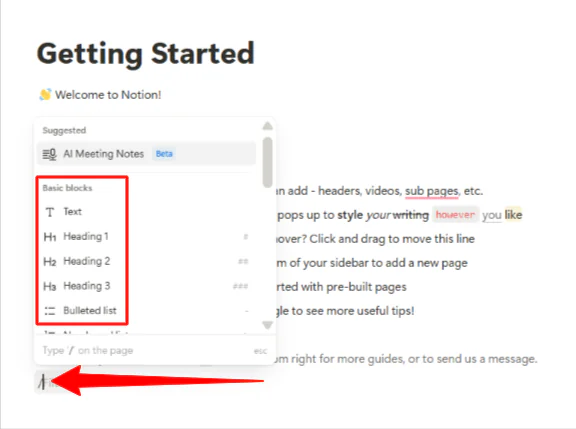
Wszystko w Notion jest zbudowane z bloków:
- Gdy wpisujesz akapit, to jest blok tekstu
- Dodaj nagłówek, to jest blok nagłówka
- Wstawienie tabeli tworzy blok bazy danych
Aby uzyskać dostęp do tych bloków, nacisnąłem “Enter” na klawiaturze, aby rozpocząć nową linię, a następnie “/” aby zobaczyć menu wszystkiego, co mogłem wstawić.
Oto niektóre podstawowe polecenia slash, które należy zapamiętać:
- /h1 dla dużych nagłówków
- /todo dla checkboxów
- /table dla prostych tabel
- /page dla linkowania do innych stron
Krok 4: Przemieśćcie swoje bloki

Dodałem tabelę do mojego dokumentu i mógł łatwo przenieść bloki, klikając i przeciągając uchwyt sześciu kropek, który pojawił się, gdy najechałem kursorem nad treścią.
Ta funkcja przeciągania i upuszczania oznaczała, że mogłem reorganizować swoje myśli, gdy się rozwijały, zamiast być zablokowanym przez swoją pierwotną strukturę.
Krok 5: Dodajcie bazę danych

Bazy danych to miejsce, w którym Notion staje się potężne, ale to również miejsce, w którym wiele osób się gubi. Utworzyłem nową bazę danych, wpisując “/database” i wybierając “Baza danych – pełna strona”.
Krok 6: Dodajcie właściwości do bazy danych
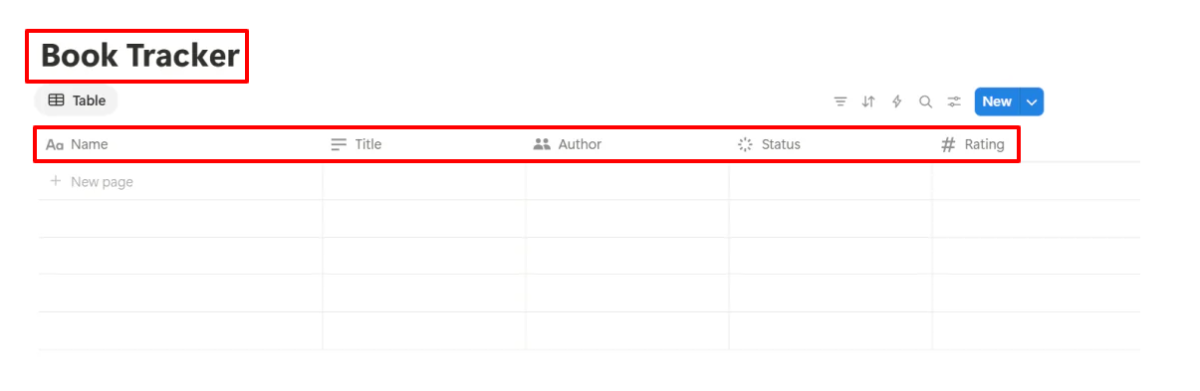
Następnie dałem jej wyraźną nazwę i zacząłem od kilku właściwości: Tytuł (tekst), Autor (tekst), Status (wybór) i Ocena (liczba). Można śledzić wszystkiego rodzaju rzeczy, w tym projekty w pracy lub restauracje do wypróbowania.
Krok 7: Zmieńcie widok
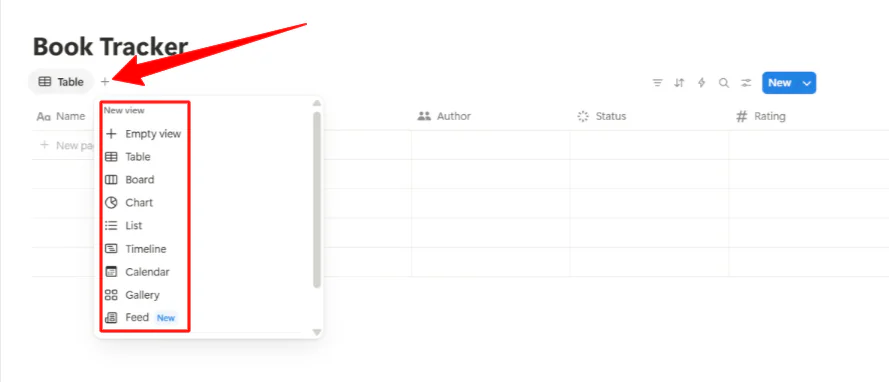
Notion bazy danych nie są po prostu arkuszami kalkulacyjnymi. Są bardziej elastycznymi zbiorami danych, które można wyświetlać na różne sposoby. Ta sama baza danych książek może być wyświetlana jako tabela, tablica kanban, kalendarz lub galeria, w zależności od tego, co ma sens dla twojego przepływu pracy.
Aby dodać różne widoki, po prostu kliknąłem “+” pod tytułem mojej bazy danych.
Krok 8: Utwórzcie szablon

Następnie przekształciłem moją bazę danych śledzenia książek w szablon. Szablony oszczędzają ogromną ilość czasu, gdy zaczynasz tworzyć powtarzalne treści.
Jeśli często tworzysz podobne strony, przekształć jedną w szablon. Notatki ze spotkań, plany projektów i cotygodniowe przeglądy są idealne do szablonów.
Aby utworzyć szablon, kliknąłem strzałkę rozwijaną obok “Nowy” w mojej bazie danych i wybrałem “Nowy szablon”.
Krok 9: Dostosujcie swój szablon

To otworzyło nowe okno, w którym mogłem dostosować mój szablon z stronami, tekstem, listami kontrolnymi i dowolnymi blokami, których potrzebowałem. Gdy skończyłem, zapisłem. Mogę teraz go ponownie użyć w dowolnym momencie.
Największy błąd, jaki ludzie popełniają, to próba stworzenia idealnego systemu organizacyjnego, zanim zrozumieją, jak pracują. Zacznijcie prosto i pozwólcie swojemu systemowi ewoluować organicznie. Twórzcie strony, gdy ich potrzebujecie, a nie dlatego, że myślicie, że powinniście.
Używajcie kombinacji zagnieżdżonych stron i baz danych, aby zorganizować różne typy informacji:
- Strony działają dobrze dla statycznej treści, takiej jak dokumentacja lub materiały referencyjne.
- Bazy danych są idealne do zarządzania dynamicznymi informacjami, które muszą być sortowane, filtrowane lub śledzone w czasie.
Krok 10: Użyjcie funkcji wyszukiwania

Funkcja wyszukiwania jest potężna, więc nie martwcie się zbyt dużo o idealną organizację.
Można znaleźć prawie wszystko, wpisując Ctrl+K (lub Cmd+K na Mac) i wyszukując słowa kluczowe. Oznacza to, że możecie się skoncentrować na tworzeniu przydatnych treści i mniej na ich idealnym przechowywaniu.
Krok 11: Udostępnijcie swoją stronę
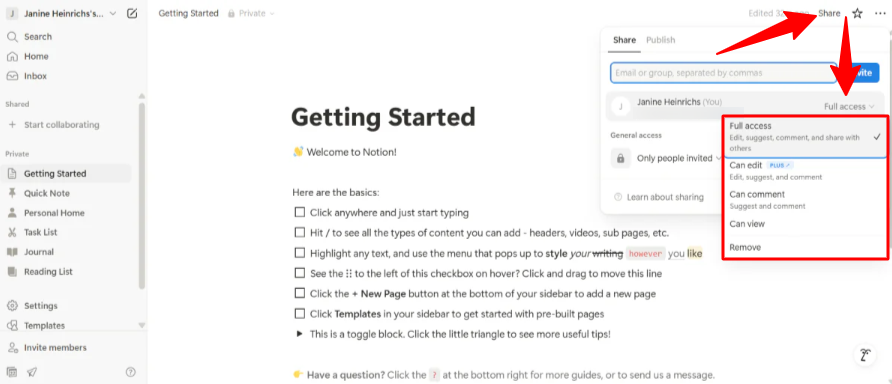
Udostępnianie w Notion działa na poziomie strony. Można udostępnić poszczególne strony lub całe bazy danych z określonymi osobami lub udostępnić je publicznie, wybierając “Udostępnij” w prawym górnym rogu, zapraszając współpracowników i zmieniając poziomy uprawnień.
Poziomy uprawnień są proste:
- “Can edit” pozwala ludziom modyfikować treść
- “Can comment” pozwala na komentarze bez zmian
- “Can view” zapewnia dostęp tylko do odczytu
Dla współpracy zespołowej ustalajcie podstawowe konwencje wcześnie. Zdecydujcie, jak nazwacie strony, kiedy używać komentarzy wersus edycji i jak obsługiwać powiadomienia.
Krok 12: Wspomnijcie o współpracowniku

System @wspomnienia działa dobrze, aby zwrócić kogoś uwagę, i możecie wspomnieć o całych zespołach lub grupach, jeśli wasza przestrzeń robocza jest ustawiona w taki sposób.
Funkcje współpracy w czasie rzeczywistym działają gładko. Można zobaczyć kursory i edycje innych osób, gdy się dzieją. To sprawia, że Notion jest szczególnie skuteczny dla sesji planowania współpracy lub grupowych sesji brainstormingowych, gdzie każdy musi współpracować jednocześnie.
Ogólnie Notion staje się najcenniejszy, gdy przestajecie go używać jak inne narzędzia i zaczynacie myśleć o swoich rzeczywistych przepływach pracy. Zamiast odtwarzać wasze istniejące systemy dokładnie, rozważcie, co próbujecie osiągnąć i zbudujcie od podstaw.
Wiele osób odnosi sukces, zaczynając od jednego konkretnego przypadku użycia (np. śledzenia projektów lub organizacji notatek) i stopniowo rozszerzając, gdy stają się bardziej komfortowi. Próba migracji wszystkiego na raz zwykle prowadzi do frustracji i porzucenia.
Elasyczność Notion jest zarówno jego największą siłą, jak i największym wyzwaniem. Można zbudować prawie wszystko, ale to nie oznacza, że powinniście.
Skoncentrujcie się na rozwiązywaniu prawdziwych problemów, które macie, zamiast tworzeniu skomplikowanych systemów, bo wyglądają one imponująco. Najlepsza konfiguracja Notion to ta, którą używacie konsekwentnie!
Top 3 alternatywy dla Notion
Oto najlepsze alternatywy dla Notion, które polecam:
Miro
Pierwszą alternatywą dla Notion, którą polecam, jest Miro. Miro to wizualne narzędzie do brainstormingowania, planowania i współpracy na niekończącym się wirtualnym tablicy.
Miro i Notion oferują elastyczne, bezkodekowe przestrzenie robocze dla zespołów do zarządzania projektami i współpracy w jednym miejscu.
Jednak Miro wyróżnia się swoim wizualnym canvasem. Można brainstormować z notatkami, tworzyć diagramy przepływu, szkice i mapy myśli. Można również używać szablonów do warsztatów, prezentacji i ideacji.
Narzędzia Miro w czasie rzeczywistym są idealne dla zespołów zdalnych, które prosperują na wizualnych, interaktywnych sesjach. Łączy się również łatwo z Slack, Jira, Microsoft Teams i więcej.
Tymczasem Notion jest idealny do utrzymania pracy zorganizowanej i udokumentowanej. Łączy notatki, wiki, zadania i bazy danych w dostosowanym, opartym na blokach workspace.
Dla wizualnej współpracy zespołowej i whiteboardingu wybierzcie Miro. Dla notatek, zadań, wiki i organizacji wybierzcie Notion!
ClickUp
Kolejną alternatywą dla Notion, którą polecam, jest ClickUp. ClickUp to pełne narzędzie do zarządzania projektami z śledzeniem czasu, 15 widokami i automatyką.
Jego plan bezpłatny jest bardziej hojny niż plan Notion w niektórych obszarach, takich jak oferowanie nieograniczonej liczby miejsc. To sprawia, że ClickUp jest bardziej atrakcyjny dla większych zespołów z ograniczonym budżetem.
Tymczasem Notion wyróżnia się jako wszechstronny workspace. Łączy notatki i elastyczne bazy danych z dostosowanym interfejsem i szablonami. Ma bardziej potężne funkcje notatek i bogatej treści niż ClickUp.
Dla szczegółowego zarządzania projektami i automatyki wybierzcie ClickUp. Dla elastycznego workspace z notatkami, dokumentami i śledzeniem projektów wybierzcie Notion!
Monday.com
Ostatnią alternatywą dla Notion, którą polecam, jest Monday.com. Monday.com to platforma zespołowa do zarządzania projektami, przepływami pracy i zadaniami z silną automatyką i łatwą dostosowalnością.
Z jednej strony Notion wyróżnia się swoją architekturą opartą na blokach. Każdy element treści jest całkowicie dostosowywalny przy użyciu blokowych bloków.
Tymczasem Monday.com kładzie nacisk na automatykę przepływów pracy i zarządzanie projektami. Można integrować ulubione aplikacje, takie jak Slack, Gmail i Microsoft Teams. Kontrola uprawnień i wbudowane raportowanie pomagają zespołom śledzić postępy.
Dla wszechstronnego workspace z silnym dostosowaniem wybierzcie Notion. Dla śledzenia projektów i automatyki przepływów pracy wybierzcie Monday.com.
Recenzja Notion: Czy to odpowiednie narzędzie dla Ciebie?
Notion jest wystarczająco elastyczny, aby pomieścić moje rozproszone pomysły i wystarczająco inteligentny, aby zastąpić pół tuzina innych aplikacji. Jednak wymaga trochę czasu, aby go ustawić.
Więc jeśli jesteście kimś, kto kocha budowanie systemów i dostosowywanie ich w miarę postępu, polubicie Notion. Jeśli wolicie ścisłą strukturę i gotowe przepływy pracy, możecie chcieć coś bardziej ukierunkowanego.
W przeciwnym razie rozważcie te alternatywy:
- Miro jest najlepsze dla zespołów, które prosperują na brainstormingowaniu, mapowaniu myśli i whiteboardingu na żywo.
- ClickUp jest najlepsze dla tych, którzy chcą zarządzania projektami z wbudowanym śledzeniem czasu i automatyką.
- Monday.com jest najlepsze dla zespołów, które potrzebują automatyki przepływów pracy, śledzenia projektów i łatwych integracji.
Dziękuję za przeczytanie mojej recenzji Notion! Mam nadzieję, że była pomocna.
Notion oferuje plan bezpłatny dla osób, aby zorganizować swoje projekty i życie. Wypróbujcie go sami i zobaczcie, jak Wam się podoba!
Często zadawane pytania
Czym jest Notion?
Notion jest głównie używany jako wszechstronny workspace dla notatek, zarządzania projektami i współpracy. Pozwala myśleć, pisać i planować w jednej dostosowanej przestrzeni.
Czy Notion jest darmowy?
Plan bezpłatny Notion oferuje nieograniczoną liczbę stron i bloków, a także współpracę z do 10 gości. Jednak zaawansowane funkcje, takie jak pełny dostęp do AI, nieograniczone przesyłanie plików, historia stron i ulepszona współpraca, są dostępne tylko w planach płatnych.
Czy Notion jest lepszy niż OneNote?
Notion jest lepszy niż OneNote pod względem organizacji, baz danych i potężnej współpracy. Jego modułowa struktura i szablony przewyższają OneNote w zarządzaniu złożonymi projektami lub budowaniu niestandardowych systemów produktywności.
Jednak OneNote jest lepszy dla szybkiego, swobodnego notowania. Jest to szczególnie prawdziwe, jeśli wolicie notatki odręczne lub polegacie silnie na ekosystemie Microsoft Office.
Co oznacza słowo Notion?
Słowo “notion” ogólnie oznacza pojęcie, pomysł lub przekonanie o czymś.
Czy Notion jest naprawdę wart?
Notion jest wart dla każdego, kto szuka elastycznego workspace, aby zarządzać notatkami, projektami, bazami danych i współpracą. Jednak niektórzy mogą uznać, że jego krzywa uczenia się i interfejs są przytłaczające dla podstawowych zadań.
Czy Notion jest zbyt skomplikowany dla użytku osobistego?
Notion może wydawać się zbyt skomplikowany dla użytku osobistego, jeśli wasze potrzeby są proste (np. listy zadań lub podstawowe notowanie), ze względu na jego nadmiar funkcji. Jednak jeśli lubicie dostosowywać przepływy pracy lub potrzebujecie zorganizować złożone projekty, Notion może być potężny nawet dla osób indywidualnych.
Czy Notion AI jest lepszy niż ChatGPT?
Notion AI jest lepszy niż ChatGPT dla zarządzania dokumentami, organizacji treści i produktywności. Jednak ChatGPT oferuje silniejsze zdolności konwersacyjne i lepszą wydajność dla twórczego pisania, pomocy w kodowaniu i odpowiedzi na ogólne pytania.
Czy Notion jest lepszy niż Google?
Notion jest lepszy do tworzenia niestandardowych przepływów pracy, które łączą notatki i bazy danych w jednej przestrzeni. Tymczasem Google Workspace jest lepszy do wysyłania e-maili i edycji dokumentów dzięki swojemu pakietowi narzędzi, takich jak Gmail, Dokumenty i Dysk.
Ostatecznie Notion wyróżnia się w organizowaniu złożonych informacji i zadań w wysoko dostosowany sposób, podczas gdy Google Workspace jest idealny do tworzenia dokumentów, udostępniania plików i komunikacji biznesowej na dużą skalę.
le Workspace jest lepszy do wysyłania e-maili i edycji dokumentów dzięki swojemu pakietowi narzędzi, takich jak Gmail, Dokumenty i Dysk. Ostatecznie Notion wyróżnia się w organizowaniu złożonych informacji i zadań w wysoko dostosowany sposób, podczas gdy Google Workspace jest idealny do tworzenia dokumentów, udostępniania plików i komunikacji biznesowej na dużą skalę.






