Narzędzia AI 101
Recenzja Keeper Security: Menadżer haseł wart zachowania?

 Dodaj Unite.AI do preferowanych źródeł w Google
Unite.AI może otrzymać wynagrodzenie za użycie linków do recenzowanych produktów. Nie wpływa to na nasze oceny redakcyjne. Przeczytaj informację o afiliacji.

Czy kiedykolwiek próbowałeś zalogować się na konto, tylko po to, aby znaleźć się w tej znajomej pauzie, gdzie próbujesz odgadnąć, które hasło użyłeś tym razem?
Według Security Magazine, ponad 78% ludzi używa tych samych haseł w wielu kontach. Oznacza to, że nawet jeden wyciek danych może szybko przerodzić się w znacznie większy problem bezpieczeństwa, niż większość ludzi sobie uświadamia.
Przerażające, prawda? W świecie, w którym jeden wyciek może uszkodzić reputację w ciągu jednej nocy, wybór odpowiedniego menadżera haseł nie jest już tylko czymś miłym do posiadania. Jest to niezbywalne.
Szczęśliwie dla Ciebie, mamy niezawodne rozwiązania, takie jak Keeper Security. Nie jest to po prostu kolejna skrzynka na hasła. Jest to pełna platforma bezpieczeństwa zbudowana na architekturze zero-trust i zero-knowledge, zaufana przez ponad 85 000 klientów biznesowych z ponad 150 krajów.
Osobiście przetestowałem go, przechodząc przez pełny proces konfiguracji, i to, co najbardziej mnie zaskoczyło, to jak szybko pomógł mi przejść od “zamieszania i podatności” do “zorganizowania i bezpieczeństwa” w zaledwie kilka minut.
Ale czy ten poziom bezpieczeństwa naprawdę ułatwia codzienne życie, czy dodaje niepotrzebnej złożoności?
W tej recenzji Keeper Security, rozłożę na czynniki pierwsze zalety i wady, wyjaśnię, czym jest, dla kogo jest najlepszy i jego kluczowe funkcje. Pokażę Ci również, jak użyłem go do importu moich istniejących haseł, przeprowadzenia audytu bezpieczeństwa i poprawy bezpieczeństwa.
W końcu porównam go do moich trzech najlepszych alternatyw (1Password, Bitwarden i Proton Pass), abyś wiedział, który menadżer haseł jest odpowiedni dla Ciebie.
Werdykt
Keeper Security jest doskonałym menadżerem haseł do bezpiecznego przechowywania, organizacji i udostępniania haseł na różnych urządzeniach. Jednak może być drogi i zbyt skomplikowany, jeśli potrzebujesz tylko podstawowego menadżera haseł.
Zalety i wady
- Silne bezpieczeństwo z zero-knowledge i end-to-end encryption
- Łatwa organizacja z folderami i klarowną strukturą
- Proste narzędzia do udostępniania dla rodzin i zespołów
- Działa na głównych urządzeniach i przeglądarkach
- 30-dniowy bezpłatny okres próbny, abyś mógł go wypróbować przed zobowiązaniem
- Może wydawać się nieco niewygodny przy dodawaniu nowych wpisów
- Bardziej drogi niż niektóre tanie alternatywy
- Może wydawać się mniej elastyczny w porównaniu z konkurentami
- Nadmiar, jeśli potrzebujesz tylko podstawowego menadżera haseł
Czym jest Keeper Security?
Keeper Security to firma zajmująca się cyberbezpieczeństwem, która pomaga osobom i firmom bezpiecznie przechowywać hasła, passkey i inne wrażliwe informacje w szyfrowanych skrzynkach z zero-knowledge.
Keeper Security została założona w 2011 roku i ma siedzibę w Chicago, Illinois. Dziś obsługuje miliony użytkowników w ponad 150 krajach i współpracuje z dziesiątkami tysięcy firm.
Nie jest to już mała firma. To ugruntowana firma z poważaną reputacją w branży cyberbezpieczeństwa.
Zero-Trust & Zero-Knowledge
Ale co tak naprawdę odróżnia Keepera od zwykłego zapisywania haseł w przeglądarce? Dwa słowa: zero-trust, zero-knowledge.
Model zero-trust oznacza, że nikt (nawet pracownicy Keepera) nie jest zaufany z dostępem do Twoich danych. Każdy wniosek o dostęp jest weryfikowany za każdym razem.
Część zero-knowledge idzie o krok dalej. Oznacza to, że Keeper literalnie nie może zobaczyć Twoich haseł, nawet gdyby chciał.
Jak działa end-to-end encryption
Oto, jak działa szyfrowanie. Gdy zapisujesz hasło lub rekord w Keeperze, zostaje ono zaszyfrowane na Twoim urządzeniu, zanim zostanie wysłane.
Używa szyfrowania AES-256 bit, które jest tym samym standardem, którym posługują się rządy i wojsko. Następnie już zaszyfrowane dane są wysyłane na serwery Keepera.
Co więc znajduje się na ich końcu? Zaszumiony bezsens, który jest bezużyteczny bez Twojego hasła głównego (którego tylko Ty znasz).
Dlaczego Keeper nie może uzyskać dostępu do Twoich danych
Ostatnia część jest warta powtórzenia. Keeper nigdy nie ma dostępu do Twojego hasła głównego.
Nigdy nie jest ono przesyłane na ich serwery. Jeśli zapomnisz go, nie mogą go odzyskać dla Ciebie.
Ponieważ jeśli Keeper nie może uzyskać dostępu do Twoich danych, to również haker, który naruszy ich serwery, nie może. Twoja skrzynka jest całkowicie Twoja.
Platformy i urządzenia obsługiwane
Jedną rzeczą, której bardzo się spodobało, gdy zacząłem używać Keepera, była ilość platform, które obsługuje.
Jeśli masz Maca w domu, maszynę z systemem Windows w pracy i stale przełączasz się między Chrome a Safari, Keeper obsługuje to wszystko: Mac, Windows i Linux dla komputerów stacjonarnych, a także rozszerzenia przeglądarki dla Chrome, Firefox, Safari i Edge.
Istnieją również aplikacje mobilne dla systemów iOS i Android, dzięki czemu Twoje hasła są zawsze dostępne bez konieczności myślenia o tym.
Jeśli jesteś kimś, kto odwlekał zakup menadżera haseł, bo wydawało się to skomplikowane lub nadmiarowe, Keeper jest zbudowany wokół idei, że bezpieczeństwo nie powinno być skomplikowane. Szyfrowanie odbywa się w tle, interfejs jest łatwy w nawigacji, a bezpieczeństwo jest wbudowane automatycznie.
To jest bardzo solidna podstawa do budowy.
Dla kogo jest najlepszy Keeper Security?
Keeper jest dobrym wyborem dla osób i zespołów, które chcą menadżera haseł zbudowanego z bezpieczeństwem jako najwyższym priorytetem:
- Ktoś, kto szuka bezpiecznego sposobu na przechowywanie i zarządzanie hasłami.
- Rodziny, które chcą bezpiecznie udostępnić dostęp do ważnych kont i mieć plan awaryjny na wypadek nagłych sytuacji.
- Małe i rozwijające się firmy, które potrzebują prostego sposobu na zarządzanie i kontrolę dostępu do udostępnionych poświadczeń w jednym miejscu.
- Zespoły DevOps i IT, które potrzebują bezpiecznego sposobu na zarządzanie kluczami API, sekretami i przywilejowanym dostępem.
Kluczowe funkcje Keeper Security
Oto kluczowe funkcje Keepera, w tym funkcje związane z bezpieczeństwem i narzędziami biznesowymi.
Funkcje podstawowe
- Bezpieczna skrzynka na hasła, która jest zaszyfrowana w celu bezpiecznego przechowywania haseł.
- Wbudowany generator haseł do generowania silnych haseł podczas tworzenia nowych rekordów logowania.
- Autouzupełnianie automatycznie wypełnia Twoje nazwy użytkowników i hasła na stronach internetowych i aplikacjach za pomocą rozszerzenia przeglądarki i aplikacji mobilnej.
- Obsługa uwierzytelniania dwuskładnikowego w celu dodania dodatkowej warstwy bezpieczeństwa do Twojego konta.
- Narzędzia do udostępniania, które pozwalają bezpiecznie udostępnić hasła i rekordy zaufanym kontaktom.
- Synchronizacja na różnych urządzeniach, która utrzymuje Twoje hasła i dane skrzynki aktualne na wszystkich urządzeniach.
Narzędzia bezpieczeństwa i biznesu
- Monitorowanie wycieków, które powiadamia Cię, jeśli Twoje hasła pojawią się w znanych wyciekach danych lub skompromitowanych bazach.
- Dostęp awaryjny, który pozwala zaufanym kontaktom uzyskać dostęp do Twojej skrzynki w nagłych sytuacjach.
- Szyfrowanie zero-knowledge, które zapewnia, że tylko Ty możesz uzyskać dostęp do przechowywanych danych.
- Bezpieczne dodatki, takie jak zaawansowane raportowanie i alerty, które pomagają monitorować działania bezpieczeństwa i dodawać dodatkowe warstwy ochrony.
- Konsola administracyjna do dodawania użytkowników, przypisywania odpowiedzialności i zarządzania dostępem w Twojej organizacji.
- Logowanie biometryczne dla szybkiego i bezpiecznego dostępu za pomocą Face ID, Touch ID lub Windows Hello bez konieczności wpisywania hasła.
Jak używać Keeper Security
Oto, jak użyłem Keepera do importu moich istniejących haseł, przeprowadzenia audytu bezpieczeństwa i poprawy bezpieczeństwa:
- Wypróbuj Keeper za darmo
- Utwórz hasło główne
- Importuj hasła
- Pobierz rozszerzenie
- Wyłącz autouzupełnianie
- Sprawdź audyt bezpieczeństwa
- Wygeneruj silne hasła
Krok 1: Wypróbuj Keeper za darmo

Zacznij od odwiedzenia keepersecurity.com i wybrania opcji “Wypróbuj za darmo”.
Krok 2: Utwórz hasło główne
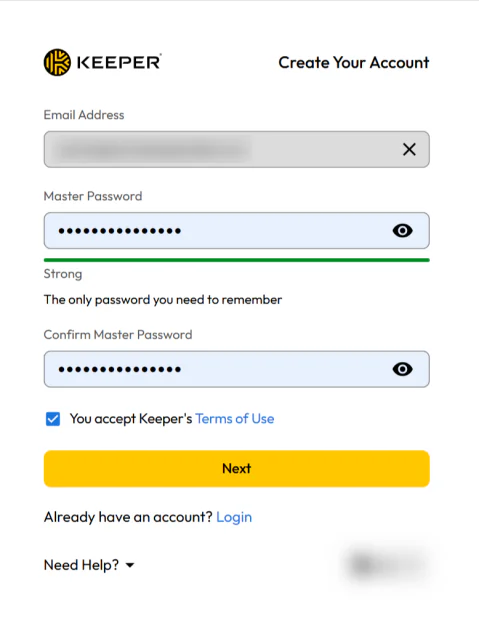
Utwórz hasło główne. To hasło będziesz używał do odblokowania skrzynki Keeper i uzyskania dostępu do wszystkich zapisanych haseł, bezpiecznych plików i innych wrażliwych danych. Upewnij się, że jest silne, przechowuj je w bezpiecznym miejscu i nigdy nie udostępniaj go nikomu.
Keeper używa modelu zero-knowledge, co oznacza, że Keeper nie może zresetować Twojego hasła głównego ani odzyskać Twoich danych, jeśli je zgubisz. Upewnij się, że zapisałeś i bezpiecznie przechowujesz swoje hasło odzyskiwania.
Krok 3: Importuj hasła
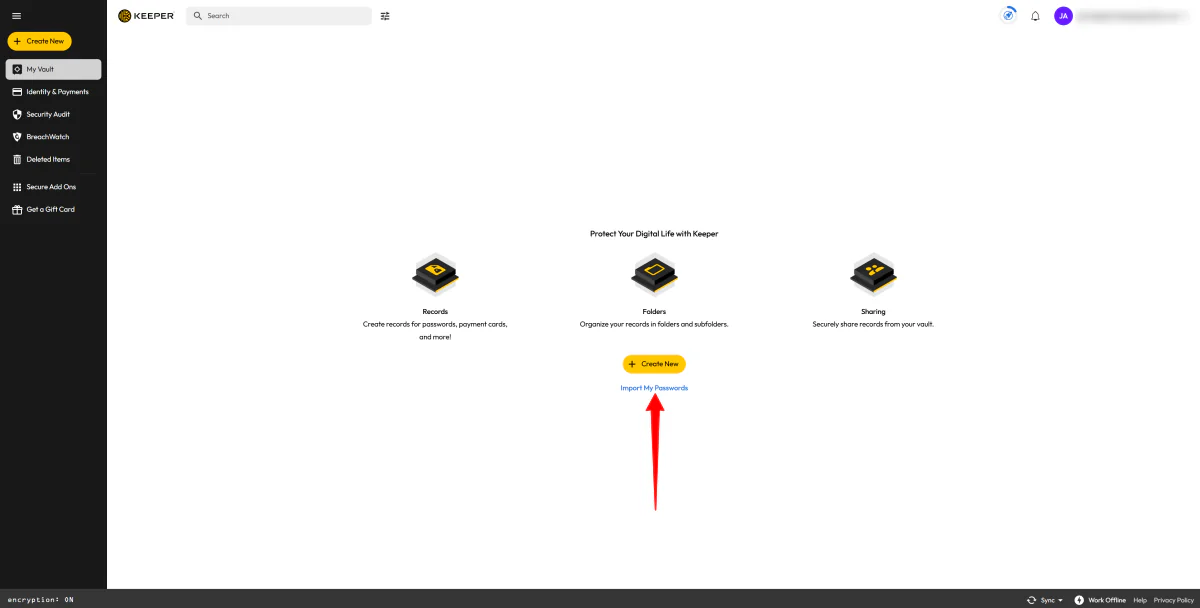
Po zweryfikowaniu adresu e-mail, zostaniesz automatycznie przeniesiony do swojej skrzynki. Proces rejestracji trwa tylko około dwóch minut, a interfejs jest czysty i łatwy w nawigacji.
Importuj hasła z przeglądarki (Chrome, Safari, Edge) lub starego menadżera, wybierając “Importuj moje hasła”.
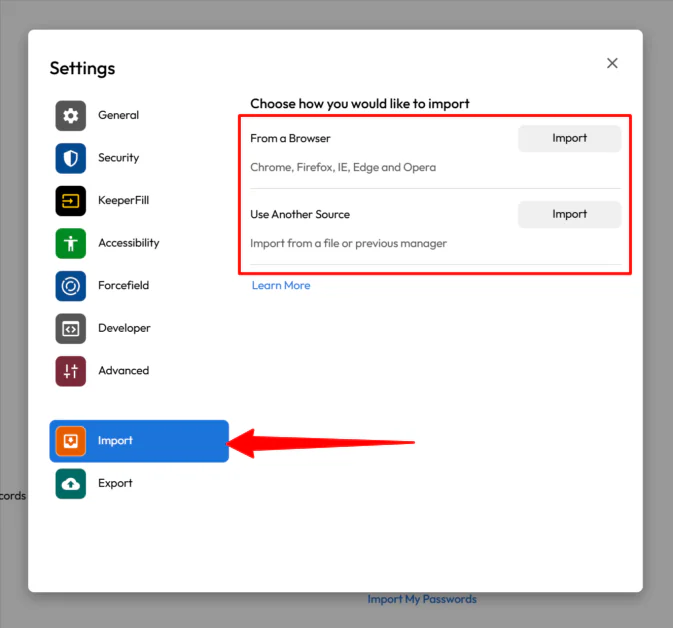
Keeper pozwala na bezpośrednią synchronizację z przeglądarki, innego menadżera haseł lub standardowego pliku tekstowego.
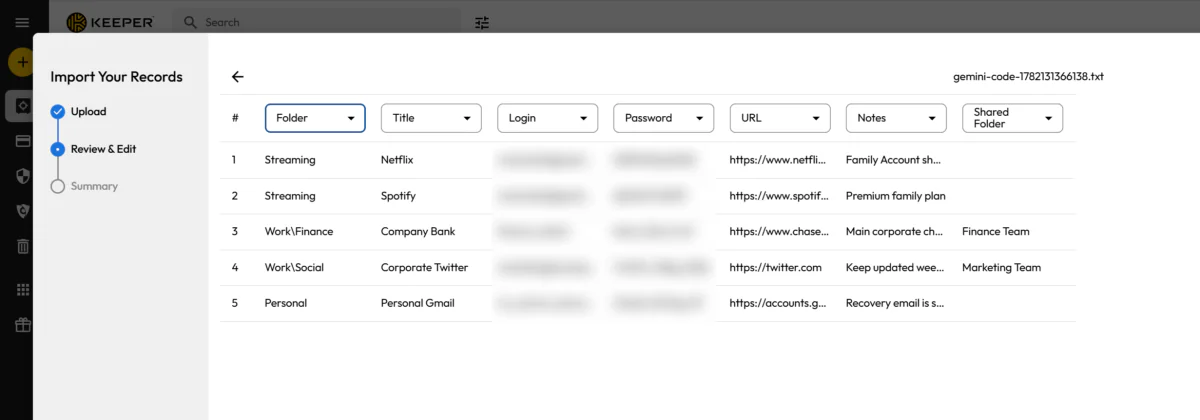
Po zaimportowaniu pliku z hasłami, Keeper automatycznie zorganizuje Twoje poświadczenia w odpowiednie kategorie i foldery w Twojej skrzynce, o ile struktura jest zawarta w pliku.
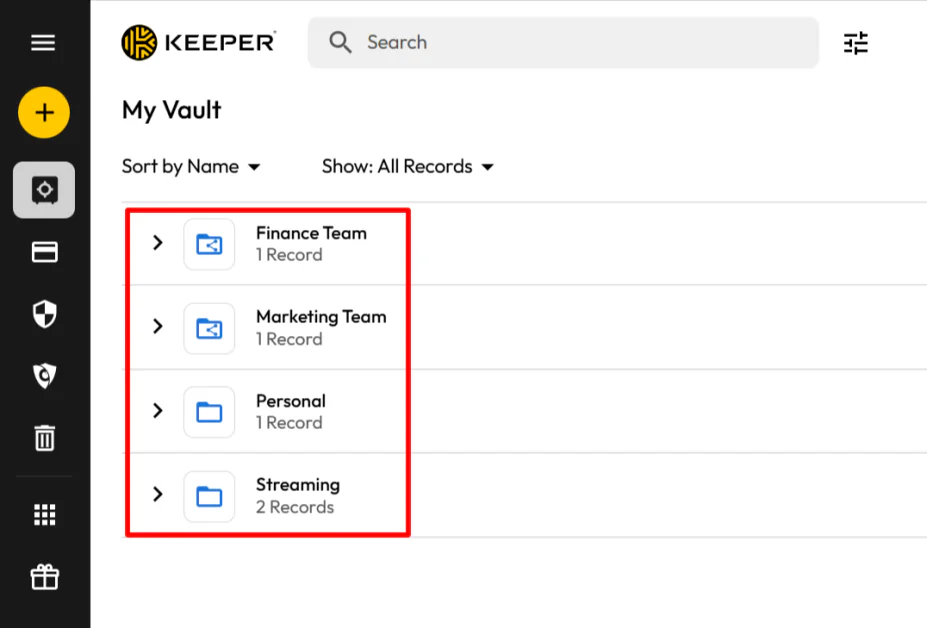
Gdy import zostanie zakończony, Twoje rekordy zostaną umieszczone dokładnie tam, gdzie należą, utrzymując Twoją skrzynkę zorganizowaną od pierwszego dnia.
Krok 4: Pobierz rozszerzenie

Pobierz rozszerzenie Keeper dla swojej przeglądarki i aplikację na swój telefon. Rozszerzenie przeglądarki jest dostępne we wszystkich głównych przeglądarkach (Chrome, Firefox, Safari i Edge) oraz na systemach iOS i Android dla telefonów.
Natknięcie Face ID, Touch ID lub Windows Hello. Jeśli nie zrobisz tego, będziesz musiał wpisać swoje długie hasło główne za każdym razem, gdy chcesz zalogować się na stronie, co może zepsuć całe doświadczenie.
Krok 5: Wyłącz autouzupełnianie

Następnie chcesz wyłączyć wbudowane menadżery haseł w Chrome lub Safari (znajduje się to w ustawieniach przeglądarki). Jeśli pominiesz ten krok, Keeper i Chrome/Safari będą nieustannie walczyć o kontrolę nad polem autouzupełniania, co będzie frustrujące.
Krok 6: Sprawdź audyt bezpieczeństwa

Na końcu skorzystaj z narzędzia audytu bezpieczeństwa Keeper. Ostrzega ono o słabych, powtarzanych lub skompromitowanych hasłach.
Krok 7: Wygeneruj silne hasła

Jeśli musisz utworzyć nowe hasło, nie musisz się nim zajmować.
Gdy tworzysz nowy rekord logowania, wbudowany generator haseł Keeper tworzy silne, losowe hasło i natychmiast ocenia jego siłę.

Wybierz długość znaków i typ (cyfry, symbole itp.). Natychmiast tworzy nieprzeniknione hasło, informuje o jego sile i zapisuje je automatycznie.
Ogólnie rzecz biorąc, Keeper sprawił, że zarządzanie hasłami stało się bezproblemowe. Proces konfiguracji był szybki, importowanie istniejących haseł było płynne, a funkcje takie jak audyt bezpieczeństwa i wbudowany generator haseł ułatwiły poprawę bezpieczeństwa bez dodatkowej pracy.
Top 3 alternatywy dla Keeper Security
Oto najlepsze alternatywy dla Keepera.
1Password
Pierwszą alternatywą dla Keepera, którą polecam, jest 1Password. To również bezpieczny menadżer haseł, który koncentruje się na silnym szyfrowaniu, łatwej organizacji skrzynki i dostępie na różnych urządzeniach.
Obie platformy są doskonałe do bezpiecznego przechowywania haseł, udostępniania poświadczeń i synchronizacji danych na urządzeniach przy użyciu silnego szyfrowania do ochrony wrażliwych informacji.
Jednak 1Password ma geralnie gładkie doświadczenie użytkownika, szczególnie przy dodawaniu i zarządzaniu wpisami oraz przy pracy zespołowej. Tymczasem Keeper koncentruje się bardziej na bezpieczeństwie i strukturalnej organizacji, ale niektórzy uważają, że jest mniej elastyczny w codziennym użyciu.
Wybierz 1Password, jeśli chcesz łatwe i gładkie doświadczenie dla rodzin i zespołów. W przeciwnym razie wybierz Keeper, jeśli wolisz ściślejsze kontrolki bezpieczeństwa i bardziej biznesowy setup.
Przeczytaj moją recenzję 1Password lub odwiedź 1Password!
Bitwarden
Drugą alternatywą dla Keepera, którą polecam, jest Bitwarden. To menadżer haseł open-source, zbudowany dla prostego i bezpiecznego przechowywania z silnym wsparciem na wszystkich głównych urządzeniach i przeglądarkach.
Oba narzędzia pozwalają bezpiecznie przechowywać i zarządzać hasłami w szyfrowanych skrzynkach. Oba zawierają funkcje takie jak autouzupełnianie, bezpieczne udostępnianie i synchronizację na urządzeniach.
Gdzie się różnią, to w podejściu. Bitwarden jest lżejszy, bardziej przystępny i w pełni open-source, co sprawia, że jest popularny wśród tych, którzy cenią przejrzystość i prostotę. Keeper wydaje się bardziej skierowany na przedsiębiorstwa z potężnymi narzędziami, takimi jak kontrolki administracyjne, opcjonalne dodatki i silniejsze kontrolki bezpieczeństwa dla przedsiębiorstw.
Jeśli chcesz coś prostego, otwartego i przystępnego, wybierz Bitwarden. Ale jeśli potrzebujesz bardziej funkcjonalnej platformy bezpieczeństwa dla osobistego, rodzinno-zespołowego i biznesowego użycia, wybierz Keeper.
Proton Pass
Trzecią alternatywą dla Keepera, którą polecam, jest Proton Pass. To przyjazny użytkownikowi menadżer haseł, który ułatwia generowanie haseł, tworzenie aliasów pocztowych, autouzupełnianie poświadczeń i bezpieczne zarządzanie kontami na wszystkich urządzeniach.
Obie platformy zapewniają bezpieczne przechowywanie haseł, generowanie haseł, autouzupełnianie, synchronizację na urządzeniach, udostępnianie haseł i silne szyfrowanie, co sprawia, że są doskonałym wyborem do ochrony wrażliwych informacji.
Jednak Proton Pass wyróżnia się wbudowaną funkcją aliasu pocztowego, która pomaga chronić Twoją skrzynkę pocztową przed spamem i wyciekami danych. Dostarcza również bardziej uproszczone doświadczenie podczas generowania haseł i zarządzania uwierzytelnianiem dwuskładnikowym bezpośrednio z rozszerzenia przeglądarki.
Tymczasem Keeper oferuje bardziej zaawansowane funkcje biznesowe, w tym kontrolki administracyjne, zarządzanie dostępem uprzywilejowanym i szersze narzędzia bezpieczeństwa dla przedsiębiorstw. Proton Pass jest silną, ukierunkowaną na prywatność opcją dla codziennych użytkowników i małych zespołów, ale nie oferuje tej samej głębi kontroli biznesowej, co Keeper.
Wybierz Proton Pass, jeśli chcesz prostszego menadżera haseł z wbudowanymi aliasami pocztowymi. W przeciwnym razie wybierz Keeper, jeśli chcesz silniejszych funkcji biznesowych i bezpieczeństwa.
Przeczytaj moją recenzję Proton Pass lub odwiedź Proton Pass!
Recenzja Keeper Security: Czy to odpowiednie narzędzie dla Ciebie?
Po użyciu Keepera, byłem pod wrażeniem, jak łatwo poprawiłem bezpieczeństwo haseł bez zmiany workflow. Konfiguracja zajęła tylko kilka minut, importowanie istniejących haseł było płynne, a narzędzia takie jak audyt bezpieczeństwa szybko pokazały, które konta wymagają uwagi.
To, co najbardziej zwróciło moją uwagę, to jak wszystko było zorganizowane. Keeper uporządkował moje zaimportowane rekordy w foldery, ułatwił generowanie silnych haseł i utrzymywał wszystko zsynchronizowane na moich urządzeniach. Chociaż dodawanie nowych wpisów okazjonalnie wydawało się mniej płynne niż u niektórych konkurentów, było to narzędzie ukierunkowane na bezpieczeństwo i wypełnione przydatnymi funkcjami.
Jeśli szukasz bezpiecznego menadżera haseł z doskonałą organizacją, narzędziami do udostępniania i zaawansowanymi funkcjami bezpieczeństwa, Keeper jest dobrym wyborem. Ale jeśli potrzebujesz tylko podstawowego przechowywania haseł i chcesz najprostszej lub najtańszej opcji, rozważ jedną z poniższych alternatyw:
- 1Password jest najlepszy dla rodzin i zespołów, które chcą najgładszego i najbardziej przyjaznego doświadczenia.
- Bitwarden jest najlepszy dla tych, którzy są na budżecie i chcą przystępnego, open-source menadżera haseł.
- Proton Pass jest najlepszy dla tych, którzy chcą wbudowanych aliasów pocztowych i prostego codziennego doświadczenia.
Dziękuję za przeczytanie mojej recenzji Keeper Security! Mam nadzieję, że była pomocna.
Keeper oferuje 30-dniowy bezpłatny okres próbny. Zarejestruj się za darmo i sam przekonaj się, jak Ci się podoba.
Często zadawane pytania
Czy Keeper jest bezpiecznym menadżerem haseł?
Tak, Keeper jest powszechnie uważany za bezpieczny menadżer haseł. Używa szyfrowania zero-knowledge, co oznacza, że Twoje hasła i wrażliwe dane są szyfrowane na Twoim urządzeniu przed zapisaniem w chmurze. Tylko Ty możesz uzyskać do nich dostęp.
Czy Keeper kiedykolwiek został skompromitowany?
Keeper nigdy nie doświadczył naruszenia skrzynki od momentu powstania w 2011 roku. Jego model zero-knowledge oznacza, że nawet gdyby Keeper został zhakowany, Twoje dane skrzynki pozostałyby zaszyfrowane i niedostępne dla Keepera i hakera.
Czy menadżer haseł Google jest lepszy niż Keeper?
Czy Keeper jest lepszy niż menadżer haseł Google , zależy od Twoich potrzeb. Keeper jest lepszy pod względem bezpieczeństwa, zaawansowanych funkcji i pracy na różnych urządzeniach, podczas gdy menadżer haseł Google jest lepszy dla prostego, bezpłatnego użycia wewnątrz Chrome.
Czy Keeper Security jest legit?
Keeper Security jest legitnym i powszechnie zaufanym menadżerem haseł, znanym ze swojego silnego bezpieczeństwa i projektu zero-knowledge. Posiada również główne certyfikaty bezpieczeństwa, takie jak SOC 2 Type 2 i ISO 27001, i nie miał żadnych znanych naruszeń.
Co to jest Keeper Security i czy mi potrzebny?
Keeper Security to menadżer haseł, który używa szyfrowania zero-knowledge, aby zachować Twoje dane prywatne. Zapewnia Ci bezpieczną skrzynkę do przechowywania haseł, passkey, informacji finansowych i dokumentów. Może również generować silne hasła, synchronizować na urządzeniach i autouzupełniać hasła podczas przeglądania.
Keeper jest dobrym wyborem, jeśli powtarzasz hasła, często zapominasz loginów lub po prostu chcesz łatwiejszy sposób, aby utrzymać swoje konta online bezpieczne.