
Narzędzia AI 101
Jak korzystać z AI w Photoshopie: 3 niesamowite narzędzia AI, które kocham

 Dodaj Unite.AI do preferowanych źródeł w Google
Unite.AI może otrzymać wynagrodzenie za użycie linków do recenzowanych produktów. Nie wpływa to na nasze oceny redakcyjne. Przeczytaj informację o afiliacji.
Sztuczna inteligencja rewolucjonizowała świat sztuki cyfrowej, a Adobe Photoshop (ADBE ) jest na czele tej transformacji. To szaleństwo, jak bardzo te funkcje AI w Photoshopie skracają czas edycji, i jestem podekscytowany, że mogę pokazać Ci moje trzy ulubione narzędzia AI na tej platformie!
Niezależnie od tego, czy używałeś Photoshopa przez lata, jak ja, czy dopiero zaczynasz, integracja AI z Twoim workflow-em w Photoshopie podniesie Twoje kreacje na wyższy poziom.
W tym przewodniku pokażę Ci, jak wykorzystać moc AI w Photoshopie, aby pracować sprytniej, szybciej i bardziej kreatywnie.
Poznawanie AI w Photoshopie
Używałem Photoshop przez ponad pięć lat, a ostatnie dodatki AI były dla mnie całkowitą zmianą gry.
Czym jest Adobe Sensei? Jak to napędza funkcje AI w Photoshopie?
Gdy pierwszy raz usłyszałem o Adobe Sensei, nie byłem do końca pewien, co to jest. Nowa aplikacja Creative Cloud?
Okazało się, że to mózg za funkcjami AI w Photoshopie.
Adobe Sensei to platforma sztucznej inteligencji i uczenia maszynowego Adobe. Napędza wszystkie inteligentne funkcje, które ułatwiają nam życie jako edytorom!
3 kluczowe narzędzia AI i ich funkcje w Photoshopie
Niektóre z kluczowych narzędzi AI, które znajdziesz w Photoshopie, to:
- Content-Aware Fill: To narzędzie używa AI, aby inteligentnie wypełnić wybrane obszary obrazu, analizując sąsiadujące piksele. Jest to idealne do usuwania niechcianych obiektów z fotografii!
- Neural Filters: Te filtry AI mogą wykonywać złożone edycje, takie jak zmiana wyrazu twarzy lub gładzenie skóry.
- Select Subject: Sensei może automatycznie wykryć i wybrać główny obiekt na obrazie za pomocą jednego kliknięcia.
Pokażę Ci, jak używać każdego z nich później w artykule.
Korzyści z używania AI w Twoim workflow-ie edycyjnym
Nie będę kłamał. Gdy pierwszy raz zacząłem używać tych narzędzi AI, byłam trochę sceptyczny. Czy one naprawdę mogą zrobić lepszą robotę niż moje lata doświadczenia i umiejętności w Photoshopie? Jednak odkryłem, że korzyści z integracji AI z moim workflow-em są ogromne!
Przede wszystkim to mi oszczędziło mnóstwo czasu! Zadania, które wcześniej zajmowały godziny, teraz zajmują minuty. Dzięki tym narzędziom AI mogę podejmować więcej projektów lub spędzać więcej czasu na kreatywnych aspektach mojej pracy.
To także pomogło mi osiągnąć bardziej spójne wyniki. Mamy wszystko dni, w których nasze umiejętności selekcji nie są całkowicie na punkcie, prawda? Z AI otrzymuję dobre wyniki za każdym razem.
Jednak AI nie jest idealna. Czasami jest niepoprawna i pomija subtelne szczegóły.
Dlatego uważam, że ważne jest zrozumienie tych narzędzi i wiedza, kiedy należy wkroczyć i wprowadzić ręczne poprawki. To wszystko o znalezieniu słodkiego punktu między wydajnością AI a kreatywnością ludzką!
Opanowanie Content-Aware Fill z AI
Gdy pierwszy raz zacząłem używać Photoshop, usuwanie niechcianych obiektów było koszmarem. Spędzałem godziny, używając stampu klonowego i narzędzia do usuwania, tylko po to, aby ostatecznie otrzymać wyniki, które nie wyglądały zbyt dobrze.
Potem pojawiło się Content-Aware Fill, i było to jak magia!
AI w Content-Aware Fill jest dość mądre. Analizuje obszary wokół Twojego obrazu, aby określić, co powinno zastąpić obiekt, który usuwasz. Patrzy na takie rzeczy, jak kolor, tekstura i oświetlenie, aby stworzyć bezszwowy wypełnienie.
Jednak warto zauważyć, że to narzędzie nie zawsze jest idealne. Nie będziesz zaskoczony, jeśli stworzy dziwne wzory lub tekstury, które wyglądają niepoprawnie. Zawsze możesz wprowadzić poprawki lub ręczne dostosowania.
Przewodnik krok po kroku po użyciu Content-Aware Fill
Pozwól, że poprowadzę Cię przez sposób użycia Content-Aware Fill w Photoshopie.
W tym przykładzie wygenerowałem obraz czajnika i zielonej szklanki wody, używając nowego generatora obrazu AI:

1. Z wybranym obrazem w panelu Warstw, wybierz obiekt, który chcesz usunąć (w moim przypadku zieloną butelkę wody). Będziesz wiedzieć, że jest wybrany, jeśli zobaczysz „marching ants” wokół niego. Użyłem narzędzia do wyboru obiektu (jeszcze jeden klejnot AI), które jest idealne do tego.

2. Przejdź do Edycja > Content-Aware Fill. Jeśli wygenerowałeś obraz z AI, będziesz musiał kliknąć prawym przyciskiem myszy na obrazie w panelu Warstw i zrasterować go, aby móc wybrać Content-Aware Fill.

3. W przestrzeni roboczej Content-Aware Fill zobaczysz swój obraz z wybranym obszarem podświetlonym.

4. Użyj pędzla próbkowania, aby pomalować obszary, które chcesz, aby Photoshop użył jako odniesienie.

5. Dostosuj ustawienia na prawym panelu. Zagraj z suwakami Adaptacja koloru i Skala.

6. Kliknij Zastosuj, gdy będziesz zadowolony z podglądu. Zobaczysz, jak Twoja selekcja zniknie i zostanie zastąpiona przez tło! Kliknij OK, aby zastosować zmiany.
Bardzo prosto, prawda? Zwykle jest, ale czasami rzeczy mogą stać się trochę skomplikowane.

Jak widać na moim zdjęciu, mały zarys butelki wciąż jest tam. Cień również nie ma już sensu bez butelki.
To nic, co nie mogłoby być naprawione przez stamp klonowy! Użycie Content-Aware Fill jest nadal o wiele łatwiejsze niż klonowanie całej butelki z obrazu.
4 wskazówki, aby uzyskać bezszwowe wyniki
Oto kilka wskazówek, które odkryłem, aby uzyskać bezszwowe wyniki, szczególnie w złożonych obrazach:
- Bądź wybiórczy ze swoim obszarem próbkowania. Czasami mniej jest więcej. Nie włączaj nieba do swojej próbki, jeśli usuwasz coś z trawnika.
- Użyj Opcji pędzla próbkowania, aby dostosować rozmiar i twardość swojego pędzla. Miękki pędzel może pomóc w bardziej gładkim połączeniu obszarów.
- Nie bój się robić wielu przejść. Czasami usuwanie małych części obiektu na raz jest lepsze niż próbowanie usunąć wszystko na raz.
- Zwróć uwagę na oświetlenie i cienie. AI jest dobra, ale może pominąć subtelne zmiany oświetlenia, więc możesz musieć dostosować je ręcznie później.
Fajna rzecz w AI w Content-Aware Fill jest to, że uczy się i adaptuje. Im więcej jej używasz, tym lepiej wydaje się rozumieć, co próbujesz osiągnąć!
To mój przewodnik po opanowaniu Content-Aware Fill z AI. To potężne narzędzie, które zaoszczędzi Ci mnóstwo czasu i bólów głowy!
Tylko pamiętaj, jak każde narzędzie, wymaga praktyki, aby je naprawdę opanować. Nie zraź się, jeśli Twoje pierwsze próby nie są idealne. Trwaj przy tym; zanim się zorientujesz, usuwanie obiektów będzie wydawać się drugą naturą!
Poprawianie portretów za pomocą filtrów neuronowych
Filtry neuronowe są najprawdopodobniej jednym z najfajniejszych narzędzi AI w Photoshopie. Za pomocą kilku kliknięć możesz zmienić wyraz twarzy kogoś lub sprawić, że będzie wyglądał starszy!
Filtry neuronowe nie są zwykłymi filtrami. Używają uczenia maszynowego, aby zrozumieć i manipulować treścią Twojego obrazu.
Pokażę Ci, jak używać czterech moich ulubionych filtrów:
- Wygładzanie skóry
- Przeniesienie stylu
- Zmiana wieku
- Dostosowanie wyrazu twarzy
1. Filtr wygładzania skóry
Oto kilka moich ulubionych filtrów neuronowych.
Pierwszy to wygładzanie skóry. To jest gra-changer dla retuszowania portretów. Wygładza teksturę skóry, nie sprawiając, że wygląda fałszywie.
Oto, jak je używam:

1. Otwórz swój portret w Photoshopie. Wygenerowałem obraz kobiety noszącej kolczyki, używając nowego generatora obrazu AI:

2. Z wybranym obrazem w panelu Warstw, przejdź do Filtr > Filtry neuronowe.

3. Pobierz filtr wygładzania skóry (zajmuje to tylko kilka sekund).

4. Dostosuj Rozmycie i Gładkość. Kliknij OK na dole, gdy skończysz.

Jak widać, filtr wygładzania skóry zrobił świetną robotę, wygładzając skórę mojego modelu w naturalny sposób!
2. Filtr przeniesienia stylu
Następny to filtr przeniesienia stylu.
Ten filtr jest dość dziki. Może sprawić, że Twoje zdjęcie będzie wyglądało jak namalowane w stylu słynnego artysty!
Oto, jak go używać:

1. W panelu Filtry neuronowe pobierz filtr przeniesienia stylu. Pobieranie zajmuje tylko kilka sekund.

2. Wybierz styl z predefiniowanych lub przesłanie własnego obrazu odniesienia, przechodząc do zakładki Niestandardowy w filtrze Przeniesienie stylu w prawym panelu.

3. Dostosuj siłę, aby kontrolować, ile stylu jest stosowane. Zagraj z polem wyboru Zachowaj kolor, aby zachować oryginalne kolory lub przyjąć paletę stylu. Eksperymentuj z innymi kontrolami i kliknij OK, gdy będziesz zadowolony z wyniku.
3. Filtr zmiany wieku
Następnie chcę omówić jeden z najfajniejszych filtrów neuronowych: filtr zmiany wieku. Ten filtr pozwala zobaczyć, jak ktoś mógłby wyglądać młodszy lub starszy. To naprawdę umysłowe!
Oto, jak go używać:

1. W filtrach neuronowych pobierz filtr Portretu inteligentnego.

2. Użyj suwaka, aby dostosować wiek w górę lub w dół.

Oto, jak oryginalne zdjęcie modelki wygląda w porównaniu z wersjami młodszymi i starszymi. Zauważ, jak kolor włosów nieznacznie zmienia się i cieniuje, gdy wiek modelki jest ustawiony na starszy. Struktura twarzy również zmienia się w zależności od pozycji suwaka wieku.
4. Dostosowanie wyrazu twarzy
Ostatnio chcę pokazać Ci jeszcze jeden fajny filtr neuronowy: dostosowanie wyrazu twarzy.
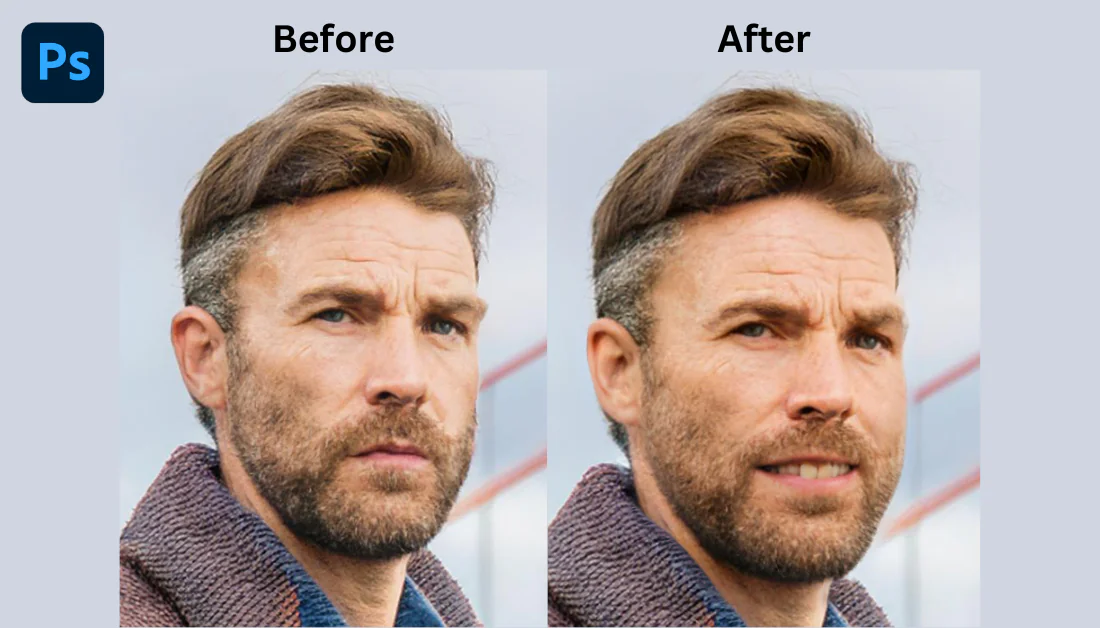
Ten filtr jest trudny do uzyskania w prawidłowy sposób, ale gdy działa, jest niesamowity! Możesz zmienić wyraz twarzy kogoś z neutralnego na szczęśliwy, zaskoczony lub zły.
Oto, jak go używać:

1. Włącz filtr Portretu inteligentnego w filtrach neuronowych. Do tego filtru wygenerowałem zdjęcie mężczyzny patrzącego na kamerę z poważnym wyrazem twarzy.

2. W prawym panelu wybierz wyraz, jaki chcesz: szczęśliwy, zaskoczony lub zły. Dostosuj suwak siły ostrożnie.

Dostosowanie wyrazu twarzy zadziałało idealnie! Nie ma zniekształceń, a osoba na zdjęciu wygląda naprawdę szczęśliwa na zdjęciu.
Słowo ostrzeżenia: to może wyglądać naprawdę nienaturalnie, jeśli zostanie przesadzone. Będziesz także chciał upewnić się, że osoba na zdjęciu patrzy na kamerę. Próbowałem użyć tego filtru na bocznym profilu kobiety, ale w ogóle nie zadziałało. Jej twarz została całkowicie zniekształcona.
Zauważyłem, że wszystkie te filtry działają najlepiej na wysokiej jakości, dobrze oświetlonych zdjęciach. Wyniki mogą być dość trafne lub nieudane, jeśli pracujesz z rozmytym lub słabo oświetlonym zdjęciem.
Jedną z najlepszych rzeczy w tych filtrach jest to, że są niezniszczalne! Efekt tworzy nową warstwę, więc zawsze możesz wrócić i dostosować rzeczy, jeśli nie jesteś zadowolony z wyniku.
Ogólnie te filtry neuronowe zmieniły moją grę. Przyspieszyły mój workflow i pozwoliły mi robić rzeczy, o których nigdy bym nie pomyślał w Photoshopie.
Jednak one nie są magicznym rozwiązaniem. Wciąż potrzebujesz dobrego oka, aby je skutecznie używać!
Uproszczanie selekcji i maskowania za pomocą AI
Narzędzia selekcji AI w Photoshopie były dla mnie ogromną zmianą gry.
Gdy uczęszczałem na kurs projektowania graficznego, spędziliśmy sporo czasu, próbując opanować narzędzie pen. Może być trudne w opanowaniu!
Nawet gdy czułem się komfortowo, używając go, zarysowanie elementów zajmowało sporo czasu. Łatwo mogłem spędzić godziny z narzędziem pen, starannie zarysowując każdy detal.
Z narzędziami selekcji AI w Photoshopie? To jak gdybym miał magiczną różdżkę, która robi większość ciężkiej pracy!
Użycie Select Subject do natychmiastowego usunięcia tła
Zaczynając od narzędzia Select Subject, to jest świetne do szybkiego usunięcia tła.
Oto, jak je używać:

1. Otwórz lub wygeneruj swój obraz w Photoshopie.

2. Kliknij na narzędzie Szybkiej selekcji w pasku narzędzi.

3. Na górze zobaczysz przycisk, który mówi „Wybierz obiekt”. Kliknij go.

4. Photoshop automatycznie wybierze obiekt.
Narzędzie Select Subject nie zawsze jest idealne, co było przypadkiem u mnie. Czasami pomija części lub włącza części tła. Ale nawet wtedy daje Ci dobrą bazę, którą możesz dostosować ręcznie za pomocą narzędzia Modyfikuj selekcję.
Wypełnienie generatywne

Po lewej stronie pędzla zobaczysz przycisk o nazwie „Wypełnienie generatywne”. Podczas wyboru użyj tego narzędzia, aby wygenerować treść w wybranym obszarze za pomocą podpowiedzi tekstowych!

Chciałem zastąpić kubek kawy szklanką wody. Po kliknięciu „Wypełnienie generatywne” wpisałem „Ręka trzymająca szklankę wody” jako podpowiedź tekstową.

Kilka sekund później Photoshop zamienił kubek kawy na szklankę wody! Podpowiedź, którą dałem, była trochę trudna, ponieważ Photoshop musiał wygenerować rękę przez szklankę wody.
Niezwykle, były pewne zniekształcenia, ale to nic, co nie mogłoby być naprawione przez stamp klonowy! Ogólnie byłem zaskoczony wynikami.
Dokonywanie poprawek włosów i złożonych krawędzi za pomocą narzędzi AI
Następnie chcę omówić narzędzia AI do obsługi trudnych krawędzi, takich jak włosy. Przestrzeń robocza Wybierz i zamaskuj jest najlepsza do tego.
Oto mój workflow do dokonywania poprawek włosów i złożonych krawędzi:

1. Zrób początkową selekcję (używając Select Subject lub inną metodę).

2. Kliknij Wybierz i zamaskuj w górnej belce menu.

3. Użyj pędzla Refine Edge, aby pomalować trudne obszary, takie jak włosy lub futro. Zmień przejrzystość tła, aby lepiej zobaczyć obszary, które musisz pomalować.

4. Dostosuj suwak Smart Radius. To mówi Photoshopowi, ile ma szukać krawędzi.

5. Zagraj z ustawieniami wyjściowymi. Zaznaczenie pola wyboru „Oczyszczanie kolorów” naprawdę pomaga z halami krawędzi.
Kluczem jest cierpliwość. Nie próbuj robić wszystkiego na raz. Robisz małe, stopniowe dostosowania, a dotrzesz do celu!
Połączenie narzędzi selekcji AI dla złożonych kompozycji

Oto, gdzie rzeczy stają się naprawdę fajne: łączenie tych narzędzi selekcji AI dla złożonych kompozycji!
Załóżmy, że pracujesz nad złożoną sceną z wieloma obiektami. Zamiast wybierać wszystko jednocześnie, użyj Select Subject dla każdego elementu oddzielnie.
Następnie możesz połączyć te selekcje, używając opcji Dodaj, Odejmij i Przecinaj w menu Wybierz.
Na przykład, jeśli pracujesz nad projektem projektowania okładki fantasy, scena ma wojownika, smoka i zamek, wszystko na oddzielnych warstwach. Możesz użyć Select Subject dla każdego elementu, dostosować krawędzie, gdzie potrzebne, i połączyć je w jedną kompozycję!
Top 3 wskazówek, aby skutecznie wybierać i maskować z AI
Używałem tych narzędzi selekcji przez długi czas i nauczyłem się kilku rzeczy po drodze.
Oto moje top 3 wskazówki, aby skutecznie wybierać i maskować z AI:
- Nie zapomnij o narzędziu Wybór obiektu. To jak Select Subject, ale możesz narysować szkicowaną skrzynkę wokół obiektu, który chcesz wybrać. Jest to idealne, gdy masz wiele obiektów na zdjęciu i chcesz wybrać tylko jeden.
- Upewnij się, że sprawdzisz swoją selekcję przy powiększeniu 100% przed ostatecznym potwierdzeniem! Ostatnią rzeczą, jakiej chcesz, jest myślenie, że idealnie usunąłeś tło, tylko po to, aby później zorientować się, że wokół całego obiektu pozostała cienka linia oryginalnego tła.
- Te narzędzia selekcji AI działają najlepiej na obrazach o wysokim kontraście. Jeśli Twoje tło zbyt mocno łączy się z obiektem, spróbuj dostosować poziomy lub krzywe, aby zwiększyć kontrast przed wykonaniem selekcji.
Nieuniknione jest, że będą jeszcze momenty, kiedy będziesz musiał wyjąć stare narzędzie pen, aby wykonać precyzyjną pracę. Jednak te narzędzia AI znacznie przyspieszą Twój workflow. To, co zajmowało godziny, teraz zajmuje minuty, co oznacza, że możesz podejmować więcej projektów i spędzać więcej czasu na kreatywnych aspektach Twojej pracy!
Nie bój się korzystać z tych narzędzi selekcji AI. One nie są tutaj, aby zastąpić Twoje umiejętności, ale aby je wzmocnić. Zagraj, eksperymentuj, a będziesz zaskoczony tym, co możesz osiągnąć!
Tylko pamiętaj: AI jest Twoim asystentem, a nie zastępnikiem. Twoje oko artystyczne i osąd są nadal najważniejszymi narzędziami w Twoim arsenale!
Jak będziesz używać AI w Photoshopie?
I to wszystko! Moje trzy ulubione narzędzia AI w Photoshopie. Przyjęcie AI w Photoshopie otwiera świat możliwości, pozwalając Ci przekraczać granice swojej kreatywności, jednocześnie oszczędzając cenny czas.
Do tego momentu powinieneś wiedzieć, jak:
- Używać narzędzia Content-Aware Fill, aby wypełnić wybrane obszary obrazu.
- Używać filtrów neuronowych, aby wygładzić skórę i zmienić wyraz twarzy.
- Wybrać obiekt za pomocą jednego kliknięcia, użyć wypełnienia generatywnego, aby wygenerować treść w wybranym obszarze, i dostosować złożone krawędzie.
Jednak funkcje zasilane AI, które zbadaliśmy, to tylko wierzchołek lodowej góry. Photoshop oferuje wiele więcej narzędzi AI, aby przyspieszyć Twój workflow:
- Podniesienie jakości obrazów za pomocą AI Super Resolution.
- Kolorowanie czarno-białych zdjęć za pomocą filtrów neuronowych.
- Tworzenie niesamowitych zastąpień nieba za pomocą narzędzia Zastąpienie nieba.
- Poprawianie zdjęć pejzaży za pomocą Mieszania pejzaży.
- Używanie narzędzi AI do zaawansowanego odzyskiwania zdjęć.
- Automatyzowanie workflow za pomocą akcji i skryptów napędzanych przez AI.
Podczas gdy Adobe kontynuuje innowacje, możemy oczekiwać jeszcze bardziej ekscytujących integracji AI w przyszłości.
Dlatego dlaczego nie zacząć eksperymentować z tymi narzędziami AI już dziś? Wiem, że one zwiększą Twoją wydajność i ożywią Twoją wizję artystyczną!
Często zadawane pytania



