
Narzędzia AI 101
Recenzja ChatGPT-4o Canvas: Jak Udoskonalało Moje Pisanie i Kodowanie

 Dodaj Unite.AI do preferowanych źródeł w Google
Unite.AI może otrzymać wynagrodzenie za użycie linków do recenzowanych produktów. Nie wpływa to na nasze oceny redakcyjne. Przeczytaj informację o afiliacji.
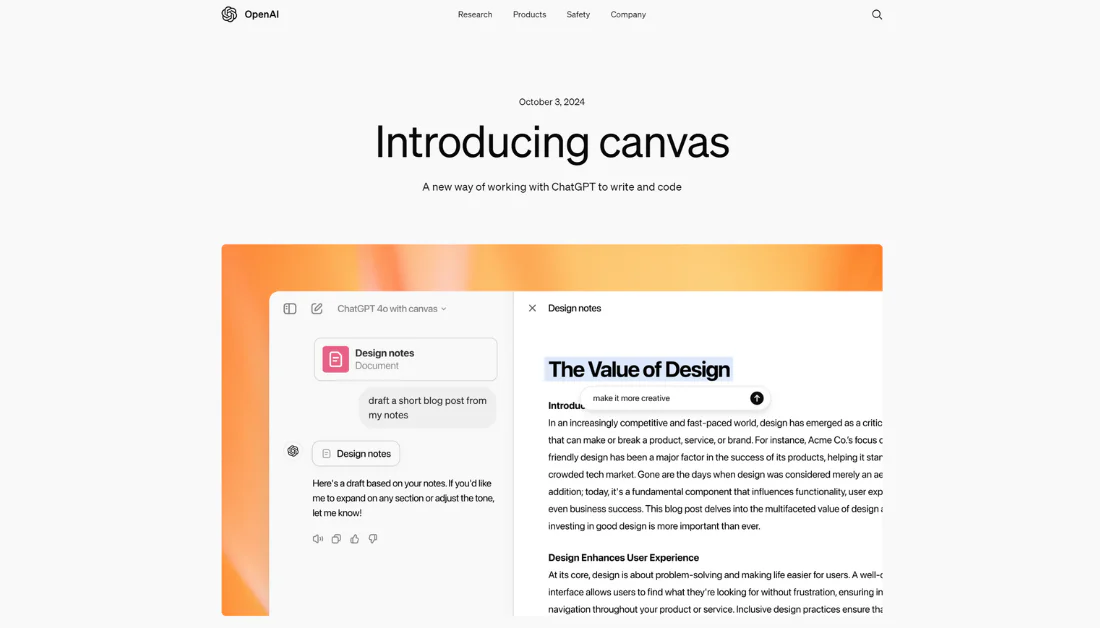
Czy kiedykolwiek marzyłeś o dodatkowych rękach, które pomogą pisać, edytować lub debugować kod? Wyobraź sobie, że zamiast wpatrywać się w pustą stronę lub rozwiązywać błędy, masz narzędzie, które może tworzyć, udoskonalać i nawet poprawiać Twoją pracę razem z Tobą!
Oto obietnica ChatGPT-4o Canvas: współdzielona przestrzeń robocza do pisania i kodowania, która sprawia wrażenie pracy z osobistym, kompetentnym asystentem.
Nie jestem programistą, ale zawsze chciałem mieć sposób na realizację pomysłów bez gubienia się w linijkach kodu. Dzięki ChatGPT-4o Canvas mogłem to osiągnąć, po prostu mówiąc ChatGPT, jaki kod chcę wygenerować w prostym języku!
W ciągu kilku sekund miałem w pełni funkcjonalny szkielet gotowy do edycji i udoskonalania. ChatGPT nie tylko wygenerował kod, ale także w czasie rzeczywistym wprowadzał ulepszenia i naprawiał błędy!
A nawet nie zaczynajmy o pisaniu z Canvas. ChatGPT wygenerował angażujący tekst na podstawie prostego polecenia, a ja mogłem dostosować wszystko – od tonu po długość – przy pomocy prostych suwaków. To było jak posiadanie kreatywnego partnera, który rozumiał, czego chcę, i pomagał mi dopracować pracę do perfekcji w rekordowym czasie!
W tej recenzji ChatGPT-4o z Canvas omówię zalety i wady, czym jest, dla kogo jest najlepszy oraz jego kluczowe funkcje. Następnie pokażę, jak użyłem Canvas do wygenerowania i edycji planu treningowego oraz do napisania i edycji kodu 3‑D ekosystemu z pogodą i interakcjami zwierząt.
I’ll finish the article by comparing Canvas with my top three alternatives (Microsoft Copilot, Google Gemini (GOOGL ), and You.com). By the end, you’ll know if Canvas is right for you!
Werdykt
ChatGPT-4o Canvas zapewnia współdzieloną przestrzeń roboczą z precyzyjną informacją zwrotną, wszechstronnymi narzędziami i dopasowanymi sugestiami. Jednak ograniczona dostępność, restrykcje przetwarzania tekstu oraz potencjalna zależność od SI mogą stanowić wyzwanie dla użytkowników planu Free lub przy większych projektach.
Zalety i wady
- Canvas zapewnia bardziej interaktywne i współpracujące środowisko pracy z ChatGPT. Teraz możesz edytować i udoskonalać pomysły równolegle z SI.
- Możliwość podświetlania konkretnych sekcji do edycji pozwala na precyzyjniejszą informację zwrotną i zmiany, zamiast regenerowania całych fragmentów tekstu lub kodu.
- Canvas obsługuje zadania pisania i kodowania, co czyni go wszechstronnym narzędziem do różnych projektów.
- Nowy interfejs umożliwia ChatGPT lepsze zrozumienie kontekstu Twojego projektu, co prowadzi do bardziej trafnych sugestii i poprawek.
- Canvas oferuje menu narzędzi do szybkich akcji, takich jak dostosowywanie długości tekstu, debugowanie kodu i inne przydatne zadania.
- Przycisk „cofnij” w Canvas pozwala przywrócić poprzednie wersje pracy, zapewniając bezpieczeństwo przy eksperymentowaniu.
- Obecnie Canvas jest dostępny wyłącznie dla subskrybentów ChatGPT Plus, Team, Enterprise i Edu. Jeśli korzystasz z planu Free, musisz poczekać, aż faza beta się zakończy.
- Ludzie mogą stać się nadmiernie zależni od sugestii SI, co może wpływać na ich własne myślenie krytyczne i kreatywność.
- Ilość tekstu lub kodu, które można przetworzyć jednocześnie, jest ograniczona, co może wymagać podzielenia większych projektów na mniejsze moduły.
- Choć model Canvas przewyższa poprzednie wersje, nadal mogą zdarzyć się nieoczekiwane lub nieprawidłowe edycje ze strony SI.
- Osoby pracujące z wrażliwymi danymi powinny być świadome potencjalnych implikacji prywatności przy przesyłaniu treści do Canvas.
Co to jest ChatGPT-4 Code Interpreter (Canvas)?
ChatGPT-4o Canvas to nowa funkcja wprowadzona przez OpenAI, oferująca innowacyjny sposób współpracy z SI przy projektach pisania i kodowania.
Canvas może wykonywać następujące czynności w czasie rzeczywistym:
- Zapewnia oddzielne okno, w którym możesz pracować ramię w ramię z ChatGPT nad projektami pisania i kodowania.
- Podświetla konkretne fragmenty tekstu lub kodu, na których ChatGPT ma się skupić, umożliwiając precyzyjniejszą informację zwrotną i sugestie.
- Umożliwia skróty do zadań, takich jak dostosowywanie długości tekstu, debugowanie kodu i inne przydatne funkcje.
- Przywraca poprzednie wersje pracy przy użyciu przycisku „cofnij” w Canvas.
Integracja z możliwościami przetwarzania języka naturalnego ChatGPT-4
Najciekawszą częścią Canvas jest to, jak płynnie integruje się z przetwarzaniem języka naturalnego ChatGPT-4.
Innymi słowy, możesz opisać, co chcesz zrobić ze swoimi danymi w zwykłym języku angielskim, a system wygeneruje kod, który to umożliwi! Możliwość wyjaśniania rzeczy w codziennym języku oszczędza godziny programowania. Jednak podstawowa znajomość programowania może pomóc lepiej zrozumieć, co się dzieje.
Integracja z przetwarzaniem języka naturalnego ChatGPT-4 to właśnie to, co sprawia, że to narzędzie błyszczy. To nie tylko generowanie kodu; to rozmowa o Twoich danych i uzyskiwanie znaczących wniosków. Canvas sprawia wrażenie, jakbyś współpracował z kompetentnym kolegą, a nie z programem komputerowym!
Dla kogo Canvas jest najlepszy?
Oto podział, kto najbardziej skorzysta z ChatGPT-4o Canvas w swoich projektach pisania i kodowania:
- Pisarze i twórcy treści mogą używać Canvas do generowania szkiców i udoskonalania swojej pracy w czasie rzeczywistym. Ułatwia to współpracę i ulepszanie treści przy pomocy SI. Dodatkowo, funkcja inline feedback pozwala otrzymywać ukierunkowane sugestie podnoszące jakość edycji.
- Programiści i deweloperzy mogą korzystać z Canvas do przeglądania kodu, debugowania i wprowadzania iteracyjnych usprawnień dzięki możliwościom SI do komentowania i sugerowania zmian w konkretnych fragmentach kodu. Interaktywna przestrzeń robocza umożliwia bardziej dynamiczne doświadczenie kodowania, gdzie deweloperzy pracują ramię w ramię z SI, rozwiązując problemy i zwiększając funkcjonalność. Mogą nawet przenosić kod do innych języków programowania!
- Studenci mogą używać Canvas, aby otrzymywać natychmiastową informację zwrotną przy zadaniach pisemnych i ćwiczeniach kodowania, co pomaga im rozwijać umiejętności.
- Nauczyciele mogą wykorzystać Canvas do ułatwienia współpracujących projektów, w których studenci używają SI do badań i zadań kodowania.
- Analitycy danych mogą korzystać z Canvas przy tworzeniu dokumentacji lub raportów związanych z projektami danych. Mogą również skorzystać z udoskonalania fragmentów kodu.
- Profesjonaliści kreatywni mogą używać Canvas podczas sesji burzy mózgów w marketingu, reklamie lub opracowywaniu strategii treści. Automatyczne dostosowywanie długości tekstu i poziomu czytelności może się również przydać.
Kluczowe funkcje ChatGPT-4o Canvas
ChatGPT-4o Canvas usprawnia proces pisania i kodowania, czyniąc współpracę z SI bardziej produktywną:
- Ulepszona współpraca: ChatGPT-4o Canvas oferuje nowy interfejs dla bardziej efektywnej współpracy między użytkownikami a SI przy projektach pisania i kodowania.
- Dedykowana przestrzeń robocza: Canvas otwiera się w oddzielnym oknie, pozwalając pracować wydajniej nad dłuższymi projektami, takimi jak artykuły i kod. To dedykowane miejsce łączy edytor tekstu z asystentem SI.
- Kontrola wersji: Przycisk „cofnij” w Canvas umożliwia przywrócenie poprzednich wersji pracy. Funkcja jest szczególnie przydatna przy większych projektach wymagających wielu iteracji.
- Edycja w czasie rzeczywistym: Możesz bezpośrednio edytować tekst lub kod w obrębie przestrzeni roboczej.
- Zrozumienie kontekstu: Dzięki Canvas ChatGPT lepiej rozumie kontekst tego, co chcesz osiągnąć, oferując bardziej trafną pomoc.
- Specjalistyczne skróty: Canvas oferuje szereg skrótów do zadań pisania i kodowania.
- Informacja zwrotna w miejscu: Możesz podświetlać konkretne sekcje, aby otrzymać ukierunkowaną informację zwrotną i sugestie od ChatGPT.
- Opcje formatowania: Obsługiwany jest podstawowy markdown, w tym pogrubienie, kursywa, nagłówki, wypunktowania i listy numerowane.
Jak używać Chatgpt-4o Canvas
Oto moje praktyczne doświadczenia z Canvas ChatGPT‑4, aby pokazać, co potrafi i jak zacząć. Pokażę Ci jego możliwości w pisaniu i kodowaniu:
- Zarejestruj się w ChatGPT
- Ulepsz do ChatGPT Plus
- Wybierz model „GPT-4o with Canvas”
- Wpisz polecenie
- Wprowadź zmiany
- Odkryj narzędzia edycyjne
- Skopiuj tekst
- Poproś Canvas o wygenerowanie kodu
- Odkryj narzędzia kodowania w Canvas
Krok 1: Zarejestruj się w ChatGPT

Rozpocząłem od przejścia na stronę główną ChatGPT (chatgpt.com) i wybrania „Sign Up” w prawym górnym rogu.
Rejestracja jest bardzo prosta. Możesz użyć swojego e‑maila lub konta Google, Microsoft (MSFT ), albo Apple.
Krok 2: Ulepsz do ChatGPT Plus

Po zarejestrowaniu i zalogowaniu automatycznie znajdziesz się w planie Free.
Zauważysz w lewym górnym menu rozwijalnym modelu, że możesz wybrać jedynie „ChatGPT”. Aby uzyskać dostęp do Canvas, musisz przejść na ChatGPT Plus.
Dostęp do Canvas jest prosty, ale jest haczyk: potrzebna subskrypcja ChatGPT Plus. Ulepszenie jest warte każdej złotówki przy pracy z danymi lub analizą!
Aby uzyskać dostęp do Chatgpt-4o Canvas, wybrałem „Upgrade” obok „ChatGPT Plus”.
Krok 3: Wybierz model „GPT-4o with Canvas”

Po ulepszeniu konta wróciłem do menu rozwijalnego modelu. Wybrałem „GPT-4o with canvas.”
Krok 4: Wpisz polecenie

Pod paskiem wiadomości w ChatGPT zobaczysz kilka sposobów na rozpoczęcie korzystania z Chatgpt-4o z Canvas:
- Utwórz obraz
- Streszcz tekst
- Zaskocz mnie
- Kod
- Uzyskaj poradę
- Analizuj dane
- Burza mózgów
- Stwórz plan
Każda opcja pomaga efektywnie podjąć różne zadania, niezależnie od tego, czy chcesz wizualizować pomysły, uzyskać pomoc przy kodowaniu, czy uporządkować myśli.
Chciałem rozpocząć od pisania z ChatGPT-4o z Canvas.
Aby to zrobić, wpisałem polecenie: „Stwórz plan treningowy przygotowujący do triathlonu Ironman w ciągu 12 miesięcy” i nacisnąłem „Enter”.

Od razu ChatGPT stworzył 12‑miesięczny plan treningowy Ironman w bocznym panelu (zwanym także „Canvas”), który działa jak dokument!
Krok 5: Wprowadź zmiany

W Canvas mogłem zrobić następujące rzeczy:
- Pisać w dokumencie
- Podświetlać i edytować tekst (nagłówki, pogrubienie, kursywa, poprosić ChatGPT o dodatkowe informacje)
Krok 6: Odkryj narzędzia edycyjne

Zauważysz także ikonę pióra w prawym dolnym rogu Canvas. Po najechaniu pojawią się dodatkowe możliwości edycji tekstu:
- Sugeruj zmiany
- Dostosuj długość
- Poziom czytania
- Dodaj finalny szlif
- Dodaj emotikony

Po wybraniu „Suggest Edits” w prawym dolnym rogu (ikona pióra), ChatGPT podświetlił fragmenty tekstu, które powinienem poprawić, i dodał pięć komentarzy, aby zwiększyć klarowność i płynność planu treningowego. Mogłem najechać na każdą sugestię, aby ChatGPT zastosował ją automatycznie!

Dostosowanie długości to także całkiem fajna funkcja.
Wybrałem „Adjust the length”, i pojawił się suwak. Mogłem przesunąć go, aby automatycznie wydłużyć lub skrócić tekst do pożądanej długości!
Narzędzie „Reading level” działa tak samo. Mogłem automatycznie dopasować poziom czytania, przesuwając suwak od przedszkola po poziom studiów doktoranckich.

Kolejnym ciekawym narzędziem jest „Add emojis”. ChatGPT doda emotikony do tekstu jednym kliknięciem, aby uczynić go bardziej angażującym!

Ostatnim narzędziem, które wymienię, jest „Add final polish”.
„Add final polish” udoskonala treść, zwiększając klarowność, korygując błędy i nadając jej profesjonalny wygląd. To świetne rozwiązanie do finalizacji szkiców przed udostępnieniem lub publikacją!
Krok 7: Skopiuj tekst

Gdy byłem zadowolony z efektu, mogłem wybrać ikonę „copy” w prawym górnym rogu, aby skopiować cały Canvas i wkleić go w dowolnym miejscu.
Krok 8: Poproś Canvas o wygenerowanie kodu

To była strona pisania w Canvas. Przejdźmy teraz do kodowania z ChatGPT-4o Canvas.
Rozpoczynając nową rozmowę w ChatGPT, wprowadziłem polecenie „Create a 3D ecosystem with weather and animal interactions using HTML, CSS, and Javascript” i nacisnąłem „Enter”.

W ciągu kilku sekund ChatGPT zrobił dokładnie to, o co prosiłem! Wygenerował szczegółową strukturę kodu, a ja mogłem wprowadzać modyfikacje bezpośrednio w Canvas.
Aby zobaczyć kod w akcji, możesz łatwo skopiować go, klikając ikonę kopiowania w prawym górnym rogu i wkleić do edytora kodu, takiego jak VS Code.
Krok 9: Odkryj narzędzia kodowania w Canvas

Ponownie pojawiły się narzędzia w prawym dolnym rogu, ale były to inne, dedykowane kodowaniu:
- Code review
- Port to a language
- Fix bugs
- Add logs
- Add comments

Te narzędzia działają tak samo jak narzędzia pisania:
- Wybór „Port to a language” wyświetlił różne języki, na które mogłem przekształcić kod (PHP, C++, Python, JavaScript, TypeScript lub Java).
- Wybór „Fix bugs” automatycznie naprawia wszelkie błędy w kodzie jednym kliknięciem.
- „Code review” automatycznie przegląda kod, podświetlając i komentując możliwe ulepszenia. Mogę najechać na sugerowane komentarze i kliknąć „Apply”, aby natychmiast dodać je do kodu. Nie wymaga ręcznego kodowania!
- „Add logs” automatycznie wstawia instrukcje logowania w całym kodzie, śledząc kluczowe zmienne i funkcje w celu debugowania lub analizy wydajności.
- „Add comments” generuje automatycznie wyjaśnienia inline w całym kodzie, aby wyjaśnić cel i logikę poszczególnych sekcji. Dzięki temu kod jest łatwiejszy do zrozumienia w przyszłości i przy współpracy. Nie wymaga ręcznego pisania!
Oprócz edycji możesz zawsze napisać do ChatGPT, opisując dowolne dodatki lub modyfikacje, które chcesz wprowadzić w kodzie. SI natychmiast wprowadzi zmiany, co sprawia, że kodowanie jest płynniejsze i szybsze, dając pełną kontrolę przy minimalnym wysiłku!
Gdy kod jest gotowy, kliknij ikonę kopiowania w prawym górnym rogu, aby skopiować go i wkleić w dowolne miejsce.
Ogólnie rzecz biorąc, ChatGPT-4o Canvas zrewolucjonizował mój sposób pisania i kodowania. Byłem pod wrażeniem, jak szybko i łatwo narzędzia edycyjne pozwalały udoskonalać treść. Dzięki Canvas złożone zadania, takie jak kodowanie, stały się bezwysiłkowe!
4 wskazówki dotyczące korzystania z ChatGPT-4o Canvas
Po pewnym czasie pracy z Canvas wypracowałem kilka przydatnych strategii, które pomogą Ci maksymalnie wykorzystać to potężne narzędzie:
- Zacznij od małych fragmentów, aby nie przytłoczyć się. Zamiast analizować ogromny zestaw danych jednocześnie, zastosuj prostą procedurę: 1) Załaduj i podglądnij dane, 2) Stwórz podstawowe podsumowanie, 3) Wykonaj prostą wizualizację.
- Bądź jak najdokładniejszy w poleceniach. Zamiast mówić „Analizuj te dane”, spróbuj „Stwórz wykres rozrzutu pokazujący korelację między wiekiem klienta a kwotą zakupu, z linią trendu”. Canvas najlepiej reaguje na szczegółowe instrukcje.
- Podczas przesyłania plików upewnij się, że są czyste i prawidłowo sformatowane.
- Zawsze pobieraj wyniki przed zamknięciem sesji! Wszystko znika po rozpoczęciu nowej rozmowy, więc przyzwyczaj się do zapisywania swojej pracy.
Top 3 alternatywy dla ChatGPT-4o Canvas
Oto najlepsze alternatywy dla ChatGPT-4o Canvas i ich porównanie.
Microsoft Copilot
Pierwszą alternatywą, którą polecam, jest Microsoft Copilot. Uwielbiam go za bezproblemowe usprawnianie przepływów pracy w ekosystemie Microsoft.
Microsoft Copilot integruje się bezpośrednio z pakietem Microsoft 365, zwiększając produktywność dzięki płynnemu dostępowi w aplikacjach takich jak Word, Excel i PowerPoint. Doskonale automatyzuje zadania i organizuje informacje w projektach, jednocześnie zachowując wysokie standardy bezpieczeństwa poprzez respektowanie polityk organizacyjnych.
Z drugiej strony, ChatGPT-4o Canvas oferuje współdzieloną przestrzeń roboczą do pisania i kodowania. Ma cenne funkcje, takie jak debugowanie kodu w czasie rzeczywistym, skróty edycyjne i ukierunkowane sugestie, które pomagają udoskonalać pomysły razem z SI.
Jeśli szukasz narzędzia AI zwiększającego produktywność w aplikacjach Microsoft, wybierz Copilot. Jeśli potrzebujesz bardziej interaktywnej przestrzeni do projektów pisania i kodowania, najlepszym wyborem jest ChatGPT-4o z Canvas!
Google Gemini
Kolejną alternatywą, którą polecam, jest Google Gemini.
Gemini oferuje potężne doświadczenie multimodalne, umożliwiając przetwarzanie tekstu, obrazów, dźwięku i wideo w jednej interakcji. Tymczasem ChatGPT-4o Canvas wyróżnia się środowiskiem dokumentowym do udoskonalania pisania i kodu.
Mocne strony Gemini to integracja różnych typów danych oraz wyjątkowe zdolności rozumowania. To doskonałe narzędzie do złożonych, wielomodalnych zadań.
Obie platformy oferują wszechstronne narzędzia kodowania. Jednak płynna kompatybilność Gemini z ekosystemem Google zwiększa integrację, co czyni go idealnym dla użytkowników już korzystających z usług Google.
Moim zdaniem, zarówno ChatGPT-4o Canvas, jak i Google Gemini dostarczają znakomite narzędzia zwiększające produktywność. Canvas błyszczy w zadaniach skoncentrowanych na pisaniu i kodowaniu, podczas gdy Gemini wyróżnia się potężnymi możliwościami wyszukiwania i integracji szerszych kontekstów w odpowiedziach.
Jeśli potrzebujesz współpracy opartej na dokumencie, ChatGPT-4o Canvas jest świetnym wyborem. Jeśli zależy Ci na bardziej rozbudowanej, multimodalnej interakcji AI i wsparciu wieloplatformowym, wybierz Google Gemini!
You.com
Ostatnią alternatywą, którą polecam, jest You.com. Najbardziej podoba mi się to, że każde wyszukiwanie zamienia się w produktywne, wolne od reklam doświadczenie z funkcjami AI, które pomagają znaleźć to, czego potrzebuję, bez bałaganu.
Oba narzędzia – You.com i Canvas – oferują spersonalizowane doświadczenia, ale wyróżniają się w różnych obszarach:
- ChatGPT-4o Canvas umożliwia współpracę z SI przy pisaniu i kodowaniu. Możesz edytować dokumenty bezpośrednio w ChatGPT i używać narzędzi AI do precyzyjnych zmian.
- You.com to platforma wyszukiwania napędzana AI, zapewniająca spersonalizowane, wolne od reklam badania. Dostępne są tryby AI, które zwiększają produktywność w zadaniach takich jak tworzenie treści, badania i debugowanie.
Canvas skupia się na usprawnieniu przepływu pracy w projektach pisania i kodowania, oferując narzędzia do dostosowywania poziomu czytania i automatycznego naprawiania błędów. Z kolei mocne strony You.com leżą w trybach wyszukiwania AI, prywatności i zdolności do obsługi złożonych zapytań badawczych oraz spersonalizowanego wyszukiwania.
Jeśli szukasz współdzielonego środowiska do pracy nad tekstem i kodem, wybierz ChatGPT-4o Canvas! Jeśli potrzebujesz wyszukiwarki oferującej spersonalizowane, bezpieczne i wolne od rozproszeń wyniki, wybierz You.com.
Recenzja ChatGPT-4o z Canvas: Czy to właściwe narzędzie dla Ciebie?
ChatGPT-4o Canvas całkowicie zdefiniował na nowo mój sposób podchodzenia do projektów pisania i kodowania.
Nie mogłem uwierzyć, jak łatwo było wygenerować kod bez znajomości programowania! Nawet po wygenerowaniu kodu, ChatGPT potrafił naprawić błędy i zasugerować ulepszenia, które mogłem zastosować jednym kliknięciem.
Uwielbiam także jego możliwości pisarskie. Wygenerował tekst na podstawie prostego polecenia, a ja mogłem zmienić długość i ton przy pomocy suwaków, aby wyglądał i brzmiał dokładnie tak, jak chciałem. Jednak Canvas nie jest dostępny w planie Free, a większe projekty mogą wymagać podzielenia na mniejsze moduły.
Jeśli nie jesteś pewien, czy Canvas jest dla Ciebie, oto najlepsze alternatywy, które polecam:
- Microsoft Copilot jest najlepszy dla osób głęboko zintegrowanych z Microsoft 365, zapewniając płynniejszą produktywność w Word, Excel i PowerPoint.
- Google Gemini jest najlepszy dla tych, którzy potrzebują wsparcia multimodalnego (tekst, obrazy, wideo) i zaawansowanego rozumowania w ekosystemie Google.
- You.com jest najlepszy dla każdego, kto chce wolnego od reklam, spersonalizowanego wyszukiwania AI z solidną prywatnością. To doskonałe narzędzie do tworzenia treści i badań.
Każde narzędzie wyróżnia się w określonych obszarach, więc wybór zależy od Twoich unikalnych potrzeb i preferowanego przepływu pracy!
Dzięki za przeczytanie mojej recenzji ChatGPT-4o z Canvas! Mam nadzieję, że była pomocna.
Jeśli chcesz usprawnić swój proces pisania i kodowania, wypróbuj ChatGPT-4o z Canvas samodzielnie! Wypróbuj różne funkcje AI i zobacz, jak Ci się podobają. Byłem pod wrażeniem jego możliwości i wiem, że Ty również będziesz.
Frequently Asked Questions
Jak używać Canvas w ChatGPT?
Aby używać Canvas w ChatGPT, przejdź na płatny plan i wybierz model GPT-4o z Canvas w menu wyboru modelu u góry strony. Otworzy to dedykowaną przestrzeń roboczą do projektów pisania i kodowania. W obrębie tej przestrzeni możesz podświetlać konkretne sekcje, aby uzyskać ukierunkowaną informację zwrotną, i wprowadzać zmiany w czasie rzeczywistym bezpośrednio w interfejsie.
Czy ChatGPT 4o jest darmowy?
Jak używać ChatGPT 4o?
Możesz używać ChatGPT-4o ograniczoną liczbę razy w ciągu pięciu godzin. Jeśli potrzebujesz większego limitu, przejdź na płatny plan, rozpocznij nową rozmowę i wybierz model „ChatGPT 4o”.









