
AI-verktøy 101
Wispr Flow-anmeldelse: Skriv 4 ganger raskere (uten tastatur)

 Legg til Unite.AI blant dine foretrukne kilder på Google
Unite.AI kan motta betaling når du bruker lenker til produkter vi vurderer. Dette påvirker ikke våre redaksjonelle vurderinger. Les vår affiliateopplysning.

Du kjenner til de gangene når tankene dine flyter raskere enn fingrene dine kan taste, og du ender opp med å enten miste ideen eller bruke mye tid på å komme i forkjøpet?
Jeg gjorde det ofte. Det som føltes som å jonglere med halvferdige setninger over notasjoner, e-poster og dokumenter, var i virkeligheten bare et forsøk på å holde pace med mine egne tanker.
Det var før jeg prøvde Wispr Flow.
Det viser seg at den gjennomsnittlige personen skriver rundt 40-50 ord per minutt, men snakker i omtrent 150-200 ord per minutt. Denne gapen er nettopp der verktøy som Wispr Flow begynner å føles mindre som noe valgfritt og mer som en ekte endring i hvordan arbeid blir gjort.
I stedet for å kjempe mot tastaturet, begynte jeg… å snakke. E-poster, dokumenter, selv rask ideer ble sluppet rett inn i ren, strukturert tekst uten den vanlige redigeringsmessingen etterpå. Hvem visste det kunne være så enkelt?
Og det som overrasket meg mest, var ikke bare hastigheten på denne tingene. Det var hvor mye mentalt friksjon som forsvant når skriving sluttet å føles som et separat steg fra tenking.
I denne anmeldelsen, vil jeg bryte ned hva Wispr Flow gjør, hvor det skiller seg ut, og om det er verdt å legge til din arbeidsflyt. Jeg vil også vise deg hvordan jeg brukte det til å skrive og redigere en strukturert e-post (ja, ved å bruke bare stemmen min).
Jeg vil avslutte artikkelen med å sammenligne Wispr Flow med mine tre beste alternativer (Otter, Google Docs Voice Typing og Microsoft 365 Dictation ). Nok snakk, la oss se hvilket verktøy som er rett for deg.
Konklusjon
Wispr Flow er et kraftig tale-diktering verktøy som gjør skriving opptil 4 ganger raskere, med nøyaktig transkripsjon, uten anstrengelse renhold og sammenhengende bruk over nesten alle apper og enheter. Mens det fungerer bra for alt fra kode til e-poster, krever det en internettforbindelse, kan slite i støyende miljøer og kan sakke ned datamaskinen.
For- og ulemper
- 4 ganger raskere enn tastatur (skriver rundt 220 ord per minutt vs 45 ord per minutt)
- Pikler opp hviskede ord nøyaktig
- Kommandomodus lar deg høyde frem tekst og gjøre redigeringer ved å snakke
- Fungerer i alle apper som Gmail, Notion, Slack, Cursor, VS Code eller nettleseren din
- Fjerner automatisk fyllords og fikser ustyrt tale
- Justere tone og struktur avhengig av hvor du skriver
- Forstår kode-syntaks, filnavn og utviklerspesifikke termer
- Fungerer på Mac, Windows, iPhone og Android
- Rask oppsett (trykk på en hurtigtast og begynn å snakke)
- Støtter 100+ språk med oversettelse
- Ingen data-tilbakehold og bedriftsgradert samvirkning for personvern
- Gratis plan tilgjengelig med bruksgrenser på skrivebord og mobil
- To ukers gratis prøveperiode for Flow Pro
- Krever internett
- Sliter i støyende miljøer
- Den gratis versjonens ukentlige ordgrenser kan være begrensede for tung bruk
- Ikke en lettvekt app (kan sakke ned datamaskinen)
Hva er Wispr Flow?
Wispr Flow (ofte kalt bare Flow) er en AI tale-til-tekst app som lar deg skrive ved å snakke i stedet for å taste.
Utviklet av Wispr AI (grunnlagt i 2021 av Tanay Kothari og Sahaj Garg), konverterer det tale til tekst i sanntid over alle apper på enheten din.
Auto-redigerings-teknologi
Hva skiller Flow fra konkurrenter, er dens AI auto-redigerings-teknologi. Den gjør mer enn bare å transkribere hva du sier, den forstår hva du mener og rydder opp automatisk.
Her er hva jeg mener. Når jeg dikterer, snakker jeg som et menneske (fordi, overraskelse, jeg er ett). Jeg sier ting som, “Okay, så, um, hovedpoenget her er… vent, la meg gå tilbake… tingene jeg vil si er at…”
Mens tradisjonelle verktøy (som Apple Dictation eller Windows Voice Typing) skriver hver eneste ord av det. Hver “um”, hver feilstart og hver vandrende tangent har deg til å bruke mer tid på å redigere enn du ville ha gjort hvis du hadde tastet.
Flow gjør ikke det. Det tar din ustyrt, ustrukturert tale og konverterer den til ren, formaterende skriving nesten umiddelbart. Det finner ut hva du mener, dropper fyllordene og formaterer utgangen til å matche tonen på hvor du skriver.
Hvor det fungerer
Wispr Flow fungerer over alle apper på enheten din. Det inkluderer Gmail, Notion, Slack, Google Docs, nettleserens søkefelt, bokstavelig talt overalt du kan taste.
På Mac og Windows, kjører det som en bakgrunnsapp. Pluss, det er mobilversjoner for iPhone og Android når du er på farten. Du holder bare en hurtigtast, snakker og ordene dine dukker opp (allerede ryddet opp) hvor cursor din sitter.
Sammenlign det med tradisjonelle dikteringsverktøy, som vanligvis er låst til en spesifik app eller krever at du dikterer inn i deres grensesnitt og deretter kopierer og limmer tekst over. Den friksjonen bygges raskt opp og ødelegger hele formålet.
Hvordan Flow fungerer
Måten Flow fungerer er at det bruker en stor språkmodell for å prosessere tale i sanntid. Det er ikke bare mønster-matching fonetikk som eldre tale-gjenkjenning programvare. Det er kontekst-lesing.
Så hvis du sier “deres” vs “der”, finner det ut hvilken som hører hjemme basert på setningen. Hvis du vrøvler i to minutter om et emne, kan det kondensere det til tre stramme, lesbare setninger. Det er ganske imponerende.
Internett-krav og oppsett
En ting verdt å vite: Flow krever en internettforbindelse siden AI-prosessen skjer i skyen. Det er ikke en deal-breaker, men det er verdt å vite på forhånd hvis du jobber offline mye.
Jeg fant også oppsettet dødt enkelt. Du laster ned appen, går gjennom en kort onboarding hvor det lærer litt om skrivestilen og stemmen din, og du er god å gå.
Bunnen linje: Wispr Flow er ikke bare et dikteringsverktøy. Det er mer som et skrivingshjelp som fungerer i hastigheten til stemmen din.
Hvis du har prøvd tale-til-tekst før og ga opp på det, oppmuntre jeg deg til å gi Wispr Flow en sjansen. Det er gratis å prøve, og det kan for alltid endre måten du skriver på.
Hvem er Wispr Flow best for?
Wispr Flow brukes hovedsakelig av profesjonelle for å gjøre tanker til tekst raskere.
- Utviklere kan diktere kode, sende meldinger og fremme kodeverktøy som Cursor og VS Code.
- Innholdsskapere kan svare på DM-er og kommentarer, utkast innhold raskere og holde seg mer enkelt aktiv på plattformer som X, LinkedIn og WhatsApp med mindre tastaturbruk.
- Lag kan raskt sende oppdateringer og samarbeide mer effektivt uten tastatur.
- Sales-proffesjonelle kan følge opp umiddelbart etter møter, tilpasse oppfølging og finpussere salgsargumenter med stemmen sin.
- Kundesupportlag kan svare raskere på spørsmål og engasjere seg mer naturlig med enkeltpersoner.
- Studenter kan fange ideer på flyttefot, ta notater uten tastatur og utkast lengre oppgaver eller studiemateriell med tale-diktering.
- Jurister kan bruke stemmen sin til å diktere e-poster, juridiske dokumenter og klientkommunikasjon.
- Lederne og ekslusivt kan kommunisere raskere, håndtere innboksen sin og følge opp etter møter enklere.
- Alle som finner tastatur vanskelig eller ønsker en håndfri måte å jobbe på, kan bruke Wispr Flow.
Wispr Flow-nøkkel-funksjoner
Wispr Flow kommer med en rekke dikterings-, personaliserings-, utvikler- og lag-funksjoner:
Kjerne-dikterings-funksjoner
- Fjerner unødvendige ord, legger til korrekt punktum, organiserer lister og fikser feil når du skriver
- Skriver rundt 220 ord per minutt når du snakker, i motsetning til 45 ord per minutt tastehastighet
- Auto-oppdager og transkriberer på 100+ språk
- Fanger hva du sier selv når du hvisker
- Korrekt transkriberer uvanlige navn basert på kontekst for å redusere behovet for manuelle korreksjoner
- Kommandomodus lar deg høyde frem tekst og gjøre redigeringer med stemme-kommandoer til AI-en (f.eks. “gjør dette mer konsist”, “endre tonen” eller “fikser feil”)
Personalisering og tilpassing
- Når du korrigerer stavingen, legger Flow automatisk til det til ordboken din. Du kan også manuelt legge til termer til ordboken din
- Opprett stemme-gjennomgang for vanlige brukte planleggingslenker, fraser og ofte stilte spørsmål. Flow vil automatisk sette det inn
- Justere tone basert på konteksten (f.eks. formell i dokumenter, uformell i meldinger, entusiastisk i e-poster)
- Ordboken, stilen og innstillingene synkroniseres over alle dine enheter
Plattform og kompatibilitet
- Skrivebord: Native apper for Mac og Windows
- Mobil: Native apper for iOS (som en tredjeparts-tastatur) og Android
- Overalt: Alle apper med en tekstfelt (Gmail, Notion, Google Docs, WhatsApp, VS Code, Cursor, Slack, LinkedIn, osv.)
Utvikler-fokuserte funksjoner
- Forstår kode-syntaks, filnavn og formatering
- Forstår utvikler-jargon som Supabase, Cloudflare og Vercel. Ellers, legg det til i din personlige ordbok
- Håndterer filnavn og stier med stemme, automatisk merking av filer i Cursor og Windsurf IDE-er for å bringe kontekst inn i AI-prompter
Lag- og bedrifts-funksjoner
- Delte ordbok for å lagre lag-jargon, produkt-termer og forkortelser
- Delte utdrag for å opprette stemme-gjennomgang for vanlige brukte fraser (som planleggingslenker og ofte stilte spørsmål)
- Bruk-dashboards for å spore adopsjon, som totalt antall ord, topp-app, og bruksmønster
- HIPAA-klar på alle planer for å beskytte følsom informasjon
- SOC 2 Type II på bedriftsplaner bare for å sikre data
Hvordan bruke Wispr Flow
Her er hvor enkelt det er å sette opp og begynne å bruke Wispr Flow:
- Last ned Wispr Flow
- Utforsk appen
- Velg en skrivestil
- Begynn å snakke
- Slå på Kommandomodus
- Høyde frem tekst
- Applikere redigeringer
- Bruke Wispr Flow overalt
Steg 1: Last ned Wispr Flow

Gå til wisprflow.ai og last ned installatoren (tilgjengelig på macOS og Windows). Det tar bare noen minutter å få alt opp og gående.
Steg 2: Utforsk appen
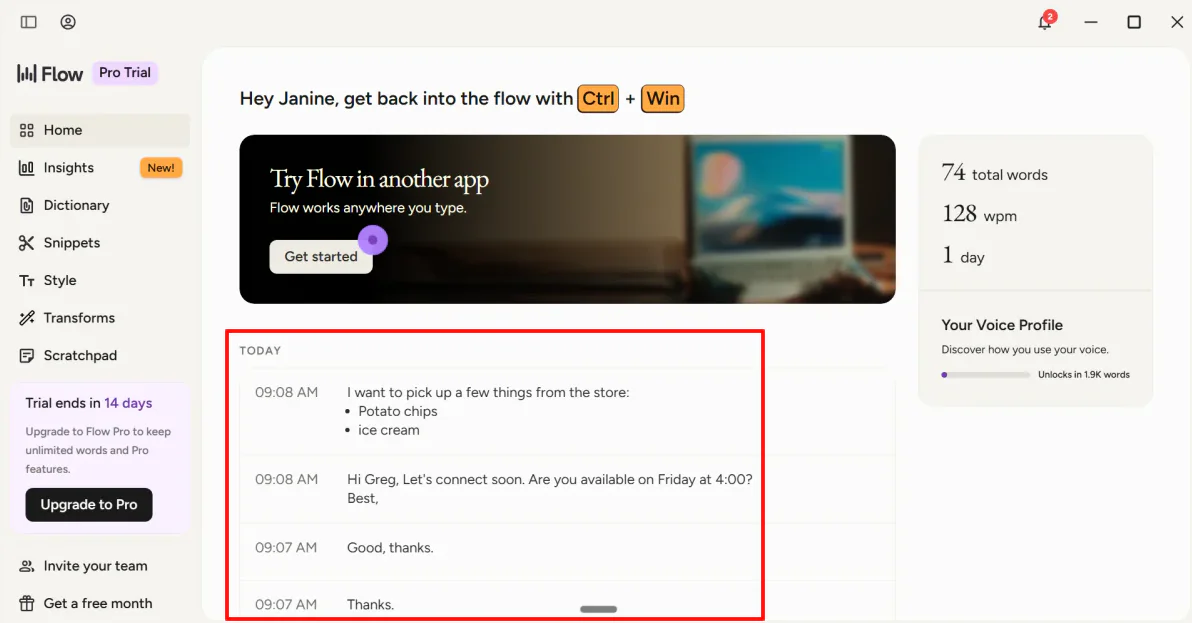
Når du åpner hovedappen, kommer du til hjemmesiden. Den fungerer som din hoveddashbord, hvor du kan se tidligere innspillinger og raskt hoppe tilbake til noe du har jobbet med tidligere.
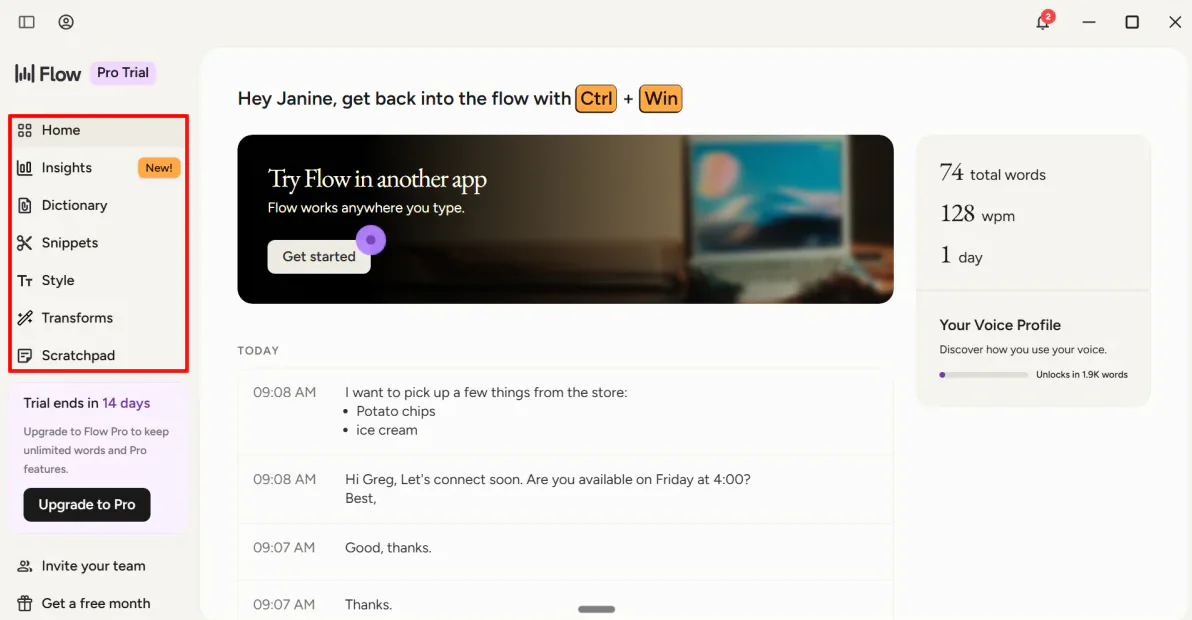
Navigasjonsbaren hadde følgende:
- Innsikt: En dashboard som viser dikteringsaktivitet, bruksmønster og andre statistikker for å hjelpe deg å forstå hvordan du bruker Flow over tid.
- Ordbok: Legg til egne ord, navn, forkortelser og bransjespesifikke termer så Flow kan gjenkjenne og transkribere dem mer nøyaktig.
- Utdrag: En samling av gjenbrukbare tekst-maler som kan settes inn med stemme-kommandoer, og spare tid på ofte tastede fraser.
- Stil: Innstillinger som lar deg tilpasse hvordan Flow skriver, inkludert tone, formateringspreferanser og skrivemønster.
- Transformasjoner: Verktøy som automatisk omskriver, rydder opp eller omstrukturerer diktert tekst basert på dine instruksjoner.
- Scratchpad: En plass å fange tanker, notater og ideer uten å åpne en annen applikasjon.
Steg 3: Velg en skrivestil

For de fleste profesjonelle, er e-post en stor tids-sluker hver dag. Jeg skal vise deg hvordan Wispr Flow umiddelbart omdanner en ustrukturt hjernedump til en profesjonell e-post.
Men før vi kommer foran oss selv, la oss se på Styles-fanen.
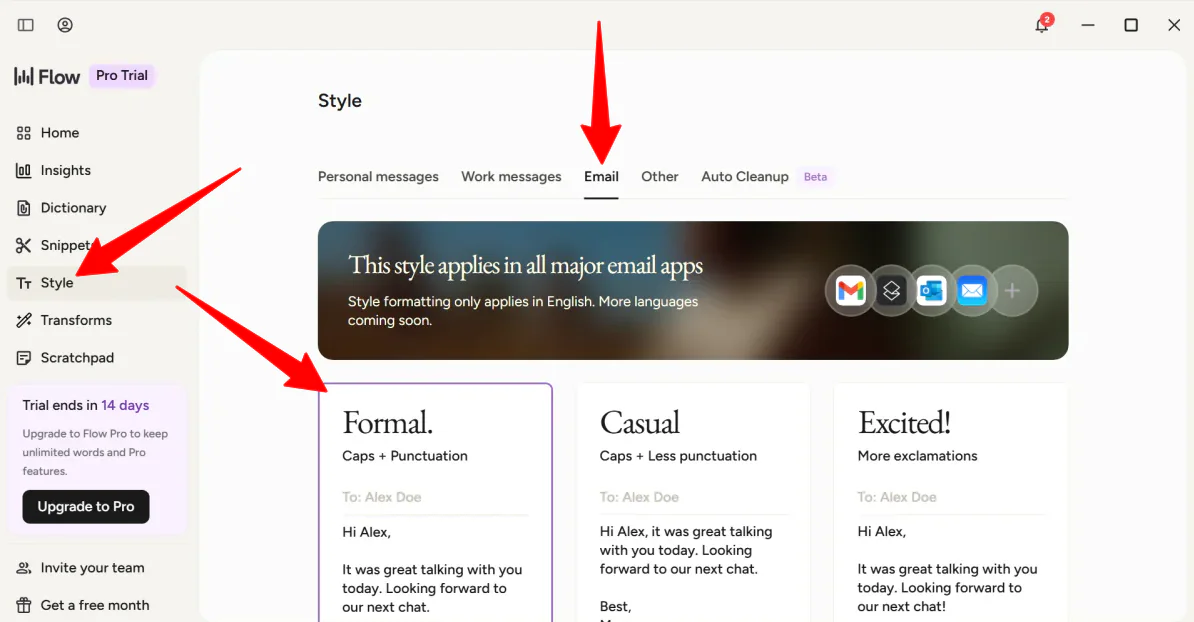
Under konfigurasjon, vil Flow spørre deg hvordan du foretrekker å skrive meldingene dine:
- Formell: Bruker streng kapitalisering, profesjonell punktum og formell syntaks.
- Uformell: Dropper den stramme tonen for plattformer som Slack eller Teams, mens den fortsatt er lesbar.
- Meget uformell: Bruker minimal kapitalisering og løs punktum (best for ting som teksting på WhatsApp Web eller iMessage).
For denne Gmail-testen, valgte jeg Formell. Dette forteller Flow at selv om jeg snakker uformelt, skal den endelige teksten som settes inn i e-postutkastet, ha korrekt kapitalisering og streng punktum-regler.
Steg 4: Begynn å snakke

For å teste Wispr Flows auto-ryddings-intelligens, logg inn på e-postkontoen din (min er Gmail) og komponer en ny melding.
For å initiere diktering, trykk og hold den standard hurtigtasten:
Ctrl + Win/Fn på macOS
Jeg snakket bevisst en ustrukturt, vandrende setning inn i mikrofonen:
“Hey, Sarah… vent, la meg starte på nytt. Hey Sarah, bare ønsket å følge opp på den Q2-markedsførings-dekken. Jeg så over sidene, og de ser mest godt ut, men uh, side 4 har en feil på inntektsgrafen. Kan du fikse det før 3 PM-møtet? Faktisk, gjør det til 4 PM-møtet fordi John har flyttet det. Takk, snakk senere.”

Øyeblikket jeg slapp hurtigtasten, prosesserte Flow umiddelbart lyden og skrev dette inn i det tomme feltet:
“Hey Sarah,
Bare ønsket å følge opp på den Q2-markedsførings-dekken. Jeg så over sidene, og de ser mest godt ut, men side fire har en feil på inntektsgrafen. Kan du fikse det før 4 PM-møtet fordi John har flyttet det?
Takk!
Snakk senere.”
Jeg var imponert over hvor nøyaktig det fanget ordene mine og hvor godt det var formateret. Det gjorde mer enn bare å transkribere meldingen; det bevarte tonen og intensjonen eksakt som jeg snakket det.
Steg 5: Slå på Kommandomodus

En annen kule ting jeg oppdaget: Flow har en funksjon som kalles Kommandomodus som lar deg redigere teksten (som omstrukturering eller til og med oversettelse) ved å høyde frem tekst og gi en verbal kommando.
For å starte å bruke Kommandomodus, gå til Innstillinger og deretter Eksperimentell i appen. Slå på Kommandomodus.
Steg 6: Høyde frem tekst

Høyde frem noen tekst.
Her er det viktigste: I stedet for å bruke Dikterings-hurtigtasten (Ctrl + Win), bruk Kommandomodus-hurtigtasten:
Ctrl + Win + Alt på Windows/Fn + Ctrl på macOS
Steg 7: Applikere redigeringer

Si en kommando (jeg sa “Gjør dette mer konsist”) og se Flow magisk gjøre redigeringer rett foran øynene dine. Som forventet, ble setningen min mer konsis.
Steg 8: Bruke Wispr Flow overalt
Når du får en følelse av å håndtere e-post-innboksen din, kan du enkelt flytte samme arbeidsflyt inn i andre tekniske stakker:
- Vibe-koding: Bruk stemmen din til å skrive prompter for AI-koding-verktøy som Cursor eller Windsurf uten å tape formatering.
- Dokumenter: Bruk stemmen din til å raskt utkaste blogg-innlegg, møte-notater eller strategier uten å berøre tastaturet.
Totalt sett gjorde Wispr Flow det enkelt å omdanne ustrukturerte tanker til strukturert skriving uten å berøre tastaturet. Det passer naturlig inn i hverdags-arbeidsflyter som e-post, notater og dokumenter, mens det holder formatering og tone nøyaktig.
Top 3 Wispr Flow-alternativer
Her er de beste Wispr Flow-alternativer.
Otter
Den første Wispr Flow-alternativen jeg ville anbefale, er Otter. Jeg meldte meg på for den gratis planen og satte det opp for å spille inn og transkribere et møte.
Begge verktøyene bruker AI for å omdanne tale til tekst for å spare tid og unngå manuell notat-takning.
Men Otter er bygget spesifikt for nett-møter og samtaler. Det jeg elsket med Otter, var det brukervennlige grensesnittet. Dashborden var ren og enkel å navigere, med innspillinger, transkriberinger og sammenfatninger alle organisert tydelig på ett sted.
Jeg spilte inn en samtale, så transkriberingen dukke opp i sanntid og deretter gjennomgikk en sammenfatting med nøkkelord, talere og tidsstempel. Det gjorde også deling enkelt, med alternativer for å sende notater til team-medlemmer og bruke innebygd chat for å diskutere deler av samtalen.
For møte-innspilling, sanntid-transkribering og å omdanne samtaler til søkbare notater, velg Otter. For raskere håndfri skriving over alle apper på enheten din, velg Wispr Flow.
Les min Otter AI-anmeldelse eller besøk Otter!
Google Docs Voice Typing
Den neste Wispr Flow-alternativen jeg ville anbefale, er Google Docs Voice Typing. Det er et innebygd verktøy som lar deg bruke stemmen din til å skrive og redigere direkte i Google Docs og Slides.
Begge verktøyene lar deg omdanne tale til tekst, og gjør det enklere å skrive dokumenter, notater og annet innhold uten tastatur.
Men Wispr Flow er et system-omfattende verktøy som fungerer over alle apper på enheten din. Google Docs Voice Typing fungerer bare i Google Docs og Google Slides i en støttet nettleser, og er derfor et mer begrenset alternativ.
Wispr Flow rydder også opp tale, justerer tone og fungerer over alle apper. Mens Google Docs Voice Typing fokuserer hovedsakelig på grunnleggende tale-til-tekst.
For rask diktering inne i Google Docs, velg Google Docs Voice Typing. For et mer kraftfullt, alt-i-ett stemme-skriver-verktøy som fungerer over hele arbeidsflyten din, velg Wispr Flow.
Microsoft 365 Dictation
Den siste Wispr Flow-alternativen jeg ville anbefale, er Microsoft 365 Dictation. Microsoft 365 Dictation er et tale-til-tekst-verktøy i Microsoft Office-appene som lar deg bruke stemmen din til å lage dokumenter, e-poster, notater og presentasjoner med en enkel mikrofon og internettforbindelse.
Begge verktøyene lar deg omdanne tale til skrevet tekst, og gjør det enklere å skrive uten tastatur og øke hverdags-kommunikasjon.
Men Wispr Flow fungerer over hele enheten din. Du kan bruke det i apper som Gmail, Slack, Notion eller VS Code, og det rydder automatisk opp og formaterer tale mens du går.
Mens Microsoft 365 Dictation er hovedsakelig designet for Microsoft-appene som Word, Outlook, PowerPoint og OneNote. Men det tilbyr en pålitelig erfaring uten ekstra installasjon nødvendig for Office-brukere.
Velg Wispr Flow for AI-diktering som fungerer over hele datamaskinen din. Ellers, velg Microsoft 365 Dictation for enkel tale-til-tekst i Microsoft Office-appene.
Wispr Flow-anmeldelse: Rett verktøy for deg?
Totalt sett føles Wispr Flow mindre som et dikterings-verktøy og mer som et AI-verktøy som hjelper meg å skrive overalt jeg jobber. Idéene mine flyttet raskt fra tanke til tekst.
I praksis fungerer det best når skriving er spredt over flere steder. E-poster, dokumenter, chatte- og kode-filer føles mer naturlig fordi utgangen er automatisk strukturert. Den største endringen er ikke bare hastighet, men også den reduserte friksjonen mellom tenking og tastatur.
Med det sagt, er det ikke perfekt. Det avhenger av en stabil internettforbindelse, og det kan sakke ned maskiner med lavere spesifikasjoner. Det er også ikke det beste i støyende miljøer.
Hvis mesteparten av skrivingen din skjer over flere apper og hastighet betyr noe, er det en stor tidssparende løsning. Men hvis arbeidet ditt hovedsakelig skjer inne i ett økosystem (som Google eller Microsoft) eller offline, kan du ønske å prøve disse alternativer:
- Otter.ai er best for møter, intervjuer og gruppesamtaler. Det fanger samtaler, bygger sammenfatninger og holder alt søkbart på ett sted. Dette verktøyet fungerer best når målet er å fange hva som ble sagt, snarere enn å lage nytt skrevet innhold.
- Google Docs Voice Typing er best for enkel diktering inne i Google Docs.
- Microsoft 365 Dictation er best for de som allerede jobber inne i Word, Outlook eller PowerPoint. Det tilbyr pålitelig tale-til-tekst uten å forlate Microsoft-økosystemet.
Takk for å lese min Wispr Flow-anmeldelse! Jeg håper du fant den nyttig.
Flow har en gratis plan og en 14-dagers gratis prøveperiode for Flow Pro. Prøv det selv og se hvordan du liker det!
Ofte stilte spørsmål
Fungerer Wispr Flow virkelig?
Ja, Wispr Flow er et pålitelig AI-tale-til-tekst-verktøy som hjelper deg å skrive mye raskere og mer nøyaktig. Det gjør mer enn bare transkribering ved å fjerne fyllord, formatering av tekst og lære din ordbok.
Er Wispr Flow gratis?
Ja, Wispr Flow tilbyr en gratis plan, men den har ukentlige ord-grenser, blant andre begrensninger.
Hvor bra er Wispr Flow?
Wispr Flow er et høyt rangert AI-dikterings-verktøy som lar deg snakke opptil 4 ganger raskere enn tastatur. Det fungerer over alle apper og reduserer redigering ved å rydde opp og korrigere tale mens det transkriberer.
Er Wispr Flow-appen trygg?
Wispr Flow er generelt trygg og bruker standard-kryptering, men det kjører i skyen i stedet for offline. Fordi tale din prosesseres online, avhenger det av personlige preferanser. Det fungerer over alle apper og reduserer redigering ved å rydde opp og korrigere tale mens det transkriberer. Er Wispr Flow-appen trygg? Wispr Flow er generelt trygg og bruker standard-kryptering, men det kjører i skyen i stedet for offline. Fordi tale din prosesseres online, avhenger det av dine personlige preferanser.






