
AI-verktøy 101
Notion-anmeldelse: Dette arbeidsområdet kan erstatte 5 apper lett

 Legg til Unite.AI blant dine foretrukne kilder på Google
Unite.AI kan motta betaling når du bruker lenker til produkter vi vurderer. Dette påvirker ikke våre redaksjonelle vurderinger. Les vår affiliateopplysning.

Har du noen gang åpnet fem forskjellige apper for å planlegge ett prosjekt? Eksempel: Google Docs for notater, Trello for oppgaver og Excel for å spore. Ganske latterlig hvis du spør meg.
Med Notion kan du hoppe over å bruke multiple apper samtidig. Over 100 millioner mennesker bruker nå Notion for å kvitte seg med spredte verktøy og bygge ett fleksibelt arbeidsområde som gjør alt!
I denne Notion-anmeldelsen vil jeg diskutere fordelene og ulemper, hva det er, hvem det er best for, og dens nøkkeltilbud. Deretter vil jeg vise deg hvordan jeg brukte Notion for å lage en side, legge til innholdsblokker, legge til en database og mer.
Hvis du noen gang har ønsket at dine notater, oppgaver og team-samtale kunne bo i ett tilpassbart sted, kan Notion være ditt nye favorittverktøy.
Dom
Notion er ett all-i-ett fleksibelt arbeidsområde som kombinerer notater, oppgaver, databaser og sanntidssamarbeid. Imidlertid kan det være komplekst å lære seg til å begynne med, og det mangler noen avanserte prosjekt- og sikkerhetstilbud.
Fordeler og ulemper
- Ekstremt fleksibelt og tilpassbart for enhver arbeidsflyt
- Kombinerer notater, oppgaver, kalendere, databaser og mer i ett program
- Sanntidssamarbeid og delingsverktøy
- Generøs gratisplan og rimelige oppgraderinger
- Mange tutoriale og fellesskapsmal
- Bygget inn AI for sammenfatninger, skriving og analyse
- Fungerer på skrivebord, nett og mobil med nett-klipper-støtte
- Ingen offline-modus (krever Internett for å aksessere eller redigere notater)
- Det kan være komplekst å lære seg og sette opp til å begynne med
- Store arbeidsområder kan føles langsomme
- Mangler noen avanserte prosjektverktøy som Gantt-diagrammer og tidsregistrering
- Stærke sikkerhetstilbud koster ekstra
- Ingen måte å passordbeskytte enkelt sider
Hva er Notion?
Notion er en notat-app og all-i-ett arbeidsområde for enkelt personer og lag. Du kan bruke det til å fange tanker, prosjektledelse, organisere informasjon og samarbeide med andre.
Grunnlagt i 2013 av Ivan Zhao og Simon Last, har Notion utviklet seg fra en enkel notat-redaktor til en komprehensiv produktivitetsplattform brukt av frilansere, studenter, start-ups og bedrifter.
Den enkleste måten å forstå Notion er å forestille seg å kombinere Google Docs, Excel, Trello og wikier i ett sammenhengende system der alt henger sammen. Det er essensielt hva Notion gjør: det skaper ett fleksibelt arbeidsområde der du kan bygge nesten alt du trenger for å organisere informasjon og lede prosjekter.
Notion er mer enn en notat-app. Det er ett fleksibelt digitalt arbeidsområde for å håndtere produktivitet og bedriftssamarbeid under ett forent grensesnitt.
Fra enkle notater til bedriftsmakt
Når Notion først lanserte i 2016, tilbød det grunnleggende notat-funksjoner. Imidlertid ønsket grunnleggerne å skape noe mer fleksibelt enn tradisjonelle dokumentredaktorer. De ønsket å lage en plattform der du kunne blande forskjellige typer innhold på samme side.
Mennesker begynte å lage komplekse prosjektledelsessystemer, bedriftswikier, CRM-databaser og til og med hele bedriftsdriftssystemer innen Notion. Plattformens blokkbaserte struktur (der hver del av innhold er en flyttbar blokk) gjorde denne type tilpasning mulig.
I 2019 hadde Notion utviklet seg fra et personlig produktivitetsverktøy til en alvorlig bedriftsplattform som bedrifter brukte for å erstatte hele programvare-stabler.
Hva gjør Notion unikt
Tradisjonelle produktivitetsverktøy tenderer til å være ganske stive sammenlignet med Notion. Microsoft Word er flott for dokumenter, Excel håndterer regneark, og prosjektledelsesverktøy som Asana eller Monday.com fokuserer på oppgave-sporing.
Imidlertid snakker disse verktøyene ikke sammen. Det betyr at du ender opp med informasjon spredt over flere plattformer, noe som gjør det vanskeligere å finne det du trenger.
Notion snur denne tilnærmingen helt om. I stedet for separate verktøy for forskjellige funksjoner, bor alt i ett sammenhengende arbeidsområde. Du kan innlemme en database i ett dokument, koble oppgaver til møtenotater og lage maler som kombinerer flere innholdstyper.
Tilpasningsnivået er også ganske høyt sammenlignet med andre verktøy. Mens Google Workspace tilbyr innebygde apper, har Notion byggeblokker som du kan ordne som det passer best for din arbeidsflyt.
AI-integrasjon og smarte funksjoner
Tilføyelsen av AI har presset Notion inn i nytt territorium. AI-assistenten hjelper med skriving, sammenfatting av innhold og bygging av arbeidsflyter. I stedet for å bytte til ChatGPT eller andre AI-verktøy, kan du generere innhold direkte i dine eksisterende Notion-sider.
Hva jeg elsker med deres AI-implementering er hvordan den integreser med din eksisterende data. AI-en kan referere til informasjon fra dine databaser, forstå konteksten av dine prosjekter og hjelpe automatisere rutineoppgaver. Denne kontekstuelle bevisstheten gjør den mer nyttig enn separate AI-verktøy for mange bedriftsarbeidsflyter.
Hvem er Notion best for?
Her er typene mennesker som får mest ut av å bruke Notion:
- Studenter kan bruke Notion til å organisere notater, studiemateriale, prosjekter og skemaer på ett sted. De kan også bruke maler for dagbok og målsetting.
- Frilansere kan bruke Notion til å spore kunder, frister, fakturaer og porteføljer. De kan også planlegge innhold, organisere ideer, lagre forskning og tilpasse dashboards for å passe deres unike arbeidsflyt.
- Små lag kan bruke Notion til å samarbeide i sanntid, dele filer, håndtere oppgaver og organisere informasjon.
- Start-ups kan bruke Notion til å erstatte flere verktøy med ett fleksibelt arbeidsområde for å spare penger og arbeide raskere.
- Bedrifter kan bruke Notion til å samarbeide og bygge bedriftswikier.
- Alle kan bruke Notion til notat-taggning, oppgavehåndtering, prosjektsporing, lese-lister og måltidplanlegging.
Notions nøkkeltilbud
Her er Notions nøkkeltilbud:
- Blokker og sider-arkitektur: Innhold bygges ved hjelp av dra-og-slippe-innholdsblokker (slik som avsnitt, lister, bilder, kode, tabeller, databaser osv.), og sider kan inneholde enhver type innhold med en sammenhengende struktur og lenker.
- Databaser: Fullt fleksible databaser med flere visninger, der hver oppføring er sin egen detaljerte side.
- Maler: Lag maler for sider og databaser for å spare tid og holde arbeidet konsistent.
- Samarbeidsverktøy: Arbeid sammen i sanntid, kommenter overalt, merk mennesker og hold lagarbeid på ett sted.
- Rik media og innlemming: Legg til bilder, filer, lyd, video og innlemming med forhåndsvisninger.
- Prosjekt- og oppgavehåndtering: Bruk oppgavelister, tavler, påminnelser og kalendere til å spore arbeid og fremgang.
- Avansert søk og organisering: Finn alt raskt med samlet søk over alle sider og filer.
- AI-integrasjon: Den innebygde AI-en kan sammenfatte, skrive, oversette og analysere ditt arbeidsområde.
- Integrasjon og utvidbarhet: Koble Notion med Slack, Google Drive, GitHub, Jira og automatiser med Notions API.
- Nettsted- og porteføljeoppretting: Publiser sider og databaser på nett for nettsider og porteføljer.
- Tilpassbare arbeidsområder: Design dashboards, wikier og prosjekter med privatlivsinnstillinger og tildelinger.
- Versjonshistorikk: Se dokumenthistorikk og gjenopprett gamle versjoner når som helst.
- Notion for start-ups: Få ett sammenhengende arbeidsområde med AI-verktøy for å bygge og skale ditt start-up.
Hvordan bruke Notion
Her er hvordan du kan komme i gang med Notion:
- Meld deg på Notion
- Opprett din første side
- Legg til innholdsblokker
- Omorganiser dine blokker
- Legg til en database
- Legg til egenskaper til databasen
- Endre visningen
- Opprett en mal
- Tilpass din mal
- Bruk søkefunksjonen
- Del din side
- Nevn en samarbeidspartner
Steg 1: Meld deg på Notion

Jeg startet med å gå til notion.com og velge “Få Notion gratis” øverst til høyre.
Steg 2: Opprett din første side

Etter å ha opprettet min konto, havnet jeg i ett tomt arbeidsområde med en liste over måter å komme i gang på.
Dette var min første “side” i Notion. Det er ett utmerket testingsteg for å eksperimentere uten noen press.
Steg 3: Legg til innholdsblokker
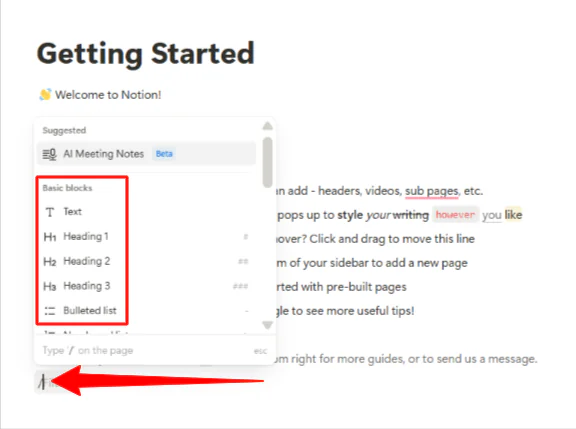
Alt i Notion er bygget med blokker:
- Når du skriver ett avsnitt, er det en tekstblokk
- Legg til en overskrift, det er en overskriftsblokk
- Sett inn en tabell, og du har opprettet en databaseblokk
For å få tilgang til disse blokkene, trykket jeg “Enter” på tastaturet for å starte en ny linje og deretter “/” for å se en meny over alt jeg kunne innlemme.
Her er noen essensielle skråstrek-kommandoer å huske:
- /h1 for store overskrifter
- /todo for avhukningsbokser
- /table for enkle tabeller
- /page for å lenke til andre sider
Steg 4: Omorganiser dine blokker

Jeg la til en tabell i dokumentet mitt og kunne lett flytte blokker rundt ved å klikke og dra seks-punkts-håndtaket som dukket opp når jeg holdt musepekeren over innholdet.
Denne dra-og-slippe-funksjonaliteten betydde at jeg kunne reorganisere mine tanker mens de utviklet seg, i stedet for å bli låst til min opprinnelige struktur.
Steg 5: Legg til en database

Databaser er der Notion blir kraftig, men de er også der mange mennesker blir fast. Jeg opprettet en ny database ved å skrive “/database” og velge “Database – Full side”.
Steg 6: Legg til egenskaper til databasen
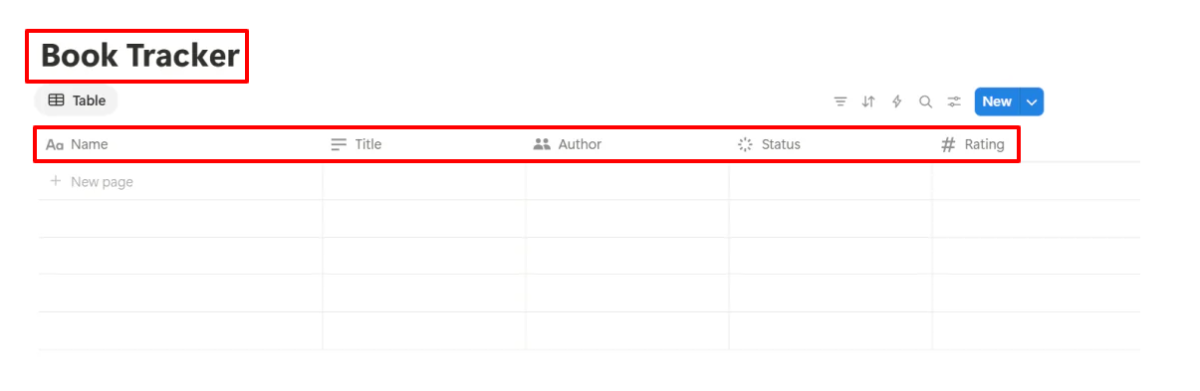
Deretter ga jeg den en tydelig tittel og startet med bare noen få egenskaper: Tittel (tekst), Forfatter (tekst), Status (utvalg) og Vurdering (tall). Du kan spore alle typer ting, inkludert prosjekter på jobben eller restauranter å prøve.
Steg 7: Endre visningen
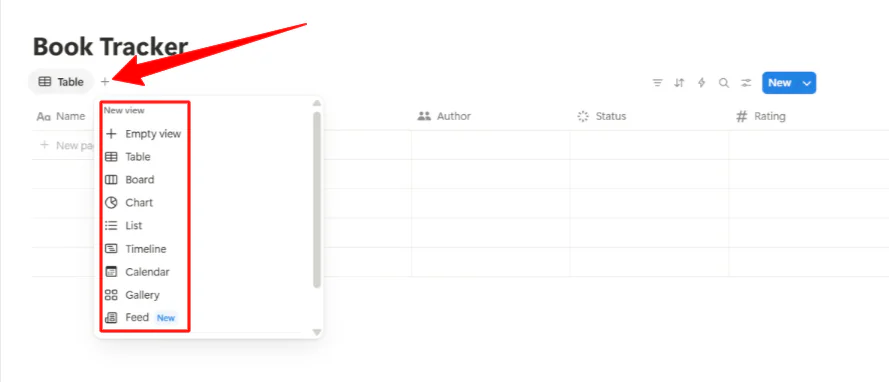
Notions databaser er ikke bare regneark. De er mer som fleksible data-samlinger som kan vises på forskjellige måter. Den samme bok-databasen kan vises som en tabell, en kanban-tavle, en kalender eller en galleri, avhengig av hva som er meningsfullt for din arbeidsflyt.
For å legge til forskjellige visninger, trykket jeg “+” under tittelen på min database.
Steg 8: Opprett en mal

Deretter omdannet jeg min bok-spore-database til en mal. Maler sparer massive mengder tid når du først begynner å lage repetert innhold.
Hvis du finner deg selv å lage lignende sider, omdann en til en mal. Møtenotater, prosjektplaner og ukentlige gjennomganger er perfekte for maler.
For å opprette en mal, klikket jeg nedtrekks-pilen ved siden av “Ny” i min database og valgte “Ny mal”.
Steg 9: Tilpass din mal

Dette åpnet et nytt vindu der jeg kunne tilpasse min mal med sider, tekst, avhukningslister og enhver blokk jeg trengte. Når det var fullført, lagret jeg det. Jeg kan nå gjenbruke det når som helst.
Den største feilen mennesker gjør er å prøve å lage det perfekte organisasjonssystemet før de forstår hvordan de arbeider. Start enkelt og la systemet utvikle seg organisk. Opprett sider når du trenger dem, ikke fordi du tror du bør.
Bruk en kombinasjon av innlemmede sider og databaser for å organisere forskjellige typer informasjon:
- Sider fungerer bra for statisk innhold som dokumenter eller referansemateriale.
- Databaser er flotte til å håndtere dynamisk informasjon som du trenger å sortere, filtrere eller spore over tid.
Steg 10: Bruk søkefunksjonen

Søkefunksjonen er kraftig, så stress ikke for mye om perfekt organisering.
Du kan finne nesten alt ved å trykke Ctrl+K (eller Cmd+K på Mac) og søke etter nøkkelord. Dette betyr at du kan fokusere mer på å lage nyttig innhold og mindre på å arkivere det perfekt.
Steg 11: Del din side
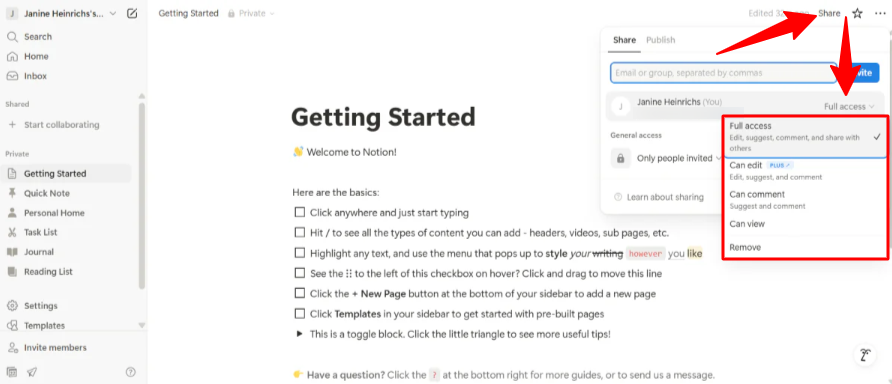
Deling i Notion fungerer på side-nivå. Du kan dele enkelt sider eller hele databaser med bestemte mennesker eller gjøre dem offentlige ved å velge “Del” øverst til høyre, invitere samarbeidspartnere og endre tilgangsnivåene.
Tilgangsnivåene er enkle:
- “Kan redigere” lar mennesker endre innhold
- “Kan kommentere” tillater tilbakemelding uten endringer
- “Kan se” gir lesesaksess
For lag-samarbeid, etablere noen grunnleggende konvensjoner tidlig. Bestem hvordan du vil navngi sider, når du skal bruke kommentarer versus redigeringer, og hvordan du håndterer varsler.
Steg 12: Nevn en samarbeidspartner

@-nevningssystemet fungerer bra for å få noen sin oppmerksomhet, og du kan nevne hele lag eller grupper hvis ditt arbeidsområde er satt opp på den måten.
Sanntidssamarbeidsfunksjonene fungerer glatt. Du kan se andre menneskers kursorer og redigeringer mens de skjer. Dette gjør Notion spesielt effektivt for samarbeidsplanleggings- eller gruppe-hjernestormings-sesjoner, der alle må bidra samtidig.
Overhodet, Notion blir mest verdifullt når du slutter å prøve å bruke det som andre verktøy og begynner å tenke på dine faktiske arbeidsflyter. I stedet for å rekonstruere dine eksisterende systemer nøyaktig, vurdér hva du prøver å oppnå og bygg fra der.
Mange mennesker finner suksess ved å starte med ett bestemt brukstilfelle (f.eks. prosjektsporing eller notat-organisering) og gradvis utvide mens de blir komfortable. Å prøve å migrere alt på en gang fører vanligvis til frustrasjon og frafall.
Notions fleksibilitet er både dens største styrke og dens største utfordring. Du kan bygge nesten alt, men det betyr ikke at du bør.
Fokus på å løse ekte problemer du har, i stedet for å lage komplekse systemer fordi de ser imponerende ut. Den beste Notion-innstillingen er den du bruker jevnt!
Top 3 Notion-alternativer
Her er de beste Notion-alternativene jeg ville anbefale:
Miro
Det første Notion-alternativet jeg ville anbefale er Miro. Miro er et visuelt verktøy for hjernestorming, planlegging og samarbeid på en ubegrenset nettbasert tavle.
Miro og Notion tilbyr begge fleksible, kode-frie arbeidsområder for lag til å håndtere prosjekter og samarbeide på ett sted.
Imidlertid skiller Miro seg fra Notion med sin visuelle canvas. Du kan hjernestorme med klisje-notater, bygge flytdiagrammer, skisse-rammer og tank-kart. Du kan også bruke maler for verksteder, presentasjoner og ide-generering.
Miros sanntid-verktøy er flotte for fjern-lag som trives på visuelle, interaktive sesjoner. Det kobler også lett med Slack, Jira, Microsoft Teams og mer.
Imidlertid er Notion flott til å holde arbeid organisert og dokumentert. Det kombinerer notater, wikier, oppgaver og databaser i ett tilpassbart, blokk-basert arbeidsområde.
Notion er elsket for å være en all-i-ett informasjons-hub. Med Notion kan du innlemme sider, håndtere oppgaver, bygge databaser og automatisere arbeidsflyter bakket av AI. Det er flott for bedriftswikier, prosjektledelse og å holde oppgaver, dokumenter og lagarbeid på ett søkbart sted.
For visuelt lag-samarbeid og live-tavle-arbeid, velg Miro. For notater, oppgaver, wikier og organisering, velg Notion!
ClickUp
Det neste Notion-alternativet jeg ville anbefale er ClickUp. ClickUp er et fullt prosjektledelses-verktøy med tidsregistrering, 15 visninger og automatisering.
Dets gratisplan er mer generøs enn Notions på noen områder, som å tilby ubegrenset antall plasser. Dette gjør ClickUp mer tiltrekkende for større lag på en budsjett.
Imidlertid utmerker Notion seg som et fleksibelt all-i-ett arbeidsområde. Det kombinerer notater og fleksible databaser med ett tilpassbart grensesnitt og maler. Det har mer kraftfulle notat-taggings- og rik innholds-funksjoner enn ClickUp.
For detaljert prosjektledelse og automatisering, velg ClickUp. For ett fleksibelt arbeidsområde med notater, dokumenter og prosjektsporing, velg Notion!
Monday.com
Det siste Notion-alternativet jeg ville anbefale er Monday.com. Monday.com er en lag-plattform for å håndtere prosjekter, arbeidsflyter og oppgaver med sterk automatisering og enkelt tilpasning.
På den ene siden skiller Notion seg med sin blokk-baserte arkitektur. Hver del av innhold er fullstendig tilpassbart med dra-og-slippe-blokker.
Imidlertid legger Monday.com vekt på arbeidsflyt-automatisering og prosjektledelse. Du kan integrere dine favoritt-appene, som Slack, Gmail og Microsoft Teams. Tilgangskontrollene og innebygde rapporter hjelper lag til å spore fremgang.
For ett all-i-ett arbeidsområde med sterk tilpasning, velg Notion. For prosjektsporing og arbeidsflyt-automatisering, velg Monday.com.
Notion-anmeldelse: Rett verktøy for deg?
Notion er fleksibelt nok til å håndtere mine spredte ideer og smart nok til å erstatte halvannen andre apper. Imidlertid tar det noen tid å sette opp.
Hvis du er noen som elsker å bygge systemer og justere dem mens du går, vil du elske Notion. Hvis du foretrekker streng struktur og ferdige arbeidsflyter, kan du ønske noe mer fokusert.
Ellers, vurdér disse alternativene:
- Miro er best for lag som trives på hjernestorming, tank-kart og live-tavle-arbeid.
- ClickUp er best for de som ønsker prosjektledelse med innebygget tidsregistrering og automatisering.
- Monday.com er best for lag som trenger arbeidsflyt-automatisering, prosjektsporing og enkle integrasjoner.
Takk for å lese min Notion-anmeldelse! Jeg håper du fant den nyttig.
Notion tilbyr en gratisplan for enkelt-personer til å organisere prosjekter og liv. Prøv det selv og se hvordan du liker det!
Ofte stilte spørsmål
Hva brukes Notion til?
Notion brukes hovedsakelig som ett all-i-ett arbeidsområde for notat-taggning, prosjektledelse og samarbeid. Det lar deg tenke, skrive og planlegge i ett tilpassbart rom.
Er Notion gratis?
Notions gratisplan tilbyr ubegrenset sider og blokker, samt samarbeid med opptil 10 gjester. Imidlertid er avanserte funksjoner som full AI-tilgang, ubegrenset fil-opplasting, utvidet side-historikk og forbedret samarbeid bare tilgjengelig på betalte planer.
Er Notion bedre enn OneNote?
Notion er bedre enn OneNote for organisering, databaser og kraftfulle samarbeidsfunksjoner. Dets modulære struktur og maler overgår OneNote for å håndtere komplekse prosjekter eller bygge tilpassede produktivitetssystemer.
Imidlertid er OneNote bedre for rask, fritt-form-notat-taggning. Dette er spesielt sant hvis du foretrekker håndskrevne notater eller avhenger tungt av Microsoft Office-økosystemet.
Hva betyr ordet Notion?
Ordet “notion” betyr vanligvis en idé, konsept eller tro om noe.
Er Notion virkelig verdt det?
Notion er verdt det for noen som søker ett fleksibelt arbeidsområde for å håndtere notater, prosjekter, databaser og samarbeid. Imidlertid kan noen finne dens læringskurve og grensesnitt overveldende for enkle oppgaver.
Er Notion overkill for personlig bruk?
Notion kan føles som overkill for personlig bruk hvis dine behov er enkle (f.eks. å gjøre-liste eller grunnleggende notat-taggning), på grunn av dens overflod av funksjoner. Imidlertid, hvis du liker å tilpasse arbeidsflyter eller trenger å organisere komplekse prosjekter, kan Notion være kraftfullt selv for enkelt-personer.
Er Notions AI bedre enn ChatGPT?
Notions AI er bedre enn ChatGPT for dokumenthåndtering, innholdsorganisering og produktivitet. Imidlertid tilbyr ChatGPT sterkere konversasjons-evner og bedre ytelse for kreativ skriving, kode-hjelp og å svare på generelle spørsmål.
Er Notion bedre enn Google?
Notion er bedre til å lage tilpassede arbeidsflyter som kombinerer notater og databaser i ett rom. Imidlertid er Google Workspace bedre for e-post og dokument-redigering takket være sin samling av verktøy som Gmail, Dokumenter og Drive.
Ultimat, Notion utmerker seg ved å organisere kompleks informasjon og oppgaver på en høyt tilpassbar måte, mens Google Workspace er ideelt for dokumentoppretting, fil-delning og bedriftskommunikasjon i stor skala.






