
AI-verktøy 101
Cursor AI-anmeldelse: Hvordan jeg bygget en webapplikasjon på minutter

 Legg til Unite.AI blant dine foretrukne kilder på Google
Unite.AI kan motta betaling når du bruker lenker til produkter vi vurderer. Dette påvirker ikke våre redaksjonelle vurderinger. Les vår affiliateopplysning.

Har du noen gang lurt på om det var en raskere, smartere måte å skrive kode? Utviklere bruker i gjennomsnitt 30% av sin tid på å letere gjennom dokumenter eller feilsøke syntaxfeil.
Dette er der Cursor AI kommer inn. I motsetning til tradisjonelle kodeeditorer, fungerer Cursor som en utmattelig kodepartner. Den forstår ditt prosjekt, forutsier dine neste steg og omgjør vanlig engelsk til arbeidende kode.
I denne anmeldelsen av Cursor AI, vil jeg diskutere fordelene og ulemper, hva det er, hvem det er best for, og dens nøkkeltilbud. Deretter vil jeg vise deg hvordan jeg brukte Cursor til å lage en webapplikasjon som sporer daglige vaner på minutter.
Jeg vil avslutte artikkelen med å sammenligne Cursor med mine tre beste alternativer (Replit, Windsurf og Bolt). Til slutt vil du vite om Cursor er riktig for deg!
Dom
Cursor AI er en smart kodehjelper som akselerer utvikling, forstår ditt prosjekt og omgjør vanlig engelsk til kode. Selv om den kan gjøre feil og bremse din datamaskin, gjør dens produktivitet og funksjoner den verdifull for mange utviklere.
For- og ulemper
- Forstår hele ditt prosjekt for bedre forslag
- Autokompletterer og forbedrer kode automatisk
- Omgjør vanlige engelske forespørsler til kode
- Finner og fikser feil umiddelbart
- Gjør multi-linje- og multi-filredigering rask
- Støtter mange programmeringsspråk
- Akselerer koding med opptil 3x
- Holder koden privat med lokale AI-alternativer
- Bygget på VS Code for enkel bruk
- Den kan generere feil kode
- Den kan bremse din datamaskin
- Noen funksjoner er avhengige av eksterne AI-tjenester
- Begrenset offline-bruk
- Det kan være en læringskurve
Hva er Cursor AI?

Cursor er en AI-kodeeditor som hjelper utviklere å skrive kode raskere, smartere og med færre feil. Ved å bruke AI, forstår den hele kodebasen og assisterer deg gjennom hele kodearbeidsflyten.
Cursor opererer på en enkel idé: koding skal føles som å snakke med en smart assistent, ikke å kjempe med syntax eller dokumenter. Det er som å ha en smart programmeringspartner som aldri blir trøtt, kjenner mange programmeringsspråk og har omfattende dokumentasjon.
Hvordan Cursor skiller seg fra tradisjonelle IDE-er
De fleste kodeeditorene er i realiteten fancy teksteditorer med tillegg. De kan ha autokomplettering og syntaxhøylysning, men de forstår ikke hva du bygger eller hvorfor.
Cursor snur dette modellen helt. AI-en analyserer hele ditt prosjekt, forstår relasjoner mellom filer og kan resonere om koden din.
Når du begynner å skrive kode, er det ikke bare å fullføre basert på syntaxmønster. Det er å gjøre forutsigelser basert på ditt prosjekts spesifikke kontekst og mål.
Tradisjonelle IDE-er får deg til å lete gjennom dokumenter når du er fast. Cursor lar deg stille spørsmål direkte, og AI-en gir svar basert på din faktiske kodebase.
Hvem er Cursor AI best for?
Her er typene mennesker Cursor AI er best for:
- Nybegynnere kan bruke Cursor AI til å få kodehjelp, mens erfarne utviklere kan bruke det til å akselerere arbeidet.
- Programvareutviklere og ingeniører kan bruke Cursor AI til å håndtere og kontrollere store, komplekse kodebasen.
- Tekniske lag og programmere kan bruke Cursor AI til å øke koding med autokomplettering, multi-linje-redigering og inline-redigering.
- Utviklere som håndterer store apper, legacy-systemer eller backend-tjenester kan bruke Cursor AI til å vedlikeholde høykvalitetskode og akselerere utvikling.
- Utviklere som trenger samarbeid kan bruke Cursor AI til å forenkle Git-oppdrag, kodegjennomgang og multi-filredigering.
- De som trenger privatliv kan bruke Cursor AI til å kjøre lokale AI-agenter og holde koden lagret internt.
Cursor AI-nøkkeltilbud
Her er Cursor AI-nøkkeltilbud å være klar over:
- Multi-linje-redigering: Forslår flere redigeringer samtidig
- Smart omredigering: Fikser feil mens du skriver.
- Tab, Tab, Tab: Hopper raskt mellom redigeringer over filer.
- Finner kontekst: Forstår kodebasen med tilpassede hentingstilstander.
- Kjører kommandoer: Genererer og kjører terminalkommandoer automatisk.
- Feil-løkker: Fikser automatisk lint-feil og fikser dem.
- Rask redigering: Appliserer kodeforslag umiddelbart til din kodebase.
- Egenmodell: Kombinerer egenmodeller med API-integrasjoner.
- Referere din kode: Bruk @ til å referere kode for AI-kontekst. Skriv @ viser alle filer og kode-symbolet i din mappe.
- Bruk bilder: Klikk på bildeknappen under chat eller dra et bilde inn i innmatingsboksen for å legge til visuell kontekst.
- Spør weben: Bruk @Web til å få den siste informasjonen online.
- Bruk dokumentasjon: Bruk @LibraryName til å referere populære biblioteker, eller legg til egne via @Docs → Legg til ny dok.
- Terminal Ctrl K: Bruk Ctrl K i terminalen til å skrive og kjøre kommandoer.
- Rask spørsmål: Velg seksjonen og klikk “raskt spørsmål” for å få umiddelbare svar på spørsmål om din kode.
Hvordan bruke Cursor AI
Her er hvordan jeg lagde en webapplikasjon som sporer daglige vaner på minutter med Cursor AI:
- Last ned Cursor AI
- Opprett en tom mappe
- Gi Cursor en forespørsel
- Vis core-filene
- Forhåndsvis prosjektet
- Rediger prosjektet
Steg 1: Last ned Cursor AI

Jeg startet med å gå til cursor.com og velge “Last ned.”
Steg 2: Opprett en tom mappe

Når jeg hadde lastet ned Cursor AI, opprettet jeg og logget inn på min konto. Dette var der jeg kunne starte et nytt prosjekt.
Det første jeg gjorde var å trykke “Åpne prosjekt.” Du vil ønske å opprette en ny mappe på datamaskinen din for prosjektet (jeg opprettet en ny mappe og kalte den “Test”).
Steg 3: Gi Cursor en forespørsel

Deretter la jeg til en forespørsel til chaten. Du kan planlegge, søke eller bygge hva du vil.
I mitt tilfelle valgte jeg å bygge en webapplikasjon som sporer daglige vaner med følgende forespørsel:
“Bygg meg en minimal, responsiv webapplikasjon som sporer daglige vaner. Hver vane skal ha et navn, en toggle for fullføring og en fremgangsbar som viser hvor mange dager på rad det er fullført. Lagre data i lokal lagring slik at det består etter oppdatering. Inkluder en ren, moderne UI med Tailwind CSS, og gjør det mobilvennlig.”
Jeg la til denne forespørselen og sendte den til Cursor.

Umiddelbart begynte Cursor å bygge min applikasjon og la ut prosessen i sanntid i chaten på høyresiden.
Steg 4: Vis core-filene

På venstresiden opprettet Cursor tre core-filer for min webapplikasjon:
- app.js (JavaScript-filen der den grunnleggende applikasjonslogikken bor. Dette er der du vil skrive og redigere din apps funksjonelle kode).
- index.html (en HTML-fil som er hovedinngangen til webapplikasjonen. Dette er der du definerer den overordnede sidelayouten og inkluderer eksterne ressurser).
- README.md (en Markdown-fil brukt til dokumentasjon. Den er ikke en del av den kjørende appen; den inneholder en oversikt over prosjektet, funksjoner, hvordan man bruker det, tekniske detaljer og mer for utviklere og samarbeidspartnere).
Steg 5: Forhåndsvis prosjektet

For å se en forhåndsvisning av min applikasjon, gikk jeg til mappen hvor jeg lagret prosjektet og åpnet “index”-filen.

Velg denne åpnet automatisk en ny nettleser med min fungerende app!
Steg 6: Rediger prosjektet
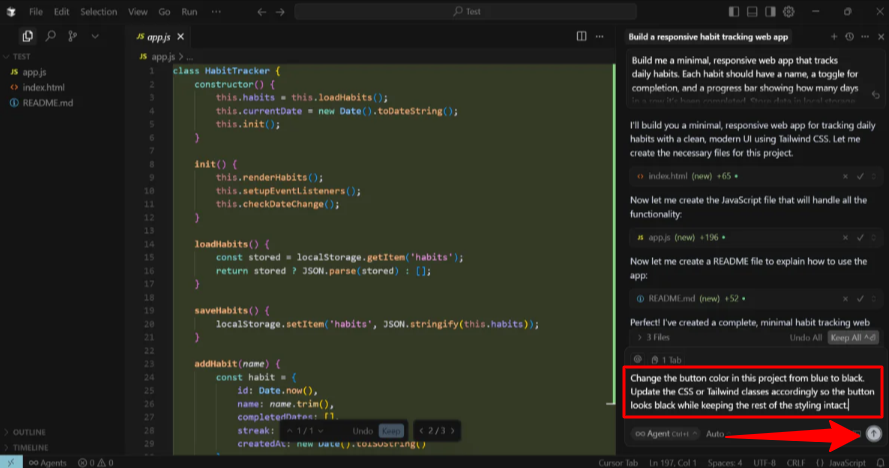
Derfra kunne jeg gjøre manuelle redigeringer av appen gjennom koden med Cursors funksjoner. Alternativt kunne jeg chatte med Cursor for å la AI gjøre endringene for meg.
For eksempel, hvis jeg ønsker å gjøre en enkel redigering av min app:
“Endre knappfargen i dette prosjektet fra blå til svart. Oppdater CSS eller Tailwind-klasser etter behov så knappen ser svart ut mens den beholder resten av stylingen intakt.”

Sekunder senere gjorde Cursor endringene og forklarte prosessen i chaten! Min forhåndsvisning reflekterte endringene umiddelbart.
Samlet sett gjorde Cursor AI det enkelt å bygge min webapplikasjon. Til tross for å være en mer avansert AI-kodeeditor, håndterte den lett kjerneoppsettet og redigeringene i sanntid. Jeg kunne enten redigere koden selv eller gi mine forespørsler til Cursor AI gjennom chaten.
Top 3 Cursor AI-alternativer
Her er de beste Cursor AI-alternativer jeg ville anbefale:
Replit
Det første Cursor AI-alternativet jeg ville anbefale er Replit. Replit er et online-kodingverktøy du kan bruke i nettleseren din uten noen oppsett. Det støtter 50+ språk og gjør det enkelt for nybegynnere og små lag å starte å kode uten noen kodingserfaring.
På den ene siden står Replit ut med sin fullstendig skybaserte, null-oppsett-erfaring. Det er nybegynner-vennlig og håndterer oppsett automatisk. Dette gjør Replit til et utmerket valg for nye programmere og små lag som bygger webapplikasjonsprototyper. Jeg har ingen kodingserfaring, og kunne lage en motivasjons- og trening-app med en forespørsel!
Samtidig er Cursor AI en skrivebords-IDE med kraftfulle innebygde AI. Du må laste det ned, men det tilbyr kontekst-avhengige forslag, multi-filredigering og utmerket privatliv. Cursor er mye mer egnet for erfarne utviklere som håndterer komplekse prosjekter.
Velg Replit for den enkleste måten å bygge fullstendige apper, samarbeide i sanntid og distribuere dine apper med ett klikk. Velg Cursor AI hvis du er en erfaren utvikler som søker AI-koding for å akselerere arbeidsflyten samtidig som du får mer kontroll.
Les min Replit-anmeldelse eller besøk Replit!
Windsurf
Det neste Cursor AI-alternativet jeg ville anbefale er Windsurf. Windsurf er et annet raskt og brukervennlig AI-kodeverktøy som fungerer godt for både nybegynnere og eksperter.
Windsurf har en ren grensesnitt og en koding-agent kalt Cascade som automatisk finner koden du trenger. Den viser AI-genererte kodeoppdateringer umiddelbart og er designet for effektivt arbeid på komplekse prosjekter.
Samtidig tilbyr Cursor AI kraftfulle AI-verktøy for å hjelpe deg å kode smartere. Den sjekker for feil og fikser dem automatisk, lar deg arbeide i flere faner og redigerer kode over filer raskt.
Velg Cursor AI for kraftfull AI-koding med mange nyttige funksjoner for å forbedre arbeidsflyten. Ellers velg Windsurf for en AI-kodeeditor som håndterer store prosjekter lett.
Bolt
Det siste Cursor AI-alternativet jeg ville anbefale er Bolt. Det er et online AI-kodingverktøy som gjør det enkelt å bygge og lage apper raskt for nybegynnere.
Begge verktøyene har en chat-lignende grensesnitt hvor du skriver naturlige språkforespørsler og umiddelbart får generert kode. Det gjør kodingprosessen til å føles som om du samarbeider med en AI-utvikler. Jeg finner imidlertid Bolt å være mer brukervennlig, mens Cursor tilbyr dyp prosjektforståelse og AI-støtte mens du arbeider innen tradisjonelle kodingarbeidsflyter.
I sammenligning med Cursor står Bolt ut med sin nettbaserte oppsett til å bygge fullstendige apper uten å installere noe. Det tilbyr ett-klikk-distribusjon og automatisk feilretting.
Samtidig fungerer Cursor med VS Code-utvidelser, håndterer flere filer, fikser feil og bruker AI til å forstå din kode. Det er perfekt for mer profesjonelle utviklere som lager komplekse prosjekter.
Velg Bolt for mer hastighet og enkelhet. Ellers velg Cursor for kraftfull AI-koding og full prosjektinnsikt.
Cursor AI-anmeldelse: Riktig verktøy for deg?
Å bruke Cursor AI føltes som å kode med en smart og tålmodig partner som aldri blir trøtt. Med en enkel forespørsel kodet den en hel app som jeg ikke trengte å redigere manuelt.
I stedet kunne jeg fortsette å chatte med AI-en for å gjøre kodingendringer. Dette lot meg fokusere mer på bygging enn å kjempe med syntax eller dokumenter.
For meg er Cursor perfekt for komplekse prosjekter, spesielt når jeg trenger kontekst-avhengige forslag og privatliv.
Men hvis du søker en enkel “skriv og gå”-erfaring, kan disse andre verktøyene være bedre for deg:
- Replit er best for nybegynnere og små lag som ønsker å lage raskt webapplikasjonsprototyper.
- Windsurf er best for nybegynnere og eksperter som arbeider med større prosjekter.
- Bolt er best for hastighet og enkelhet med ett-klikk-distribusjon.
Takk for å lese min anmeldelse av Cursor AI! Jeg håper du fant den nyttig.
Cursor tilbyr en gratis plan med en 150K daglig token-grense. Prøv det selv og se hvordan du liker det!
Ofte stilte spørsmål
Er Cursor AI gratis eller betalt?
Cursor AI tilbyr både gratis og betalte planer. Den gratis planen kommer med en 150K daglig token-grense, mens de betalte planene låser opp høyere daglige token-grensene og andre mer avanserte funksjoner.
Kan jeg bruke Cursor AI gratis?
Ja, du kan bruke Cursor AI gratis. Den tilbyr en gratis nivå med en 150K daglig token-grense og noen andre grunnleggende funksjoner.
Er Cursor AI bedre enn ChatGPT?
Cursor AI er bedre enn ChatGPT for aktiv koding fordi den fungerer direkte i din kode og gir sanntids, kontekst-avhengig hjelp. Samtidig er ChatGPT mer fleksibelt for generelle oppgaver som brainstorming og læring.
Er Cursor AI virkelig verdt det?
Ja, Cursor AI er verdt det. Den akselerer koding med redigeringssuggester, automatisk feilsøking og multi-linje-redigering.
Hvem er administrerende direktør i Cursor AI?
Administrerende direktør i Cursor AI er Michael Truell.
Hvor god er Cursor virkelig?
Cursor er en kraftfull AI-kodeeditor med smarte kodekompletteringer, multi-filredigering og en chat-assistent for bedre kodingseffektivitet.
Er Cursor bedre enn Windsurf?
Cursor er best for utviklere som ønsker en funksjonsrik AI-kodehjelper med dyp prosjektinnsikt og omfattende tilpasning. Samtidig utmerker Windsurf seg ved å håndtere store prosjekter effektivt.
Er det trygt å bruke Cursor AI?
Ja, Cursor AI er trygt. Den tilbyr en privatlivsmodus slik at din kode aldri lagres fjernett uten din samtykke. Den er også SOC 2-sertifisert.



