
AI-verktøy 101
Voicy-anmeldelse: Jeg erstattet tastaturet mitt med stemmen

 Legg til Unite.AI blant dine foretrukne kilder på Google
Unite.AI kan motta betaling når du bruker lenker til produkter vi vurderer. Dette påvirker ikke våre redaksjonelle vurderinger. Les vår affiliateopplysning.

Som skribent som tester og vurderer AI‑programvare, tilbringer jeg mesteparten av dagen med hendene på tastaturet: jeg undersøker et nytt verktøy, tester det selv, og skriver deretter nøyaktig hva jeg fant.
Til slutt blir skriving flaskehalsen. Jeg kan snakke om hva jeg likte eller ikke likte ved et verktøy mye raskere enn jeg kan skrive det, så jeg har alltid vært nysgjerrig på om talediktat faktisk kan øke arbeidsflyten min.
Det var det som trakk meg mot Voicy. Den lover over 99 % nøyaktighet på mer enn 50 språk, automatisk tegnsetting, og muligheten til å skrive «3 × raskere enn å skrive» i mer enn 20 000 apper og nettsteder, uten å berøre et tastatur. Den hevder å fungere overalt jeg allerede skriver: Gmail, Slack, Notion, ChatGPT, eller til og med et terminalvindu.
I denne Voicy‑gjennomgangen vil jeg vise hvordan den fungerte, hva som imponerte meg, og hvor jeg mener den fortsatt henger etter. Jeg avslutter artikkelen med en sammenligning med mine tre beste alternativer (Wispr Flow, Speechify Dictation og Otter.ai). På slutten vil du vite hvilket verktøy som passer for deg!
Vurdering
Voicy er et raskt og nøyaktig tale‑til‑tekst‑verktøy som fungerer nesten overalt du skriver, og dens personvern‑første tilnærming er et reelt differensieringspunkt. Det er verken en møtetranskriber eller en komplett skrivningssuite, men hvis hendene (eller tålmodigheten) er slitne av å skrive, er det en av de beste dikteringsappene jeg har testet.
Fordeler og ulemper
- Fungerer i mer enn 20 000 apper og nettsteder, så du er ikke låst til én plattform eller nettleser.
- Over 99 % nøyaktighet på mer enn 50 språk, selv om du snubler over ordene dine.
- Automatisk tegnsetting og grammatikk‑rengjøring betyr at du ikke trenger å si «punktum» eller «komma» høyt.
- Dikteringshastigheten når omtrent 120 ord per minutt, nesten 3 × raskere enn gjennomsnittlig skrivehastighet.
- Fungerer på Mac, Windows, Linux, iOS og Android, samt en Chrome‑utvidelse.
- Transkripsjoner lagres lokalt på enheten din og brukes aldri til å trene AI‑modeller.
- Fungerer i terminaler og IDE‑er, noe som gjør den nyttig for utviklere som vil diktere.
- Legg til teknisk sjargong eller uvanlige navn i Ordboken for å forbedre transkripsjonsnøyaktigheten.
- Gratis prøveperiode med 30 minutter opptak uten krav om kredittkort.
- Livstidsplan hvis du foretrekker å betale én gang i stedet for månedlig abonnement.
- Rettferdig prisstrategi som begrenser marginene i stedet for å maksimere abonnementsinntekter.
- Gratis prøveperiode er begrenset til totalt 30 minutter, ikke en gjentakende månedlig kvote.
- Krever internettforbindelse for transkripsjon; det er ikke et fullstendig offline‑verktøy.
- Ingen møtetranskripsjonsfunksjoner, så den er ikke en erstatning for verktøy som Otter.ai.
- Skrivebordsappen trenger enhetens tilgjengelighetstillatelser, noe noen kan nøle med å gi.
- Team‑planen krever minst 3 brukere, så den er ikke laget for én enkelt teammedlem som oppgraderer alene.
- Færre redigerings‑ og tilpasningsfunksjoner enn mer etablerte dikteringsverktøy som Wispr Flow.
Hva er Voicy?
Voicy er en AI‑tale‑til‑tekst‑app som gjør stemmen din om til skrevet tekst nesten hvor som helst du skriver på datamaskinen eller telefonen. I stedet for å lete etter en dikteringsknapp gjemt i operativsystemets innstillinger, kjører Voicy i bakgrunnen (som en desktop‑app, mobil‑app eller Chrome‑utvidelse) og legger ordene dine direkte inn i det du jobber med.
Hvordan Voicy fungerer
Hvordan Voicy fungerer er enkelt: snakk i stedet for å skrive, og la AI gjøre ryddingen. Alt du gjør er å trykke en snarvei (eller trykke på en knapp), begynne å snakke, og Voicy transkriberer talen din i sanntid med automatisk tegnsetting, store bokstaver og lett grammatikk‑korreksjon.
Voicy hevder over 99 % nøyaktighet på mer enn 50 språk. Da jeg brukte den, oppdaget jeg at selv når jeg snublet over ordene mine (noe jeg dessverre har en tendens til), var transkripsjonen fortsatt overraskende nøyaktig.
Det andre som slo meg, var hvor ubegrenset Voicy føles. Den fungerer ikke bare i noen få apper; Voicy hevder kompatibilitet med mer enn 20 000 apper og nettsteder.
Personvern‑først design
En annen ting jeg elsker er hvor sterkt Voicy satser på personvern.
Ifølge Voicy lagres transkripsjoner lokalt på enheten din i stedet for på deres servere. Det betyr at opptak aldri brukes til å trene AI‑modellene deres, og ingen tredjepart får tilgang til det du dikterer.
For alle som dikterer sensitiv informasjon (enten det er kundedetaljer, medisinske notater eller uferdig arbeid), er dette en betydelig forskjell fra konkurrenter som forbeholder seg retten til å bruke dataene dine til «produktforbedring».
Kryssplattform‑ og app‑kompatibilitet
Voicy fungerer på Mac, Windows, Linux, iOS og Android, og det finnes en Chrome‑utvidelse for diktering i nettleseren. Det er et bredere spekter enn noen dikteringsverktøy som kun støtter Mac eller spesifikke nettlesere.
Voicy markedsfører seg også mot dikteringsverktøy som Apples og Windows innebygde alternativer. Den hevder over 99 % nøyaktighet sammenlignet med deres omtrent 90 %.
Alt i alt reinventerer ikke Voicy hva dikteringsprogramvare gjør. Den satser på at hvis den får nøyaktighet, hastighet og app‑dekning riktig, samtidig som den holder seg privat, kan den vinne over folk som har blitt skuffet av klønete native‑dikteringsalternativer.
Hvem er Voicy best for?
Dette er hvem Voicy er best for:
- Profesjonelle som jevnlig skriver mange e‑postmeldinger, rapporter eller dokumenter og ønsker å spare tid uten å ansette noen eller lære en ny arbeidsflyt.
- Skribenter og innholdsskapere som tenker høyt og vil omforme talte idéer til et grovt utkast raskere enn de kan skrive.
- Utviklere som vil diktere kommentarer, commit‑meldinger eller notater i IDE‑en eller terminalen.
- Studenter som trenger å ta notater raskt eller skrive utkast til oppgaver (og kan dra nytte av 20 % studentrabatt).
- Personer med leddgikt, karpaltunnelsyndrom eller andre tilstander som gjør skriving smertefullt.
- Personer som arbeider på flere språk og trenger nøyaktig diktering på mer enn 50 språk i stedet for kun engelsk.
- De som verdsetter personvern og ikke vil at dikteringen deres brukes til å trene andres AI‑modeller.
- Fjernarbeidere og personer som jevnlig bruker verktøy som Slack, Notion, Gmail og ChatGPT, og som ønsker en raskere måte å kommunisere på tvers av alle disse.
Voicy sine viktigste funksjoner
Her er Voicy sine viktigste funksjoner:
- Sanntids tale‑til‑tekst: Konverterer talte ord til tekst mens du snakker, med påstått over 99 % nøyaktighet på mer enn 50 språk.
- Automatisk tegnsetting og formatering: Legger automatisk til komma, punktum og store bokstaver slik at du ikke trenger å si dem høyt.
- AI‑redigering (Omskrivingsmodus): Rydder opp fyllord, falske starter og klønete formuleringer som en del av transkripsjonsprosessen.
- Universell app‑kompatibilitet: Fungerer i mer enn 20 000 apper og nettsteder, inkludert Gmail, Slack, Notion, Word og ChatGPT.
- Kryssplattform‑støtte: Tilgjengelig på Windows, Mac, Linux, iOS og Android, samt en Chrome‑utvidelse.
- Utvikler‑vennlig diktering: Gjenkjenner kode‑syntaks og teknisk terminologi godt nok til å brukes i terminaler og IDE‑er.
- Lokal lagring av transkripsjoner: Beholder transkripsjonene på din egen enhet i stedet for på Voicys servere.
- Ingen AI‑trening på dine data: Opptak og transkripsjoner brukes aldri til å trene Voicys AI‑modeller.
- Støtte for mer enn 50 språk: Håndterer diktering på språk som engelsk, tysk, fransk, spansk, portugisisk og mandarin.
- Tilpasset ordbok: Legg til spesifikke ord, uttrykk eller tekniske termer slik at Voicy gjenkjenner dem korrekt.
- Tekst‑erstatning: Angi snarveier som automatisk erstatter et ord eller en frase med lengre tekst, for eksempel e‑postadressen eller telefonnummeret ditt.
- Fil‑transkripsjon: Last opp lyd‑ eller videofiler og få en fullstendig transkripsjon uten å måtte diktere dem manuelt.
- Ubegrenset antall personlige enheter (Pro‑plan): Bruk Voicy på alle dine egne enheter med ett abonnement.
- Livstidsplan‑alternativ: Betal én gang for permanent tilgang i stedet for å binde deg til et gjentakende abonnement.
- Rettferdig prisstrategi: Voicys prisnivå holder seg innen 20 % av de totale driftskostnadene.
- Gratis prøveperiode uten kredittkort: Test hele funksjonspakken med 30 minutter gratis opptak før du betaler noe.
- Team‑plan: Delt fakturering og prioriterstøtte for team på tre eller flere personer.
Hvordan bruke Voicy
Her er hvordan du kommer i gang med Voicy:
- Last ned Voicy
- Start oppsettet
- Gi mikrofon‑ og tilgjengelighetstillatelser
- Velg språk‑ og formateringsinnstillinger
- Ta opp din første transkripsjon
- Angi snarvei for opptak
- Åpne appen du vil diktere i
- Start opptak og dikter teksten din
- Legg til ord i ordboken
- Bruk talekommandoer for formatering
Steg 1: Last ned Voicy

Begynn med å gå til usevoicy.com og laste ned Voicy til enheten din.

Voicy kan lastes ned for Mac, Windows eller Linux (eller mobil‑appen for iOS/Android, eller Chrome‑utvidelsen hvis du foretrekker å diktere kun i nettleseren).
Du får 30 minutter opptakstid med full tilgang til alle funksjoner uten krav om kredittkort.
Steg 2: Start oppsettet
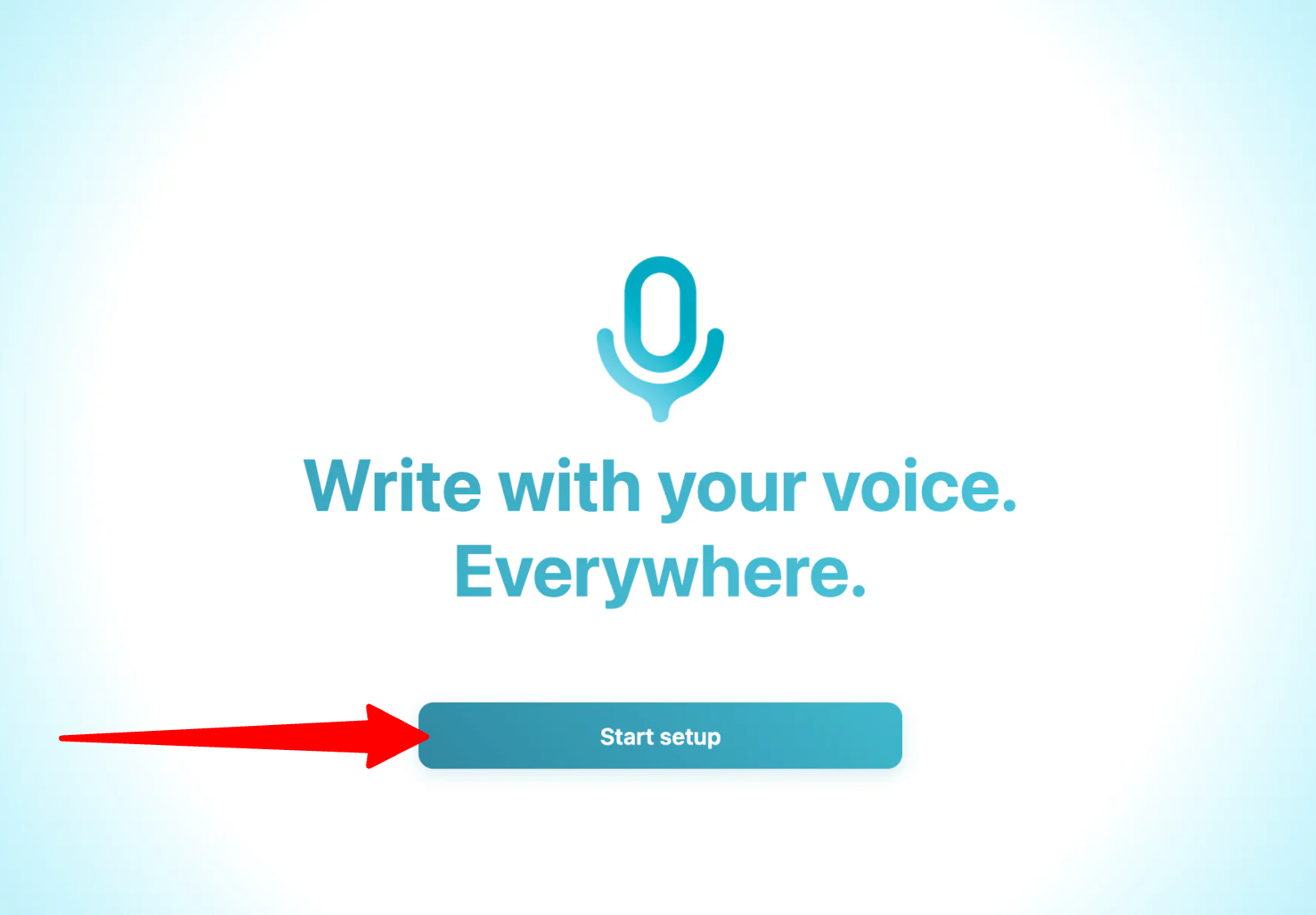
Når Voicy er lastet ned, vil et vindu vises. Start oppsettet.
Steg 3: Gi mikrofon‑ og tilgjengelighetstillatelser
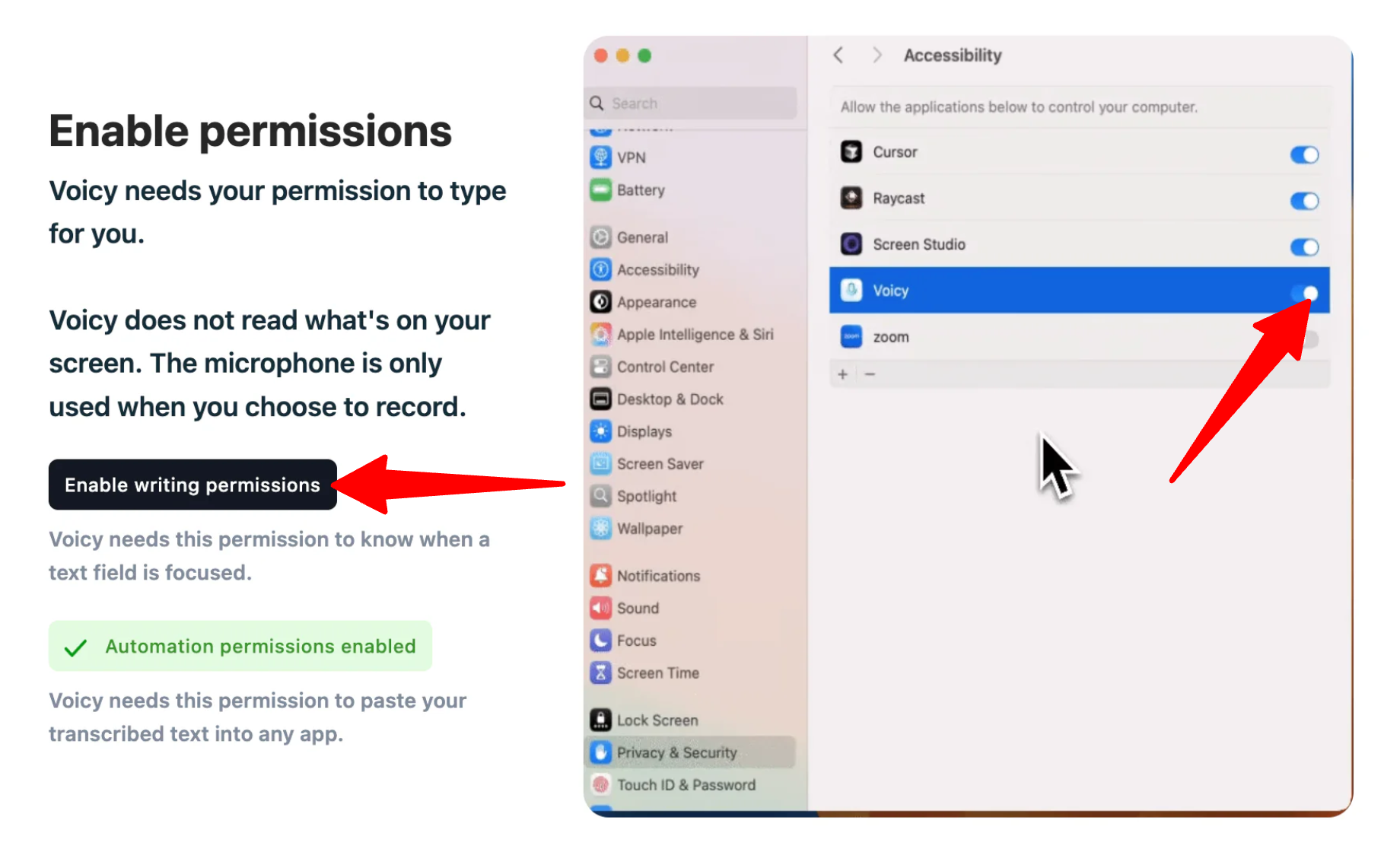
Første gang du starter Voicy, blir du bedt om å gi mikrofon‑tilgang og (på skrivebord) tilgjengelighetstillatelser slik at Voicy kan sette inn tekst i andre apper. Du kan måtte starte appen på nytt etter å ha gitt dem.
Steg 4: Velg språk‑ og formateringsinnstillinger
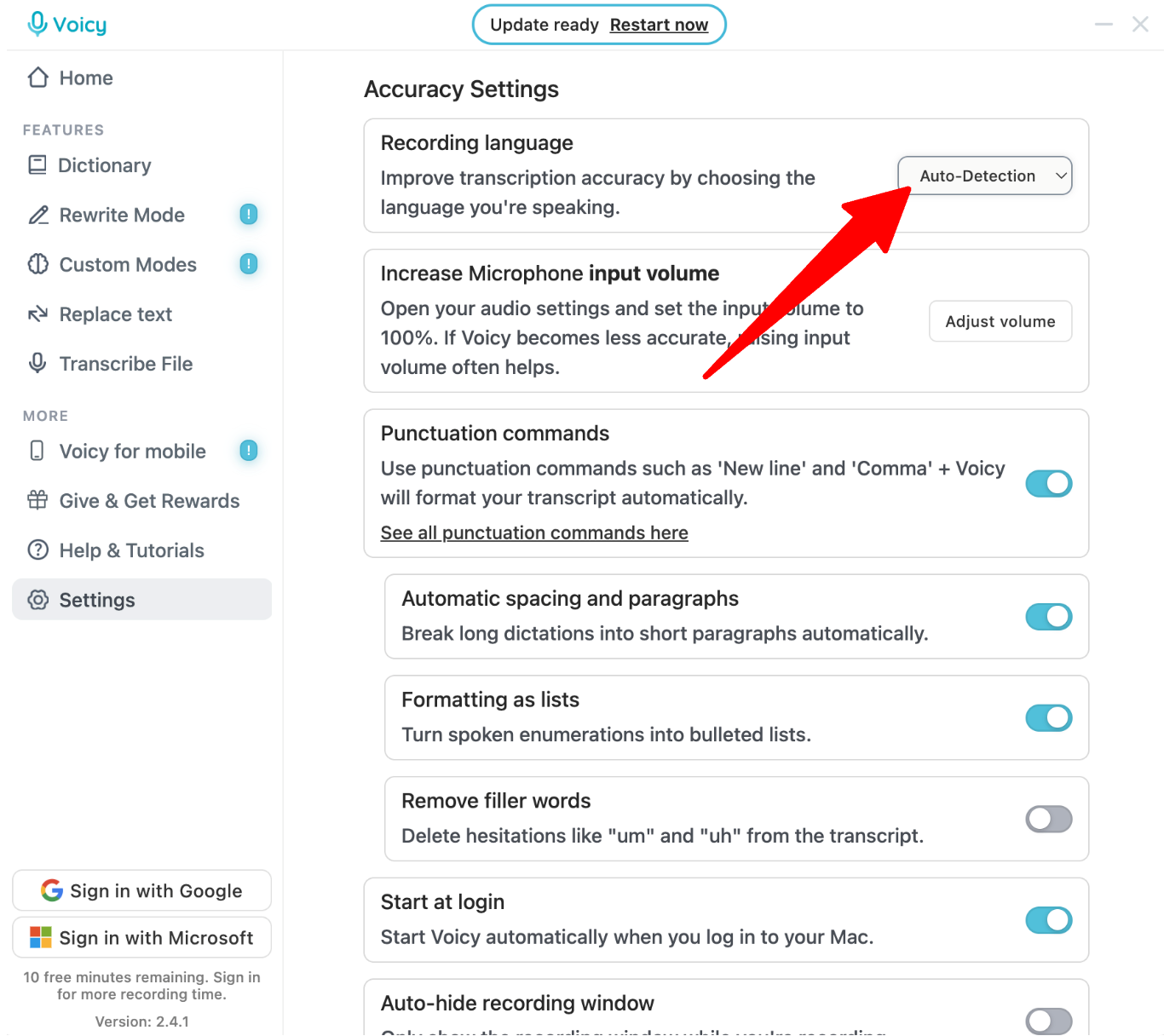
I app‑innstillingene velger du ditt primære dikteringsspråk blant de 50 + støttede språkene. Du kan la dette stå på automatisk gjenkjenning, men å velge et spesifikt språk forbedrer transkripsjonsnøyaktigheten.
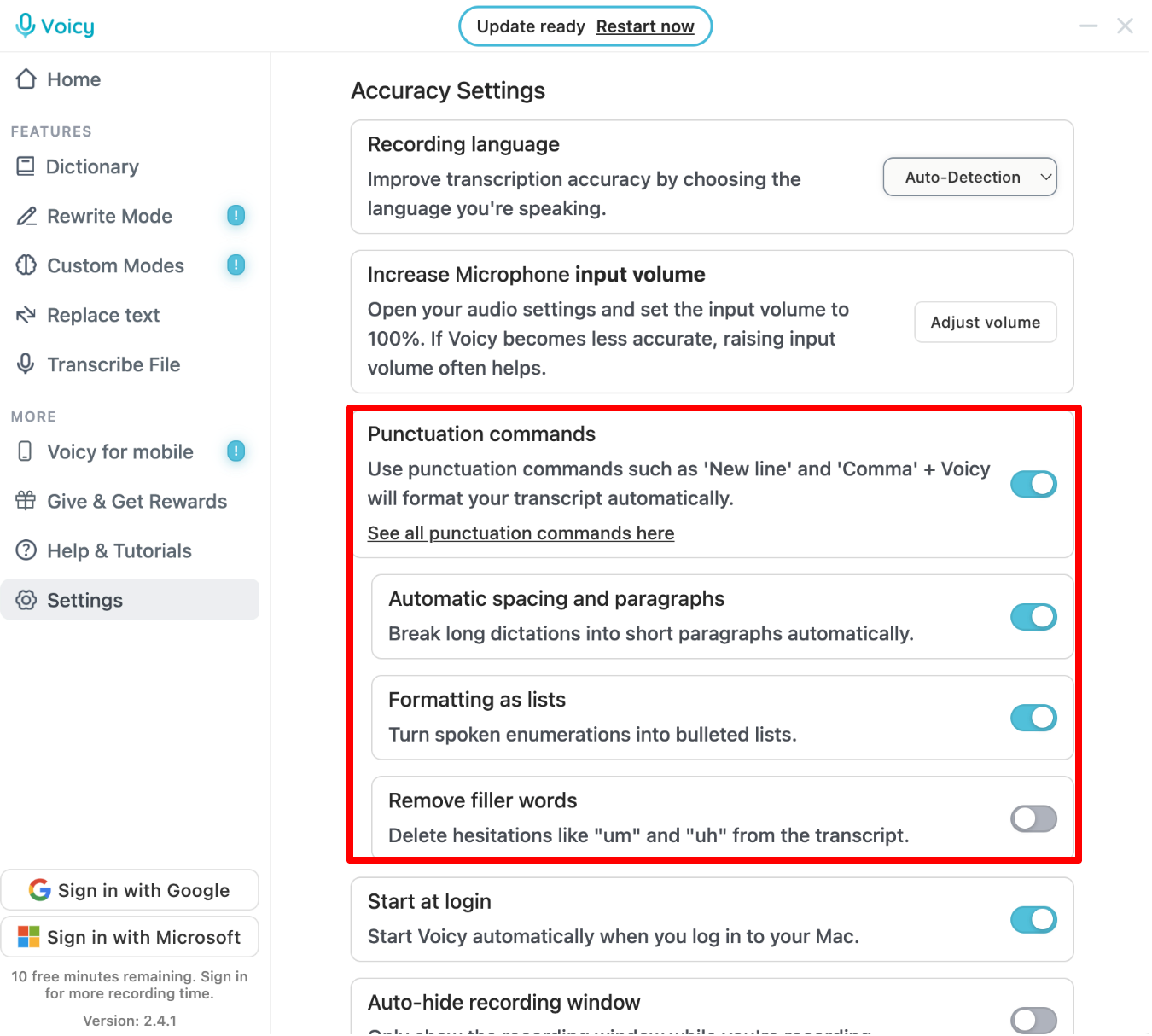
Du kan også justere innstillinger som automatisk tegnsetting og fjerning av fyllord.
Steg 5: Ta opp din første transkripsjon
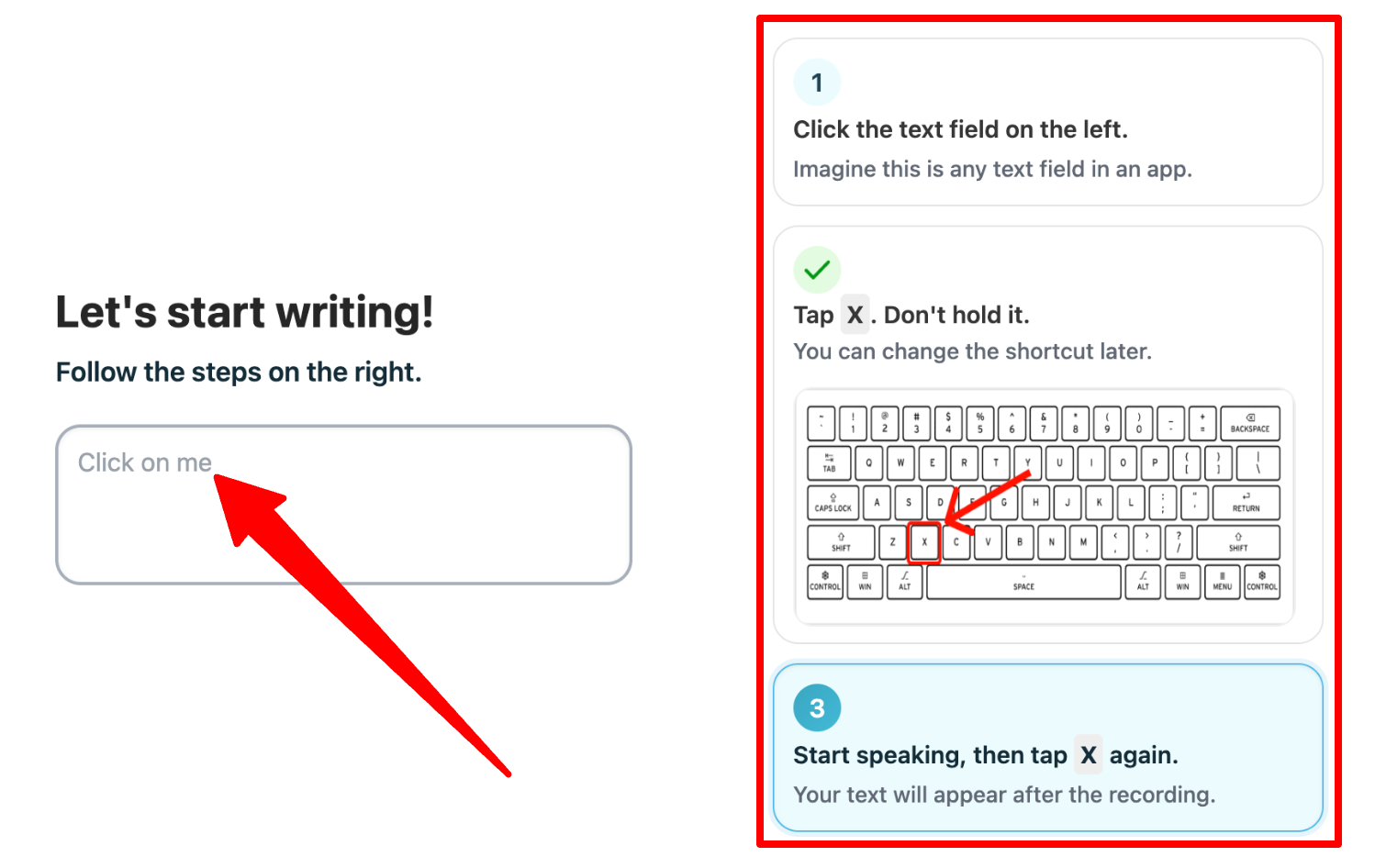
I oppsettsveiviseren følger du disse trinnene:
- Klikk på tekstfeltet.
- Trykk (ikke hold) på «x»-tasten.
- Begynn å snakke, og trykk deretter «x» igjen.
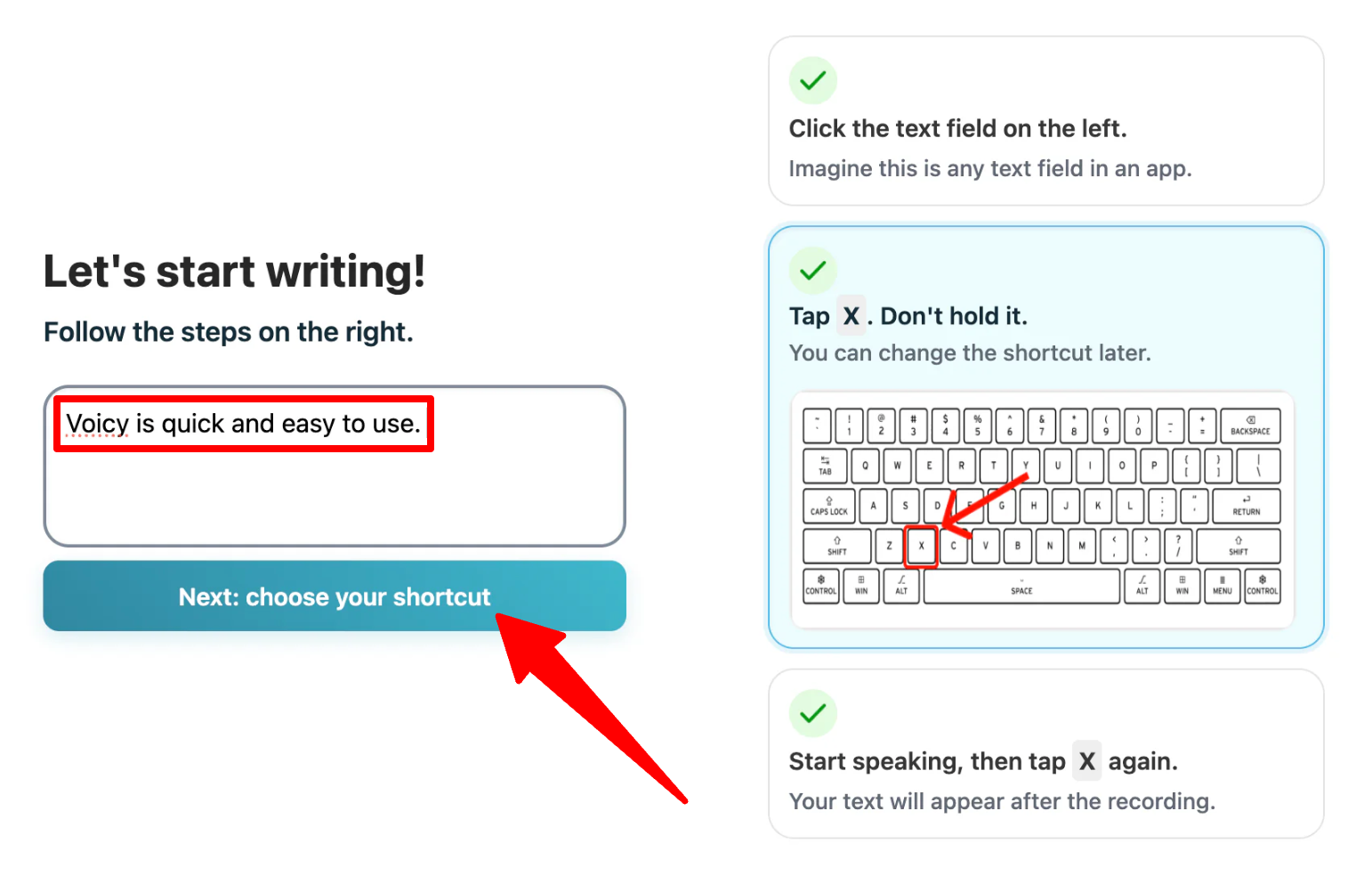
Teksten din vil vises i feltet. Fortsett i oppsettsveiviseren.
Steg 6: Angi snarvei for opptak
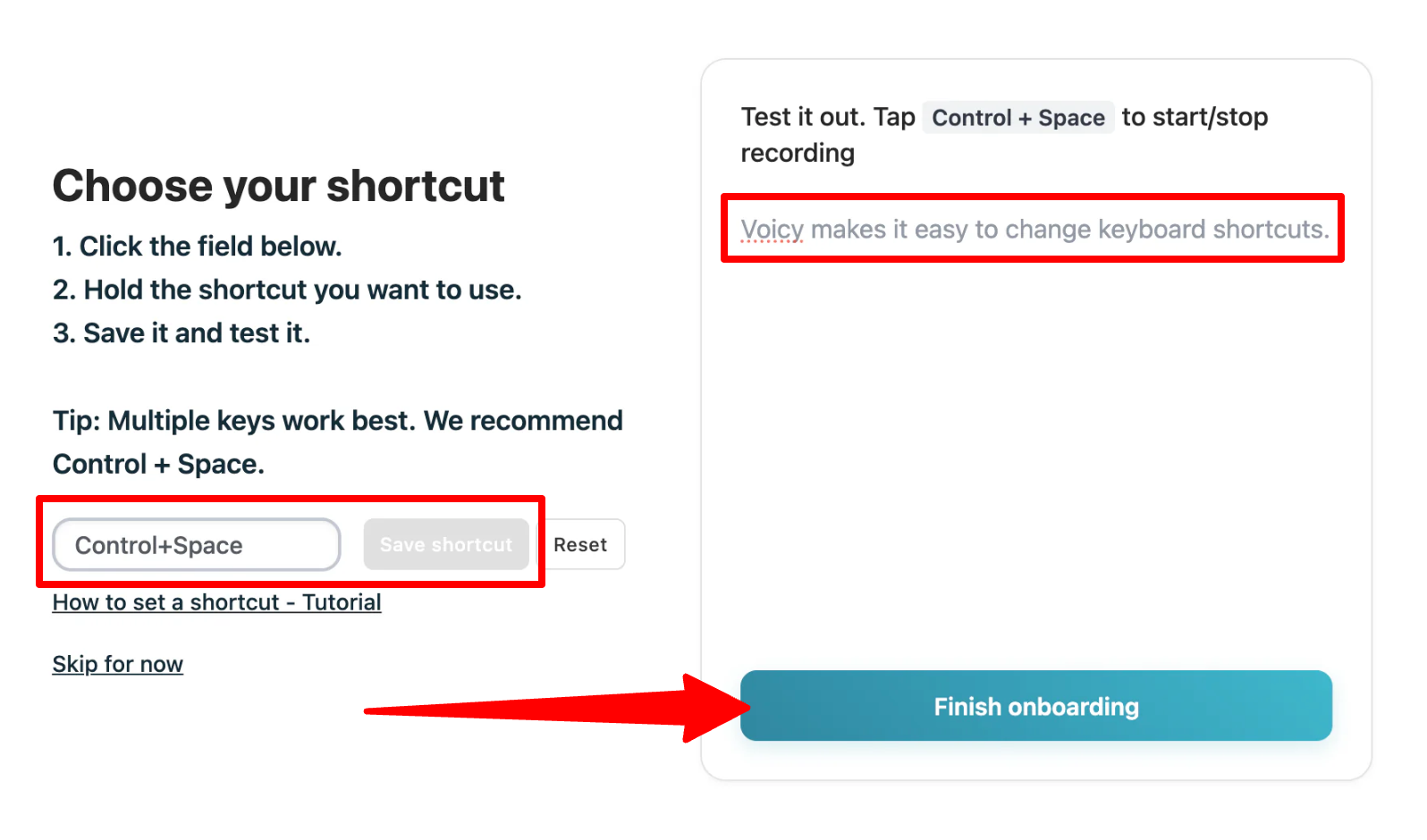
Voicy lar deg tilordne en tastatursnarvei for å starte og stoppe diktering. Velg noe du ikke ved et uhell vil aktivere mens du skriver normalt (f.eks. Control+Space) og test det i det tomme feltet. Hvis alt fungerer, gå til «Fullfør onboarding».
Steg 7: Åpne appen du vil diktere i

Klikk inn i et hvilket som helst tekstfelt, enten det er et e‑postutkast, en Slack‑melding, et Google‑dokument eller en linje i IDE‑en din.
Steg 8: Start opptak og dikter teksten din

Aktiver snarveien din og begynn å snakke i normal hastighet. Voicy transkriberer det du sier i sanntid, formaterer og fjerner fyllord uansett hvor markøren er.
Se over det Voicy har generert før du sender eller lagrer det. Etter min erfaring trengte tegnsetting og struktur svært lite manuell justering. Men AI er ikke perfekt, så det er verdt en rask gjennomlesning, spesielt for navn eller nisjetekster.
Steg 9: Legg til ord i ordboken
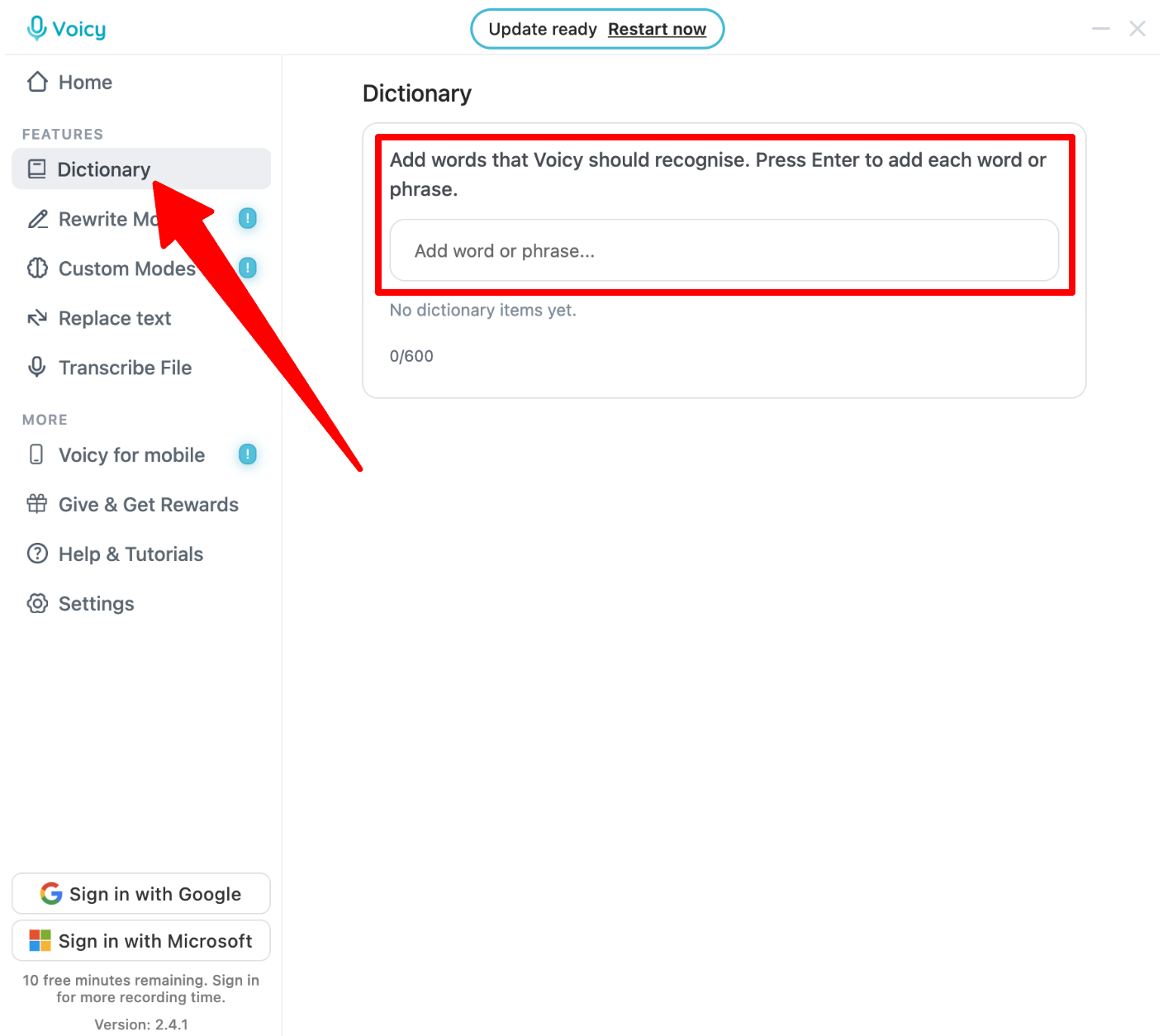
Du kan også legge til ord i Voicys ordbok slik at den gjenkjenner dem korrekt neste gang.
Steg 10: Bruk talekommandoer for formatering

I stedet for å redigere teksten manuelt etterpå, bruk de innebygde talekommandoene for å strukturere e‑posten med stemmen.
Plasser markøren på slutten av utkastet og dikter følgende høyt:
“Ny linje, ny linje. Her er de tre viktigste prioriteringene for denne uken: ny linje, punkt, fullfør designgjennomgangen, ny linje, punkt, oppdater kundepresentasjonen, ny linje, punkt, send inn ukentlig rapport.”
Voicy gjør disse talekommandoene om til faktiske redigeringer i stedet for å skrive ordene du sier:
Hei team,
Ville bare sjekke status på prosjektet. Gi meg beskjed hvis du trenger noe fra min side.
Takk!
Her er de tre viktigste prioriteringene for denne uken:
- Fullfør designgjennomgangen
- Oppdater kundepresentasjonen
- Send inn ukentlig rapport
Alt i alt gjorde Voicy diktering av e‑post og annen tekst overraskende naturlig. Transkripsjonen var overraskende nøyaktig og det var svært lite etterredigering.
Topp 3 Voicy‑alternativer
Her er de beste Voicy‑alternativene jeg har prøvd og vil anbefale.
Wispr Flow
Det første Voicy‑alternativet jeg vil anbefale er Wispr Flow. Det er et dikteringsverktøy som fungerer på tvers av enhetene dine, og gjør det du sier om til ren tekst i nesten hvilken som helst app på Mac, Windows, iPhone eller Android. Det hevder en dikteringshastighet på omtrent 220 ord per minutt sammenlignet med ca. 45 ord per minutt ved skriving.
Begge verktøyene fungerer på tvers av ulike apper, har tilpassede ordbøker og rydder automatisk opp det du sier.
Imidlertid oppdager og transkriberer Wispr Flow over 100 språk, i motsetning til Voicys 50 språk. De satser også sterkt på at du kan redigere og omskrive tekst med verbale instruksjoner. Samtidig legger Voicy mer vekt på personvern ved å lagre transkripsjoner lokalt og hevde støtte for mer enn 20 000 apper.
For mer språkstøtte og avanserte talekommandoer, velg Wispr Flow. For sterkere fokus på personvern og bred app‑støtte, velg Voicy.
Les min Wispr Flow‑anmeldelse eller besøk Wispr Flow!
Speechify Dictation
Det neste Voicy‑alternativet jeg vil anbefale er Speechify Dictation. Det er stemmetypingsdelen av Speechifys bredere AI‑skriv‑og‑lese‑suite. Det tilbyr omtrent 4 × raskere diktering enn skriving, automatisk fjerning av fyllord, og støtte for mer enn 50 språk.
Begge verktøyene lar deg diktere på tvers av ulike apper og rydder automatisk opp grammatikk og tegnsetting. De fungerer også på både skrivebord og mobil.
Imidlertid markedsfører Speechify for tiden sin stemmetypingsfunksjon som gratis uten krav om abonnement, mens Voicys gratis prøveperiode er begrenset til 30 minutter før du må oppgradere. Hovedforskjellen er at Voicy er bygget spesielt for diktering og skriving, mens Speechify er et bredere lese‑ og skriveverktøy som tilbyr diktering som en av funksjonene.
For et gratis dikteringsalternativ integrert i et større app‑økosystem, velg Speechify Dictation. For et dedikert dikteringsverktøy med mer spesialiserte skrivefunksjoner, velg Voicy.
Les min Speechify‑anmeldelse eller besøk Speechify!
Otter.ai
Det siste Voicy‑alternativet jeg vil anbefale er Otter.ai. Det er et AI‑transkripsjonsverktøy laget for møter som automatisk blir med i Zoom-, Google Meet- og Microsoft Teams‑samtaler for å lage transkripsjoner, sammendrag og handlingspunkter.
Begge verktøyene bruker AI for å gjøre tale om til nøyaktig tekst, men de løser ulike problemer.
På den ene siden fanger Otter.ai samtaler mellom flere personer, ikke for å diktere ditt eget skrivearbeid i daglige apper. På den andre siden er Voicy bygget for individuell diktering: skrive e‑post, dokumenter og meldinger med din egen stemme på tvers av tusenvis av apper.
Hvis du trenger automatiserte møtenotater, transkripsjoner og sammendrag, velg Otter.ai. Hvis du vil skrive raskere ved å diktere direkte i appene du allerede bruker, velg Voicy.
Les min Otter AI‑anmeldelse eller besøk Otter.ai!
Voicy‑anmeldelse: Det rette verktøyet for deg?
Etter å ha diktert i stedet for å skrive med Voicy, ble jeg virkelig imponert. Nøyaktigheten holdt seg gjennom mine omstendelige setninger, tegnsettingen var renere enn jeg forventet, og jeg traff ikke en eneste app der den nektet å fungere.
I tillegg er personvern‑aspektet ikke bare markedsføringsprat. Å vite at transkripsjonene mine forblir lokale gjorde meg mer komfortabel med å diktere ting jeg ellers ville nøle med å si.
De største ulempene for meg er den 30‑minutters gratis prøveperioden (den går fort når du blir vant til å snakke i stedet for å skrive) og mangelen på mer avanserte stemme‑redigeringskommandoer som konkurrenter som Wispr Flow tilbyr. Men hvis du for det meste skriver selvstendig (spesielt på tvers av mange ulike apper) og personvern er viktig for deg, er Voicy et av de bedre dikteringsverktøyene jeg har testet.
Hvis Voicy ikke føles som det rette verktøyet, er her alternativene jeg vil anbefale:
- Wispr Flow er best for personer som ønsker avanserte stemme‑redigeringskommandoer og dypere tilpasning i tillegg til dikteringen.
- Speechify Dictation er best for personer som vil ha et gratis stemmetypingsverktøy integrert i en større lese‑ og skriveapp.
- Otter.ai er best for personer som trenger automatiserte møtenotater og sammendrag i stedet for daglig diktering.
Takk for at du leste min Voicy‑anmeldelse! Jeg håper du fant den nyttig.
Hvis du vil prøve Voicy selv, kan du starte en gratis 30‑minutters prøveperiode (ingen kredittkort kreves) og se hvordan det føles i din egen arbeidsflyt.






