
AI-verktøy 101
Hvordan bruke AI i Photoshop: 3 fantastiske AI-verktøy jeg elsker

 Legg til Unite.AI blant dine foretrukne kilder på Google
Unite.AI kan motta betaling når du bruker lenker til produkter vi vurderer. Dette påvirker ikke våre redaksjonelle vurderinger. Les vår affiliateopplysning.
Kunstig intelligens har revolusjonert verden av digital kunst, og Adobe Photoshop (ADBE ) er i forkant av denne transformasjonen. Det er latterlig hvor mye disse AI-funksjonene i Photoshop reducerer redigeringstiden, og jeg er spennende på å vise deg mine tre beste AI-verktøy på plattformen!
Uansett om du har brukt Photoshop i årevis som meg eller er nybegynner, vil integrering av AI i din Photoshop-arbeidsflyt ta dine kreasjoner til neste nivå.
I denne guiden vil jeg vise deg hvordan du kan utnytte kraften av AI i Photoshop for å jobbe smartere, raskere og mer kreativt.
Forstå AI i Photoshop
Jeg har brukt Photoshop i over fem år, og de nyeste AI-tilleggene har vært en total game-changer for meg.
Hva er Adobe Sensei? Hvordan gir det kraft til Photoshops AI-funksjoner?
Når jeg først hørte om Adobe Sensei, visste jeg ikke helt hva det var. En ny Creative Cloud-applikasjon?
Det viser seg at det er hjernen bak Photoshops AI-funksjoner.
Adobe Sensei er Adobes kunstig intelligens- og maskinlæringsplattform. Det gir kraft til alle de smarte funksjonene som gjør livet vårt som redigeringer så mye enklere!
3 nøkkel AI-verktøy og deres funksjoner i Photoshop
Noen av de viktigste AI-verktøyene du finner i Photoshop inkluderer:
- Content-Aware Fill: Dette verktøyet bruker AI for å inteligent fylle ut valgte områder av et bilde ved å analysere omgivende piksler. Det er bra for å fjerne uønskede objekter fra bilder!
- Neural Filters: Disse AI-drevne filter kan gjøre komplekse redigeringer som å endre ansiktsuttrykk eller glatte hud.
- Select Subject: Sensei kan automatisk detektere og velge hovedemnet i et bilde med ett enkelt klikk.
Jeg vil vise deg hvordan du kan bruke hver av dem senere i artikkelen.
Fordelene med å bruke AI i din redigeringsarbeidsflyt
Jeg skal ikke lyve. Når jeg først begynte å bruke disse AI-verktøyene, var jeg litt skeptisk. Kunne de virkelig gjøre en bedre job enn mine år med harde kjempet Photoshop-ferdigheter? Imidlertid har jeg funnet at fordelen med å inkorporere AI i min arbeidsflyt er enorm!
For det første har det spart meg så mye tid! Oppgaver som tidligere tok timer, tar nå minutter. Takk til disse AI-verktøyene kan jeg ta på meg flere prosjekter eller bruke mer tid på de kreative aspektene av mitt arbeid.
Det har også hjulpet meg å oppnå mer konsistente resultater. Vi har alle dager hvor våre valgferdigheter ikke er helt på poeng, rett? Med AI får jeg gode resultater hver gang.
Men AI er ikke perfekt. Av og til er det feil og glemmer små detaljer.
Derfor tror jeg det er viktig å forstå disse verktøyene og vite når du skal gripe inn og gjøre manuelle justeringer. Det handler om å finne det riktige punktet mellom AI-effektivitet og menneskelig kreativitet!
Mestre Content-Aware Fill med AI
Da jeg først begynte å bruke Photoshop, var å fjerne uønskede objekter en mareritt. Jeg tilbragte timer med å klone og helbrede, bare for å ende opp med resultater som ikke så så bra ut.
Så kom Content-Aware Fill, og det var som magi!
AI-en i Content-Aware Fill er ganske smart. Den analyserer omgivelsene rundt ditt bilde for å bestemme hva som skal erstatte objektet du fjerner. Den ser på ting som farge, tekstur og lys for å skape en sammenhengende fylling.
Men det er verdt å merke seg at dette verktøyet ikke alltid er perfekt. Ikke vær overrasket hvis det skaper rare mønster eller teksturer som ser feil ut. Du kan alltid gjøre justeringer eller manuelle tilpasninger.
Steg-for-steg-guide til å bruke Content-Aware Fill
La meg vise deg hvordan du kan bruke Content-Aware Fill i Photoshop.
I dette eksemplet genererte jeg et bilde av en tekopp og en grønn vannflaske ved hjelp av Photoshops nye AI-bildegenerator:

1. Med bildet valgt i Lag-panelet, velg objektet du vil fjerne (i mitt tilfelle den grønne vannflaska). Du vil vite det er valgt hvis du ser marsjérerende mynter rundt det. Jeg brukte Objektvalg-verktøyet (et annet AI-gjemt), som er bra til dette.

2. Gå til Rediger > Content-Aware Fill. Hvis du genererte bildet ditt med AI, må du høyreklikke på bildet i Lag-panelet og rasterisere det for å kunne velge Content-Aware Fill.

3. I Content-Aware Fill-arbeidsområdet ser du bildet ditt med det valgte området høydepunktet.

4. Bruk prøvebørsten til å male over områder du vil at Photoshop skal bruke som referanse.

5. Justér innstillingene i høyre panel. Spill med Fargeadaptasjon- og Skala-justeringene.

6. Trykk på “Bruk” når du er fornøyd med forhåndsvisningen. Du vil merke at ditt valg forsvinner og blir erstattet av bakgrunnen! Trykk på “OK” for å bruke endringene.
Ganske enkelt, rett? Det er vanligvis så, men noen ganger kan ting bli litt kompliserte.

Som du kan se på mitt bilde, er det fortsatt en liten kontur av flasken igjen. Skyggen har også ikke lenger noen mening uten flasken der.
Det er ingenting en klonebørste ikke kan fikse! Å bruke Content-Aware Fill er likevel mye enklere enn å klonebørste hele flasken ut av bildet.
4 tips for sammenhengende resultater
Her er noen tips jeg har funnet for å få sammenhengende resultater, spesielt i komplekse bilder:
- Vær selektiv med ditt prøveområde. Av og til er mindre mer. Ikke inkluder himmelen i ditt prøveområde hvis du fjerner noe fra et gressområde.
- Bruk Prøvebørstealternativer til å justere størrelsen og hardheten på børsten din. En mykere børste kan hjelpe med å blande områder sammen mer jevnt.
- Vær ikke redd for å gjøre flere pass. Av og til er det bedre å fjerne små deler av et objekt om gangen enn å prøve å gjøre det hele på en gang.
- Se på lys og skygge. AI-en er god, men den kan glemme små lysendringer, så du må kanskje justere disse manuelt etterpå.
Det coole med AI-en i Content-Aware Fill er at den lærer og tilpasser seg. Jo mer du bruker den, desto bedre synes den å forstå hva du prøver å oppnå!
Det er min guide til å mestre Content-Aware Fill med AI. Det er et kraftig verktøy som vil spare deg mye tid og hodebry!
Bare husk, som med alle verktøy, tar det praksis å virkelig mestre. Ikke gi opp hvis dine første forsøk ikke er perfekte. Hold på; før du vet ordet av det, vil fjerning av objekter føles som en andre natur!
Forbedre portretter med Neural Filters
Neural Filters er uten tvil ett av de kuleste AI-verktøyene i Photoshop. Med noen få klikk kan du endre noen sin uttrykk eller aldre dem opp!
Neural Filters er ikke dine vanlige filter. De bruker maskinlæring til å forstå og manipulere innholdet i ditt bilde.
Jeg vil vise deg hvordan du kan bruke fire av mine favorittfilter:
- Hudglattering
- Stiloverføring
- Alder variasjon
- Ansiktsuttrykksjusteringer
1. Hudglattingsfilter
Her er noen av mine favoritt Neural Filters.
Først ut er Hudglattning. Dette er en game-changer for portrettretusjering. Det glatter ut hudtekstur uten å gjøre det utseende feil.
Her er hvordan jeg bruker det:

1. Åpne ditt portrett i Photoshop. Jeg genererte et bilde av en kvinne som bærer øredobber ved hjelp av Photoshops nye AI-bildegenerator.

2. Med bildet valgt i Lag-panelet, gå til Filter > Neural Filters.

3. Last ned Hudglattning (det tar bare noen sekunder å laste ned filteret).

4. Justér Uskarphets- og Glattings-justeringene. Trykk på “OK” nederst når du er ferdig.

Som du kan se, gjorde Hudglattings Neural Filter en utmerket jobb med å naturlig glatte ut modellens hud!
2. Stiloverføringsfilter
Neste ut er Stiloverføring.
Dette filteret er ganske vilt. Det kan gjøre ditt bilde utseende som om det var malt i stilen til en berømt kunstner!
Her er hvordan du kan bruke Stiloverføring:

1. I Neural Filters-panelet, last ned Stiloverføring. Lasting tar bare noen sekunder.

2. Velg en stil fra forhåndsvisningene eller last opp din egen referansebilde ved å gå til “Tilpass” under Stiloverføring i høyre panel.

3. Justér styrken for å kontrollere hvor mye av stilen som brukes. Spill med “Bevar farge”-avmerkingen for å beholde de opprinnelige fargene eller adoptere stilens palett. Eksperimenter med andre kontroller og trykk på “OK” når du er fornøyd med det.
3. Alder variasjonsfilter
Neste ut er ett av de kuleste Neural Filter: alder variasjon. Dette filteret lar deg se hvordan noen kan se ut hvis de var yngre eller eldre. Ganske overbevisende!
Her er hvordan du kan bruke det:

1. I Neural Filters, last ned Smart Portrait.

2. Bruk glisseren til å justere alderen opp eller ned.

Her er hvordan det opprinnelige bildet av modellen ser ut sammenlignet med yngre og eldre versjoner. Merk hvordan hårfargen endrer seg litt og tynner når modellens alder er satt til eldre. Ansiktsstrukturen endret seg også avhengig av hvor jeg plasserte alder-glisseren.
4. Ansiktsuttrykksjusteringer
Til slutt ville jeg vise deg et annet veldig kult Neural Filter: ansiktsuttrykksjusteringer.
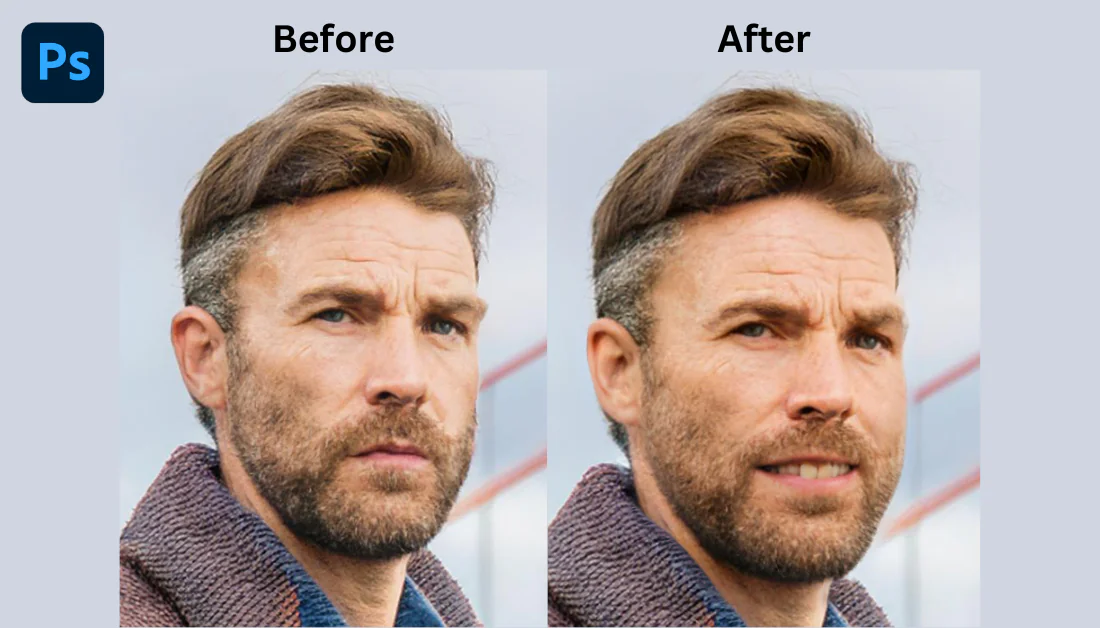
Dette er litt vanskelig å få rett, men når det fungerer, er det fantastisk! Du kan endre noen sin uttrykk fra nøytralt til glad, overrasket eller sint.
Her er hvordan du kan bruke det:

1. Slå på Smart Portrait i Neural Filters. For dette filteret genererte jeg et bilde av en mann som ser på kameraet med et alvorlig ansiktsuttrykk.

2. I høyre panel, velg uttrykket du ønsker: glad, overrasket eller sint. Justér styrkeglisseren forsiktig.

Ansiktsuttrykksjusteringen fungerte perfekt! Det er ingen forvrengninger, og subjektet ser faktisk ut til å smile i bildet.
En advarsel: dette kan se veldig unaturlig ut hvis det presses for langt. Du vil også ønske å sikre deg at ditt subjekt ser på kameraet. Jeg prøvde å bruke dette filteret på en kvinnes sideprofil, men det fungerte ikke i det hele tatt. Hennes ansikt ble fullstendig forvrengt.
Jeg har merket at alle disse filterne fungerer best på høykvalitetsbilder med god lys. Resultatene kan være ganske treff og feil hvis du jobber med et uskarpt eller dårlig belyst bilde.
En av de beste tingene med disse filterne er at de er ikke-destruktive! Effekten oppretter et nytt lag, så du kan alltid gå tilbake og justere ting hvis du ikke er fornøyd med resultatet.
Samlet sett har disse Neural Filterne virkelig endret spillet for meg. De har økt min arbeidsflyt og tillatt meg å gjøre ting jeg aldri trodde var mulig i Photoshop.
Men de er ikke en magisk løsning på alle problemer. Du trenger fortsatt et godt øye for å bruke dem effektivt!
Strømlinjevalg og maskering med AI
AI-valgverktøyene i Photoshop har vært en stor game-changer for meg.
Når jeg tok min grafisk designkurs, tilbragte vi en god del tid på å mestre pen-verktøyet. Det kan være vanskelig å få tak i det!
Even etter at jeg følte meg komfortabel med å bruke det, tok det lang tid å omringe elementer. Jeg tilbragte lett timer med pen-verktøyet, smertefullt omringende hver enkelt detalj.
Med Photoshops AI-valgverktøy? Det er som om jeg har en magisk tryllestav som gjør det meste av tungt arbeid!
Bruke Select Subject for øyeblikkelig bakgrunnsfjerning
Først ut er Select Subject-verktøyet, som er bra for å fjerne bakgrunnen raskt.
Her er hvordan du kan bruke det:

1. Åpne eller generer ditt bilde i Photoshop.

2. Klikk på Quick Selection-verktøyet i verktøylinjen.

3. Øverst ser du en knapp som sier “Velg emne”. Klikk på den.

4. Photoshop vil automatisk velge emnet.
Select Subject-verktøyet er ikke alltid perfekt, som var tilfelle for meg. Av og til glemmer det deler eller inkluderer bakgrunnen. Men likevel gir det deg en god start som du kan finjustere manuelt med Modify Selection-verktøyet.
Generativ fylling

Til venstre for børsten ser du en knapp som heter “Generativ fylling”. Når du gjør et valg, kan du bruke dette verktøyet til å generere innhold innen det valgte området med tekstprompt!

Jeg ville erstatte kaffekoppen med et glass vann. Etter å ha klikket på “Generativ fylling”, skrev jeg “Hånd som holder et glass vann” som min tekstprompt.

Noen sekunder senere erstattet Photoshop kaffekoppen med et glass vann! Tekstprompten jeg ga var litt vanskelig, siden Photoshop måtte generere hånden gjennom glasset med vann.
Uventet var det noen forvrengninger, men det er ingenting en klonebørste ikke kan fikse! Samlet sett var jeg imponert over resultatene.
Finjustere hår og komplekse kanter med AI-verktøy
Neste ut er AI-verktøyene for å håndtere vanskelige kanter som hår. Select and Mask-arbeidsområdet er best for dette.
Her er min arbeidsflyt for å finjustere hår og komplekse kanter:

1. Gjør ditt opprinnelige valg (ved hjelp av Select Subject eller en annen metode).

2. Klikk på Select and Mask i øverste verktøylinje.

3. Bruk Refine Edge Brush-verktøyet til å male over vanskelige områder som hår eller pels. Endre gjennomsiktigheten til bakgrunnen for å se områdene du må male over bedre.

4. Justér Smart Radius-glisseren. Dette forteller Photoshop hvor mye den skal se etter kanter.

5. Spill med Utdata-innstillingene. Å markere av “Rense farger” hjelper mye med kant-haloer.
Nøkkelen her er tålmodighet. Ikke prøv å gjøre det hele på en gang. Gjør små, inkrementelle justeringer, og du vil komme dit!
Kombinere AI-valgverktøy for intrikate komposisjoner

Her er hvor ting blir virkelig kule: kombinere disse AI-valgverktøyene for intrikate komposisjoner!
La oss si at du jobber med en kompleks scene med flere emner. I stedet for å velge alt samtidig, kan du bruke Select Subject på hvert element separat.
Så kan du kombinere disse valgene ved hjelp av Legg til, Fjern og Intersect-alternativene i Velg-menyen.
For eksempel, la oss si at du designer en fantasy-bokomslag. Scenen har en kriger, en drage og et slott, alle på separate lag. Du kan bruke Select Subject på hvert element, finjustere kanter der det er nødvendig, og kombinere dem i en komposisjon!
Top 3 tips for å velge og maskere effektivt med AI
Jeg har brukt disse valgverktøyene omfattende og lært noen ting på veien.
Her er mine topp 3 tips for å velge og maskere effektivt med AI:
- Ikke glem Object Selection-verktøyet. Det er som Select Subject, men du kan tegne en grov boks rundt objektet du vil velge. Det er bra når du har flere emner i et bilde og bare vil velge ett.
- Sikre deg at du sjekker ditt valg på 100 % forstørrelse før du gjør det endelig! Det siste du vil er å tro at du har fjernet bakgrunnen perfekt, bare for å oppdage senere at det er en tynn linje av den opprinnelige bakgrunnen rundt hele emnet.
- Disse AI-valgverktøyene fungerer best på høykontrast-bilder. Hvis ditt emne blander seg for mye med bakgrunnen, prøv å justere nivåene eller kurvene for å øke kontrasten før du gjør ditt valg.
Uunngåelig vil det fortsatt være ganger hvor du må bruke det gamle pen-verktøyet for presise arbeider. Men disse AI-verktøyene vil strømlinje din arbeidsflyt betydelig. Det som tidligere tok timer, tar nå minutter, hvilket betyr at du kan ta på deg flere prosjekter og bruke mer tid på de kreative aspektene av ditt arbeid!
Ikke vær redd for å bruke disse AI-valgverktøyene. De er ikke her for å erstatte dine ferdigheter, men for å forbedre dem. Spill, eksperimenter og du vil være overrasket over hva du kan oppnå!
Bare husk: AI-en er din assistent, ikke din erstatning. Ditt kunstneriske øye og dømmekraft er fortsatt de viktigste verktøyene i ditt arsenale!
Hvordan vil du bruke AI i Photoshop?
Der har du det! Mine tre beste AI-verktøy i Photoshop. Å omfavne AI i Photoshop åpner opp en verden av muligheter, og lar deg pushe grensene for din kreativitet samtidig som du sparer verdifull tid.
Ved dette punktet burde du vite hvordan du kan:
- Bruke Content-Aware Fill-verktøyet til å fylle ut valgte områder av et bilde.
- Bruke Neural Filters til å glatte ut hud og endre ansiktsuttrykk.
- Velge et emne med ett enkelt klikk, bruke generativ fylling til å generere innhold innen det valgte området, og finjustere komplekse kanter.
Men de AI-drevne funksjonene vi har utforsket er bare toppen av isfjellet. Photoshop tilbyr mange flere AI-verktøy for å strømlinje din arbeidsflyt:
- Forstør bilder med AI Super Resolution.
- Farge sorte og hvite bilder ved hjelp av Neural Filters.
- Opprett fantastiske Sky Replacement med Sky Replacement-verktøyet.
- Forbedre landskapsbilder med Landscape Mixer.
- Bruke AI-healing-verktøy og Neural Filters for avansert bilde-tilbakeføring.
- Automatisere dine arbeidsflyter med AI-drevne handlinger og skript.
Ettersom Adobe fortsetter å innovere, kan vi forvente enda flere spennende AI-integreringer i fremtiden.
Så hvorfor ikke begynne å eksperimentere med disse AI-verktøyene i dag? Jeg vet de vil forbedre din effektivitet og bringe din kunstneriske visjon til live!
Ofte stilte spørsmål



