
AI-verktøy 101
Fieldy-anmeldelse: Denne AI-notat-takeren fikser min guldfisk-hukommelse

 Legg til Unite.AI blant dine foretrukne kilder på Google
Unite.AI kan motta betaling når du bruker lenker til produkter vi vurderer. Dette påvirker ikke våre redaksjonelle vurderinger. Les vår affiliateopplysning.

Har du noen gang gått ut av et møte bare for å innse at du har glemt halvparten av de viktige punktene? Det skjer meg hele tiden.
Forskning basert på Hermann Ebbinghaus’ arbeid viser at (uten forsterkning) den gjennomsnittlige personen sannsynligvis vil glemme en gjennomsnitt av 70% av ny informasjon innen en dag. Ingen under at ingenting ville bli hos meg når jeg var på skolen…
Jeg har nylig kommet over Fieldy, og det har blitt svaret på mange av mine problemer. Det er en elegant, bærbar AI-enhet som fanger samtaler, transkriberer dem og omgjør dem til organiserte sammenfatninger og oppgaver.
I denne Fieldy-anmeldelsen vil jeg diskutere fordelene og ulemper, hva det er, hvem det er best for, og dens nøkkel-funksjoner. Deretter vil jeg vise deg hvordan jeg satte opp enheten, brukte den til å spille inn mitt første møte og fikk tilgang til møteinformasjonen i appen.
Jeg vil avslutte artikkelen med å sammenligne Fieldy med mine tre beste alternativer (MeetGeek, Fathom og Otter.ai).
Uansett om du har møter i rekke og rad, styrer prosjekter eller bare prøver å holde styr på samtaler, lover Fieldy håndfrie minnehjelp som virkelig fungerer. La oss se om Fieldy er rett for deg.
Dom
Fieldy er en elegant bærbar enhet som spiller inn og transkriberer møter, lager sammenfatninger og oppgaver og fungerer i 100+ språk med sterk personvern. Men det har også noen ulemper, som en begrenset gratis plan, tilfeldige feil, avhengighet av Bluetooth og behov for å kjøpe enheten og en abonnement for full bruk.
For- og ulemper
- Nøyaktig transkribering med taler-identifikasjon
- AI-sammenfatninger, oppgave-uttrekk og påminnelser som synkroniserer med Google og Outlook
- Opptil tre dagers batteriliv og innebygd støyfiltrering
- Ingen rå lyd lagret etter prosessering
- Enkle eksport til eksterne verktøy
- AI-samtale for tidligere notater
- Bærbar og elegant
- Søkbart historikk
- 100+ språk
- Stærkt sikkerhet
- Den gratis planen er begrenset
- Transkriberingene er ikke helt nøyaktige
- Avhengig av å koble til telefonen via Bluetooth
- Kan gjøre feil i støyende miljøer eller med aksentert tale
- Må kjøpe enheten og betale for en månedsplan for full opplevelse
- Konstant lytting (når opptak er aktivt) kan våkne personvern-behov
Hva er Fieldy?
Fieldy er en bærbar AI-notat-taker-enhet som henger rundt halsen og fanger samtaler, ideer og viktige øyeblikk gjennom dagen. Det er som å ha en assistent som aldri glemmer noe du sier.
Enheten selv er liten, lett, overraskende stylish og diskret (du kan sogar skjule den under klærne). Du vil ikke gå rundt med en klumpete del teknologi som hopper på brystet hele dagen.
Fieldy vs. tradisjonelle notat-taker-apps
Men hva gjør Fieldy forskjellig fra å bruke telefonens lydopptaker eller en annen notat-taker-app? Den store forskjellen er AI-prosesseringen.
Fieldy spiller ikke bare inn lyd. Det bruker natur-språk-prosessering og maskinlæring til å transkriberer, organisere og sammenfatte alt det fanger i en elegant grensesnitt. Du må ikke lenger bla gjennom timer med opptak for å finne det ene ting din sjef nevnte sist tirsdag.
Men det stopper ikke ved å lagre og organisere samtaler. Du kan også spørre den innebygde AI-samtale-bot om spørsmål om dine innspilte samtaler for å få klarere innblikk, og bruke Fieldy-appen til å håndtere oppgaver og sette påminnelser.
Fieldys løfte
Fieldys kjerne-løfte er dette: håndfrie minnehjelp som virkelig fungerer. Du bærer det, det lytter og senere kan du se gjennom organiserte, søkbare notater om alt som skjedde under dagen.
Det betyr ingen mer frenetisk skriving av notater under møter eller spark til deg selv senere fordi du har glemt noe viktig.
Hvem er Fieldy best for?
Her er hvem Fieldy er best for:
- Busy profesjonelle kan bruke Fieldy til å fange oppgaver og sammenfatninger håndfrie under møter i rekke og rad.
- Helsearbeidere kan bruke Fieldy til å fange og sammenfatte pasient-konsultasjoner.
- Neurodiverse individer med ADHD eller minne-utfordringer kan bruke Fieldy til påminnelser og søkbare samtale-historikk.
- Journalister, forskere og advokater kan bruke Fieldy til å fange intervjuer og generere organiserte notater.
- Studenter, lærere, og innholdsskapere kan bruke Fieldy til å håndtere forelesninger, samtaler og fysiske interaksjoner.
- Eiendomsmeglere kan bruke Fieldy til å dokumentere kunde-preferanser under hjemme-turer og automatisk generere oppfølgings-oppgaver for bestemte eiendommer.
- Entreprenører kan bruke Fieldy til å spille inn besøk på byggeplassen og materiale-lister mens de holder hendene fri for verktøy eller målinger.
Fieldys nøkkel-funksjoner
Her er Fieldys nøkkel-funksjoner:
- En bærbar AI-enhet som kobler til telefonen via Bluetooth og kan brukes i opptil tre dager på en enkelt USB-C-ladning.
- Automatisk transkribering av samtaler i sanntid så du kan være til stede istedenfor å ta håndskrevne notater.
- AI-genererte sammenfatninger som destillerer nøkkel-punkter og handlinger etter hvert møte eller samtale.
- Smart oppgave- og påminnelse-oppsett som omgjør muntlige forpliktelser (f.eks. “Jeg sender det fredag”) til oppgaver.
- Synkroniserer oppgaver og påminnelser til Google Kalender og Microsoft Outlook .
- Søkbare notater og AI-samtale så du kan søke etter nøkkelord eller spørre en assistent om spørsmål om tidligere samtaler.
- Flerspråklig tale-gjenkjenning (100+ språk).
- Taler-identifikasjon for opptil seks stemmer i gruppe-møter.
- Personvern som fokuserer på kryptering og kontroll over hva som spilles inn og lagres.
- Høykvalitets mikrofon med støyfiltrering.
- En status-lys som indikerer når det er klar for synkronisering, aktivt eller trenger ladning.
Hvordan bruke Fieldy
Her er hvordan jeg brukte Fieldy til å automatisk spille inn, transkriberer og sammenfatte et møte:
- Bestill Fieldy-enheten
- Monter enheten
- Last ned Fieldy-appen
- Opprett en Fieldy-konto
- Slå på enheten
- Koble enheten til appen
- Tilpass din opplevelse
- Gi Fieldy mikrofon-tilgang
- Start en ny samtale og spille inn
- Generer en sammenfatting av møtet
- Legg til en ny oppgave
- Spør AI om møtet
Steg 1: Bestill Fieldy-enheten

Jeg startet med å gå til fieldy.ai og velge “Bestill nå.”

Jeg bestilte enheten og mottok den noen uker senere.

Det var to bokser:
- FIELDY No.1 (Fieldy-enheten med laderen)
- FIELDY Loop (snoren du fester Fieldy-enheten til som går rundt halsen)
Steg 2: Monter enheten

Å feste Fieldy-enheten til Loop-en var enkelt. Jeg klippet den stål-karabiner-lignende kroken inn i hullene på Fieldy-enheten.

Loop-en selv er fin også. Snoren er veldig robust, og den magnetiske kroken på Loop-en var sterk. Jeg var ikke bekymret for at den skulle falle av.
Steg 3: Last ned Fieldy-appen

Deretter lastet jeg ned Fieldy-appen fra App Store.
Steg 4: Opprett en Fieldy-konto

Når appen var lastet ned, trykket jeg “Kom i gang” og opprettet en konto.
Steg 5: Slå på enheten
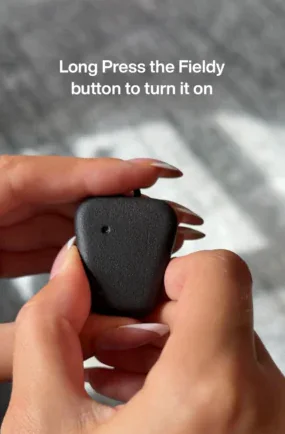
Etter å ha opprettet en konto, slo jeg på Fieldy-enheten ved å holde og trykke knappen til lyset tente. Enheten kommer ikke ladet (i hvert fall ikke min), så du må lade den før du kan bruke den med USB-C-ladning.
Steg 6: Koble enheten til appen

Det hvite lyset på enheten skulle blinke (“puste hvitt”), som indikerer at den venter på å bli koblet til Fieldy-appen.
Jeg trykket “Koble” i Fieldy-appen for å pare den med enheten. Når den var koblet, gikk lyset på enheten over til fast, og appen sa “Tilbehør parret.”
Steg 7: Tilpass din opplevelse

Deretter gikk jeg gjennom en rekke spørsmål for å tilpasse min Fieldy-app for en bedre opplevelse:
- Hva er ditt navn?
- Hvorfor fikk du Fieldy?
- Hva vil du at Fieldy skal gjøre?
- Hvor gammel er du?
- Hvordan planlegger du å bruke Fieldy AI?
- Hvilken bransje jobber du i?
- Hvor fant du ut om Fieldy?
- Hvilket språk snakker du mest?
Steg 8: Gi Fieldy mikrofon-tilgang

Deretter ba Fieldy om mikrofon-tilgang og ba meg om å lese noen tekst høyt. Dette tillot Fieldy å gjenkjenne min stemme under samtaler.
Steg 9: Start en ny samtale og spille inn

Jeg elsker virkelig grensesnittet. Designet er elegant, og jeg fant det veldig enkelt å navigere.
Innenfor appen startet jeg en ny samtale og gjenopptok innspilling med enheten.
Steg 10: Generer en sammenfatting av møtet

Når jeg valgte “Start en ny samtale”, avsluttet jeg den nåværende samtalen og lagde umiddelbart en sammenfatting øverst på “Hjem”-fanen.
Steg 11: Legg til en ny oppgave

Til venstre for “Hjem” var “Oppgaver”. Øverst valgte jeg “Legg til ny oppgave.”

Jeg la til en oppgave-tittel, dato og tid.

Oppgaver og påminnelser vil automatisk bli lagt til under møtet, men du kan alltid manuelt lage dem i denne fanen.
Steg 12: Spør AI om møtet

Til høyre for “Hjem”-fanen var “Chat”. Dette er Fieldys AI-samtale-hjelper som hjelper med å holde styr på alt:
- Huske detaljer
- Sammenfatting
- Samtale-forberedelse
- Mønster-analyse, osv.
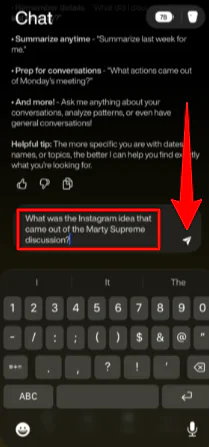
Jeg bestemte meg for å teste Fieldys AI-hjelper ved å spørre den: “Hva var Instagram-ideen som kom ut av Marty Supreme-samtalen?”

Sekunder senere hadde jeg mitt svar. AI-hjelperen trakk umiddelbart den eksakte ideen fra konteksten.
Totalt sett gjorde Fieldy det enkelt å fange og sammenfatte møter uten å bryte min flyt. Selv om transkriberingen ikke var helt perfekt, fanget den essensen av hva som ble sagt, ga en nøyaktig oversikt over mitt møte og føltes raskt og nyttig.
De 3 beste Fieldy-alternativene
Her er de beste Fieldy-alternativene:
MeetGeek
Det første Fieldy-alternativet jeg ville anbefale er MeetGeek. Det er bygget for team som ønsker kraftige AI-notater, sammenfatninger og integreringer over nett-møter.
Both Fieldy og MeetGeek spiller inn samtaler, genererer sammenfatninger og lar deg spørre AI-spørsmål senere. Begge hjelper deg med å være til stede istedenfor å ta notater under møter.
Men MeetGeek skiller seg ut som en team-sentrisk løsning i nett-møter. Det tilbyr også møte-innsikt for selv-coaching og trening (noe Fieldy mangler), samt CRM-synkronisering for bedre arbeidsflyt. I mellomtiden skiller Fieldy seg ut med sin bærbare enhet og enkle innspilling av fysiske samtaler.
For team-samarbeid og integreringer, velg MeetGeek. For håndfrie, virkelige samtaler, velg Fieldy!
Les min MeetGeek-anmeldelse eller besøk MeetGeek.
Fathom

Det neste Fieldy-alternativet jeg ville anbefale er Fathom. Fathom spiller automatisk inn, transkriberer og sammenfatter møter, så du kan fokusere på samtalen.
Fieldy og Fathom tilbyr AI-sammenfatninger, handlingssporing og møte-innsikt. På den ene siden skiller Fathom seg ut med sine enkle integreringer med Zoom, Google Meet, Slack, Asana og mer. Det kommer også med søkbare AI-sammenfatninger.
I mellomtiden er Fieldy bedre for personlig bruk. Det har tale-gjenkjenning, en personlig AI-hjelper og automatisk og manuelt opprettelse av oppgaver.
Velg Fathom for team-samarbeid og tverr-plattform-bruk. Ellers velg Fieldy for personlig AI-støtte og oppgave-håndtering.
Les min Fathom-anmeldelse eller besøk Fathom!
Otter.ai
Det siste Fieldy-alternativet jeg ville anbefale er Otter.ai. Det spiller automatisk inn, transkriberer og sammenfatter møter, akkurat som Fieldy.
Men Otter.ai skiller seg ut for team. Det lar deg kommentere, høydepunkte, tildele oppgaver og automatisk delta i Zoom-, Google Meet- eller Teams-møter. Du kan også be Otter AI Chat om å sammenfatte møter eller utarbeide følge-epost.
Velg Otter.ai for team-samarbeid og mer avanserte AI-notat-funksjoner. Ellers velg Fieldy for enkel personlig møte-sporing med en bærbar enhet og app.
Les min Otter AI-anmeldelse eller besøk Otter.ai!
Fieldy-anmeldelse: Rett verktøy for deg?
Etter å ha prøvd Fieldy, er min konklusjon at det er et spesialisert verktøy for en bestemt type person. Hvis du er noen som tilbringer dagen i møter i rekke og rad, besøk eller kliniske sesjoner hvor å trekke frem en telefon eller bærbar datamaskin føles intrusivt, er Fieldy nyttig.
Men hvis du hovedsakelig jobber ved en skrivebord og deltager i Zoom- eller Teams-møter, kan Fieldys hårdvar bli sett på som overkill i forhold til programvare-baserte løsninger. Hvis det er tilfelle, vurdér disse alternativene:
- MeetGeek er best for team som trenger analyser og CRM-integrering.
- Fathom er det beste alternativet hvis du ønsker enkel Zoom/Meet-transkribering.
- Otter.ai er best for kontorer hvor team samarbeider om transkriberinger i sanntid.
Takk for å lese min Fieldy-anmeldelse! Jeg håper du fant den nyttig.
Fieldy tilbyr 150 gratis transkriberingsminutter hver måned. Prøv det selv og se hvordan du liker det!
Ofte stilte spørsmål
Er Fieldy AI noen god?
Fieldy AI-anmeldelser er hovedsakelig positive, og fremhever sterke transkriberings- og sammenfattnings-funksjoner.
Er Fieldy AI sikker?
Ja, Fieldy AI er utformet med sikkerhet og personvern i mente. Det har end-to-end-kryptering og HIPAA-samsvar.
Er Fieldy AI HIPAA-samsvarlig?
Ja, Fieldy AI er HIPAA-samsvarlig.
Kan jeg bære Fieldy under skjorten?
Ja, du kan bære Fieldy-enheten under de fleste skjorter. Tykkere eller lysere fargede skjorter skjuler den og dens lys best, eller du kan holde den i lommen.






