
AIツール 101
オープンクロー レビュー:世界を席巻する AI アシスタント

 Unite.AI を Google の優先ソースに追加
Unite.AIは、レビュー製品へのリンク利用により報酬を受け取る場合があります。これは当社の編集評価に影響しません。 アフィリエイト開示をご覧ください。

先日、スタンフォードの 2025 年 AI インデックス レポートによると、60%以上の専門家が AI ツールがプライベート データをどのように処理するかについて心配していることがわかりました。そのため、OpenClawに注目しました。
OpenClawは、会社のサーバーではなく、自分のマシン(Mac、Windows、Linux、または Raspberry Pi)上で実行されます。OpenClawを使用すると、ファイルと会話はローカルに残り、自動化はあなたが制御するハードウェアで実行されます。
しかし、これはプライバシーだけについて話すのではありません。これは力について話すのです。
OpenClawは、ブラウザーのタブに表示される別のチャットボットではありません。OpenClawは、ウェブを閲覧したり、コマンドを実行したり、ファイルを整理したり、メッセージング アプリに接続したり、ワークフローを連携させたりすることができる、完全に自律的なエージェントです。つまり、ただ応答するのではなく、行動します。
同時に、そのレベルの制御は、実際の責任を伴います。セットアップは技術的であり、誤った設定はリスクをもたらす可能性があり、ターミナル ウィンドウで作業することに慣れていない場合は、OpenClawはすぐに圧倒的なものになるでしょう。
このOpenClawレビューでは、長所と短所、OpenClawとは何か、誰に適しているか、そしてその主要機能について説明します。セットアップはかなり技術的ですので、コンピューターでOpenClawを起動するために発見した最も簡単な方法を示します。
最後に、OpenClawを私のトップ 3 の代替品(n8n、Lindy、BotPress)と比較します。
あなたがプライバシー、自律性、そしてあなた自身の AI アシスタントを構築したい場合、これは今年最も興味深いツールになるかもしれません。OpenClawがあなたに適したAI アシスタントであるかどうかを見てみましょう。
判定
OpenClawは、完全なローカル自動化ツールであり、完全な制御、カスタマイズ、そしてマルチエージェント ワークフローを提供します。技術的なユーザーにとっては素晴らしいですが、複雑なセットアップ、メンテナンス、そして潜在的なセキュリティ リスクにより、初心者にとっては課題があります。
長所と短所
- ブラウザーの自動化、ファイル操作、システム コマンド、そしてマルチエージェント ワークフローに対する完全な自律性
- 永続的なメモリを備えたプラグ可能な LLMs で、使用状況に応じて適応します
- クラウド ベンダーのロックインなしに完全にローカルで実行されます (プライバシー)
- 読み取り/書き込み/実行アクセスを定義するための粒状なサンドボックス化とパーミッション制御
- API、カレンダー、電子メール、カスタム統合に対する拡張可能なスキル/プラグイン
- ハードウェアに応じてスケーリングするオープンソース (サブスクリプション料なし)
- 複雑なセットアップと急な学習曲線
- 誤った設定によりデータ漏洩や予期せぬアクションが発生する可能性があります
- 高額な LLM コスト
- 長時間のタスクがタイムアウトする可能性があります
- コミュニティ プラグインがセキュリティ リスクをもたらす可能性があります
- LLM の幻覚が自動化エラーを引き起こす可能性があります
- 更新、セキュリティ、API コストのために継続的なメンテナンスが必要です
OpenClawとは何か

OpenClaw(旧Clawdbot/Moltbot)は、コンピューター上で実行されるあなた自身のパーソナル AI アシスタントのフレームワークです。つまり、Mac、Windows、Linux、そして даже Raspberry Pi でも実行できます。
OpenClawと他の AI アシスタントの主な違いは、それがどこで実行されるかです。大多数の AI アシスタントはクラウドの会社のサーバー上で実行されており、すべての会話を会社のシステムを介して処理します。
OpenClawを使用すると、AI アシスタントはクラウド上に存在しません。セルフホストされているため、自分のコンピューターまたはサーバー上で実行します。データは、自分がそうしたい場合を除いて、機器を離れることはありません。
つまり、OpenClawを使用すると、企業のサーバーが会話を読んだり、利用条件の変更によりデータがあなたにとってプライベート性が低下したりすることはありません。あなたが管理しています。
チャットボット以上
OpenClawは、質問に答えるだけのチャットボットではありません。OpenClawは、コンピューター、ファイル、ブラウザーにアクセスできる 24 時間 365 日の AI エージェントです。また、さまざまなサービスに接続できるため、待っていてもらうのではなく、実際に何かをすることができます。
OpenClawは、WhatsAppでメッセージを送り、PDF を要約するように指示したり、ファイルを整理したり、メールをスキャンしたり、オンラインのフライト価格を監視したりすることができます。つまり、ChatGPTに何かを入力し、応答をコピーしてどこかに貼り付けるのとは異なる体験になります。
OpenClawがオープンソースであることも強調する価値があります。つまり、誰でもコードを閲覧して変更できます。また、機能を変更したり停止したりするために別の会社に依存する必要はありません。セットアップ全体を所有しています。
モデル柔軟性
OpenClawには優れたモデル柔軟性があり、1 つの AI モデルにロックインする必要はありません。
例えば、Claudeを使用して文章を書いたり、GPT-5を使用してコードを書いたり、インターネットに送信しない場合はローカル モデルである MiniMax 2.1 を使用できます。OpenClawを使用すると、すべてのための別々のアプリケーションが必要ありません。
チャット アプリ統合
OpenClawが日常の人々にとって便利になるのは、チャット アプリの統合です。WhatsApp、Telegram、Discord、Slack、Signal、または iMessage で OpenClaw と会話できます。
つまり、新しいインターフェイスを学習したり、アプリケーションを切り替えたりする必要はありません。OpenClawにメッセージを送るだけで、動作します。
永続的なメモリ システムも印象的です。セッション間で過去の会話と好みを覚えておきます。
オープンソース基盤
OpenClawは Peter Steinberger によって作成され、現在は オープンソース コミュニティが作業を進めています。オープンソースであるため、コードが何をしているかを確認し、変更することができます。また、コミュニティは継続的に機能と改善を追加しています。
OpenClawは完璧ではありませんが、AI アシスタントがあまりにも限定されていると感じる場合は、これを確認する価値があります。特に、プライバシーと柔軟性があなたにとってより重要な場合です。
OpenClaw に最も適した人
OpenClawは、クラウド依存なしでセルフホスト AI エージェントを使用した自動化を望む技術に精通した個人に最も適しています:
- 24 時間 365 日のデジタル アシスタントを使用して作業を監視し、ミスを修正し、バックグラウンドで技術的な作業を行う開発者
- メッセージング アプリを介してメールの整理、クライアントのオンボーディング、カレンダー、日常の更新を自動化するビジネス オーナーとソロプレニュア
- メッセージング アプリを介してソーシャル スケジューリング、オーディエンスの分析、コンテンツの再利用、インフルエンサーのアウトリーチを管理するコンテンツ クリエイターとマーケター
- スマート ホーム ツール、ファイルの整理、レシートのスキャン、パーソナル トラッキングを実行し、データをローカルに保管するホビイスト
OpenClaw の主要機能
OpenClawの主要機能は以下のとおりです:
- Windows、macOS、または Linux でネイティブにホストします。データはサードパーティのクラウドではなく、ハードウェア上に残ります。
- あなたのワークフローと好みを学習する長期的な進化するメモリ
- いつでも「脳」を交換できます。たとえば、GPT-4、Claude、または Gemini など、タスクに合ったモデルを選択できます。
- Chromium との直接統合により、エージェントは人間と同じように Web を閲覧できます。
- エージェントに完全なアクセスを許可するか、セキュアなサンドボックス内で実行します。読み取り、書き込み、または実行できる内容をあなたが定義します。
- ターミナル コマンドを実行し、ファイルを管理し、エンドツーエンドのジョブを完了するために複雑なワークフローを連携させます。
- WhatsApp、Telegram、Slack、Teams など、50 を超える統合により、アクションをトリガーし、更新を受け取ります。
- 定期的なタスクの自動トリガー。エージェントはインボックスを整理し、システムを自動的に監視します。
- 分離されたセキュア セッションを切り替えるか、既存のブラウザープロファイルを使用してツールにログインしたままにします。
- ブラウザーセッションとシステム タスクをセキュアな環境で実行します。パーソナル ファイルとブラウザーの履歴は、エージェントがそれらをアンロックするまで不可視です。
- 詳細なパーミッション制御により、エージェントを Docker でサンドボックス化したり、特定のフォルダーとシステム コマンドへのアクセスを制限したりできます。
- Pi コーディング エージェントによって動作し、自律的に新しいスキルを書き、テストし、ホットリロードして機能を拡張できます。
OpenClaw の使用方法
OpenClawは、デцентраライズされているため、他の AI アシスタントよりもセットアップが複雑です。
標準の AI アプリとは異なり、OpenClawには「ログイン」機能がありません。サーバーにログインする必要がないからです。代わりに、自分でサーバーを構築します。
より簡単で安全な代替手段は、OpenClaw VPS ホスティング ソリューションを VPS プロバイダーである SSD Nodes から使用することです。インスタンスは 24 時間 365 日、分離された環境で実行され、OpenClaw のシステム レベルのアクセスはコンピューターから完全に分離されます。
現在、コンピューターで OpenClaw を起動するために発見した最も簡単な方法を示します:
- App Store から Ubuntu をダウンロード
- UNIX アカウントを作成
- コマンドを貼り付け
- OpenClaw をインストール
- クイックスタート オンボーディングを選択
- MiniMax モデル プロバイダーを選択
- MiniMax 2.1 を選択
- MiniMax にサインアップ
- API キーを取得
- Ubuntu に API キーを貼り付け
- デフォルト モデルを選択
- メッセージング チャンネルを選択
- スキルを構成
- ボットを起動
- ローカル URL を開く
- OpenClaw トークンを取得
- OpenClaw とチャットを開始
ステップ 1: App Store から Ubuntu をダウンロード
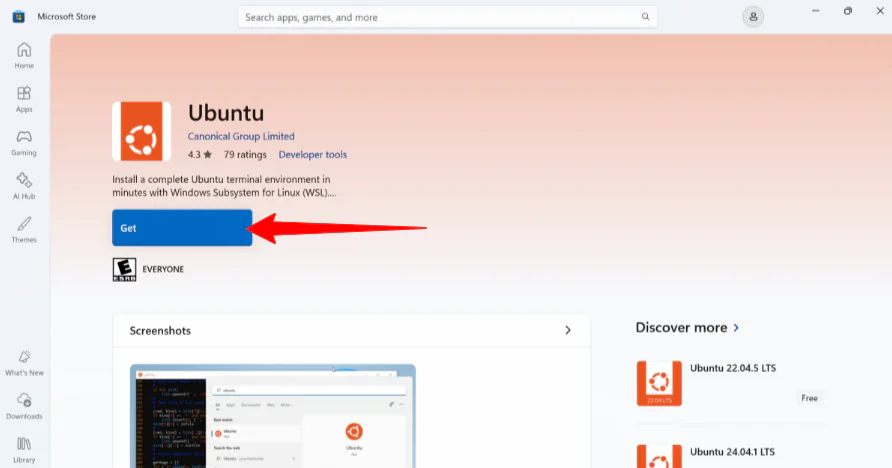
Windows アプリ ストアで「Ubuntu」を検索しました。
Ubuntuは、Windows や macOS と同じようにオペレーティング システムです。ただし、Windows や macOS と異なり、Ubuntu は「オープンソース」(無料)であり、世界中のコミュニティによって構築されています。OpenClaw のようなプロフェッショナル グレードのソフトウェアを実行することができます。
ダウンロード後(数分で完了)、Windows アプリ ストアから開きました。
ステップ 2: UNIX アカウントを作成

次に、Ubuntu にユーザー名とパスワードを指定して UNIX アカウントを作成するように求められました。
ステップ 3: コマンドを貼り付け

完了後、インストールが成功し、コマンドを実行できるようになりました。OpenClaw コマンド「curl -fsSL https://openclaw.ai/install.sh | bash」を実行しました。
Ctrl/Cmd + V を押しても機能しませんでした。コマンドを貼り付けるには、マウスの右クリックを使用し、コマンドが表示されたことを確認し、Enter キーを押しました。
ステップ 4: OpenClaw をインストール

そこから、Ubuntu は OpenClaw のインストールを開始しました。UNIX パスワードをもう一度入力し、続行することを確認しました。
ステップ 5: クイックスタート オンボーディングを選択

Ubuntu も、どのオンボーディング モードを使用するかを尋ねました(クイックスタートまたはマニュアル)。キーボードの矢印キーを使用して「クイックスタート」を選択しました。
ステップ 6: MiniMax モデル プロバイダーを選択

そこから、Ubuntu は使用する AI プロバイダーを選択するように求めました。この部分は、選択肢が多すぎて圧倒されるかもしれません。
AI プロバイダーは、OpenClaw の「脳」です。OpenClaw は、指示を理解し、使用するツールを決定するために、AI モデルに「呼び出し」する必要があります。
多くの優れた選択肢があります(特に OpenRouter があり、1 つのプラットフォームで数十の AI に接続できます)。ただし、MiniMax を選択しました。セットアップが最も簡単なためです。
ステップ 7: MiniMax 2.1 を選択

次に、Ubuntu は「認証方法」を選択するように求めました。MiniMax 2.1 を選択しました。なぜなら、それが 3 つのうち最も賢いからです。
ステップ 8: MiniMax にサインアップ

選択後、MiniMax API キーを提供する必要がありました。アクセスするには、platform.minimax.io に移動し、サインアップしました。
ステップ 9: API キーを取得

そこから、API リファレンス セクションに移動し、「Get API Key」の下で「新しいシークレット キーを作成」を選択しました。

次に、「新しいシークレット キーを作成」をもう一度選択し、それを「MyBot」と命名しました。

シークレット キーがすぐに生成されました。コピーして「確認」をクリックしました。
ステップ 10: Ubuntu に API キーを貼り付け
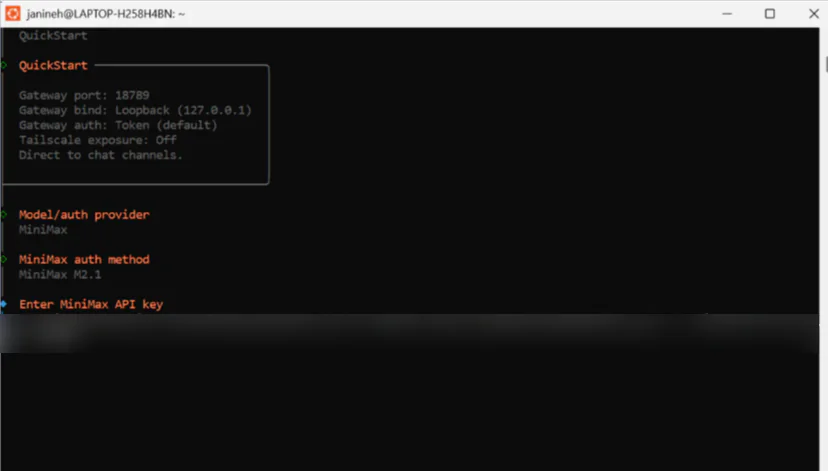
Ubuntu に戻り、シークレット キーを右クリックしてマウスで貼り付け、Enter キーを押しました。
ステップ 11: デフォルト モデルを選択
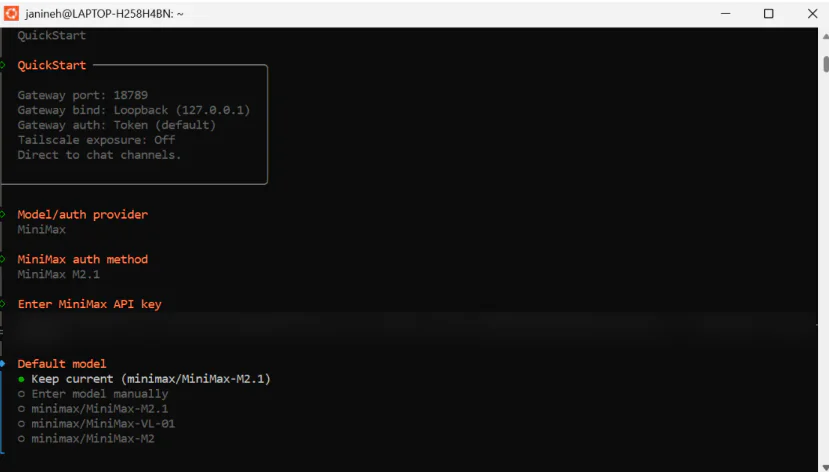
次に、Ubuntu はデフォルト モデルを選択するように求めました。現在のものを「保持」として選択しました。
ステップ 12: メッセージング チャンネルを選択

Ubuntu も、メッセージング チャンネルを選択するように求めました。一番下の「今はスキップ」を選択しました。チャンネルは後でいつでも追加できます。
ステップ 13: スキルを構成

スキルを構成することもスキップしました。これらは後でいつでも追加できます。
ステップ 14: ボットを起動

次に、Ubuntu はボットを「起動」する方法を尋ねました。推奨されるオプション「TUI で起動」を選択しました。

出力が表示されなかったため、Ubuntu で新しいウィンドウを開きました。
ステップ 15: ローカル URL を開く

「openclaw status –deep」と入力し、ボットがプライベート Web サイトをホストしているローカル URL を取得しました。

その Web サイトにアクセスすると、OpenClaw はトークンを要求しました。
ステップ 16: OpenClaw トークンを取得
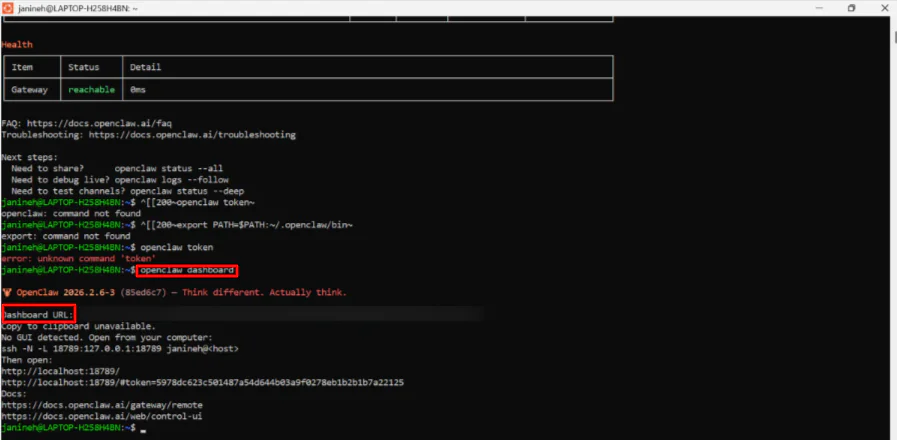
Ubuntu に戻り、「openclaw token」と入力しました。
OpenClaw トークンのコマンドが認識されない問題に遭遇しました。そうであれば、「openclaw dashboard」と入力してください。
一意のローカル URL が生成され、セキュリティ トークンが末尾に付加されました。リンクをコピーしてブラウザーに貼り付けました。
ステップ 17: OpenClaw とチャットを開始

公式に OpenClaw チャットボットにアクセスできました。ローカルでタスクを実行し、ツールを接続し、ワークフローを自動化することができました。
全体的に、OpenClaw はとても強力でした。ただし、そこに到達するには、忍耐力、技術的な知識、慎重なセットアップが必要でした。
OpenClawは、初心者には適していません。フル ローカル コントロールとカスタマイズを望む場合、またはプラグインとスキルを追加することに興味がある場合は、OpenClaw を選択します。ただし、セットアップが技術的であり、継続的なメンテナンスとセキュリティへの懸念が必要です。
OpenClaw のトップ 3 の代替品
OpenClawの最良の代替品は以下のとおりです。
n8n
OpenClawの最初の代替品は、n8n です。n8n は、技術チーム向けに構築された柔軟なワークフロー自動化プラットフォームです。ドラッグ アンド ドロップのデザインとコードの精度、およびセルフホストまたはクラウドでの実行の選択肢を組み合わせます。
一方で、n8n は、ビジュアル ビルダー、500 を超える統合、エンタープライズ機能、および高速なデバッグ ツールで注目されています。OpenClaw は、完全にローカルで実行される AI エージェントに重点を置いています。ブラウジング、ファイル管理、システム コマンドの詳細なパーミッションを提供します。
あなたは n8n を「グラフ駆動」と見なすことができます。ここで、パスを描きます。OpenClaw は「意図駆動」です。ここで、目標を与え、パスを見つけます。
フル コントロールと AI エージェントを好み、自由にカスタマイズできる場合は、OpenClaw を選択します。タスクを自動化するための簡単な方法と、ビルトイン ツールおよび チームとのコラボレーション を望む場合は、n8n を選択します。
私の n8n レビュー を読むか、n8n を訪問してください。
Lindy
OpenClawの次の代替品は、Lindy です。Lindy は、インボックス、ミーティング、カレンダーを管理するテキストベースの AI アシスタントです。
With Lindy、1 分以内にセットアップできます。iMessage から直接実行でき、数百のアプリにビルトインのエンタープライズ グレードのセキュリティで接続できます。
これが Lindy を際立たせるのは、そのシンプルさとスピードです。セットアップは約 1 分で完了し、エンタープライズ レベルのセキュリティで数百のアプリに接続できます。
一方で、OpenClaw は、開発者や技術的なユーザーにとっては、より深いカスタマイズ、フル ローカル コントロール、オープンソースの柔軟性を提供します。ただし、技術的なセットアップと継続的なメンテナンスが必要です。
フルなオートノミー、ローカル ホスティング、複数のエージェントの制御を望む場合は、OpenClaw を選択します。インボックスとカレンダーを管理する AI アシスタントが必要で、セットアップが簡単で、ポリッシュされたエクスペリエンスを望む場合は、Lindy を選択します。
私の Lindy レビュー を読むか、Lindy を訪問してください。
BotPress
OpenClawの最後の代替品は、BotPress です。BotPress は、チャネル間で AI エージェントを構築、デプロイ、監視できる、完全なエージェント プラットフォームです。
BotPress は、ユーザー フレンドリーなビルダー、ハンドオフ、および強力な統合で注目されています。エージェントを実行および管理するために必要なすべてのものを提供します。これは、他の人と会話するボットを実行するように設計されています。
一方で、OpenClaw は、フル ローカル コントロールに重点を置いています。ハードウェア上で実行され、ファイルを閲覧し、システム コマンドを実行します。
フル コントロール、強力なプライバシー、すべてが自分のマシンで実行される場合は、OpenClaw を選択します。ビルトイン ツールとサポートを備えた、AI エージェントを構築および起動するための簡単な方法を望む場合は、BotPress を選択します。
私の BotPress レビュー を読むか、BotPress を訪問してください。
OpenClaw レビュー: あなたに合ったツール?
全体的に、OpenClawが実際に何ができるかについては、本当に感銘を受けました。OpenClawは、単なるチャットボットではありません。ローカル エンジンであり、ファイルとシステム ツールを管理し、プライベート データをハードウェア上で保持します。
これは、機密的な文書、API キー、または内部ワークフローをサードパーティのクラウド サービスに渡さないことを意味します。すべてが自分のマシン上で実行され、データ、パーミッション、システムとの統合の深さを制御します。
しかし、同時に、フル コントロールは重大な責任を伴います。セットアップには忍耐力、技術的な知識、および継続的なメンテナンスが必要です。
また、重大なセキュリティ上の懸念もあります。ローカルで実行され、システムへの深いアクセス権を持つため、誤った設定またはセキュリティ設定が不適切な場合、ファイルや脆弱性が公開される可能性があります。
フル コントロール、プライバシー、深いカスタマイズが好みの場合は、OpenClaw は努力に値します。そうでない場合は、以下の代替品を検討してください:
- n8nは、多数の統合を備えた視覚的な方法でワークフローを自動化したい技術チームに最適です。
- Lindyは、インボックス、カレンダー、ミーティングを管理するために、セットアップが簡単で、ポリッシュされたエクスペリエンスを提供するために、忙しいプロフェッショナルに最適です。
- BotPressは、チャネル間で AI エージェントを構築および管理するために、ビルトイン ツールとサポートを備えた、プロダクションレディの AI エージェントを構築するチームに最適です。
私の OpenClaw レビューを読んでくれてありがとう。役に立ったと思います。自分で試してみて、気に入るかどうかを見てみてください。
よくある質問
OpenClaw は何をしますか?
OpenClaw(旧称 Clawdbot/Moltbot)は、ローカルで自律的に動作する AI エージェントです。つまり、Mac、PC、または Linux サーバー上で実行されます。OpenClawは、ただ会話するのではなく、タスクを実行します。OpenClawは、ファイルを管理したり、システム コマンドを実行したり、ブラウザーを操作したり、メッセージング アプリに接続したりすることができます。
OpenClaw は無料ですか?
OpenClawエンジンはオープンソースです。つまり、コンピューターにインストールして実行できます。サブスクリプション料金はかかりません。
ただし、OpenClaw を実行して機能させるには、AI モデルに接続する必要があります。ローカル モデルは無料ですが、クラウド API (Claude または GPT-4 など) に接続すると、コストが大幅に増加します。エージェントがアクションを実行するたびに、クラウドに数千のトークンが送信されるためです。
OpenClaw は Moltbot と同じですか?
はい、OpenClawは Moltbot (および Clawdbot) と同じです。2026 年初頭にブランド名を変更しました。
OpenClaw を削除するにはどうすればよいですか?
公式のコマンド「openclaw uninstall」を使用して OpenClaw をアンインストールします。隠れたプロセスを終了し、ディレクトリを消去し、クラウド アクセスを取り消します。
OpenClaw は安全ですか?
OpenClawは、生産性のための強力なツールですが、多くのユーザーは、技術的な専門家がセキュアな分離された環境で展開できる場合を除いて、安全ではないと考えています。
OpenClaw で何ができますか?
OpenClawは、WhatsApp または Telegram などのメッセージング アプリを介して、システム、ファイル、ブラウザーを自律的に管理できます。OpenClaw はあなたのシステム、ファイル、ブラウザーを管理できます。WhatsApp または Telegram などのメッセージング アプリを介してこれを行うことができます。







