
音声生成
Murf AIレビュー:このAI音声生成ツールは発音の再現に成功

 Unite.AI を Google の優先ソースに追加
Unite.AIは、レビュー製品へのリンク利用により報酬を受け取る場合があります。これは当社の編集評価に影響しません。 アフィリエイト開示をご覧ください。

自分でナレーションを録音したことがあれば、その大変さはよくご存じでしょう。同じ箇所を何度も録り直し、ブランド名をうまく言えず、自分の声を聞き返しては気恥ずかしくなるものです。声優に依頼すれば解決できますが、必要なのが研修モジュールや製品デモ、YouTubeのイントロ用のナレーションだけなら、時間も費用もかかります。
その課題を解決するのがMurf AIです。スクリプトを貼り付け、200種類以上のAI音声から選んだら、ピッチや速度、間、発音を調整して、納得のいく仕上がりにできます。さらに、Canva、Google Slides、PowerPointを使った音声変換、吹き替え、プレゼンテーションのナレーションにも対応しています。
Murfで実際にどのような音声を作れるのか確かめるため、難しい単語を多く含むYouTube動画のナレーション、ナレーション付きの研修動画、そして自分の声を録音して試す音声変換の3つのテストを行いました。
このMurf AIレビューでは、実際に使ってみた感想や、特に優れている点、物足りないと感じた点をご紹介します。最後に、最有力候補であるElevenLabs、Speechify、WellSaidの3つと比較します。
評価
Murfは、明瞭でプロ品質のナレーションをすばやく生成でき、発音編集機能を使えば細かな修正も簡単です。ただし、初期設定の音声は調整が必要なことが多く、AI生成だとすぐに分かる音声もあります。また、Variability、Google Slides、翻訳、音声クローンといった優れた機能の多くは、BusinessまたはEnterpriseプランでしか利用できません。
メリットとデメリット
- 音声生成が速く、44秒のナレーションを約15秒で作成できる。
- ブランド名や発音の難しい単語も正確に読み上げる。
- 音声表記の候補を提示し、ワンクリックで発音を修正できる。
- スクリプトを書き直さずに、速度やピッチ、間を簡単に調整できる。
- Voice Changerは、録音の音声を別の声に変換する際、元のタイミングや間を保つ。
- 30以上の言語とアクセントに対応した200種類以上の音声を用意し、話し方のスタイルも選べる。
- Canva、Google Slides、PowerPointと連携できる。
- ナレーション付き動画の作成に使えるストック画像、動画、音楽を内蔵している。
- 音声生成を10分間利用できる無料プランがあり、クレジットカードの登録も不要。
- SOC 2 Type II、ISO 27001、GDPR、HIPAAへの準拠など、高いセキュリティ基準を満たしている。
- 低遅延のFalcon APIを利用して、音声エージェントやIVRシステムを構築できる。
- 無料プランではダウンロードできないため、有料プランへのアップグレードが必要。
- 初期設定の音声が適切でないことがあり、再生速度が遅すぎたり、スタイルが合わなかったりする場合がある。
- 機械的に聞こえ、感情に乏しい音声もある。
- 数字を1桁ずつ読み上げる設定がないため、スクリプトを手作業で修正しなければならない場合がある。
- 高度な編集ツールや一部の連携機能を利用するには、Businessプランが必要。
- AI翻訳と音声クローンはEnterpriseプラン限定。
- ストック素材の検索で関係のない結果が表示されることがあり、画像もナレーションに自動で同期されない。
- 自分で音声をクローンすることはできず、この機能はEnterpriseプランの追加オプションとなっている。
Murf AIとは?
Murf AIは、2020年から提供されているAI音声生成ツールです。主力製品のMurf Studioは、スクリプトをナレーションに変換できるオンライン編集ツールです。
Murfは、エンターテインメントよりもビジネス向けコンテンツの制作を重視しています。主な顧客は、研修動画、製品デモ、プレゼンテーション、広告を制作する企業です。
Murf AIの使い方
Murfを使い始めるには、プロジェクトを作成し、スクリプトを「ブロック」に貼り付けて、音声とスタイルを選びます。ブロックは段落ごとに分割され、各段落を個別に生成、再生、編集できます。
単語の発音が不自然な場合は、その単語を選択して別の発音を指定するだけで簡単に修正できます。話す速さが合わない場合は、速度を変えるか、間を追加すれば調整できます。変更した部分だけを再生成できるため、小さなミスを直すために声優を雇ったり、全体を録り直したりする必要はありません。
各プロジェクトの下にはタイムラインがあり、自分の動画やMurfのストック画像・映像、BGMを追加できます。そのため、Murfは単なるテキスト読み上げツールにとどまりませんが、本格的な動画編集ソフトではありません。
改善点
Murfを最初にレビューして以来、多くの点が変わりました。
- 音声の拡充:現在は、以前の120種類以上・20以上の言語に対し、200種類以上の音声を35以上の言語とアクセントで利用できます。
- 新モデル:Murf Gen 2がStudioを支え、Murfによると、発音精度は99.38%です。Falconは、リアルタイムアプリや音声エージェント向けの独立した低遅延モデルです。
- ボイスチェンジャーは録音を文字起こしして編集可能な台本に変換し、タイミングを保ったままAI音声で読み上げます。
- その他の製品:Murfは、AI吹き替え、音声合成API、コールセンター向けの対話型音声エージェントも提供しています。
Murf AIはどんな人におすすめ?
Murf AIは、次のような人に特におすすめです。
- 人材育成・開発(L&D)や研修のチームは、オンボーディング、コンプライアンス、安全に関する教材のナレーションを作成できます。必要になった場合は、教材全体を録音し直す代わりに、該当する一文だけを更新できます。
- 講座制作者は、レッスンやスライドに一貫性のあるナレーションを加えられます。また、発音辞書を使えば、誤読された用語を一度修正するだけで簡単に直せます。
- マーケターは、スタジオを予約したり声優を雇ったりせずに、さまざまな声やスタイルで解説動画、製品デモ、広告ナレーションを作成できます。
- CanvaやGoogleスライドを使う人は、先に音声を書き出すことなく、デザインやスライド資料に直接ナレーションを追加できます。
- 自分の声を使いたくないYouTuberは、多少の調整をいとわなければ、顔出しなしのチャンネル向けにナレーションを作成できます。
- 録音素材のあるチームは、ボイスチェンジャーを使って、本人が録音した粗いナレーションを、元のタイミングを保ちながら、より聞きやすいAI音声に差し替えられます。
- 開発者は、リアルタイム音声アプリ、IVRシステム、サポートエージェントにFalcon APIを利用できます。
- 医療や金融などの規制対象業界では、SOC 2、HIPAA、GDPRへの準拠が可能です。
Murf AIの主な機能
特に印象に残ったMurfの主な機能をご紹介します。
- Murf Studio:ブロック単位で編集できるエディターです。段落ごとに生成・編集できるため、一文を修正するたびに台本全体を再生成する必要はありません。
- 200種類以上の音声とスタイル:言語、アクセント、年齢、用途で音声を絞り込めます。多くの音声には、「会話」「落ち着いた声」「ナレーション」「プロモーション」「ニュース」など、複数のスタイルが用意されています。
- 発音エディター:単語を選択すると、発音記号の候補を確認したり、自分で発音を設定したりできます。修正内容はプロジェクトに適用することも、再利用できる辞書に保存することも可能です。
- 速度、ピッチ、ポーズ:ブロックまたは段落単位で話し方を調整し、音声に間を持たせたい箇所に時間を指定してポーズを挿入できます。
- 強調とバリエーション(Business):特定の単語を強調したり、複数のバリエーションを生成したりできます。
- Say It My Way(Business):一文を自分で読み上げて録音すると、AI音声がその話し方を再現します。
- ボイスチェンジャー(音声からテキストへ):MP3またはMP4をアップロードできます。Murfが文字起こしし、ポーズを維持したうえで、選択したAI音声で読み上げます。
- メディアライブラリ内蔵:ストック画像と動画(Pexels提供)、音楽、そしてナレーションに合わせて映像を同期できるタイムラインが利用できます。
- 連携機能:Canva(Creatorプラン)、GoogleスライドとPowerPoint(Businessプラン)、およびAdobe CaptivateとWindowsアプリ向けのMurf音声に対応しています。
- Falcon音声合成API:リアルタイムアプリ向けに構築された音声合成APIで、Murfによると、最初の音声が出力されるまでの時間は100ms未満です。
実機でのテスト:Murf AIが実際に生成したもの
無料プランでMurfをテストしました。このプランには音声生成10分と、Business機能を一時的に利用できる権利が含まれています。テストで作成した音声をダウンロードするには、Creatorプランへのアップグレードが必要でした。
各テストでは、完成した音声の自然さ、正確さ、公開前にどれほど修正が必要かを評価しました。
テスト1:発音の難しい単語を含むYouTubeナレーション

最初のテストでは、44秒のYouTube用イントロを書き、AI音声がつまずきやすい要素を盛り込みました。
- ブランド名(「Murf」「Canva」)。
- 価格。
- パーセンテージ(99.38%)。
- 頭字語のSaaS、API、GIF。
- 「quinoa」と「Worcestershire」という単語。
- 疑問文。
「会話」スタイルのNatalieを選びました。
Murfは約15秒で44.4秒の音声を生成しました。「Worcestershire」や「quinoa」を含め、すべて正しく発音されました。また、「can an AI voice actually replace that?」の末尾では、本当の疑問文のように声が上がっていました。
唯一の間違いは「GIF」で、Natalieは一文字ずつ「G-I-F」と読み上げました。全体として声はやや機械的で、AI生成音声だとすぐにわかる仕上がりでした。
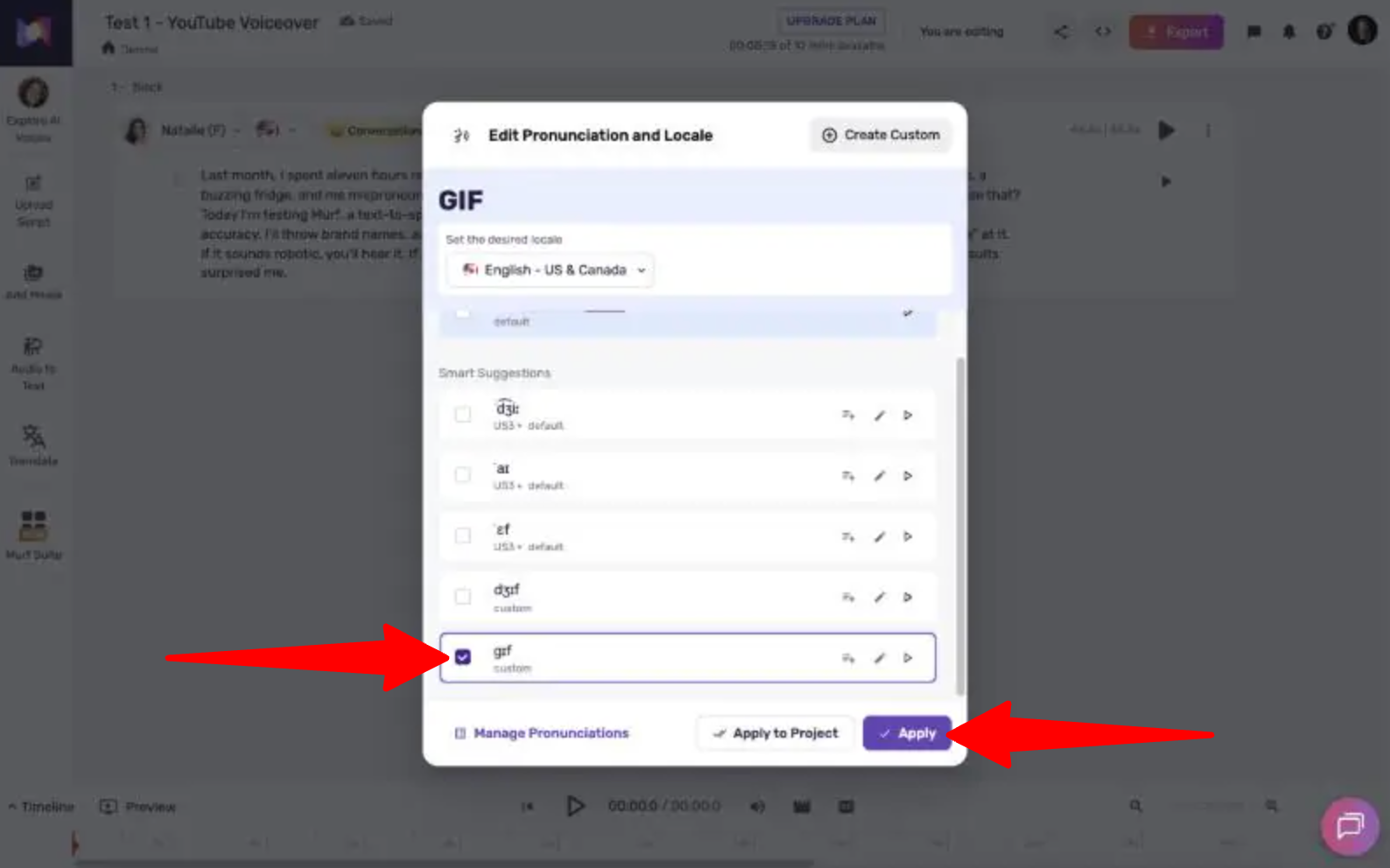
「GIF」を直すために単語を選択し、発音エディターを開きました。「gif」という硬いGの発音や、「jif」という柔らかいGの発音など、いくつかの選択肢が表示されました。硬いGを選んで再生成しました。
使ってみた感想
修正を1回加えて再生成するだけで十分でした!2回目は「GIF」を正しく発音し、驚いたことに、Natalieの声も最初のテイクほどロボットのようには聞こえなくなりました。
再生成すると、単語を1つ変えただけでも結果が大きく異なる場合があるようです。YouTubeのイントロとして公開するには十分な品質ですが、注意深く聞けば、AI音声だと気づく人もいるでしょう。
テスト2:ナレーション付きの火災安全研修動画
次のテストでは、5枚のスライドで構成した火災安全に関する原稿をMurfに読み込ませました。原稿には「PASS」という頭字語、「Assembly Point B」、そして「内線4127」が含まれていました。

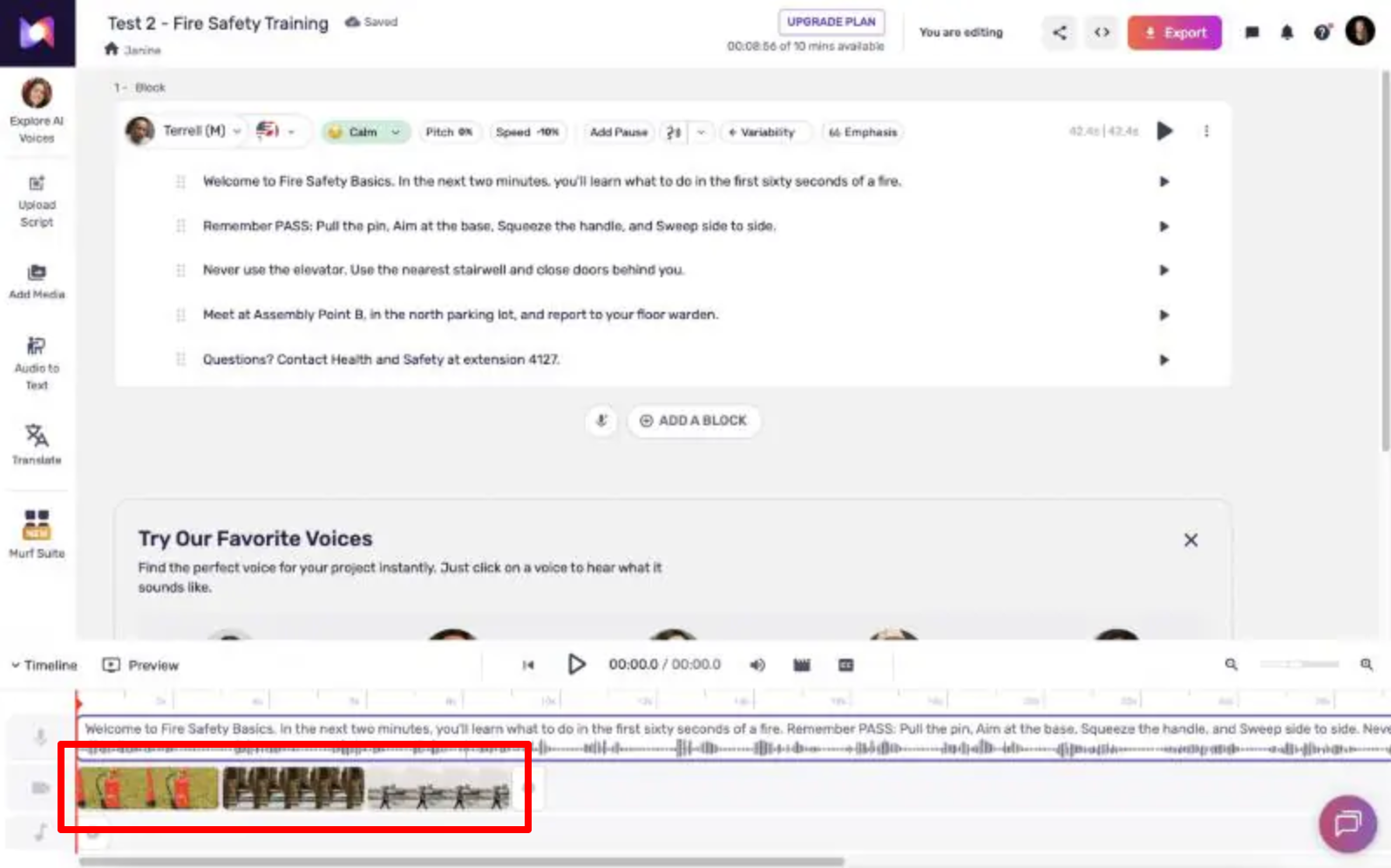
CalmスタイルのTerrellを選び、Murfの内蔵ライブラリからストック画像を追加して、短い研修動画に仕上げました。
Terrellの最初のテイクは42.4秒でした。「PASS」は明瞭に聞こえ、Murfは文字を1字ずつ読み上げず、単語として発音しました。頭字語としては、これで問題ありませんでした。
ただし、2点修正が必要でした。
- 内線番号:Murfは「内線4127」を「四千百二十七」と読み上げました。発音エディターで選べるのは「四」「千」「百」などの単語の断片だけで、数字を1桁ずつ読ませる選択肢はありませんでした。そのため、原稿内の表記を手動で「4-1-2-7」に書き換える必要がありました。
- 話す速さ:Terrellの初期設定は-10%で、話し方はほとんど耐えがたいほどゆっくりでした。+10%(37.7秒)まで上げると改善しましたが、それでも遅く感じました。+19%にすると、36.3秒になりました。速度を調整したことで、Terrellの声はより自然になりました。
映像素材は、最も物足りない部分でした。
Murfのストックライブラリで「消火器」を検索すると、消火器の横でポーズを取るモデルのファッション写真がほとんど表示されました。「非常階段」を検索すると、救急車や救急隊員が表示され、階段は1枚も見つかりませんでした。

画像を3枚追加すると、Murfは一定の長さで画像をタイムラインに連続して配置しました。ナレーションとは合っていなかったため、画像を1枚ずつ自分でドラッグして位置を調整する必要がありました。
所感
2回修正した後、ナレーションは社内研修モジュールに使える品質になりました。内線番号の修正は簡単でしたが、Murfは警告してくれないため、自分で聞いて気づく必要があります。
研修動画を作るなら、Murfは音声に使い、スライドや映像素材は自分で用意するでしょう。ストックライブラリの素材だけで動画を作るには、十分な品質とは言えません。Flikiとは異なり、Murfは原稿に合わせて映像素材を自動で選びません。
テスト3:自分の録音をAI音声に変換
最後のテストでは、YouTubeで使えそうな短いイントロを自分で読み上げ、23.5秒の録音をアップロードしました。次に、MurfのVoice Changer(StudioのAudio to Text内にあります)を使って、AI音声に変換しました。
MurfはM4Aファイルに対応していないため、録音をあらかじめMP3に変換する必要があるかもしれません。
Murfが録音の文字起こしにかかった時間は約50秒でした。音声をブロックに分割し、自然な間(1.1秒、0.6秒、0.9秒)もタイミング付きの空白として残しました。文字起こしの単語はすべて正確でしたが、句読点には問題がありました。
- 2つの疑問文(「So what changed」と「…worth twenty dollars a month」)に疑問符がありませんでした。
- 文の後に続く「And」と「because」が小文字のままになっていました。
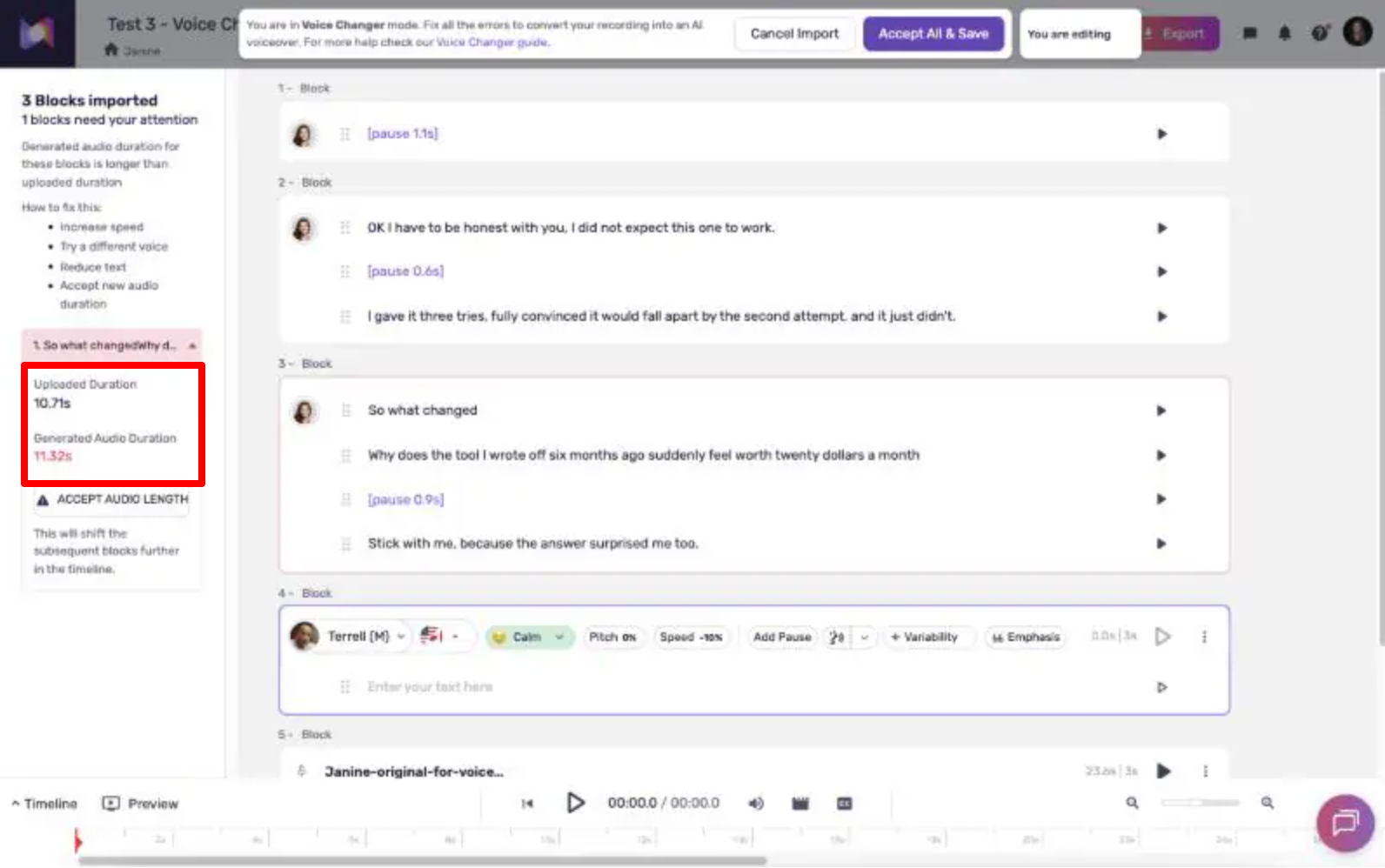
Murfはデフォルトで、NatalieにAngryスタイルを割り当てました。このスタイルでは、ある部分の長さが元の10.71秒に対して11.32秒となり、Murfから警告が表示されました。
不足していた疑問符を追加し、スタイルをConversationalに切り替えると、AI音声の長さは約21.6秒になりました。元の録音の長さに収まっています。
こちらが元の録音です(音量は少し小さめです)。
そしてこちらが、MurfのVoice Changerで作成した録音です。
所感
文字起こしとタイミングは優れていましたが、音声の表現は自分の話し方を十分に再現できていないと感じました。最初の部分は急ぎすぎていて、少しロボットのように聞こえました。「tries」という単語ではNatalieの声に強いボーカルフライがかかり、「and it just… didn’t」に込めた不信感も完全に抜け落ちていると感じました。
Voice Changerは、粗い録音の声をよりクリアにしたい場合に便利です。ただし、話し方に個性がある場合、Murfはその個性を平板にしてしまいがちです。また、生成前に句読点も確認するとよいでしょう。疑問符が抜けると、AIの読み方が変わるためです。
結果と出力品質
3つのテストを通じたMurfの結果は次のとおりです。
- 発音:非常に優秀。Murfは「Worcestershire」「quinoa」「Canva」「SaaS」「API」「PASS」「99.38%」を最初のテイクで正しく発音しました。うまくいかなかったのは「GIF」と4桁の内線番号だけでした。
- 自然さ:ばらつきがあった。声は明瞭でプロらしく聞こえましたが、生成によってはNatalieの声がロボットのように聞こえました。残念ながら、台本で求められている驚きや感情も、Murfの音声では表現できませんでした。
- 一貫性:同じ台本を再生成しても、声の自然さが目に見えて変わることがあります。テスト1では、最初の生成でNatalieの声がロボットのように聞こえましたが、2回目はずっと自然でした。
- 速度:速い。44秒のナレーション音声が約15秒で生成され、段落ごとの生成には約2秒かかりました。
- 必要な編集:少量だが、常に必要。どのテストでも、発音、数字、速度、スタイル、句読点のいずれかを少なくとも1か所修正する必要がありました。どの修正も1分以内に終わりましたが、Murfは問題を知らせてくれないため、自分で見つけなければなりませんでした。
- 初期設定:最も意外な弱点でした。3つのテストのうち2つは「怒り」のスタイルで始まり、Terrellの初期設定の速度は-10%でした。生成前にすべての設定を確認する必要があり、煩わしく感じることもあります。
- 物足りなかった点:感情表現、素材ライブラリの検索機能、BusinessまたはEnterpriseプランでしか使えない多数の機能。
Murf AIで良い結果を得る方法
Murf AIで良い結果を得るには、生成前にいくつかの点を意識して決めておくことが大切です。
- まず、音声のスタイルと速度を確認しましょう。初期設定をそのまま使わないでください。コンテンツに合ったスタイル(YouTubeなら会話調、トレーニングなら落ち着いたスタイルまたはナレーション)を選び、台本全体を生成する前にプレビューを聴きましょう。
- 耳で聞いて自然な文章を書きましょう。句読点によって読み上げ方が変わるため、疑問文の末尾には疑問符を付けてください。また、読み上げてほしい形で数字を書きましょう(「4127」ではなく「4-1-2-7」など)。
- 発音の修正は一度で済ませましょう。Murfが正しく読めなかった単語を選択して適切な発音を指定し、プロジェクトまたはライブラリに保存すれば、以後はその修正が反映されます。
- 問題のある箇所だけを再生成しましょう。生成するたびに音声生成時間が使われるため、ブロック全体ではなく、個々の段落を編集して再生成してください。
- 映像や画像は自分で用意しましょう。Murfの素材ライブラリは当たり外れがあると感じたため、代わりに自分のスライドや映像をアップロードするのがおすすめです。すでにCanva(Creatorプラン)またはGoogle Slides(Businessプラン)でデザインしている場合は、Murfのアドオンを使って、スライドに直接ナレーションを追加できます。
Murf AIの代替ツールおすすめ3選
実際に試したMurf AIの代替ツールの中から、おすすめのものをご紹介します。
ElevenLabs
音声のリアルさを最優先するなら、最初に選びたい代替ツールはElevenLabsです。
試したところ、Eleven v3は説得力のある間の取り方、抑揚、力強さを表現できました。また、音声タグを使えば、ささやき声や笑い声などの感情表現を指示できます。MurfはVoice Changerのテストで、まさにこの感情表現が弱点だったため、ElevenLabsならその問題を解決できるでしょう。
ElevenLabsでは、Starterプランなら非常に手頃な価格で自分の声をクローンできます。一方、Murfで音声クローンを利用するにはEnterpriseプランのアドオンが必要です。さらにElevenLabsには、吹き替え、文字起こし、音楽、効果音の機能も含まれています。
一方、ワークフローの面ではMurfが優れています。Canva、Google Slides、PowerPointとの連携により、プレゼンテーションにナレーションを付けやすく、コンプライアンス認証も大企業にとって魅力です。また、Murfの料金は共通クレジットではなく利用時間に基づいているため、より予測しやすくなっています。
最もリアルで表現力豊かな音声や音声クローンを求めるなら、ElevenLabsを選びましょう。それ以外の場合、トレーニング動画やプレゼンテーションの作成にはMurfが適しています。
ElevenLabsのレビューを読むか、ElevenLabsにアクセスしてください!
Speechify
Speechifyは当初、テキストを音声で読み上げるリーダーとして始まりました。現在も、それが最大の強みです。iPhone、Android、Mac、Chrome、Edgeで、文書、メール、ウェブページを音声で読み上げます。学生や、ディスレクシアまたはADHDのある人にとって便利なツールです。
Speechify Studioは、Murfと競合する機能です。ナレーション音声の作成、吹き替え、音声の変更、AIアバターに対応しています。
一方、Murfでは音声の聞こえ方をより細かく調整できます。発音エディター、速度とピッチの調整機能、ポーズの設定を使えば、問題のある箇所だけを簡単に修正できます。用語の正確さが求められるトレーニングやコンプライアンス関連のコンテンツでは、この精度が重要です。
AIにコンテンツを読み上げてもらうことが主な目的で、ナレーションやアバターも使えれば便利だと考えるなら、Speechifyを選びましょう。一方、自然な音声のナレーションを作ることが主な目的なら、Murfがおすすめです。
Speechifyのレビューを読むか、Speechifyにアクセスしてください!
WellSaid
Murfの代替ツールとして最後にご紹介するのはWellSaidです。企業向けトレーニングの分野で、Murfに最も近い競合製品です。どちらも人材開発(L&D)チームを対象とし、プロフェッショナルなナレーションに重点を置いているほか、セキュリティ面で高い信頼性を備えています。
ただし、違いは音声の制作方法にあります。WellSaidの音声はすべてプロの声優が収録したもので、音声クローンもコミュニティ音声もありません。
WellSaidの音声は280種類以上ありますが、Enterpriseプランでない限り、そのほとんどは英語です。一方、Murfは30以上の言語とアクセントに対応しています。また、WellSaidのStarterプランはMurfのCreatorプランより安価ですが、MurfにはCanvaとGoogle Slidesとの連携機能があります。
音声の権利と、大規模なライブラリ全体での一貫性を最優先するなら、声優のライセンスを取得して音声を制作するWellSaidのほうが、権利面を説明しやすいでしょう。一方、複数の言語が必要な場合や、CanvaやGoogle Slidesを使う場合は、Murfのほうが柔軟です。
英語の企業研修にはWellSaidを選びましょう。それ以外の場合、複数言語のコンテンツ制作やプレゼンテーションのワークフローにはMurfがおすすめです。
WellSaid Labsのレビューを読むか、WellSaidをご覧ください!
Murf AIレビュー:あなたに合ったツール?
Murfで最も気に入ったのは、発音の正確さです。「Worcestershire」や「quinoa」のような難しい単語を、一度で正確に発音できたことには感心しました。また、「GIF」のように発音を間違えた場合も、発音エディターを使えばワンクリックで修正できました。
一方、気になったのは、確認作業にかなり手間がかかったことです。音声が突然「怒り」のスタイルに切り替わることがあり、Terrellの初期設定の読み上げ速度はひどく遅く、4桁の数字「4127」は「四千百二十七」と読み上げられました。また、Voice Changerでは、文字起こしから疑問符が消えていました。どれも簡単に直せる問題でしたが、Murfは一切知らせてくれませんでした。
総合的に見て、研修教材や講座、マーケティングコンテンツを制作する人にはMurfをおすすめします。特に、CanvaやGoogle Slidesを使う場合に適しています。Creatorプランの料金は個人利用なら妥当ですが、出力をより自然に聞かせる機能の多く(Variability、Emphasis、Say It My Way)はBusinessプランでなければ利用できません。
ただし、より表現力豊かな音声や、Enterprise限定ではない音声クローン機能を求めるなら、ほかのサービスのほうが費用に見合う価値があります。
- ElevenLabsは、最も自然で表現力豊かな音声、音声クローン、吹き替えを求める人に最適です。
- Speechifyは、主にAIにコンテンツを読み上げてもらいたい人に最適です。ボイスオーバーやアバター機能も利用できます。
- WellSaidは、声優のライセンスを取得した音声による安心感を重視する、英語のみの企業研修に最適です。
Murf AIのレビューをお読みいただき、ありがとうございました!お役に立てたなら幸いです。Murf AIを試してみたい方は、無料で登録して、どのように活用できるか確かめてみてください。
よくある質問
Murf AIは無料で使えますか?
はい。Murfには、音声を10分間生成できる無料プランがあり、クレジットカードの登録も不要です。ただし、有料プランにアップグレードするまでは、音声をダウンロードしたり、商用利用したりすることはできません。
Murf AIの音声は商用利用できますか?
はい。ただし、有料プランに限られます。Creatorには、YouTube動画やポッドキャストなどでの商用利用権が含まれます。Businessでは、さらにビジネスライセンスが付与されます。無料プランには商用利用権が含まれていません。
Murf AIで自分の声を複製できますか?
はい。ただし、自分だけで利用を始めることはできません。音声クローン機能はEnterprise向けの追加オプションで、利用するにはMurfの営業チームへの問い合わせが必要です。自分で音声を複製したい場合は、ElevenLabsのStarterプランで、すぐに音声をクローンできます。
Murf AIを使う価値はありますか?
研修動画やプレゼンテーション、解説動画向けにプロ品質のナレーションが必要なら、Murfを使う価値があります。より表現力豊かな音声や感情のこもった読み上げ、自分で手軽に使える音声クローン機能が必要なら、ElevenLabsのほうがおすすめです。


