
AIツール 101
Fyxerレビュー:AIにメールの受信トレイを丸ごと任せてみた

 Unite.AI を Google の優先ソースに追加
Unite.AIは、レビュー製品へのリンク利用により報酬を受け取る場合があります。これは当社の編集評価に影響しません。 アフィリエイト開示をご覧ください。

要点Fyxerはあなたの口調で返信の下書きを作成し、受信トレイを整理しますが、AIにあなたの代わりに話させることを信頼する必要があります。
もっと見る
- Fyxerはあなたの口調で返信の下書きを作成し、受信トレイを整理しますが、AIにあなたの代わりに話させることを信頼する必要があります。
- 無料プランでは自動ラベル付けと返信の下書き作成が省略されるため、際立った機能には有料のサブスクリプションが必要です。
- Fyxerは年間経常収益を約8か月で100万ドルから1700万ドルに成長させました。
毎朝、受信トレイを開くと、コーヒーを飲む前からもう遅れを取っているような気分になります。返信しようと思いながら後回しにしているメールやメッセージがたまると、受信トレイはいつの間にか、頼んでもいないもう一つの仕事のように感じられます。未読メールがあっという間に何千通にも膨れ上がることもあります。
メール対応を楽にしてくれるというツールは、これまで数多く試してきました。そんなとき、受信トレイを整理し、自分らしい文体で返信を書き、会議のメモを取り、フォローアップまでこなすとうたうFyxer(AIアシスタント)を知り、これまで試したほかのAIツールと比べてどうなのか、興味が湧きました。
機能を一つずつ試すだけでなく、Fyxerを自分の受信トレイに接続して実際に使ってみました。日々直面している、雑多なメール対応をどれだけうまくこなせるのか、本当に時間を節約できるのかを確かめたかったのです。
このFyxerレビューでは、実際に使ってみた感想を紹介します。良かった点や、期待どおりに動かなかった点、そして使う価値があると思うかどうかをお伝えします。また、3つの代替サービス、SaneBox、Shortwave、Superhuman Mailとも比較します。
総評
総じて、Fyxerはメールに追われている人にとって、頼りになるAIアシスタントです。受信トレイの整理や、本人らしい文体での返信文の作成、ほとんど設定をしなくてもできる会議の要約を任せられます。新規ユーザーはTeamプランを14日間無料で試せます。支払いを選ばなければ、その後はアカウントがFyxerのFreeプランに移行します。ただし、Freeプランでは受信トレイの自動ラベル付けや返信文の作成は利用できないため、私が特に魅力を感じた機能を使うには有料プランへの加入が必要です。
メリットとデメリット
- 個人の文体を学習し、GmailやOutlook上で本人らしい返信文を作成する。
- ラベルを使って受信トレイを自動で分類・優先順位付けし、一般的な不要メールの約半分を除外する。
- 通話中に会議のメモや要約を自動で作成するため、終了後に慌てて内容をまとめる必要がない。
- まだ対応を終えていないメールスレッドのフォローアップメールを下書きし、対応漏れを防ぐ。
- ワンクリックで設定でき、複雑な移行作業なしに約30秒でGmailまたはOutlookに接続できる。
- HubSpot CRMとの連携により、顧客メモや活動履歴が自動で同期される。
- AIチャットが組み込まれており、メールのスレッドを自分で確認しなくても、受信トレイやその日の予定について質問できる。
- SOC 2、HIPAA、ISO 27001、GDPRへの準拠など、高いセキュリティ基準を満たしている。
- スケジュール調整機能により、何度もメールをやり取りせずに会議の時間を調整できる。
- 多額の資金(4,000万ドル)を調達している。
- Freeプランには制限があり、受信トレイの自動ラベル付けや返信文の作成は利用できず、音声のみの会議メモも月ごとの利用枠が少ない。
- 個人ユーザーや小規模チームでは、料金がすぐにかさむ可能性がある。
- カスタムセキュリティ設定などの高度な機能は、Enterpriseプランでのみ利用できる。
- AIが代わりにメールを分類し、返信文を作成するため、自分でコントロールできる範囲が狭まる。
- GmailとOutlookでしか使えないため、別のメールプロバイダーを利用している場合は選択肢にならない。
- 会議のメモを取らせるには、Fyxerにカレンダーや通話へのアクセスを許可する必要があり、慎重になる人もいる。
Fyxer AIとは?
Fyxerは、単なるプラグインではなく、個人アシスタントのように機能するよう設計されたAIメール管理ツールです。迷惑メールの振り分けやフォルダーの追加だけにとどまらず、受信トレイの整理、返信文の作成、会議のメモ取り、忘れがちな用件のフォローアップなど、仕事の価値を大きく高めるわけではないのに多くの時間を取られる作業を引き受けます。
同社は、受信トレイを整理し、本人らしい文体で返信文を作成し、フォローアップの準備まで済ませて、最初のコーヒーを飲む前に仕事を始められるよう、プロフェッショナルを支援することが使命だと説明しています。大胆な約束ではありますが、Fyxerが実際に目指していることとは一致しています。
会社概要
Fyxerはロンドンを拠点とするスタートアップで、CEOのRichard Hollingsworthが率いています。同社はこれまでに総額4,000万ドルを調達しており、その内訳には、2025年3月のシリーズAでの1,000万ドルと、Madronaが主導しLakestarも参加した2025年9月のシリーズBでの3,000万ドルが含まれます。初期の支援者には、20VCのHarry Stebbingや、Salesforce創業者のMarc Benioffも名を連ねています。
この資金調達は、単なる見せかけの数字ではありません。Fyxerは、約8か月で年間経常収益を100万ドルから1,700万ドルに伸ばしたと報じられており、現在は10万人を超えるユーザーに利用され、3か月継続率は90%です。
Fyxerの仕組み
設定は簡単です。GmailまたはOutlookに接続すると、約30秒でFyxerがあなたの文章の傾向を学習し始めます。その後、受信トレイの優先順位付け、不要と判断したメールのおよそ半分の振り分け、あなたらしい文面の返信案の作成に取りかかります。返信案は、受信トレイを開いたときにすぐ確認できる状態で用意されています。
メールに加えて、Fyxerは会議アシスタントとしても機能します。通話に参加してメモを取り、終了後に要約を作成できます。これは、ほとんどのAI受信トレイツールが提供する範囲を一歩超えた機能です。また、スケジュール調整の支援機能と、日々の予定や特定のメールスレッドについて質問できる、統合型のAIチャット機能も備えています。
Fyxerと従来の受信トレイツールの違い
フォルダー、フィルター、スヌーズボタンなど、一般的なメール業務効率化ツールを使う場合も、メールを読んで返信する作業は自分で行う必要があります。Fyxerのアプローチは異なります。そうした作業のかなりの部分を代わりに処理し、最後に、あなたが判断すべき項目を絞り込んで提示します。
このツールを使うには、単純なメール振り分けツールを使う場合より、はるかに大きな信頼が必要です。Fyxerに受信トレイを整理させるだけではなく、あなたの口調で発言させ、フォローアップでもあなたの代理を務めさせることになります。このトレードオフに見合う価値があるかどうかは、扱うメールの量と、AIが作成した送信前の文案を確認することにどれほど抵抗がないかに大きく左右されます。
セキュリティ&コンプライアンス
Fyxerは機能するために受信トレイとカレンダーへのアクセスを必要とするため、セキュリティは慎重に確認する価値があります。SOC 2、HIPAA、ISO 27001、GDPRに準拠しており、セキュリティを重視し、機密情報を扱う企業向けに構築されていることがうかがえます(個人的なメール利用だけを想定したものではありません)。
Fyxer AIはどんな人におすすめ?
Fyxerが特に役立つのは、次のような人たちです。
- コンサルタントは、1日中受信トレイに張り付かなくても、返信の速さと一貫性を保つためにFyxerを活用できます。
- 経営幹部や創業者は、メールの仕分け、返信案の作成、要約をFyxerに任せることで、すべてを自分でこなす代わりに、毎週何時間もの時間を取り戻せます。
- 営業チームやアカウントチームは、FyxerとHubSpotを連携させることで、通話のたびにCRMのメモや活動履歴を自動で更新できます。
- 大量のメール対応に追われる不動産仲介業者や会計士は、Fyxerで不要なメールを整理し、顧客により迅速に返信できます。
- リモートチームやハイブリッドチームは、Fyxerの会議メモ作成機能を使えば、誰かが手作業で議事録をまとめなくても、全員の認識をそろえられます。
- フォローアップへの対応に苦労している多忙なビジネスパーソンは、重要な連絡を見落とさないよう、Fyxerを活用できます。
- すでにGmailやOutlookを利用しているチームは、まったく新しいメールクライアントに乗り換えることなくFyxerを使えます。
- セキュリティを重視するIT部門や企業は、FyxerがSOC 2、HIPAA、GDPRに準拠していることを根拠に、社内全体への導入を正当化できます。
Fyxer AIの主な機能
Fyxerの主な機能は次のとおりです。
- スマートな受信トレイの整理:受信メッセージを優先度別に分類し、一般的な受信トレイに含まれる不要なメールのおよそ半分を自動で振り分けます。
- パーソナライズされた返信案:過去のメールからあなたの文体を学習し、あなたらしい返信案を作成します。内容を確認して送信できる状態で提示されます。
- フォローアップの自動作成:未完了のメールスレッドについてフォローアップの文案を作成し、重要な連絡を見落とさないようにします。
- AI会議メモ作成機能:通話に参加してリアルタイムでメモを取り、会議終了後に要約を作成します。
- 会議の要約とアクション項目:通話の重要なポイントと次のステップを整理して提示するため、録画を見直さなくても数秒で内容を把握できます。
- スケジュール調整の支援:いつものようにメールを何度もやり取りしなくても、会議の日時を調整できます。
- HubSpot CRMとの同期:メールや会議の活動をCRMに自動で記録し、顧客情報を常に最新の状態に保ちます(Fyxerのヘルプセンターでは、現在ProプランとEnterpriseプランのユーザー向けに提供されていると案内されています)。
- AIチャット:受信トレイや日々の予定、特定のメールスレッドについて質問できる、統合型アシスタントです。
- GmailとOutlookへのワンクリック接続:移行作業は不要で、既存の受信トレイに約30秒で接続できます。
- 継続的な学習:使い続けるほど、あなたの口調や優先事項への理解を深めていきます。
- 複数の受信トレイへの接続:1つのFyxer設定で複数のメールアカウントを管理できます(TeamプランとEnterpriseプランで利用可能)。
- エンタープライズ向けのセキュリティ&コンプライアンス:機密性の高い受信トレイを扱うためのSOC 2、HIPAA、ISO 27001、GDPRの認証を取得しています。
- 個別対応のオンボーディング:Enterpriseプランには、ワークフローに合わせた導入支援が含まれます。
Fyxer AIの使い方
受信トレイを管理するために、私がFyxerを設定して使った手順を紹介します。
- Fyxer AIに登録する
- GmailまたはOutlookアカウントを接続する
- カレンダーと会議へのアクセスを許可する
- 受信トレイに残すメールを選ぶ
- 会議を要約する
- ダッシュボードにアクセスする
- 整理された受信トレイを確認する
- 返信の下書きを確認する
- Fyxerのノートテイカーと一緒に会議に参加する
- 設定をカスタマイズしてAIチャットを試す
- AIチャットを試す
ステップ1:Fyxer AIに登録する

まずfyxer.comにアクセスし、仕事用のメールアドレスで登録しました。
私が最初にFyxerを試したときは、登録すると7日間の無料トライアルが始まりました。その後、Fyxerのプランは更新され、新規ユーザーはチームプランを14日間試用できるようになりました。料金を支払うプランを選ばなければ、トライアル終了後は無料プランに移行します。
ステップ2:GmailまたはOutlookアカウントを接続する

次に、受信トレイを接続しました。FyxerはGmailとOutlookの両方に対応しており、手動での移行作業が不要だったため、接続は1分もかかりませんでした。
ステップ3:カレンダーと会議へのアクセスを許可する

会議のノート作成やスケジュール調整の支援を利用するため、カレンダーへのアクセスもFyxerに許可しました。メール機能だけを使いたい場合、この手順は省略できます。
ステップ4:受信トレイに残すメールを選ぶ

次に、ラベルを使って受信トレイをどのように整理するか、Fyxerに尋ねられました。
選択肢は3つありました。
- 注意が必要なメールだけを表示する(重要なメールは受信トレイに残し、それ以外はラベル付きのフォルダーに移動する)。
- マーケティングメール以外をすべて表示する(マーケティングメール以外はすべて受信トレイに残す)。
- 受信トレイをそのままにする(メールにラベルを付けたり、受信トレイから移動したりしない)。
最初の選択肢(注意が必要なメールだけを表示する)を選び、「メールのラベル付けを開始」を選択しました。
ステップ5:会議を要約する

次に、会議を要約するかどうかFyxerに尋ねられました。
Fyxerが会議に参加してメモを取り、実行に移せる内容を受信トレイに作成すると説明されました。また、会議のたびにフォローアップメールも用意してくれるとのことでした。
トグルはオンのままにして、「続行」を選択しました。
ステップ6:ダッシュボードにアクセスする
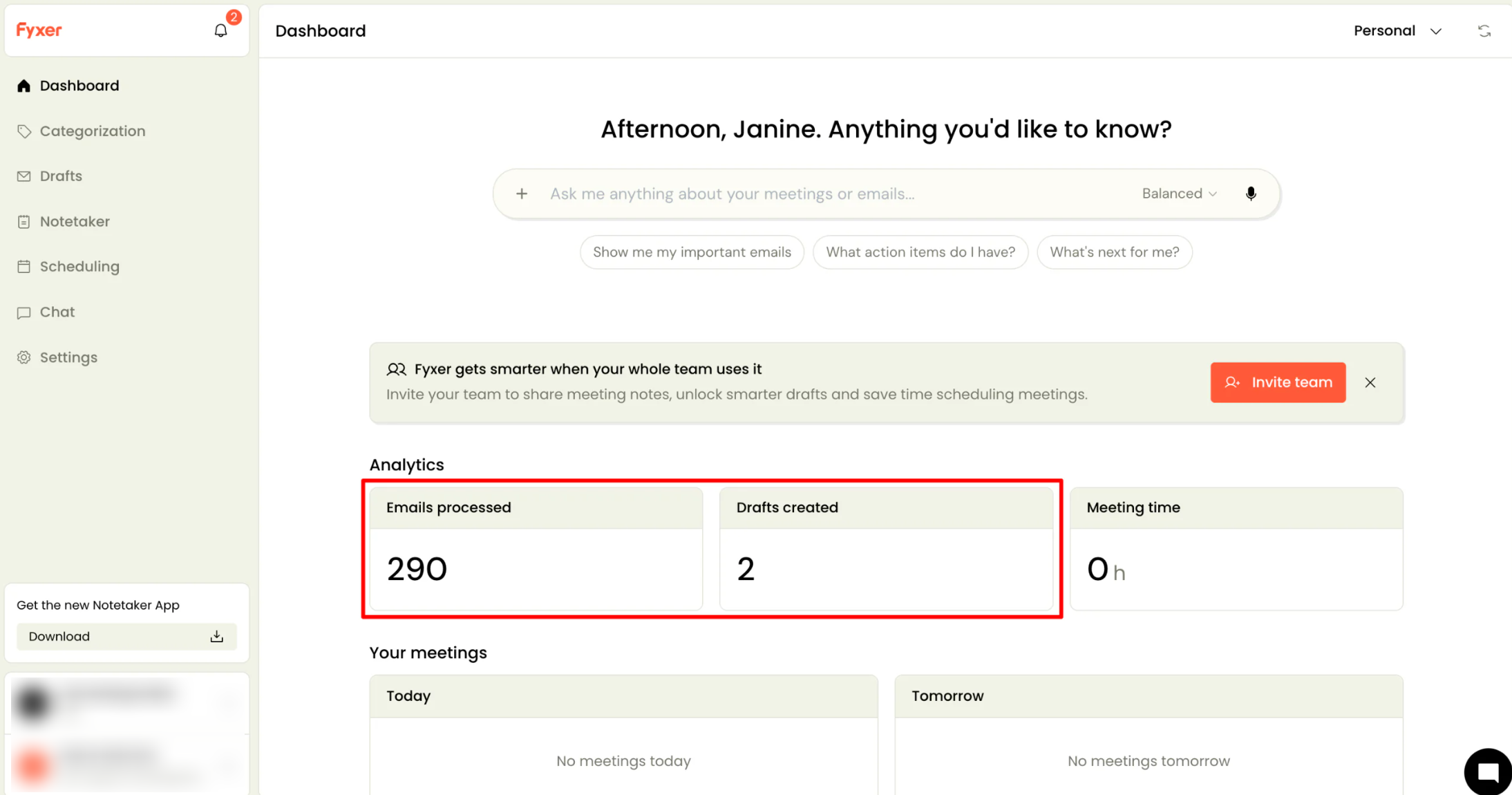
ダッシュボードを開くと、Fyxerから、メール290通を処理し、メールの下書きを2件作成したと通知されました。Fyxerによるメールの処理は、あっという間に終わりました。
ステップ7:整理された受信トレイを確認する
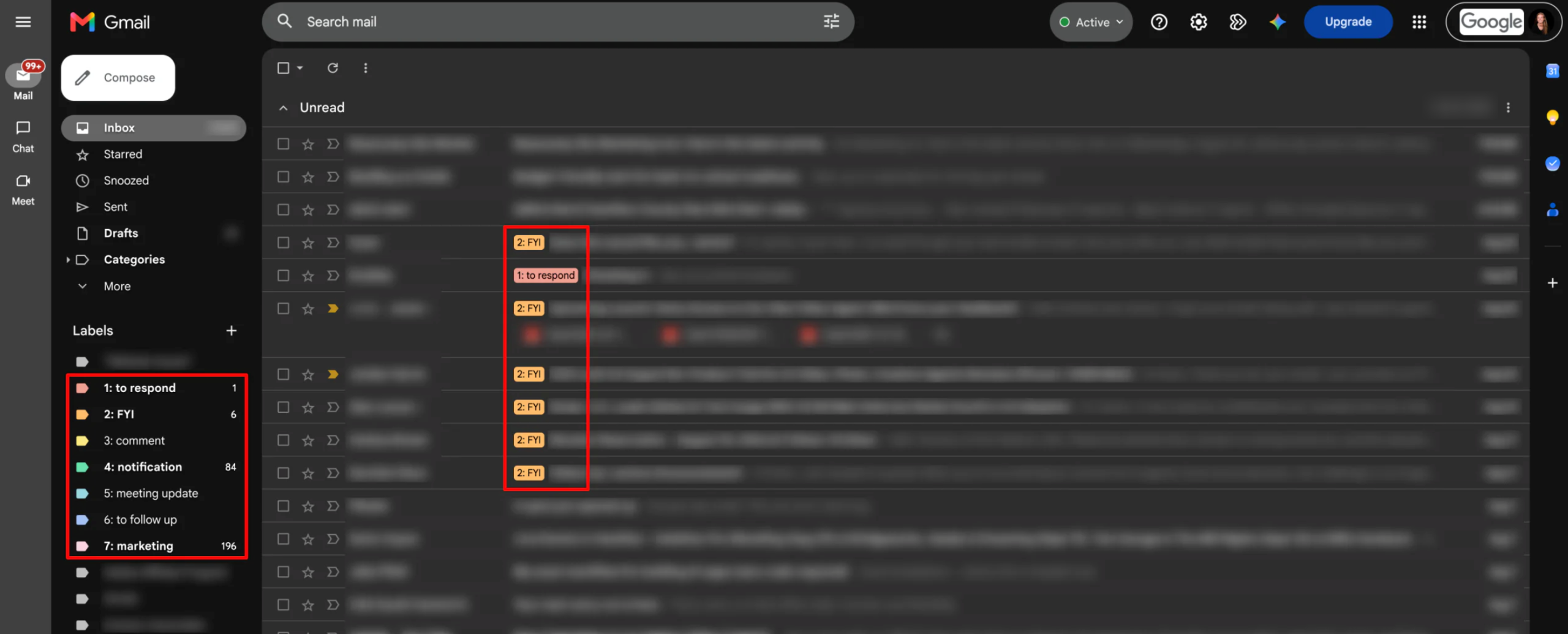
実際の受信トレイでは、Fyxerがメールを優先度別に分類し、次のラベルを付けていました。
- 返信が必要
- 参考
- コメント
- 通知
- 会議の更新
- フォローアップが必要
- マーケティング
注意を向ける必要があるメールを、ニュースレターや通知など、優先度の低い情報から切り分けてくれました。
このような自動ラベル付けは、トライアル期間中とFyxerの有料プランで利用できます。無料プランでは、受信トレイのメールは分類もラベル付けもされません。
ステップ8:返信の下書きを確認する

返信が必要なメールについては、Fyxerがすでに返信の下書きを作成し、受信トレイに用意していました。どの下書きも、本当に自分が書いたような文面でした。それぞれを確認し、必要に応じて少し手直ししてから送信しました。
ステップ9:Fyxerのノートテイカーと一緒に会議に参加する

自分のアカウントに戻り、会話をどのように記録できるかを確認するため、ノートテイカーを開きました。
メモの作成方法は2つありました。
- 対面での会議を録音する:デバイスのマイクを使い、最長2時間まで会議を録音できます。その後、Fyxerが文字起こしを作成し、要約します。
- ビデオ通話に参加する:オンライン会議にFyxerのノートテイカーを追加すると、会議を録音し、文字起こしと要約を作成できます。
会議が終わると、Fyxerは重要なポイントとアクション項目をまとめた要約を作成します。全文の文字起こしを読み込む代わりに、1分もかからずに内容を確認できました。さらにFyxerは、会議の内容に基づいてフォローアップメッセージの下書きも作成します。内容を確認して調整し、送信できます。
ステップ10:設定をカスタマイズ & AIチャットを試す

次に、Fyxerの設定を確認しました。
「設定」タブでは組織の詳細、チームメンバーの権限、請求、連携機能を調整できます。一方、「分類」と「下書き」タブでは、Fyxerが受信トレイをどの程度積極的に整理するかを調整できます。
ステップ11:AIチャットを試す

最後に、一般的な依頼にどう対応するのかを確かめるため、FyxerのAIチャット機能に、その日の予定についていくつか質問してみました。

回答は簡潔で役に立ちました。カレンダーと最近のメールを確認し、目を通す価値のあるメッセージをいくつかピックアップして、本当に対応が必要なことを手短にまとめてくれました。また、返信が必要なメールを抽出したり、優先順位リストを作成したりすることもでき、必要に応じて詳しく確認しやすい点も便利でした。
全体として、Fyxerはメールを自動で整理し、返信の下書きを作成し、重要なメッセージをほかのメールに埋もれないように分けてくれるため、受信トレイの管理が大幅に楽になりました。会議メモやフォローアップ、AIチャット機能を一か所で使えるのも気に入りました。結果として時間を節約でき、一日の予定を把握しやすくなりました。
Fyxer AIのおすすめ代替ツール3選
実際に試した中から、おすすめのFyxer代替ツールをご紹介します。
SaneBox
SaneBoxは、今使っているメールアプリを変えずに、受信トレイを管理しやすくしたい人にとって有力な代替ツールです。メールをフォルダーに振り分けるフィルタリング機能や、メールを一時的に保留できるスヌーズ機能に加え、優先度の低いメッセージをまとめて確認できるデイリーダイジェストも利用できます。
AIバンドルは、メールの振り分けにとどまりません。SaneDraftsはあなたの文体に合わせた返信案を作成し、SaneSummaryは選択したフォルダーの要点を指定したスケジュールでまとめます。SaneNoReplies Plusは対応が必要なフォローアップを特定し、Digest Plusはフィルタリングされたメールに1行の要約を追加します。SaneNoReplies Plusのスレッド要約機能は、近日中に提供開始予定です。
このバンドルを利用できるのはDinnerプランのみで、月額料金は42.99ドルです。SaneBoxでは14日間の無料トライアルも提供しています。AI機能はそれぞれ任意で利用できます。基本のフィルタリングではヘッダー情報を使用しますが、有効にしたAIツールは必要なメッセージ本文を処理します。SaneBoxによると、メールの内容がAIモデルのトレーニングに使われることはなく、処理後に本文全体が保存されることもありません。
会議メモを重視するなら、Fyxerを選びましょう。Gmail、Outlook、Apple Mailなどの対応アカウントで受信トレイを整理したい人には、特にSaneBoxがおすすめです。メールアプリを変えずに、返信の下書き作成や要約機能を追加できます。
SaneBoxのレビューを読むか、SaneBoxにアクセスしてください。
Shortwave
次におすすめするFyxerの代替ツールはShortwaveです。Gmailを中心に設計されたAIメールアプリで、受信トレイの整理やメール検索、あなた独自の文体に合わせた返信の下書き作成をサポートします。また、3,000以上のアプリ連携を通じてタスクを自動化できます。
どちらのツールもAIを使って受信トレイのメールを整理し、あなたの文体に合わせた返信を作成します。主な違いは、Shortwaveが既存のメールクライアントに取って代わり、メール全体から特定のメッセージを探すための検索機能などを追加するのに対し、Fyxerは既存のGmailまたはOutlookの受信トレイと連携し、会議メモやスケジュール管理などの機能を追加する点です。
メール管理の方法を大きく変え、メッセージの検索や整理に役立つ高機能なツールを使いたいなら、Shortwaveを選びましょう。一方、GmailやOutlookを使い続けながら、AIアシスタントにメールの整理や返信の下書き作成、会議メモの作成をバックグラウンドで任せたいなら、Fyxerがおすすめです。
Superhuman Mail
最後におすすめするFyxerの代替ツールはSuperhuman Mailです。スピードを重視したプレミアムなメールアプリで、受信トレイの分割表示や自動ラベル付け、AI文章作成ツール、キーボードショートカットなどの機能により、受信トレイをすばやく確認できます。
一方、Superhumanの大きな特長はその速さです。AIを使ってメールを短くしたり、内容を膨らませたり、わかりやすくしたりすることもできます。それに対してFyxerは、あなたの文体に合わせた返信全文の作成、会議メモの作成、フォローアップメールの準備まで担い、より多くの作業を代行します。
受信トレイをより効率よく処理できる高速なメールアプリを求めるなら、Superhuman Mailを選びましょう。返信の下書き作成や会議メモの作成、フォローアップの準備など、実際の作業をAIアシスタントにもっと任せたいなら、Fyxerがおすすめです。
Fyxer AIレビュー:あなたに合ったツール?
Fyxerで受信トレイを管理し、会議関連の機能やAI機能を試したところ、日々のメール作業の多くを任せられる点に感心しました。特に気に入ったのは、受信トレイを自動で整理し、返信が必要なメールの下書きを作成し、会議での会話を要約やフォローアップにまとめてくれることです。
ただし、Fyxerが誰にでも合うとは限りません。受信トレイの管理を大きく任せることになるため、メールの整理方法や返信文の作成をAIに委ねてもよいと思える必要があります。
Fyxerには現在、無料プランがありますが、自動での受信トレイのラベル付けや返信の下書き作成は利用できません。14日間のトライアル終了後も、特に便利だと感じた機能を使い続けるには、有料プランが必要です。
受信トレイが散らかりがちで、会議も頻繁にあり、必要なときにAIアシスタントを使いたい方なら、Fyxerを検討する価値があるかもしれません。一方、Fyxerが求めているものと違うと感じた場合は、次の3つの代替サービスを検討してみてください。
- SaneBoxは、今使っている受信トレイを整理したい方に向いています。オプションで、DinnerプランのAIによる下書き作成、要約、フォローアップ機能も利用できます。
- Shortwaveは、高度な検索、整理、自動化機能を備えた新しいメールアプリに乗り換えたい方に最適です。
- Superhuman Mailは、AIツールを活用して受信トレイの処理をより効率よく進めたい方に最適な、動作が速く、すっきりとしたメールアプリです。
Fyxerのレビューをお読みいただき、ありがとうございました。参考になれば幸いです。Fyxerを14日間無料でお試しいただき、自分に合うかどうか確かめてみてください。
よくある質問
Fyxerは本当に使えますか?
はい、Fyxerは利用できます。メールの振り分けや返信の下書き作成を行いますが、送信前に下書きを1件ずつ確認する必要があります。
Fyxer AIの安全性はどの程度ですか?
Fyxer AIは一般に安全と考えられており、SOC 2 Type II、ISO 27001、GDPRへの準拠など、セキュリティ認証を取得しています。



