
AIツール 101
ChatGPT-4o Canvas レビュー: 執筆とコーディングを洗練する方法

 Unite.AI を Google の優先ソースに追加
Unite.AIは、レビュー製品へのリンク利用により報酬を受け取る場合があります。これは当社の編集評価に影響しません。 アフィリエイト開示をご覧ください。
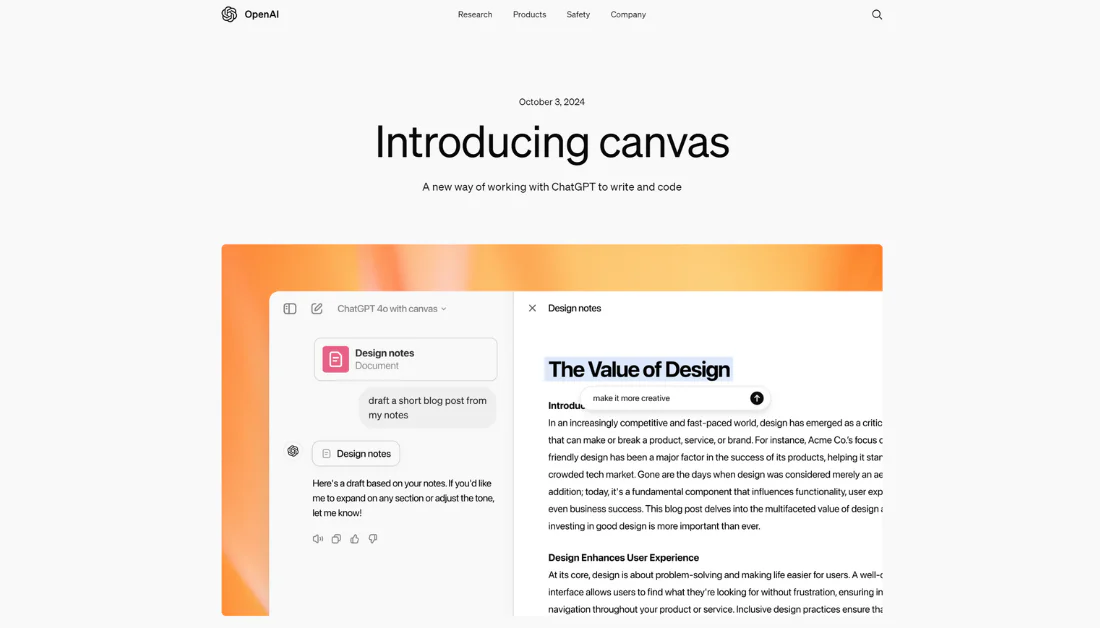
コードの作成、編集、またはデバッグを手伝ってくれる余分な手が欲しいと思ったことはありませんか?空白のページを見つめたりエラーをトラブルシューティングしたりする代わりに、あなたと一緒に下書きや洗練、さらには作業を改善できるツールがあると想像してみてください!
これがChatGPT-4o Canvas: 執筆とコーディングのための共同作業スペースで、まるで個人的で知識豊富なアシスタント と一緒に作業しているかのようです。
私は開発者ではありませんが、コードの行に迷わずに自分のアイデアを形にしたいと常に思っていました。ChatGPT-4o Canvas を使えば、シンプルな言葉で「生成してほしいコード」を ChatGPT に伝えるだけで、これを実現できました!
数秒で、編集・洗練できる完全に機能するフレームワークが手に入りました。ChatGPT がコードを生成しただけでなく、リアルタイムで改善やバグ修正まで行ってくれました!
そして、Canvas で執筆することについては語り尽くせません。ChatGPT が魅力的なテキストをシンプルなプロンプトで生成し、トーンや長さをシンプルなスライダーで調整できました。欲しいものを理解してくれるクリエイティブパートナーがいるようで、記録的な速さで作品を完璧に仕上げてくれました!
この ChatGPT-4o with Canvas のレビューでは、長所と短所、機能概要、対象ユーザー、主要機能について解説します。その後、Canvas を使ってワークアウトプランを生成・編集し、天候と動物の相互作用を持つ 3D エコシステムのコードを書いて編集した例をご紹介します。
Canvas と私が選んだ上位 3 つの代替ツール(Microsoft Copilot、Google Gemini (GOOGL )、You.com)と比較します。最後まで読めば、Canvas が自分に合っているか判断できるでしょう!
Verdict
ChatGPT-4o Canvas は、正確なフィードバック、汎用的なツール、カスタマイズされた提案を備えた共同作業スペースを提供します。ただし、利用可能性が限定的であり、テキスト処理の制約や AI 依存のリスクがあり、無料プラン利用者や大規模プロジェクトを扱う場合に課題となる可能性があります。
Pros and Cons
- Canvas は、ChatGPT と共同で作業するための、よりインタラクティブで協調的な環境を提供します。AI とアイデアを並行して編集・洗練できます。
- 特定のセクションをハイライトして編集できるため、テキストやコード全体を再生成する必要がなく、より正確なフィードバックと変更が可能です。
- Canvas は執筆とコーディングの両方を扱えるため、さまざまなプロジェクトで汎用的に活用できます。
- 新しいインターフェースにより、ChatGPT がプロジェクトのコンテキストをより深く理解し、関連性の高い提案や編集が行えるようになりました。
- Canvas には、執筆長さの調整、コードのデバッグ、その他便利なタスクをすばやく実行できるツールメニューがあります。
- Canvas の戻るボタンで作業の以前のバージョンを復元でき、実験的な変更にも安全に取り組めます。
- 現在、Canvas は ChatGPT Plus、Team、Enterprise、Edu のサブスクライバーのみが利用可能です。無料プラン利用者はベータフェーズが完了するまで待つ必要があります。
- ユーザーが AI の提案に過度に依存し、批判的思考や創造性が低下する恐れがあります。
- 同時に処理できるテキストやコードの量に制限があり、大規模なプロジェクトは小さなモジュールに分割する必要があります。
- Canvas モデルは前バージョンより性能が向上していますが、AI が予期しない、あるいは誤った編集を行うケースも残ります。
- 機密情報を扱う場合、Canvas にコンテンツをアップロードすることでプライバシー上のリスクが生じる可能性があります。
What is ChatGPT-4 Code Interpreter (Canvas)?
https://chatgpt.com/
ChatGPT-4o Canvas は、OpenAI が導入した新機能で、執筆とコーディングのプロジェクトで AI と協働できる革新的な方法を提供します。
Canvas がリアルタイムでできること:
- 執筆とコーディングのプロジェクトで、ChatGPT と並行して作業できる別ウィンドウを提供します。
- テキストやコードの特定セクションをハイライトして ChatGPT に集中させ、より正確なフィードバックと提案を得られます。
- 執筆長さの調整、コードのデバッグ、その他便利な機能へのショートカットを使用できます。
- Canvas の戻るボタンで作業の以前のバージョンを復元できます。
Integration with ChatGPT-4’s Natural Language Processing Capabilities
Canvas が最もすごいのは、ChatGPT-4 の自然言語処理とシームレスに統合されている点です。
言い換えれば、データに対してやりたいことを平易な英語で説明すれば、実現するコードを自動生成してくれます!日常的な言葉で説明できるため、コーディング時間を何時間も節約できます。ただし、基本的なプログラミング知識があると、何が起きているかをより明確に理解できるでしょう。
ChatGPT-4 の言語処理との統合こそが、このツールを際立たせるポイントです。単なるコード生成に留まらず、データについて会話し、意味のある洞察を得られます。Canvas は、コンピュータプログラムではなく、知識豊富な同僚と協働しているかのような感覚を提供します。
Who is Canvas Best For?
以下は、執筆とコーディングのプロジェクトで ChatGPT-4o Canvas の恩恵を最も受けられるユーザー層です:
- ライターやコンテンツクリエイターは、Canvas を使ってリアルタイムでドラフトを生成・洗練できます。AI と共同で編集・改善できるため、作業がスムーズになります。さらに、インラインフィードバック機能で的確な編集提案を受け取れます。
- プログラマーや開発者は、Canvas を利用してコードのレビューやデバッグ、AI が特定のコードセクションにコメントや提案を行うことで反復的な改善が可能です。インタラクティブな作業空間により、AI と共に問題をトラブルシュートし、機能を強化できます。さらに、コードを別言語にポートすることも可能です!
- 学生は、Canvas を使って執筆課題やコーディング演習の即時フィードバックを受け取り、スキル向上に役立てられます。
- 教育者は、Canvas を活用して学生が AI を使ったリサーチやコーディングタスクに協働できるプロジェクトを促進できます。
- データアナリストは、データプロジェクトに関するドキュメントやレポート作成で Canvas を活用でき、コードスニペットの洗練にも役立ちます。
- クリエイティブプロフェッショナルは、マーケティングや広告、コンテンツ戦略のブレインストーミングに Canvas を利用できます。自動調整可能な執筆長さや読解レベルも便利です。
ChatGPT-4o Canvas Key Features
ChatGPT-4o Canvas は執筆とコーディングのプロセスを効率化し、AI との協働をより生産的にします:
- 強化された協働: ChatGPT-4o Canvas は、執筆とコーディングのプロジェクトでユーザーと AI の協働をより効率的に行える新インターフェースを提供します。
- 専用ワークスペース: Canvas は別ウィンドウで開き、記事やコードなど長時間のプロジェクトに集中して作業できます。この専用空間はワードプロセッサと ChatGPT の AI アシスタンスを組み合わせたものです。
- バージョン管理: Canvas の戻るボタンで作業の以前のバージョンを復元できます。複数回のイテレーションが必要な大規模プロジェクトに特に有用です。
- リアルタイム編集: ワークスペース内でテキストやコードを直接編集できます。
- コンテキスト理解: Canvas により、ChatGPT がユーザーの目的をより正確に把握し、関連性の高い支援が提供されます。
- 専門ショートカット: Canvas は執筆とコーディングタスク向けにさまざまなショートカットを提供します。
- インラインフィードバック: 特定セクションをハイライトすると、ChatGPT から焦点を絞ったフィードバックと提案が得られます。
- フォーマットオプション: 太字、斜体、見出し、箇条書き、番号リストなどの基本的な Markdown 書式がサポートされています。
How to Use Chatgpt-4o Canvas
以下は、ChatGPT-4 の Canvas を実際に使ってみた体験です。機能概要と開始手順をご紹介します:
- Sign up for ChatGPT
- Upgrade to ChatGPT Plus
- Select the “GPT-4o with Canvas” Model
- Type in a Prompt
- Make Edits
- Explore the Editing Tools
- Copy the Text
- Get Canvas to Generate Code
- Explore the Canvas Coding Tools
Step 1: Sign up for ChatGPT
まず ChatGPT のホームページ (chatgpt.com) にアクセスし、右上の「Sign Up」を選択しました。
サインアップは非常にシンプルです。メールアドレス、Google、Microsoft (MSFT )、または Apple アカウントのいずれかで登録できます。
Step 2: Upgrade to ChatGPT Plus
サインアップしてログインすると、デフォルトで Free プランが適用されます。
左上のモデル選択ドロップダウンメニューを見ると「ChatGPT」のみが選択可能です。Canvas を利用するには、ChatGPT Plus にアップグレードする必要があります。
Canvas へのアクセスは比較的簡単ですが、条件があります: ChatGPT Plus のサブスクリプションが必要です。データ作業や分析においては、アップグレードの価値は十分にあります!
ChatGPT-4o Canvas にアクセスするために、私は「Upgrade」ボタンを選択しました。
Step 3: Select the “GPT-4o with Canvas” Model

アカウントをアップグレードした後、モデルドロップダウンメニューに戻り「GPT-4o with Canvas」を選択しました。
Step 4: Type in a Prompt

ChatGPT のメッセージバーの下に、Canvas を使い始めるためのオプションが表示されます:
- Create image
- Summarize text
- Surprise me
- Code
- Get advice
- Analyze data
- Brainstorm
- Make a plan
それぞれのオプションは、アイデアの可視化、コーディング支援、思考整理など、さまざまなタスクに効率的に対応します。
まずは ChatGPT-4o with Canvas で執筆を始めました。
プロンプトとして「12 ヶ月でアイアンマン・トライアスロンに備えるワークアウトプランを作成してください」と入力し、Enter キーを押しました。

すると、サイドパネル(「Canvas」)に 12 ヶ月のアイアンマン・トライアスロン向けワークアウトプランがドキュメントとして生成されました。
Step 5: Make Edits

Canvas 内で以下の操作が可能でした:
- ドキュメント内で直接執筆
- テキスト(見出し、太字、斜体など)をハイライトして編集、または ChatGPT に追加情報を質問
Step 6: Explore the Editing Tools

Canvas の右下にペンアイコンが表示されます。マウスオーバーすると、テキスト編集の追加オプションが表示されます:
- Suggest edits
- Adjust the length
- Reading level
- Add final polish
- Add emojis

右下のペンアイコンから「Suggest Edits」を選択すると、ChatGPT が編集すべきテキスト部分をハイライトし、5 件のコメントで明確さと流れを改善する提案を提示しました。各提案にマウスオーバーすると、ChatGPT が自動的に適用できます。

「Adjust the length」も非常に便利な機能です。
「Adjust the length」を選択するとスライダーが表示され、希望するテキスト長さに合わせて自動的に短くしたり長くしたりできます。
「Reading level」ツールも同様のスライダー機能で、幼稚園レベルから大学院レベルまで自由に読解レベルを調整できます。

もう一つ興味深いツールは「Add emojis」です。ボタン一つでテキストに絵文字が自動追加され、より魅力的に仕上がります。

最後に紹介するツールは「Add final polish」です。
「Add final polish」は、明確さを高め、エラーを修正し、プロフェッショナルな仕上がりにすることでコンテンツを最終的に磨き上げます。ドラフトの最終調整や公開前の仕上げに最適です!
Step 7: Copy the Text

内容に満足したら、右上の「copy」アイコンを選択して Canvas 全体をコピーし、好きな場所に貼り付けられます。
Step 8: Get Canvas to Generate Code

以上が執筆側の Canvas の使い方です。次はコーディングに移ります。
ChatGPT で新しいチャットを開き、プロンプトとして「HTML、CSS、Javascript を使用して天候と動物の相互作用を持つ 3D エコシステムを作成してください」と入力し、Enter キーを押しました。

数秒で、ChatGPT は要求どおりの詳細なコード構造を生成し、Canvas 内で直接修正できるようになりました。
コードのビジュアルを確認したい場合は、右上のコピーアイコンでコードをコピーし、VS Code などのエディタに貼り付ければすぐに実行できます。
Step 9: Explore the Canvas Coding Tools
再び右下にツールが表示されますが、今回は執筆ツールとは異なりコーディング専用です:
- Code review
- Port to a language
- Fix bugs
- Add logs
- Add comments

これらのツールは執筆ツールと同様に機能します:
- 「Port to a language」を選択すると、コードを PHP、C++、Python、JavaScript、TypeScript、Java のいずれかに変換できます。
- 「Fix bugs」を選ぶと、ワンクリックでコード内のバグが自動的に修正されます。
- 「Code review」はコードを自動でレビューし、改善点をハイライトとコメントで提示します。コメントにマウスオーバーし「Apply」をクリックすれば即座にコードに反映され、手動での修正は不要です。
- 「Add logs」を選択すると、コード全体にログステートメントが自動挿入され、変数や関数の追跡が容易になります。
- 「Add comments」を選ぶと、コード全体にインラインで説明コメントが自動生成され、各セクションの目的やロジックが明確になります。将来の参照や共同作業がしやすくなります。
さらに、ChatGPT にメッセージで「コードに○○を追加してください」などの指示をすれば、即座に変更を適用してくれます。最小限の手間でコードの調整が可能です。
コードが完成したら、右上のコピーアイコンを押してコードをコピーし、必要な場所に貼り付けましょう。
総合的に、ChatGPT-4o Canvas は執筆とコーディングの方法を大きく変えてくれました。編集ツールが非常に迅速かつ簡単にコンテンツを洗練できる点に感動しました。Canvas があれば、複雑なコーディング作業も楽に感じられます!
4 Tips for Using ChatGPT-4o Canvas
Canvas をしばらく使ってみて、以下のような有用な戦略を見つけました:
- 圧倒されないように小さく始めましょう。大規模なデータセットを一度に分析しようとせず、次のシンプルな手順に従います: 1) データをロードしてプレビュー、2) 基本的な要約を作成、3) 簡単な可視化を行う。
- プロンプトはできるだけ具体的に。単に「データを分析してください」ではなく、「顧客年齢と購入額の相関を示す散布図を作成し、トレンドラインを付けてください」のように指示すると、Canvas の応答が最適化されます。
- ファイルをアップロードする際は、データがクリーンで正しくフォーマットされていることを確認してください。
- セッションを終了する前に必ず結果をダウンロードしましょう!新しいチャットを開始するとすべてが消えるため、作業を保存する習慣をつけてください。
Top 3 ChatGPT-4o Canvas Alternatives
以下は、ChatGPT-4o Canvas の主要な代替ツールと比較です。
Microsoft Copilot
https://copilot.microsoft.com/
最初におすすめする代替ツールは Microsoft Copilot です。Microsoft エコシステム全体でワークフローをシームレスに最適化できる点が魅力です。
Microsoft Copilot は Microsoft 365 スイートと直接統合され、生産性を向上させながら Word、Excel、PowerPoint などのアプリ間でシームレスにアクセスできます。タスクの自動化やプロジェクト情報の整理に優れ、高いセキュリティ基準を保ちつつ組織データポリシーに準拠します。
一方、ChatGPT-4o Canvas は執筆とコーディングに特化した共同作業スペースを提供し、リアルタイムのコードデバッグや編集ショートカット、的確な提案でアイデアを AI と共に洗練できます。
Microsoft アプリ内での生産性向上を求めるなら Copilot、執筆とコーディングのインタラクティブな作業環境を求めるなら ChatGPT-4o with Canvas が最適です!
Google Gemini
https://gemini.google.com/
次におすすめする代替ツールは Google Gemini です。
Gemini はテキスト、画像、音声、動画を単一のインタラクションで処理できる強力なマルチモーダル AI 体験を提供します。一方、ChatGPT-4o Canvas は執筆とコードの共同編集に特化したドキュメントベースの環境で優れています。
Gemini の強みは、さまざまなデータタイプとの統合と卓越した推論能力にあります。複雑なクロスモーダルタスクに最適です。
両プラットフォームとも汎用的なコーディングツールを提供しますが、Gemini は Google エコシステムとのシームレスな互換性があり、Google のツール群をすでに使用しているユーザーにとって理想的です。
私の経験では、ChatGPT-4o Canvas と Google Gemini のどちらも生産性向上に役立ちますが、Canvas は執筆とコーディングの集中作業に、Gemini は高度な検索機能と広範なコンテキスト統合に優れています。
共同でドキュメント中心の作業をしたいなら ChatGPT-4o Canvas、マルチモーダル AI 体験とクロスプラットフォームサポートを重視するなら Google Gemini が適しています!
You.com
https://you.com/
最後におすすめする代替ツールは You.com です。You.com の最大の魅力は、検索ごとに広告がなく、AI 機能で必要な情報をすっきりと見つけられる点です。
You.com と Canvas はそれぞれカスタマイズされた体験を提供しますが、得意分野が異なります:
- ChatGPT-4o Canvas は執筆とコーディングのために AI と共同作業でき、ChatGPT 内でドキュメントを直接編集し、正確な変更を加えるツールがあります。
- You.com はパーソナライズされた広告なしの AI 検索プラットフォームで、コンテンツ作成、リサーチ、デバッグなどのタスク向けに AI モードを利用できます。
Canvas は執筆とコーディングのワークフローを改善し、読解レベルの調整やバグ自動修正ツールを提供します。一方、You.com は AI 検索モード、プライバシー重視、複雑なリサーチクエリへの対応が強みです。
執筆とコードを直接共同で作業したいなら ChatGPT-4o Canvas、パーソナライズされ安全な広告なし検索を求めるなら You.com が最適です。
ChatGPT-4o with Canvas Review: The Right Tool For You?
ChatGPT-4o Canvas は、執筆とコーディングのプロジェクトへの取り組み方を完全に変革しました。
コーディングの知識がなくても、コードを生成できる手軽さに驚きました!生成されたコードは、バグ修正や改善提案までボタン一つで適用できました。
執筆機能も大好きです。シンプルなプロンプトでテキストが生成され、スライダーで長さやトーンを調整でき、思い通りの仕上がりにできました。ただし、Canvas は無料プランでは利用できず、規模の大きいプロジェクトは小さなモジュールに分割する必要があります。
Canvas が自分に合うか迷っている方には、以下の代替ツールをおすすめします:
- Microsoft Copilot は、Microsoft 365 に深く統合されており、Word、Excel、PowerPoint での生産性向上に最適です。
- Google Gemini は、テキスト・画像・動画などマルチモーダル対応と高度な推論が必要な方に最適です。
- You.com は、広告なしでパーソナライズされた AI 検索機能と高いプライバシーを求める方に最適です。コンテンツ作成やリサーチに優れたツールです。
それぞれのツールは専門分野で優れているため、あなたのニーズとワークフローに合わせて選択してください!
ChatGPT-4o with Canvas のレビューをご覧いただきありがとうございました。役立ったことを願っています。
執筆とコーディングのワークフローを効率化したい方は、ぜひ ChatGPT-4o with Canvas を試してみてください!さまざまな AI 機能を体験し、使い勝手をご自身で確認してみてください。私もその能力に感動しましたし、きっとあなたも同じように感じるはずです。
Frequently Asked Questions
How to use Canvas on ChatGPT?
To use Canvas on ChatGPT, upgrade to a paid plan and select the GPT-4o model with Canvas from the model picker at the top of the page. This opens a dedicated workspace for writing and coding projects. Within the workspace, you can highlight specific sections for targeted feedback and make real-time edits directly within the interface.
Is ChatGPT 4o free?
How to use ChatGPT 4o?
You can use ChatGPT-4o a limited number of times within five hours. If you want higher usage, upgrade to a paid plan, start a new chat, and choose the “ChatGPT 4o” model.









