ベスト
既存動画からYouTubeショートを作成するおすすめAIツール6選 (2026)

 Unite.AI を Google の優先ソースに追加
Unite.AIは、レビュー製品へのリンク利用により報酬を受け取る場合があります。これは当社の編集評価に影響しません。 アフィリエイト開示をご覧ください。
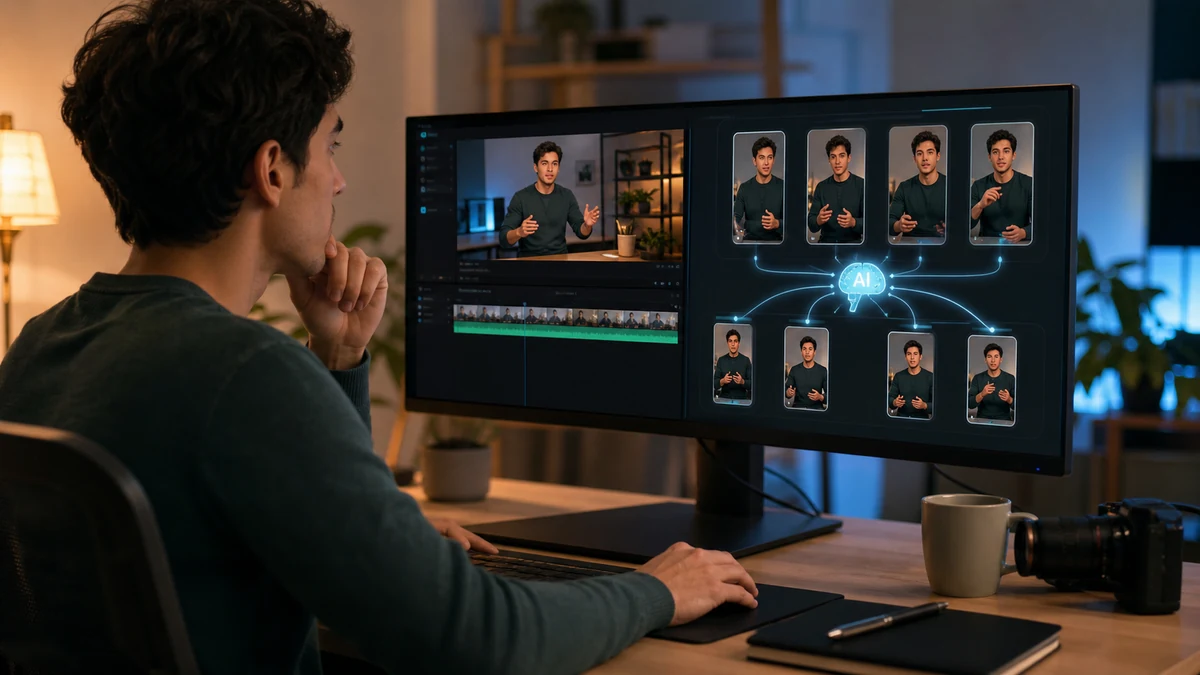
質の高いYouTubeショートには、明確なアイデア、読みやすい字幕、そして元の録画全体を見なくても内容が伝わる編集が欠かせません。AIクリッピングツールを使えば、ポッドキャスト、インタビュー、チュートリアル、ウェビナーから最初のカット候補を見つけやすくなり、実際に公開する価値がある内容を見極める時間を確保できます。
このガイドで紹介するすべてのツールを独自に評価し、クリップ作成の手順、編集機能、実用上の制約、さまざまなクリエイターとの相性を比較しました。洗練されたSNS向け編集にはSubmagic、クリップ作成とソーシャルメディア管理の両立にはQuso、録画から字幕付きクリップの作成・予約投稿までを手軽に行うにはKlapが適しています。
YouTubeショート作成におすすめのAIツール比較表
| AIツール | 最適な用途 | 価格 (USD) | 機能 |
|---|---|---|---|
| Submagic | AIによる字幕作成と、拡散を狙うクリップの生成 | Paid plans from $19/mo; free trial | アニメーション字幕、Bロール、Magic Clips、公開ツール |
| Quso | クリップ作成の自動化と、SNS向け動画の拡充 | Free / paid plans | シーン検出、無音部分の削除、自動リサイズ、テンプレート、複数プラットフォームへの書き出し |
| Klap | YouTube動画からショート動画を作成する自動化 | From $29/mo; $14/mo billed annually | AIによるクリップ作成、字幕、Reframe 2、公開と予約投稿 |
| Flixier | ブラウザー上で使える動画編集 | Free / paid plans | ドラッグ&ドロップ編集、クラウドレンダリング、インストール不要、高速書き出し |
| Dumme | 文脈を考慮したクリップの抽出 | Free / paid plans | ハイライト検出、複数プラットフォームからのインポート、字幕、タイトル、説明文 |
| 2short.ai | 文字起こし機能付きのYouTubeクリップ作成自動化 | Free / $10–50/mo | AI分析、文字起こし、SEO最適化、自動編集 |
1. Submagic
短いクリップにトリミングや文字起こし以上の編集を加えたい場合、Submagicは有力な選択肢です。アニメーション字幕、Bロール、ズーム、音楽、トランジションを同じ編集作業の中で追加できます。インタビュー、解説動画、マーケティング用クリップで一貫したビジュアルスタイルを保ちたいクリエイターに適しています。
Magic Clips機能では、YouTubeのリンクやアップロードした録画をもとに、短いクリップの候補を提案できます。その後、別のアプリケーションで編集を一からやり直すことなく、字幕のスタイルやほかの視覚要素を加えて仕上げられます。長い会話から最初のカットを作ることと、SNSで配信できる洗練された動画に仕上げることの両方が必要なチームには、特に便利な組み合わせです。
導入時にまず確認したいのは、契約プランでどの程度の編集と出力ができるかです。動画の利用可能本数、長さの上限、書き出し解像度、高度な機能はプランによって異なるため、実際に制作する映像に合ったプランを選びましょう。自動字幕や自動カットも確認が必要です。特に、人名や専門用語、前後の議論から切り離すと意味が変わってしまう発言には注意してください。Submagicの魅力はクリップを仕上げるための幅広いツールにあり、自動編集で視聴者を獲得できると保証するものではありません。
メリットとデメリット
- 視覚スタイルをカスタマイズできる自動字幕
- 無音部分の削除、Bロールの挿入、ズーム、トランジションなどの編集作業を自動化
- 「Magic Clips」機能で、長尺コンテンツから複数の短尺動画をすばやく抽出
- 操作が非常に簡単で、わずか数クリックで動画を作成できるシンプルなワークフロー
- アニメーション字幕、絵文字、視聴者を引きつける冒頭など、エンゲージメントを重視した機能が充実
- 動画制作全般よりも、字幕と短尺動画の編集に重点を置いている
- 高度な動画編集ソフトと比べて、手動編集の自由度が限られる
- トライアルで利用できる範囲と、有料プランの書き出し上限は異なる
- 公開、分析、高度な機能の利用可否はプランによって異なる
- 複雑なプロジェクトや長尺のプロジェクトでは、出力品質や編集の自由度に制約を感じることがある
2. Quso
Quso(旧Vidyo)は、AIによるクリップ作成と、より幅広いソーシャルコンテンツ制作のワークフローを組み合わせています。録画をインポートして見どころの候補を特定し、字幕を追加して、各チャンネル向けのバージョンを用意できます。編集後の作業もクリップ制作と一緒に進めたいポッドキャスター、マーケター、ソーシャルメディアマネージャーに適しています。
このプラットフォームでは、編集機能と企画、予約投稿、分析の各ツールが連携しています。ファイルをまとめて書き出し、別の場所で公開カレンダーを作り直す代わりに、チームは一連の作業をより多く一か所で管理できます。字幕作成やフィラーワードの削除機能は、荒削りな会話から要点を絞った最初のカットを作るのにも役立ち、編集画面では仕上がりを調整できます。
対象範囲が広いため、定期的なキャンペーンや複数のチャンネルを運用している場合は、Qusoを比較検討する価値があります。たまに動画の一部を切り出すだけなら、機能を絞ったツールのほうが適しているかもしれません。現在のプランで利用できる機能や連携アカウント数の上限を確認し、話者の切り替わりや専門用語が実際の素材に近い録画で試してみましょう。自動スコアが良さそうなクリップを示したというだけで選ぶのではなく、選んだ部分だけで話の筋が通るかを確認してください。
メリットとデメリット
- クリップの作成、編集、予約投稿、分析を1つのダッシュボードに集約したオールインワンプラットフォーム
- AIが見どころを自動で検出し、複数の短い動画を作成する、高性能なクリップ生成機能
- 無音部分の削除、字幕の追加、サイズ変更などの自動化により、大幅な時間短縮が可能
- ソーシャルメディアへの予約投稿や一括公開のツールを内蔵し、コンテンツ配信を効率化
- テンプレートとブランドキットを備えた、初心者にも使いやすいインターフェースで、一貫性のあるコンテンツを作成できる
- クレジット制のため、プランや作業内容によっては利用が制限されることがある
- ウェブベースのエディターは、プロ向け編集ソフトに比べてタイムラインの操作機能が限られる
- テンプレート、分析、予約投稿など一部の高度な機能は、上位プランでのみ利用可能
- 高度な編集作業向けにPremiereやDaVinciなどのプロ向け編集ツールへ書き出す機能がない
- クリエイティブな細かなカスタマイズよりも、ソーシャルメディアの自動化に重点を置いている
3. Klap
Klapは、インタビュー、ポッドキャスト、チュートリアルを字幕付きの短いクリップにするのに便利なツールです。YouTubeのリンクを貼り付けるか動画ファイルをアップロードすると、候補となる区間が提案され、確認して編集できます。使い方がシンプルなので、すでに活用できる録画素材があり、そこから短い動画を繰り返し切り出したいクリエイターに適しています。
AI Reframe 2では、字幕やブランド設定に加え、画面分割の会話、画面録画、ゲーム映像向けのレイアウトを利用できます。単純に縦型へ切り抜くと、もう一人の話者や重要な画面が隠れてしまう場合に役立ちます。また、KlapはTikTok、YouTube、Instagram、LinkedInへの公開と予約投稿にも対応し、クリップ作成から配信までをつなげます。
無料トライアルでは、クレジットカードを登録せずに1本の動画からクリップを生成、プレビュー、編集できます。ただし、ダウンロードと投稿には有料プランが必要です。Basicは月払いで月額29ドル、または年払いで月額14ドルから利用でき、月に100本のクリップを作成できます。出力本数に合わせてプランを選び、公開前に各クリップの文脈、字幕の位置、画面構成を確認しましょう。自動提案は編集者が判断する際の出発点であり、リーチやエンゲージメントを保証するものではありません。
メリットとデメリット
- YouTubeのリンクまたはアップロードした動画から簡単に作業を始められる
- AIによるクリップ提案で、見どころとなる場面を見つけやすい
- 多言語に対応した字幕の自動生成
- TikTokやYouTube Shortsなどの短尺動画プラットフォーム向けに設計
- 手作業をほとんど必要とせず、処理が速い
- 本格的な動画編集ソフトに比べて、編集操作の自由度が低い
- 自動レイアウトでも、手動で画面構成を調整する必要が生じることがある
- 出力の品質が元動画の構成に大きく左右される
- ダウンロードと投稿には有料サブスクリプションが必要
- オリジナルコンテンツの制作より、既存素材の再活用に適している
4. Flixier
Flixierは、AIの支援も活用しながら自分でクリップを仕上げたいクリエイター向けの、ブラウザー上で使える動画編集ソフトです。複数の音声・動画トラックを扱い、字幕やブランド要素を追加して、クラウド上で動画をレンダリングできます。会話から1つの区間を選ぶだけでなく、より意図的に組み立てる必要があるチュートリアル、デモ、マーケティング動画の編集に向いています。
現在のAIアシスタントEvaは、最初の編集版の作成、無音部分やつなぎ言葉の削除、長時間の録画からの見どころの検索を支援します。仕上がりはエディターのタイムライン上に表示されるため、自動で生成された内容をそのまま受け入れるのではなく、順序を調整できます。長時間の録画と独自のビジュアル素材を組み合わせるチームにとって、こうした編集機能をAIツールと並べて使える点は大きな違いです。
そのため、手動での細かな調整が必要な場合は、Flixierを検討する価値があります。ただし、プランごとの制限も比較が必要です。Evaを使ったAI編集にはCreatorプラン以上が必要で、書き出しの選択肢はサブスクリプションによって異なります。また、クラウドで作業するには安定したインターネット接続が必要です。幅広い機能を備えたエディターが自分のプロジェクトの時間短縮につながるか判断する前に、修正作業や最終書き出しも含めて、実際の素材で一連の作業を試してみましょう。
メリットとデメリット
- ブラウザー上で完結し、ダウンロードやインストールは不要
- 使用するデバイスの性能にかかわらず、クラウド上で高速にレンダリング
- ドラッグ&ドロップ式のエディターで、初心者でも簡単に使い方を習得できる
- ショート動画と通常の動画、どちらの編集ワークフローにも対応
- リモートで作業するチームに便利な共同作業機能
- 編集やレンダリングには安定したインターネット接続が必要
- プロ向けのデスクトップ編集ソフトに比べると、高度な機能が少ない
- 一部の書き出しオプションや機能は有料プラン限定
- 複雑な編集プロジェクトでは、インターフェースに物足りなさを感じる場合がある
- AIを前提に設計されたツールのように、バズるクリップの生成に特化しているわけではない
5. Dumme
Dummeは、選んだ箇所の意味が伝わるようにしながら、長い録画から短いセグメントを切り出すことに重点を置いています。動画を決まった長さで単純に切るのではなく、まとまった考えを起点にクリップを作れる点が魅力です。特にインタビューや教育コンテンツでは、前後の説明が抜けると、印象的な一文が誤解を招くことがあるため、この機能は重要です。
このプラットフォームで紹介されているワークフローでは、クリップの選定に加えて、字幕、タイトル、説明文の作成も行えます。話し言葉の素材を大量に抱えているクリエイターにとって、これらの作業をまとめて行えるのは便利です。候補となる箇所を見つけるだけでは十分ではなく、完成したクリップには、わかりやすい導入と読みやすいテキストも必要です。元の録画を見ていない人にも内容が伝わるかどうかを基準に、出力を評価しましょう。
Dummeを制作スケジュールに組み込む前に、現在の利用条件、対応する入力形式、料金をサービス提供元に直接確認してください。以前の機能説明を前提に計画するのではなく、今利用できる機能を確認することが重要です。まずは実際の制作を想定した小規模なプロジェクトで試し、カット、字幕の修正、書き出しオプション、残っている手作業を確認しましょう。提案された抜粋に、より長い冒頭や末尾が必要な場合に文脈を補えるよう、元の録画も手元に残しておいてください。
メリットとデメリット
- クリップの切り出し時に意味を保つ、文脈理解に優れたAI
- 動画、音声、アップロードなど、複数の入力元に対応
- 字幕、タイトル、説明文を自動生成
- 自然な構成で、すっきりとした終わり方のクリップを作成
- 幅広い視聴者に届けられるよう、複数の言語に対応
- 従来のツールに比べ、手動編集の自由度が低い
- ブランドイメージを細部まで反映するには、出力の微調整が必要な場合がある
- ビジュアルスタイルの高度なカスタマイズ機能が限られている
- 大量のコンテンツを扱うワークフローやスケジュール管理には重点を置いていない
- 入力コンテンツの品質によって、パフォーマンスに差が出る場合がある
6. 2short.ai
2short.aiは、ポッドキャスト、レッスン、インタビュー、製品に関する議論など、話し言葉が中心の動画から短い抜粋を見つけることを目的に設計されています。録画を分析してクリップを提案し、話者追跡とアニメーション字幕で、SNSで見やすい形に仕上げられます。そのため、映像をゼロから新たに作る必要はなく、話し言葉の素材を定期的に確保できる場合に便利な選択肢です。
縦型、正方形、横型の各フォーマットに対応し、ブランド設定のプリセットや手動トリミングも利用できます。1つの録画から複数のバージョンを作る場合や、自動フレーミングで重要な部分が見落とされる場合に、こうした操作機能が役立ちます。YouTube動画から作業を始められるほか、有料プランでは公開URLやGoogle Driveからのインポートにも対応しています。
各プランの主な違いは、AIによる動画分析の時間と高速書き出しの利用枠です。クリップ数が固定されているプランとは、利用量の測り方が異なります。毎月作成したい出力だけでなく、元動画の長さも考慮して比較しましょう。同サービスによると、話し言葉のコンテンツを利用し、字幕付きの動画が必要です。そのため、手持ちの素材が対応しているか確認してください。ここで紹介する他のツールと同様、共有する前に選ばれた箇所の文脈を確かめ、字幕を修正しましょう。
メリットとデメリット
- 視聴維持率の高い動画セグメントを見つける、優れたAI分析機能
- 文字起こしと字幕を自動生成し、アクセシビリティとSEOを向上
- YouTubeとのシームレスな連携でワークフローを効率化
- 最適化されたクリップを通じて、視聴者の拡大を目指す設計
- 手動編集に比べて大幅な時間短縮が可能
- 一般的な動画編集プラットフォームに比べ、カスタマイズの自由度が低い
- 主にYouTubeを中心としたワークフローに特化
- ブランドイメージの一貫性を保つには、出力の調整が必要な場合がある
- 高度な機能は有料プラン限定
- 複雑な動画プロジェクトや複数レイヤーを使う制作には不向き
YouTube Shortsの作成には、どのAIツールを選ぶべき?
字幕、Bロール、洗練されたSNS向けのスタイルを編集の中心に据えるなら、Submagicを選びましょう。より幅広いコンテンツカレンダーの計画、スケジュール設定、進捗管理も必要なら、Qusoを検討してください。既存の録画から字幕付きで画角を調整したクリップを作成し、スケジュール設定まで行う一連の作業には、Klapが有力な選択肢です。
ブラウザー上でより多機能なエディターを使ってシーケンスを仕上げたい場合は、Flixierを選びましょう。文脈を重視した抽出にDummeを検討する前に、現在の利用条件と機能を確認してください。また、分析時間の利用枠や話者追跡機能がワークフローに合う場合は、2short.aiも比較してみましょう。
候補を比較するには、代表的な録画を1本使いましょう。選ばれたクリップだけで内容が完結しているか、字幕の修正や画角の調整にどれほど手間がかかるか、プランでどの形式の書き出しが可能かを確認してください。適切なツールとは、視聴者に伝えたいメッセージを保ちながら、編集作業を減らしてくれるものです。