
AIツール 101
バナニAIレビュー:テキストからUIデザインを作成するこのツールは、驚くほど速い

 Unite.AI を Google の優先ソースに追加
Unite.AIは、レビュー製品へのリンク利用により報酬を受け取る場合があります。これは当社の編集評価に影響しません。 アフィリエイト開示をご覧ください。

要点Banani AIは、テキストプロンプトから2分以内にクリーンなマルチスクリーンUIデザインを生成します。
もっと見る
- Banani AIは、テキストプロンプトから2分以内にクリーンなマルチスクリーンUIデザインを生成します。
- シームレスなFigma連携により、迅速なAIプロトタイピング後のプロフェッショナルな調整が可能です。
- このツールはダッシュボードなどの一般的なパターンに優れていますが、複雑なデザインにおける独創性には欠けます。
デザイン学校で Sketch を学んだ私は、簡単な ワイヤーフレームをゼロから作るだけでも、どれほど時間がかかったかを覚えています。UX/UIを手作業で作るには何時間もかかり、レイアウトを1回変更するだけで複数の画面を作り直す必要がありました。
そこで試してみたいと思ったのが Banani AI です。テキストプロンプトを数分で洗練された複数画面のUIデザインに変えるというツールです。実際に使うと、プロ品質のデザインをすばやく生成し、そのままFigmaで簡単に仕上げられることに感心しました。
このBananiレビューでは、長所と短所、概要、適したユーザー、主な機能を紹介します。さらに、数分でフィットネスアプリをデザインした手順も説明します。最後に Bananiを、おすすめの代替ツール3つ(UX Pilot、Uizard、Google Stitch)と比較します。読み終える頃には、自分に合うツールかどうか判断できるでしょう。
評価
Bananiは、テキストをダッシュボード、ランディングページ、モバイルアプリ向けのきれいなUIデザインに変える、すばやく簡単な方法です。初期アイデアやFigmaへの引き渡しには最適ですが、複雑で独創性の高いデザインには向きません。
長所と短所
- テキストから非常にすばやくデザインを生成
- デザインスキルが不要
- Figmaとの強力な統合で引き渡しが簡単
- ブランドカラーとデザインスタイルに対応
- ダッシュボード、ランディングページ、モバイルアプリに最適
- 一貫してきれいでプロらしい仕上がり
- 独自性の高い複雑なインターフェースには不向き
- デザインに独創性が足りない場合がある
- UXとアクセシビリティの確認は必要
- 完成品より初期段階向け
- 結果はプロンプトの質に左右される
Bananiとは?
https://www.youtube.com/watch?v=1clKi4Gucvc Bananiは、複数画面のUIワイヤーフレームを生成するAIデザインツールです。自然言語のプロンプトを編集可能なデザインへ変換し、デザインシステムやブランドスタイルも理解します。テキストによるフィードバックで調整もできます。Bananiで特に気に入ったのはFigmaとの連携です。BananiのデザインをFigmaへ簡単に移し、プロ向け環境でさらに細かく仕上げられます。
中核となる約束
Bananiの中核となる約束は、長年のデザイン経験がなくても、美しく使いやすいデザインを驚くほど速く作れることです。以前は何時間もかかったモックアップやプロトタイプを、今では数分で作成できます。
Bananiと代替ツール
AIデザインツール市場には、Uizard、Mockitt、Designs.aiなど多くの製品があります。その中でBananiが際立つのは、品質を犠牲にせず高速でシンプルだからです。
主な違い
Bananiの大きな違いは、複雑なデザインシステムを理解しなくても使える点です。欲しいものを普通の言葉で説明するだけで(例:「料金表付きのフィットネスアプリ用ランディングページ」)、数秒で実用的なプロ品質のワイヤーフレームが生成されます。その後、共有したりFigmaへ書き出して仕上げたりできます。
「10倍のデザイナー」という主張
Bananiは、自社ソフトウェアを「10倍のデザイナー」のようなものだと説明しています。これは、突然10年経験のあるシニアデザイナーと同じ能力が身につくという意味ではありません。ワイヤーフレーム、プロトタイプ、複数レイアウトの検討といった初期段階で、生産性が10倍になるという意味です。従来の方法よりはるかに速く、ゼロから「これなら使えそう」という段階へ進めます。ただし、Bananiは非常に複雑なカスタムデザインには最適でない場合があります。ダッシュボード、ランディングページ、モバイルアプリなど一般的なUIパターン向けです。より独創的で芸術的なものには、従来型のデザインツールが適しているでしょう。
Bananiは誰に最適?
Bananiが特に適しているユーザーは次のとおりです。
- プロダクトマネージャー:すばやいワイヤーフレーム作成とアイデア検証に使えます。
- スタートアップ創業者:アイデアをすばやくビジュアルにできます。
- 開発者:大がかりな作業なしでUIデザインを作れます。
- UI/UXデザイナー:アイデア出しとレイアウト検討を高速化できます。
- デザイン会社:クライアント向け制作を拡張できます。
- 初心者と学生:AIの支援を受けながらUIを学べます。
Bananiの主な機能
Bananiの主な機能は次のとおりです。
- テキストからプロトタイプを生成:テキストプロンプトで複数画面のUIプロトタイプを作成します。
- 対話型編集:プロンプトでデザインを編集し、色とフォントを完全に制御できます。
- Figma連携:デザインをインポートし、Figmaへ直接書き出せます。
- コラボレーションツール:リンクでデザインを共有できるリアルタイム共同作業機能です。
- 無料テンプレート:さまざまなテーマの既成テンプレートをすぐに適用できます。
- AIモデル:Gemini 3 ProとGPT-5.1など複数のモデルから選べます。
- デザインの柔軟性:AIでWebやモバイルのデザインを簡単に生成・編集できます。
- コードの引き渡し:開発者向けにHTML/CSSまたは画像形式で書き出せます。
Bananiの使い方
https://www.youtube.com/watch?v=uTEiMRSO44s 私がBanani AIでフィットネスアプリをデザインした手順は次のとおりです。
- Bananiに登録
- インターフェースを確認
- Bananiにプロンプトを入力
- プロンプトを改善
- デザインを生成
- キャンバスを確認
- AIで編集
- 次の画面を追加
- 次の画面を生成
- 次の画面を説明
- プレビュー、書き出し、共有
ステップ1:Bananiに登録

ステップ2:インターフェースを確認


ステップ3:Bananiにプロンプトを入力

ステップ4:プロンプトを改善

ステップ5:デザインを生成

ステップ6:キャンバスを確認


ステップ7:AIで編集


ステップ8:次の画面を追加

ステップ9:次の画面を生成

ステップ10:次の画面を説明
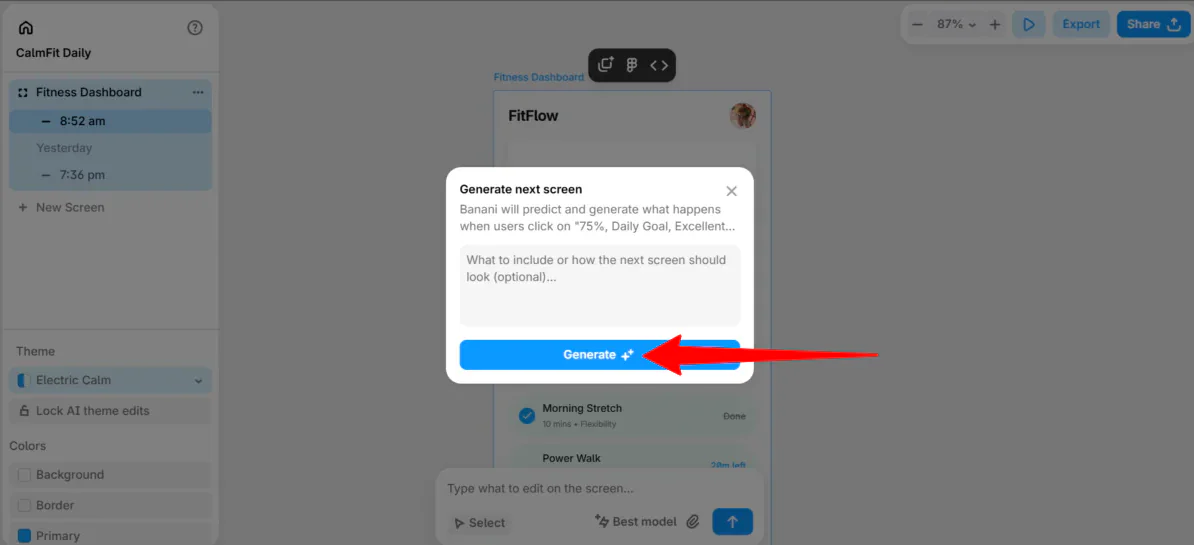 小さなウィンドウが開き、次の画面の見た目を説明できました。任意だったので空欄のまま「Generate」を押しました。

ステップ11:プレビュー、書き出し、共有

Bananiの代替ツール トップ3
おすすめのBanani代替ツールは次のとおりです。
UX Pilot
最初におすすめする Banani の代替はUX Pilotです。AIでUX/UIデザインを高速化し、チームはFigma連携を使ってワイヤーフレームやユーザーフロー全体を数秒で作り、簡単に引き渡せます。
UX PilotはAI生成の画面フローやUXフレームワークなど、UX機能が強みです。一方、Bananiはよりシンプルで、テキストプロンプトからプロ品質の複数画面フローをすばやく生成することに重点を置き、Figma対応も強力です。
ワークフロー全体を支援するAI活用UXデザインにはUX Pilotを、プロンプトから高速かつ簡単に画面を作るならBananiを選びましょう。
私の UX Pilotレビューを読むか、UX Pilotをお試しください。
Uizard
次におすすめする Banani の代替はUizardです。製品チームがアイデアをAIによる編集可能なワイヤーフレームやプロトタイプへすばやく変換できます。
Uizardはスクリーンショットとワイヤーフレームの読み取り、自動テーマ生成、AI「Autodesigner」が強みです。Bananiは優れたFigma連携とブランドスタイル対応を備えたプロ品質のデザイン生成に注力しています。
AIプロトタイピング、リアルタイム共同作業、スケッチやスクリーンショットの編集可能なデザイン化にはUizardを選びましょう。Figmaへ簡単につなげる高速でクリーンなUIにはBananiが適しています。
Google Stitch

最後におすすめする Banani の代替はGoogle Stitchです。テキストプロンプトをUIデザイン、ワイヤーフレーム、プロトタイプへすばやく変換します。
Stitchは簡単な編集、HTMLコードの書き出し、Google Geminiを使った構築が強みです。一方Bananiは、洗練された複数画面プロトタイプ、Figmaとのシームレスな連携、一貫したブランド表現に優れています。
Figmaへ引き渡せるプロ品質のUIをすばやく簡単に作るならBananiを選びましょう。簡単な編集、コードの書き出し、Google Geminiによる構築にはGoogle Stitchが適しています。
Bananiレビュー:あなたに合うツール?
全体として、Bananiは非常にスムーズで手間なく使えました。単純なテキストプロンプトを数分でミニマルなUIデザインに変え、その速さとプロ品質の結果に感心しました。Figma連携も際立っており、品質を落とさずプロ向け環境で簡単に仕上げられます。初期ワイヤーフレーム、迅速なプロトタイプ、Figmaでの詳細調整に最適でした。ただし、Bananiがすべての人に合うわけではありません。その場合は次の代替を検討してください。
- UX Pilot:AIでUXワークフローを強化し、Figmaへシームレスに引き渡したいチームに最適です。
- Uizard:AIプロトタイピング、リアルタイム共同作業、スケッチやスクリーンショットの編集可能化を求める製品チームに最適です。
- Google Stitch:簡単な編集、コード書き出し、Google Gemini連携を求めるデザイナーに最適です。
Bananiレビューをお読みいただき、ありがとうございました。参考になれば幸いです。Bananiを無料で試して自分に合うか確認してみてください。
よくある質問
Banani AIとは?
Banani AIは、簡単なテキストプロンプトでUIデザインを生成、編集、書き出しできるデザインツールです。
無料のAIデザイナーはありますか?
はい、Banani AIを含め、無料で使えるAIデザイナーは多数あります。
UXデザインに最適なAIは?
タスクによって異なるため、唯一の「最高」はありません。おすすめのUXデザインプラットフォームは、Banani AI、UX Pilot、Uizard、Google Stitchです。


