
Strumenti AI 101
Recensione di OpenClaw: l'assistente AI che sta conquistando il mondo

Unite.AI si impegna a rigorosi standard editoriali. Potremmo ricevere un compenso quando fai clic sui link ai prodotti che esaminiamo. Si prega di visualizzare il nostro divulgazione di affiliati.

L'anno scorso, Rapporto sull'indice di intelligenza artificiale di Stanford del 2025 ha scoperto che oltre il 60% dei professionisti si preoccupa di come gli strumenti di intelligenza artificiale gestiscono i propri dati privati. Ecco perché OpenClaw attirato la mia attenzione.
Invece di risiedere sui server aziendali, OpenClaw funziona separatamente sul tuo computer: Mac, Windows, Linux e persino un Raspberry Pi. Con OpenClaw, i tuoi file e le tue conversazioni rimangono locali e l'automazione viene eseguita sull'hardware che controlli.
Ma non si tratta solo di privacy. Si tratta di potere.
OpenClaw Non è un'altra scheda di chatbot nel tuo browser. È un agente completamente autonomo che può navigare sul web, eseguire comandi, organizzare i file, connettersi alle app di messaggistica e concatenare i flussi di lavoro senza richiedere una supervisione costante. In altre parole, non si limita a rispondere. Agisce.
Allo stesso tempo, questo livello di controllo comporta una reale responsabilità. L'installazione è tecnica, errori di configurazione possono creare rischi e, se non si ha dimestichezza con l'utilizzo di una finestra di terminale, OpenClaw diventerà rapidamente troppo potente.
In questa OpenClaw Nella recensione, discuterò i pro e i contro, cos'è, a chi è più adatto e le sue caratteristiche principali. La configurazione è piuttosto tecnica, quindi vi mostrerò il percorso più efficace che ho trovato per installare e far funzionare OpenClaw su un computer.
Concluderò l'articolo confrontando OpenClaw con le mie tre migliori alternative (n8n, Lindye BotPress).
Se tieni alla privacy, all'autonomia e a creare un assistente AI che ti appartenga davvero, questo potrebbe essere lo strumento più interessante che esplorerai quest'anno. Vediamo se... OpenClaw è il diritto Assistente AI per voi.
Giudizio
OpenClaw è un potente strumento di automazione locale che offre controllo completo, personalizzazione e flussi di lavoro multi-agente. È ottimo per gli utenti tecnici, ma la complessità di configurazione, manutenzione e i potenziali rischi per la sicurezza lo rendono impegnativo per i principianti.
Pro e contro
- Piena autonomia per l'automazione del browser, le operazioni sui file, i comandi di sistema e i flussi di lavoro multi-agente
- LLM collegabili con memoria persistente che si adatta al tuo utilizzo nel tempo
- Funziona completamente in locale per la privacy (nessun vincolo con il fornitore cloud)
- Sandboxing granulare e controlli delle autorizzazioni per definire l'accesso esatto in lettura/scrittura/esecuzione
- Competenze/plugin estensibili per API, calendari, e-mail e integrazioni personalizzate
- Open source che si adatta al tuo hardware (nessun costo di abbonamento)
- Curva di apprendimento ripida con configurazione complessa
- Le configurazioni errate possono portare a perdite di dati o azioni indesiderate
- Costi elevati dell'LLM
- Le attività lunghe potrebbero scadere
- I plugin della community possono rappresentare rischi per la sicurezza
- Le allucinazioni LLM possono causare errori di automazione
- Richiede manutenzione continua per aggiornamenti, sicurezza e costi API
Che cos'è OpenClaw?

OpenClaw (precedentemente Clawdbot/Moltbot) è un framework che esegue il tuo assistente personale di intelligenza artificiale direttamente sul tuo computer. Include Mac, Windows, Linux e persino Raspberry Pi.
La grande differenza tra OpenClaw e altri assistenti AI è dove risiede. La maggior parte degli assistenti AI risiede sui server di qualche azienda nel cloud, elaborando tutto ciò che dici attraverso i loro sistemi.
Con OpenClawIl tuo assistente AI non risiede sul cloud di qualche azienda. È self-hosted, il che significa che lo esegui sul tuo computer o server. I tuoi dati non lasciano mai il tuo computer a meno che tu non lo voglia.
Ciò significa che con OpenClaw nessun server aziendale legge le tue conversazioni e nessuna modifica ai termini di servizio che renda improvvisamente i tuoi dati meno privati. Hai il controllo.
Più di un chatbot
OpenClaw non è solo un chatbot che risponde alle domande. È un agente di intelligenza artificiale attivo 24 ore su 24, 7 giorni su 7, che ha accesso al tuo computer, ai tuoi file e al tuo browser. Puoi anche collegarlo a diversi servizi, il che significa che non sta lì ad aspettare che tu gli chieda qualcosa.
OpenClaw fa effettivamente le cose per te, che si tratti di inviandolo tramite WhatsApp e dicendoglielo riassumere un PDF hai appena scaricato, organizza i file, scansiona le tue emailo monitorare i prezzi dei voli online. Questa è un'esperienza piuttosto diversa da digitando qualcosa in ChatGPT e copiando la risposta in qualsiasi cosa su cui stai lavorando.
Vale la pena sottolineare anche il fatto che sia open source. Significa che chiunque può consultare e modificare il codice, e non si dipende da un'altra azienda per modificare funzionalità o chiudere il sistema. L'intera configurazione è di tua proprietà.
Flessibilità del modello
OpenClaw offre un'eccellente flessibilità del modello, quindi non sei vincolato all'utilizzo di un solo modello di intelligenza artificiale.
Ad esempio, puoi usare Claude per scrivere, GPT-5 per la programmazione, oppure un modello locale come MiniMax 2.1 quando non si desidera inviare nulla a Internet. Con OpenClaw, non sono necessarie app separate per ogni cosa.
Integrazione dell'app di chat
Dove OpenClaw Un'altra cosa utile per le persone comuni è l'integrazione con l'app di chat. Puoi parlare con la tua IA tramite WhatsApp, Telegram, Discord, Slack, Signal o persino iMessage.
Ciò significa che non dovrai imparare a usare una nuova interfaccia o passare continuamente da un'app all'altra. Basta inviare un messaggio a OpenClaw come faresti con un amico, e funzionerà.
Anche il sistema di memoria persistente è impressionante. Ricorda le tue preferenze e le conversazioni passate tra una sessione e l'altra, anziché reimpostarle ogni volta che inizi una nuova chat.
Fondazione Open Source
OpenClaw è stato costruito da Peter Steinberger, e ora c'è un'intera comunità open source che ci lavoraOpen source significa che puoi vedere cosa fa il codice e modificarlo. Inoltre, la community aggiunge continuamente funzionalità e miglioramenti.
OpenClaw non è perfetto, ma se sei frustrato dagli assistenti AI che sembrano troppo limitati, potrebbe valere la pena di provarlo. Soprattutto se privacy e flessibilità per te è più importante avere semplicemente l'interfaccia più brillante.
Per chi è più adatto OpenClaw?
OpenClaw è la soluzione ideale per gli utenti esperti di tecnologia che desiderano un agente di intelligenza artificiale auto-ospitato per l'automazione senza dipendenza dal cloud:
- Gli sviluppatori che desiderano un Assistente digitale 24 ore su 24, 7 giorni su 7 che monitora il tuo lavoro, corregge gli errori man mano che si verificano e gestisce gli aspetti tecnici in background mentre sei via.
- Imprenditori e liberi professionisti automatizzano l'ordinamento delle e-mail, l'inserimento dei clienti, i calendari e gli aggiornamenti quotidiani tramite app di messaggistica.
- Creatori di contenuti e addetti al marketing che gestiscono programmazione sociale, informazioni sul pubblico, riutilizzo dei contenuti e sensibilizzazione degli influencer.
- Appassionati che creano strumenti per la casa intelligente, organizzano file, scansionano ricevute e tracciano i dati personali mantenendoli in locale.
Caratteristiche principali di OpenClaw
qui ci sono OpenClaw's caratteristiche chiave:
- Ospita in modo nativo su Windows, macOS o Linux. I tuoi dati rimangono dove devono essere, sul tuo hardware, non su un cloud di terze parti.
- Una memoria a lungo termine in evoluzione che apprende i tuoi flussi di lavoro e le tue preferenze per offrirti un'esperienza unica.
- Scambia "cervelli" quando vuoi. Che si tratti di GPT-4, Claude, o Gemini, scegli il modello più adatto al compito.
- L'integrazione diretta con Chromium consente all'agente di navigare sul Web esattamente come un essere umano.
- Concedi al tuo agente l'accesso completo o conservalo in una sandbox sicura. Definisci esattamente cosa può leggere, scrivere o eseguire.
- Esegue comandi terminali, gestisce file e concatena flussi di lavoro complessi per completare lavori end-to-end.
- Oltre 50 integrazioni come WhatsApp, Telegram, Slack e Teams per attivare azioni e ricevere aggiornamenti.
- Trigger automatici per attività ricorrenti. L'agente mantiene la posta in arrivo ordinata e monitora i sistemi automaticamente, senza bisogno di richieste.
- Passa da una sessione protetta all'altra oppure utilizza il tuo profilo browser esistente per rimanere connesso agli strumenti che già utilizzi.
- Esegui sessioni del browser e attività di sistema in ambienti sicuri. I tuoi file personali e la cronologia del browser rimangono invisibili all'agente finché non scegli di sbloccarli.
- I controlli dettagliati delle autorizzazioni consentono di isolare l'agente in Docker o di limitarne l'accesso a cartelle e comandi di sistema specifici.
- Grazie all'agente di codifica Pi, può scrivere autonomamente, testare e ricaricare a caldo le proprie nuove abilità per ampliare le proprie capacità.
Come usare OpenClaw
OpenClaw è molto più complicato da configurare perché è decentralizzato rispetto ad altri Assistenti AI.
A differenza dello standard App di intelligenza artificiale, non ti fornisce un "login" perché non esiste un "server OpenClaw" a cui accedere. Invece, stai costruendo il server da solo.
Un'alternativa più semplice e sicura è quella di utilizzare un OpenClaw VPS di hosting soluzione da un provider VPS come SSD Nodes. La tua istanza funziona 24 ore su 24, 7 giorni su 7 in un ambiente isolato, mantenendo l'accesso a livello di sistema di OpenClaw completamente separato dal tuo computer personale.
Per ora, ti mostrerò il percorso più corretto che ho trovato per ottenere OpenClaw attivo e funzionante su un computer:
- Scarica Ubuntu dall'App Store
- Crea un account UNIX
- Incolla un comando
- Installa OpenClaw
- Scegli l'Onboarding Quickstart
- Seleziona il fornitore del modello MiniMax
- Seleziona MiniMax 2.1
- Iscriviti a MiniMax
- Ottieni la chiave API
- Incolla la chiave API in Ubuntu
- Scegli il modello predefinito
- Scegli un canale di messaggistica
- Configura le competenze
- Schiudi il bot
- Ottieni l'URL locale
- Ottieni il token OpenClaw
- Inizia a chattare con OpenClaw
Passaggio 1: scarica Ubuntu dall'App Store
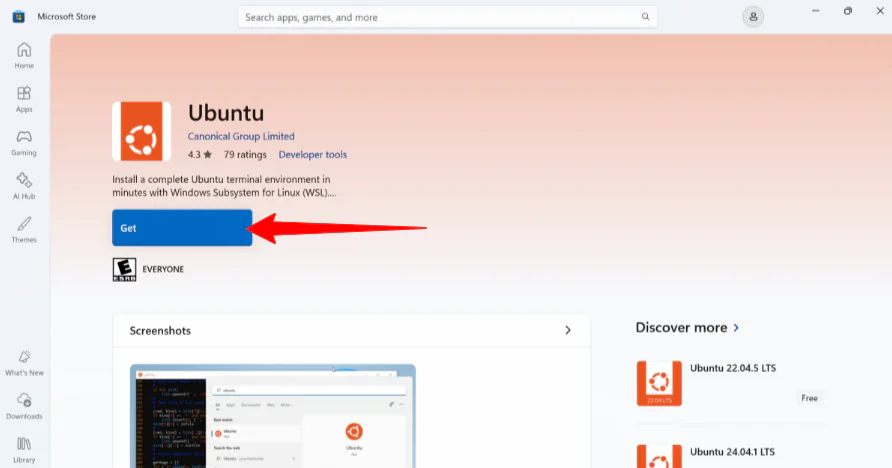
Nell'app store di Windows sul mio computer, ho cercato "Ubuntu".
Ubuntu è un sistema operativo, proprio come Windows o macOS. Tuttavia, a differenza di Windows o macOS, Ubuntu è "Open Source" (gratuito) ed è sviluppato da una comunità globale. Permette di eseguire software di livello professionale come OpenClaw.
Una volta scaricato (ci sono voluti solo pochi minuti), l'ho aperto dall'app store di Windows.
Passaggio 2: creare un account UNIX

Successivamente, Ubuntu mi ha chiesto di creare un account UNIX fornendo un nome utente e una password.
Passaggio 3: incolla un comando

Una volta completata, l'installazione è avvenuta con successo e ho potuto iniziare a eseguire i comandi. Ho eseguito il OpenClaw comando: “curl -fsSL https://openclaw.ai/install.sh | bash.”
Premere "Ctrl/Cmd + V" non ha funzionato per me. Per incollare il comando, fai clic con il pulsante destro del mouse e assicurati che il comando appaia, quindi premi "Invio".
Passaggio 4: installa OpenClaw

Da lì, Ubuntu ha iniziato a installare OpenClawMi è stata chiesta ancora una volta la password UNIX e la conferma per continuare.
Passaggio 5: scegli l'onboarding rapido

Ubuntu mi ha anche chiesto quale modalità di onboarding desideravo (Avvio rapido o Manuale). Ho usato i tasti freccia della tastiera e ho selezionato "Avvio rapido".
Passaggio 6: selezionare il fornitore del modello MiniMax

Da lì, Ubuntu mi ha chiesto di selezionare il provider di intelligenza artificiale che desideravo utilizzare. Questa parte può sembrare complicata, perché ci sono così tante opzioni tra cui scegliere.
Il fornitore di intelligenza artificiale è essenzialmente il "cervello" di OpenClaw. Deve "chiamare" un modello di intelligenza artificiale per comprendere le tue istruzioni e decidere quali strumenti utilizzare.
Ci sono molte ottime opzioni (in particolare OpenRouter, che si collega a decine di IA tramite un'unica piattaforma). Tuttavia, ho scelto "Minimax" perché è uno dei più facili da configurare.
Passaggio 7: selezionare MiniMax 2.1

Poi Ubuntu mi ha chiesto quale "metodo di autenticazione" volessi. Ho scelto "MiniMax 2.1" perché è il più intelligente dei tre.
Passaggio 8: Iscriviti a MiniMax

Una volta selezionato, ho dovuto fornire la mia chiave API MiniMax. Per accedervi, sono andato su piattaforma.minimax.io e si è iscritto.
Passaggio 9: Ottieni la chiave API

Da lì, sono andato alla sezione "Riferimento API" e, sotto "Ottieni chiave API", ho selezionato "Crea nuova chiave segreta".

Poi ho selezionato di nuovo "Crea nuova chiave segreta" e l'ho chiamata "MyBot".

La mia chiave segreta è stata generata immediatamente! L'ho copiata e ho premuto "Conferma".
Passaggio 10: incolla la chiave API in Ubuntu
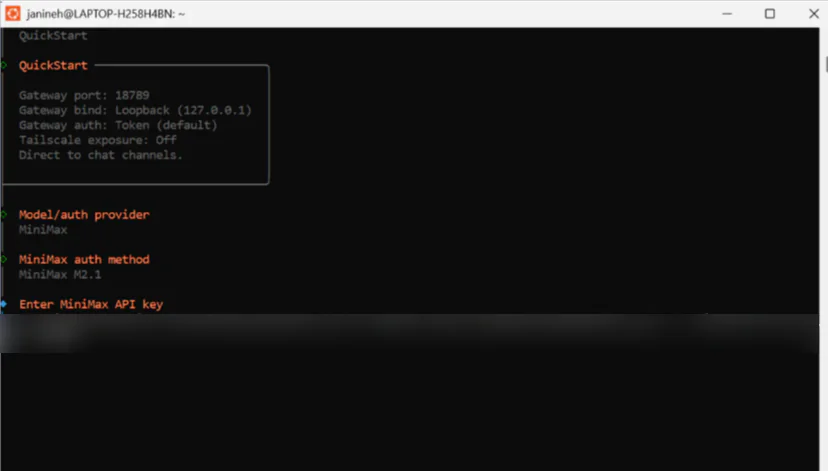
Tornato su Ubuntu, ho incollato la mia chiave segreta cliccando con il tasto destro del mouse e premendo "Invio" sulla tastiera.
Passaggio 11: scegliere il modello predefinito
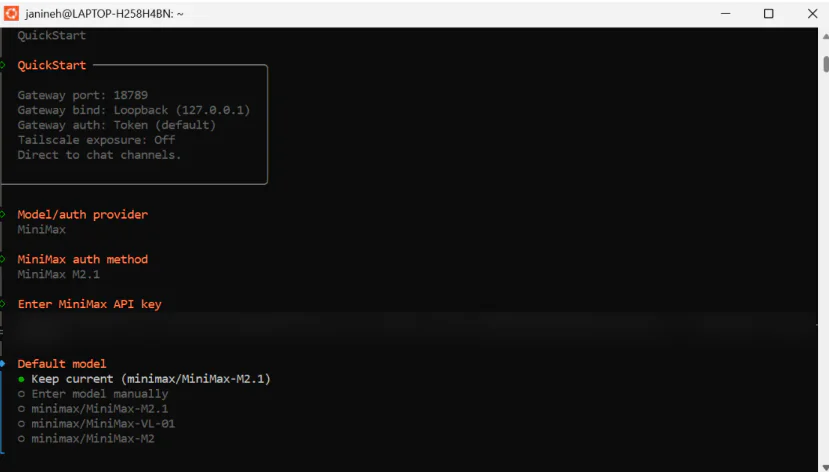
Poi Ubuntu mi ha chiesto quale modello predefinito volevo. Ho selezionato "Mantieni attuale".
Passaggio 12: scegli un canale di messaggistica

Da lì, Ubuntu mi ha chiesto di scegliere un canale di messaggistica. Ho selezionato "Salta per ora" in basso. I canali possono sempre essere aggiunti in seguito.
Passaggio 13: Configurare le competenze

Ho anche saltato la configurazione delle competenze. Queste potranno essere aggiunte in seguito.
Fase 14: Schiudere il bot

Poi, Ubuntu mi ha chiesto come volevo "schiudere" il mio bot. Ho scelto l'opzione consigliata: Schiusa in TUI.

Non ricevevo alcun output, quindi ho aperto una nuova finestra in Ubuntu.
Passaggio 15: aprire l'URL locale

Gli ho assegnato "openclaw status –deep", che mi ha fornito l'URL locale specifico in cui il mio bot ospitava il suo sito web privato.

Andando su quel sito web, OpenClaw mi ha chiesto il gettone.
Passaggio 16: Ottieni il token OpenClaw
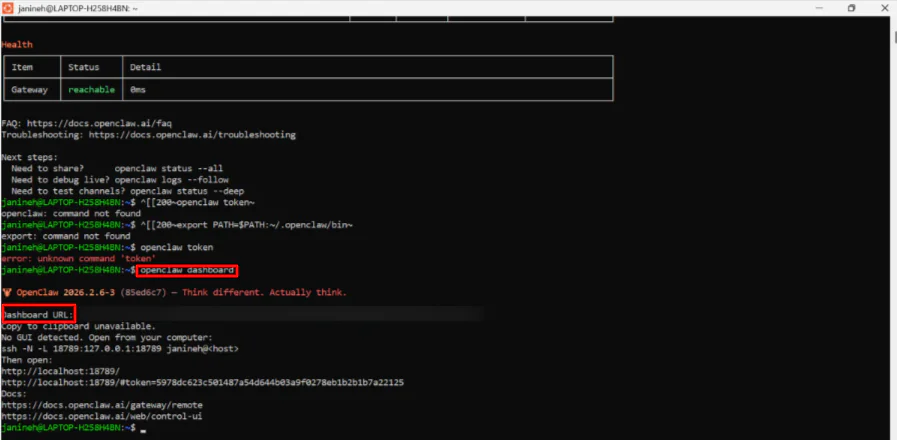
Tornato in Ubuntu, ho digitato "openclaw token".
Ho riscontrato un piccolo problema: il comando token OpenClaw suggerito non è stato riconosciuto. Se ti capita, digita: "openclaw dashboard".
Ha generato un URL locale univoco con un lungo token di sicurezza allegato alla fine. Ho copiato il link e l'ho incollato nel mio browser.
Passaggio 17: inizia a chattare con OpenClaw

Mi è stato ufficialmente concesso l'accesso al mio OpenClaw chatbot sul mio browser! Ora posso eseguire attività in locale, collegare strumenti e automatizzare i flussi di lavoro direttamente dalla mia dashboard OpenClaw privata.
Nel complesso, OpenClaw si è rivelato incredibilmente potente una volta che tutto è stato avviato. Tuttavia, per raggiungere questo risultato sono stati necessari pazienza, competenze tecniche e un'attenta configurazione.
OpenClaw Non è adatto ai principianti. Piuttosto, è più adatto per un controllo e una personalizzazione locali completi, piuttosto che per un semplice assistente AI plug-and-play.
Le 3 migliori alternative a OpenClaw
Ecco i migliori OpenClaw alternative.
n8n
Il primo OpenClaw L'alternativa che consiglierei è n8n. È una piattaforma flessibile per l'automazione del flusso di lavoro, pensata per i team tecnici. Combina un design drag-and-drop con la precisione del codice e la possibilità di auto-hosting o esecuzione nel cloud.
Da un lato, n8n si distingue per il suo visual builder, oltre 500 integrazioni, funzionalità aziendali e strumenti di debug rapidi. Dall'altro, OpenClaw si concentra sull'esecuzione di agenti di intelligenza artificiale completamente locali, offrendo maggiore controllo e autorizzazioni dettagliate per attività come la navigazione, la gestione dei file e l'esecuzione di comandi di sistema.
Si potrebbe considerare n8n come un'applicazione "guidata da un grafo", in cui si traccia un percorso. OpenClaw è invece "guidata da un intento", in cui si definisce un obiettivo e si determina il suo percorso.
Se desideri il controllo completo e agenti di intelligenza artificiale che puoi modificare a tuo piacimento, scegli OpenClaw. Per un modo semplice di automatizzare le attività con strumenti integrati e collaborare con il tuo team, scegli n8n.
Leggi il mio Recensione n8n o visitare il sito n8n!
Lindy
Il prossimo OpenClaw L'alternativa che consiglierei è Lindy. È un assistente AI basato su testo che gestisce la posta in arrivo, le riunioni e il calendario.
Con Lindy, risparmierai ore ogni giorno senza alcuna configurazione complessa. È probabilmente l'assistente AI più intuitivo che abbia mai provato.
Ecco perché Lindy si distingue per la sua semplicità e velocità. Puoi configurarlo in circa un minuto, eseguirlo direttamente da iMessage e collegarlo a centinaia di app con sicurezza integrata di livello aziendale.
OpenClaw, invece, è l'opposto di Lindy sotto molti aspetti. Pur essendo anch'esso un assistente AI, è molto più adatto a sviluppatori e utenti tecnici.
Offre una personalizzazione più approfondita, un controllo locale completo e la flessibilità open source. Tuttavia, richiede una configurazione tecnica, una manutenzione continua e la capacità di lavorare in una finestra di programmazione.
Per la massima autonomia, l'hosting locale e un controllo multi-agente avanzato, scegli OpenClaw. Per una configurazione immediata, una gestione proattiva della posta in arrivo e del calendario e un'esperienza ottimizzata pensata per i professionisti impegnati, scegli Lindy.
Per avere il pieno controllo su tutto ciò che riguarda il tuo computer, scegli OpenClaw. Per un assistente AI veloce da configurare e che ti aiuti a gestire la posta in arrivo e il calendario con un'esperienza fluida, scegli Lindy.
Leggi il mio Recensione di Lindy o visitare il sito Lindy!
BotPress
La finale OpenClaw L'alternativa che consiglierei è BotPress. È una piattaforma completa di agenti AI che consente di creare, distribuire e monitorare gli agenti. attraverso i canali con potenti integrazioni.
BotPress si distingue per il suo builder intuitivo, passaggio di consegne agli umanie un'ampia community Discord. Ti offre tutto il necessario per gestire bot su diversi canali. È progettato per aiutarti a gestire bot che comunicano con altre persone.
OpenClaw, invece, si concentra sul darti il pieno controllo locale. È uno strumento open source che risiede sul tuo hardware, esplora i tuoi file ed esegue comandi di sistema solo per te.
Per un controllo completo, una privacy elevata e l'esecuzione di tutto sul tuo computer, scegli OpenClaw. Per un modo più semplice di creare e avviare agenti di intelligenza artificiale con strumenti e supporto integrati, scegli BotPress.
Leggi il mio Recensione di BotPress o visitare il sito BotPress!
Recensione di OpenClaw: lo strumento giusto per te?
Nel complesso, sono davvero impressionato da quanto OpenClaw può effettivamente fare. Non è solo un chatbot; è un motore locale che gestisce i tuoi file e gli strumenti di sistema, mantenendo i tuoi dati privati sul tuo hardware.
Ciò significa che non stai affidando documenti sensibili, chiavi API o flussi di lavoro interni a un servizio cloud di terze parti. Tutto viene eseguito sulla tua macchina, quindi mantieni il controllo sui tuoi dati, sulle autorizzazioni e sul livello di integrazione dell'intelligenza artificiale con il tuo sistema.
Detto questo, non è un sistema per principianti. La configurazione richiede pazienza, una certa conoscenza tecnica e una manutenzione costante.
Ci sono anche importanti problemi di sicurezza. Poiché viene eseguito localmente con accesso approfondito al sistema, una configurazione errata o un'impostazione non sicura delle autorizzazioni potrebbero esporre file o creare vulnerabilità se non si presta attenzione.
Se ami il controllo completo, la privacy e la personalizzazione profonda, OpenClaw vale la pena. Altrimenti, considera queste alternative:
- n8n è la soluzione migliore per i team tecnici che desiderano un modo visivo per automatizzare i flussi di lavoro con tante integrazioni.
- Lindy è la soluzione ideale per i professionisti impegnati che desiderano un assistente AI facile e veloce da configurare per gestire caselle di posta, calendari e riunioni.
- BotPress è la soluzione ideale per i team che sviluppano agenti di intelligenza artificiale pronti per la produzione con supporto multicanale, passaggio di consegne umano e solide risorse della community.
Grazie per aver letto la mia recensione di OpenClaw! Spero che ti sia stata utile. Provalo tu stesso e vedi se ti piace!
Domande frequenti
Cosa fa OpenClaw?
OpenClaw (precedentemente noto come Clawdbot o Moltbot) è un agente di intelligenza artificiale autonomo e locale. A differenza di un chatbot standard (come ChatGPT) che risiede su un sito web, OpenClaw risiede sul tuo hardware effettivo (Mac, PC o server Linux). Non si limita a parlare, ma esegue attività per tuo conto sul tuo sistema operativo e sulle tue app di messaggistica.
OpenClaw è gratuito?
Migliori OpenClaw Il motore è open source. Ciò significa che puoi installarlo sul tuo computer ed eseguirlo senza dover pagare alcun abbonamento.
Tuttavia, per pensare e iniziare effettivamente a lavorare, OpenClaw deve connettersi a un modello di intelligenza artificiale. Mentre i modelli locali sono gratuiti, quando si collega OpenClaw alle API cloud (come Claude o GPT-4), il prezzo può davvero salire. Questo perché ogni volta che l'agente esegue un'azione, invia migliaia di token al cloud.
OpenClaw è la stessa cosa di Moltbot?
Sì, OpenClaw è lo stesso di Moltbot (e originariamente si chiamava Clawdbot). Ha subito un rebranding all'inizio del 2026.
Come posso eliminare OpenClaw?
Disinstallare OpenClaw utilizzando il comando ufficiale: "openclaw uninstall". Uccidere i processi nascosti, cancellare i file system e revocare l'accesso al cloud.
OpenClaw è sicuro da usare?
Mentre OpenClaw è uno strumento potente per la produttività, ma molti lo considerano attualmente poco sicuro, a meno che non si sia un esperto tecnico in grado di implementarlo in un ambiente isolato e protetto.
Cosa posso fare con OpenClaw?
OpenClaw puoi gestire autonomamente il tuo sistema, i tuoi file e il tuo browser tramite app di messaggistica come WhatsApp o Telegram.



