
Strumenti di IA 101
Come Utilizzare l’Intelligenza Artificiale in Photoshop: 3 Strumenti AI Straordinari che Adoro

 Aggiungi Unite.AI alle tue fonti preferite su Google
Unite.AI può ricevere un compenso quando utilizzi link a prodotti da noi recensiti. Ciò non influenza le nostre valutazioni editoriali. Leggi la nostra informativa sulle affiliazioni.
L’intelligenza artificiale ha rivoluzionato il mondo dell’arte digitale, e Adobe Photoshop (ADBE ) è alla forefront di questa trasformazione. È incredibile quanto queste funzionalità AI in Photoshop riducano il tempo di editing, e sono entusiasta di mostrarti i miei tre strumenti AI preferiti sulla piattaforma!
Indipendentemente dal fatto che tu abbia utilizzato Photoshop per anni come me o che tu stia iniziando, l’integrazione dell’AI nel tuo flusso di lavoro di Photoshop porterà le tue creazioni al livello successivo.
In questa guida, ti mostrerò come sfruttare il potere dell’AI in Photoshop per lavorare in modo più intelligente, veloce e creativo.
Comprendere l’AI in Photoshop
Ho utilizzato Photoshop per oltre cinque anni, e le recenti aggiunte di AI sono state un vero e proprio cambiamento per me.
Cosa è Adobe Sensei? Come alimenta le funzionalità AI di Photoshop?
Quando ho sentito parlare di Adobe Sensei, non sapevo esattamente cosa fosse. Un nuovo Creative Cloud Application?
Si scopre che è il cervello dietro le funzionalità AI di Photoshop.
Adobe Sensei è la piattaforma di intelligenza artificiale e apprendimento automatico di Adobe. Alimenta tutte le funzionalità intelligenti che rendono la nostra vita di editor così più facile!
3 Strumenti Chiave AI e le loro Funzioni in Photoshop
Alcuni degli strumenti AI chiave che troverai in Photoshop includono:
- Riempimento Consapevole del Contenuto: questo strumento utilizza l’AI per riempire in modo intelligente le aree selezionate di un’immagine analizzando i pixel circostanti. È grande per rimuovere oggetti indesiderati dalle foto!
- Filtri Neurali: questi filtri AI possono eseguire modifiche complesse come cambiare le espressioni facciali o lisciare la pelle.
- Seleziona Soggetto: Sensei può rilevare e selezionare automaticamente il soggetto principale di un’immagine con un solo clic.
Ti mostrerò come utilizzare ciascuno di questi strumenti più tardi nell’articolo.
Vantaggi dell’Utilizzo dell’AI nel Tuo Flusso di Lavoro di Editing
Non voglio mentire. Quando ho iniziato a utilizzare questi strumenti AI, ero un po’ scettico. Potevano realmente fare un lavoro migliore delle mie abilità di Photoshop acquisite con gli anni? Tuttavia, ho trovato i vantaggi dell’integrazione dell’AI nel mio flusso di lavoro enormi!
Per uno, mi ha risparmiato così tanto tempo! I compiti che un tempo richiedevano ore ora richiedono minuti. Grazie a questi strumenti AI, posso intraprendere più progetti o trascorrere più tempo sugli aspetti creativi del mio lavoro.
Ha anche aiutato a ottenere risultati più coerenti. Abbiamo tutti giorni in cui le nostre abilità di selezione non sono del tutto a punto, giusto? Con l’AI, ottengo risultati grandi ogni volta.
Tuttavia, l’AI non è perfetta. A volte, è fuori e perde dettagli sottili.
È per questo che credo che sia importante capire questi strumenti e sapere quando intervenire e apportare manualmente gli aggiustamenti. È tutto sulla ricerca del punto dolce tra l’efficienza dell’AI e la creatività umana!
Padroneggiare il Riempimento Consapevole del Contenuto con l’AI
Quando ho iniziato a utilizzare Photoshop, la rimozione di oggetti indesiderati era un incubo. Trascorrevo ore utilizzando lo strumento clone e il ritocco, solo per ottenere risultati che non sembravano così grandi.
Poi, è arrivato il Riempimento Consapevole del Contenuto, e è stato come la magia!
L’AI nel Riempimento Consapevole del Contenuto è abbastanza intelligente. Analizza le aree circostanti della tua immagine per determinare cosa dovrebbe sostituire l’oggetto che stai rimuovendo. Guarda cose come colore, texture e illuminazione per creare un riempimento senza soluzione di continuità.
Tuttavia, è importante notare che questo strumento non è sempre perfetto. Non essere sorpreso se crea pattern o texture strane che sembrano fuori luogo. Puoi sempre apportare rifinimenti o aggiustamenti manuali.
Guida Passo-Passo per Utilizzare il Riempimento Consapevole del Contenuto
Permettimi di guidarti attraverso l’utilizzo del Riempimento Consapevole del Contenuto in Photoshop.
In questo esempio, ho generato un’immagine di una teiera e una bottiglia d’acqua verde utilizzando il nuovo generatore di immagini AI di Photoshop:

1. Con l’immagine selezionata nel pannello Livelli, seleziona l’oggetto che desideri rimuovere (nel mio caso, la bottiglia d’acqua verde). Saprai che è selezionato se vedi i “marching ants” intorno ad esso. Ho utilizzato lo strumento di selezione dell’oggetto (un altro gioiello AI), che è grande per questo.

2. Vai a Edit > Riempimento Consapevole del Contenuto. Se hai generato la tua immagine con l’AI, dovrai fare clic destro sull’immagine nel pannello Livelli e rasterizzarla per poter selezionare il Riempimento Consapevole del Contenuto.

3. Nel workspace del Riempimento Consapevole del Contenuto, vedrai la tua immagine con l’area selezionata evidenziata.

4. Utilizza il pennello di campionamento per dipingere le aree che desideri che Photoshop utilizzi come riferimento.

5. Regola le impostazioni nel pannello di destra. Gioca con gli slider di adattamento del colore e scala.

6. Premi Applica quando sei felice dell’anteprima. Noterai che la tua selezione scompare e viene sostituita con lo sfondo! Premi OK per applicare le modifiche.
Abbastanza semplice, giusto? Di solito lo è, ma a volte le cose possono diventare un po’ difficili.

Come puoi vedere nella mia foto, un piccolo contorno della bottiglia è ancora lì. L’ombra non ha più senso senza la bottiglia lì.
Non è nulla che uno strumento clone non possa risolvere! Utilizzare il Riempimento Consapevole del Contenuto è ancora molto più facile che clonare l’intera bottiglia fuori dall’immagine.
4 Suggerimenti per Risultati Senza Soluzione di Continuità
Ecco alcuni suggerimenti che ho raccolto per ottenere risultati senza soluzione di continuità, soprattutto in immagini complesse:
- Sii selettivo con l’area di campionamento. A volte, meno è più. Non includere il cielo nel tuo campione se stai rimuovendo qualcosa da un’area erbosa.
- Utilizza le opzioni del pennello di campionamento per regolare la dimensione e la durezza del pennello. Un pennello più morbido può aiutare a fondere le aree in modo più fluido.
- Non avere paura di fare più passaggi. A volte, rimuovere piccole parti di un oggetto alla volta è meglio che cercare di farlo tutto in una volta.
- Presta attenzione all’illuminazione e alle ombre. L’AI è brava, ma potrebbe perdere cambiamenti sottili nell’illuminazione, quindi potresti doverli regolare manualmente in seguito.
La cosa più figa dell’AI nel Riempimento Consapevole del Contenuto è che impara e si adatta. Più lo utilizzi, meglio sembra capire cosa stai cercando di ottenere!
Quella è la mia guida per padroneggiare il Riempimento Consapevole del Contenuto con l’AI. È uno strumento potente che ti risparmierà molto tempo e mal di testa!
Solo ricorda, come qualsiasi strumento, richiede pratica per padroneggiarlo veramente. Non scoraggiarti se i tuoi primi tentativi non sono perfetti. Continua a provare; prima che tu te ne accorga, rimuovere gli oggetti sarà come seconda natura!
Migliorare i Ritratti con Filtri Neurali
I Filtri Neurali sono probabilmente uno degli strumenti AI più cool in Photoshop. Con pochi clic, puoi cambiare l’espressione di qualcuno o invecchiarlo!
I Filtri Neurali non sono i filtri standard. Utilizzano l’apprendimento automatico per comprendere e manipolare il contenuto della tua immagine.
Ti mostrerò come utilizzare quattro dei miei filtri Neurali preferiti:
- Liscivia della Pelle
- Trasferimento di Stile
- Varietà di Età
- Regolazione dell’Espressione Facciale
1. Filtro di Liscivia della Pelle
Ecco alcuni dei miei filtri Neurali preferiti.
Primo, il filtro di Liscivia della Pelle. Questo è un gioco di cambiamento per il ritocco dei ritratti. Liscia la texture della pelle senza farla sembrare falsa.
Ecco come lo utilizzo:

1. Apri il tuo ritratto in Photoshop. Ho generato un’immagine di una donna con orecchini utilizzando il nuovo generatore di immagini AI di Photoshop.

2. Con l’immagine selezionata nel pannello Livelli, vai a Filtri > Filtri Neurali.

3. Scarica il filtro di Liscivia della Pelle (richiede solo pochi secondi per scaricare il filtro).

4. Regola la sfocatura e la liscivia. Premi OK in basso quando hai finito.

Come puoi vedere, il filtro di Liscivia della Pelle ha fatto un ottimo lavoro nel lisciare la pelle della mia modella in modo naturale!
2. Filtro di Trasferimento di Stile
Il prossimo è il filtro di Trasferimento di Stile.
Questo filtro è abbastanza selvaggio. Può far sembrare la tua foto come se fosse stata dipinta nello stile di un artista famoso!
Ecco come utilizzare il Trasferimento di Stile:

1. Nel pannello dei Filtri Neurali, scarica il filtro di Trasferimento di Stile. Il download richiede solo pochi secondi.

2. Scegli uno stile dai preset o carica la tua immagine di riferimento andando alla scheda Personalizzato sotto Trasferimento di Stile nel pannello di destra.

3. Regola la forza per controllare quanto dello stile viene applicato. Gioca con la casella di controllo “Mantieni il Colore” per mantenere i colori originali o adottare la palette dello stile. Sperimenta con gli altri controlli e premi OK quando sei felice del risultato.
3. Filtro di Varietà di Età
Il prossimo filtro che voglio discutere è la varietà di età. Questo filtro ti permette di vedere come qualcuno potrebbe apparire più giovane o più vecchio. Davvero incredibile!
Ecco come utilizzarlo:

1. Nel pannello dei Filtri Neurali, scarica il filtro di Ritratto Intelligente.

2. Utilizza il cursore per regolare l’età verso l’alto o verso il basso.

Ecco come la foto originale della modella appare rispetto alle versioni più giovane e più vecchia. Nota come il colore dei capelli cambia leggermente e si assottiglia quando l’età della modella è impostata su più vecchia. La struttura facciale è anche cambiata a seconda di dove ho posizionato il cursore dell’età.
4. Regolazione dell’Espressione Facciale
Infine, voglio mostrarti un altro filtro neurale veramente cool: la regolazione dell’espressione facciale.
Questo è un po’ difficile da fare nel modo giusto, ma quando funziona, è incredibile! Puoi cambiare l’espressione di qualcuno da neutra a felice, sorpresa o arrabbiata.
Ecco come utilizzarlo:

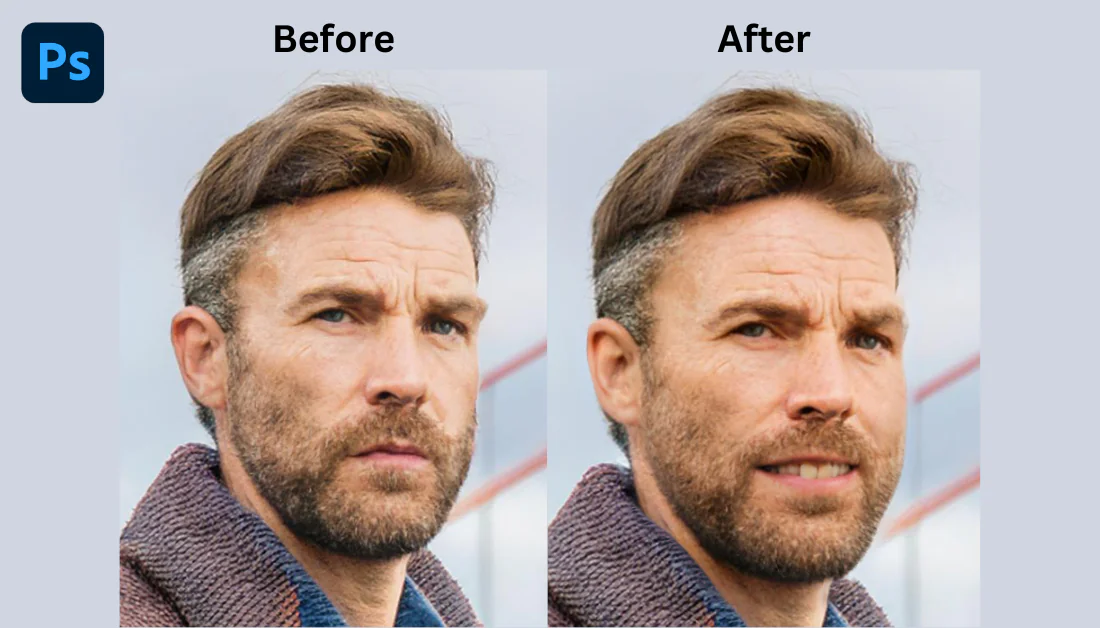
1. Attiva il Ritratto Intelligente nei Filtri Neurali. Per questo filtro, ho generato una foto di un uomo che guarda la camera con un’espressione facciale seria.

2. Nel pannello di destra, scegli l’espressione che desideri: felice, sorpresa o arrabbiata. Regola il cursore della forza con attenzione.

La regolazione dell’espressione facciale ha funzionato alla perfezione! Non ci sono distorsioni, e il soggetto sembra realmente felice nella foto.
Una parola di cautela: questo può sembrare molto innaturale se spinto troppo lontano. Vorrai anche assicurarti che il tuo soggetto stia guardando la camera. Ho provato a utilizzare questo filtro su un profilo laterale di una donna, ma non ha funzionato affatto. Il suo viso si è distorto completamente.
Ho notato che tutti questi filtri funzionano meglio su foto di alta qualità e ben illuminate. I risultati possono essere abbastanza buoni o cattivi se stai lavorando con un’immagine sfocata o male illuminata.
Una delle migliori cose di questi filtri è che sono non distruttivi! L’effetto crea un nuovo livello, quindi puoi sempre tornare indietro e apportare modifiche se non sei felice del risultato.
Nel complesso, questi Filtri Neurali hanno veramente cambiato il gioco per me. Mi hanno velocizzato il flusso di lavoro e mi hanno permesso di fare cose che non avrei mai pensato possibili in Photoshop.
Tuttavia, non sono una soluzione magica. Hai ancora bisogno di un buon occhio per utilizzarli efficacemente!
Semplificare la Selezione e la Maschera con l’AI
Gli strumenti di selezione AI in Photoshop sono stati un vero e proprio cambiamento per me.
Quando ho frequentato il corso di design grafico, abbiamo trascorso un bel po’ di tempo cercando di padroneggiare lo strumento penna. Può essere difficile da imparare!
Anche dopo che mi sono sentito a mio agio nell’utilizzarlo, delineare gli elementi richiedeva molto tempo. Trascorrevo facilmente ore con lo strumento penna, delineando ogni dettaglio con cura.
Con gli strumenti di selezione AI di Photoshop? È come se avessi una bacchetta magica che fa la maggior parte del lavoro pesante!
Utilizzare Seleziona Soggetto per la Rimozione Istantanea dello Sfondo
Iniziando con lo strumento Seleziona Soggetto, questo è grande per la rimozione rapida dello sfondo.
Ecco come utilizzarlo:

1. Apri o genera la tua immagine in Photoshop.

2. Clicca sullo strumento di Selezione Rapida nella barra degli strumenti.

3. In alto, vedrai un pulsante che dice “Seleziona Soggetto”. Clicca su di esso.

4. Photoshop selezionerà automaticamente il soggetto.
Lo strumento Seleziona Soggetto non è sempre perfetto, come nel mio caso. A volte, perde pezzi o include parti dello sfondo. Tuttavia, anche in quel caso, fornisce un ottimo punto di partenza che puoi raffinare manualmente con lo strumento Modifica Selezione.
Riempimento Generativo

Accanto al pennello, noterai un pulsante chiamato “Riempimento Generativo”. Quando fai una selezione, utilizza questo strumento per generare contenuto all’interno dell’area selezionata con prompt di testo!

Volevo sostituire la tazza di caffè con un bicchiere d’acqua. Dopo aver cliccato su “Riempimento Generativo”, ho digitato “Mano che tiene un bicchiere d’acqua” come prompt di testo.

Pochi secondi dopo, Photoshop ha sostituito la tazza di caffè con un bicchiere d’acqua! Il prompt che ho fornito era un po’ difficile perché Photoshop doveva generare la mano attraverso il bicchiere d’acqua.
Non sorprendentemente, c’erano alcune distorsioni, ma nulla che un po’ di clonazione non possa risolvere! Nel complesso, sono stato impressionato dai risultati.
Rifinire i Capelli e i Bordi Complessi con gli Strumenti AI
Il prossimo, discutiamo degli strumenti AI per gestire bordi difficili come i capelli. L’area di lavoro Seleziona e Maschera è la migliore per questo.
Ecco il mio flusso di lavoro per rifinire i capelli e i bordi complessi:

1. Fai la tua selezione iniziale (utilizzando Seleziona Soggetto o qualsiasi altro metodo).

2. Clicca su Seleziona e Maschera nella barra degli strumenti in alto.

3. Utilizza lo strumento Pennello di Rifinitura per dipingere aree difficili come i capelli o il pelo. Cambia la trasparenza dello sfondo per aiutarti a vedere meglio le aree che devi dipingere.

4. Regola lo slider del Raggio Intelligente. Questo dice a Photoshop quanto deve cercare i bordi.

5. Gioca con le impostazioni di output. Selezionare “Decontaminare i Colori” aiuta molto con gli aloni dei bordi.
La chiave qui è la pazienza. Non cercare di farlo tutto in una volta. Apporta piccoli aggiustamenti incrementali e ci arriverai!
Combinare gli Strumenti di Selezione AI per Composizioni Intricate

Ecco dove le cose diventano veramente cool: combinare questi strumenti di selezione AI per composizioni intricate!
Supponi di lavorare su una scena complessa con più soggetti. Invece di selezionare tutto contemporaneamente, utilizza Seleziona Soggetto su ogni elemento separatamente.
Poi, puoi combinare queste selezioni utilizzando le opzioni Aggiungi, Sottrai e Interseca nel menu Seleziona.
Ad esempio, supponi di utilizzare Photoshop per progettare una copertina di un libro fantasy. La scena ha un guerriero, un drago e un castello, tutti su livelli diversi. Puoi utilizzare Seleziona Soggetto per ogni elemento, rifinire i bordi dove necessario e combinarli in una composizione unica!
3 Suggerimenti Top per Selezionare e Mascherare con l’AI in Modo Efficace
Ho utilizzato questi strumenti di selezione estensivamente e ho imparato alcune cose lungo la strada.
Ecco i miei suggerimenti top per selezionare e mascherare con l’AI in modo efficace:
- Non dimenticare lo strumento di Selezione dell’Oggetto. È come Seleziona Soggetto, ma puoi disegnare una scatola approssimativa intorno all’oggetto che desideri selezionare. È grande quando hai più soggetti in un’immagine e vuoi selezionarne solo uno.
- Assicurati di controllare la tua selezione al 100% di ingrandimento prima di finalizzarla! L’ultima cosa che vuoi è pensare di aver rimosso perfettamente lo sfondo, solo per scoprire in seguito che c’è una sottile linea dello sfondo originale intorno all’intero soggetto.
- Questi strumenti di selezione AI funzionano meglio su immagini ad alto contrasto. Se il tuo soggetto si fonde troppo con lo sfondo, prova ad aggiustare i livelli o le curve per aumentare il contrasto prima di fare la selezione.
Inevitabilmente, ci saranno ancora volte in cui dovrai utilizzare lo strumento penna per lavori precisi. Tuttavia, questi strumenti AI velocizzeranno notevolmente il tuo flusso di lavoro. Ciò che un tempo richiedeva ore ora richiede minuti, il che significa che puoi intraprendere più progetti e trascorrere più tempo sugli aspetti creativi del tuo lavoro!
Non avere paura di abbracciare questi strumenti di selezione AI. Non sono qui per sostituire le tue abilità, ma per migliorarle. Gioca, sperimenta e sarai sorpreso da ciò che puoi ottenere!
Solo ricorda: l’AI è il tuo assistente, non il tuo sostituto. Il tuo occhio artistico e il tuo giudizio sono ancora gli strumenti più importanti nel tuo arsenale!
Come Utilizzerai l’AI in Photoshop?
Ecco! I miei tre strumenti AI preferiti in Photoshop. Abbracciare l’AI in Photoshop apre un mondo di possibilità, permettendoti di spingere i limiti della tua creatività mentre risparmi tempo prezioso.
A questo punto, dovresti sapere come:
- Utilizzare lo strumento di Riempimento Consapevole del Contenuto per riempire aree selezionate di un’immagine.
- Utilizzare i Filtri Neurali per lisciare la pelle e cambiare le espressioni facciali.
- Selezionare un soggetto con un solo clic, utilizzare il Riempimento Generativo per generare contenuto all’interno di un’area selezionata e rifinire bordi complessi.
Tuttavia, le funzionalità AI che abbiamo esplorato sono solo la punta dell’iceberg. Photoshop offre molti altri strumenti AI per velocizzare il tuo flusso di lavoro:
- Migliorare le immagini con la Risoluzione Superiore AI.
- Colorizzare le foto in bianco e nero utilizzando i Filtri Neurali.
- Creare sostituzioni di cielo spettacolari con lo strumento di Sostituzione del Cielo.
- Migliorare le foto di paesaggio con il Mixer di Paesaggio.
- Utilizzare gli strumenti di ritocco AI e i Filtri Neurali per la restaurazione avanzata delle foto.
- Automatizzare i tuoi flussi di lavoro con Azioni e Script guidati dall’AI.
Mentre Adobe continua a innovare, possiamo aspettarci ulteriori integrazioni AI emozionanti nel futuro.
Quindi, perché non iniziare a sperimentare con questi strumenti AI oggi? So che miglioreranno la tua efficienza e porteranno la tua visione artistica alla vita!
Domande Frequenti



