Alat AI 101
Ulasan Wispr Flow: Menulis Empat Kali Lebih Cepat Tanpa Keyboard

 Tambahkan Unite.AI ke sumber pilihan Anda di Google
Unite.AI dapat menerima kompensasi saat Anda memakai tautan ke produk yang kami ulas. Hal ini tidak memengaruhi penilaian editorial kami. Baca pengungkapan afiliasi kami.

Pernahkah pikiran Anda melaju lebih cepat daripada jari mengetik, sehingga ide itu hilang atau Anda terlalu lama berusaha mengejarnya?
Saya sering mengalaminya. Saat berpindah-pindah di antara kalimat setengah jadi dalam catatan, email, dan dokumen, sebenarnya saya hanya berusaha mengikuti pikiran sendiri.
Lalu saya mencoba Wispr Flow.
Ternyata, rata-rata orang mengetik sekitar 40–50 kata per menit, tetapi berbicara sekitar 150–200 kata per menit. Perbedaan inilah yang membuat alat seperti Wispr Flow terasa bukan sekadar pilihan tambahan, melainkan perubahan nyata dalam cara kita bekerja.
Alih-alih berkutat dengan keyboard, saya mulai… berbicara. Email, dokumen, bahkan ide singkat langsung menjadi teks terstruktur dan rapi tanpa banyak penyuntingan setelahnya. Siapa sangka bisa semudah itu?
Yang paling mengejutkan bukan hanya kecepatannya, tetapi betapa banyak hambatan mental yang hilang ketika menulis tidak lagi terasa sebagai tahap terpisah dari berpikir.
Dalam ulasan ini, saya menjelaskan kemampuan Wispr Flow, keunggulannya, dan apakah alat ini layak masuk ke alur kerja Anda. Saya juga menunjukkan cara menggunakannya untuk menulis dan menyunting email terstruktur hanya dengan suara.
Terakhir, saya membandingkan Wispr Flow dengan tiga alternatif favorit saya (Otter, Google Docs Voice Typing, dan Microsoft 365 Dictation). Cukup berbicara: mari lihat alat yang cocok untuk Anda.
Kesimpulan Penilaian
Wispr Flow adalah alat dikte suara yang andal yang memungkinkan penulisan hingga empat kali lebih cepat dengan transkripsi akurat, penyuntingan mudah, serta penggunaan lancar di hampir setiap aplikasi dan perangkat. Alat ini cocok untuk berbagai keperluan, dari pemrograman hingga email, tetapi membutuhkan internet, dapat kesulitan di lingkungan bising, dan mungkin memperlambat komputer.
Kelebihan dan Kekurangan
- Empat kali lebih cepat daripada mengetik: sekitar 220 kata per menit dibandingkan 45
- Mengenali kata-kata yang dibisikkan dengan akurat
- Command Mode memungkinkan Anda menyeleksi teks dan menyuntingnya dengan perintah suara
- Bekerja di setiap aplikasi seperti Gmail, Notion, Slack, Cursor, VS Code, atau browser Anda
- Menghapus kata pengisi secara otomatis dan merapikan ucapan yang tidak teratur
- Menyesuaikan nada dan struktur dengan tempat Anda menulis
- Memahami sintaks kode, nama file, dan istilah khusus pengembang
- Bekerja di Mac, Windows, iPhone, dan Android
- Pengaturan cepat (tekan tombol pintasan dan mulai berbicara)
- Mendukung lebih dari 100 bahasa serta penerjemahan
- Tidak menyimpan data dan memenuhi persyaratan privasi tingkat perusahaan
- Paket gratis dengan batas penggunaan di komputer dan ponsel
- Uji coba gratis dua minggu untuk Flow Pro
- Memerlukan Internet
- Kesulitan di lingkungan bising
- Batas kata mingguan pada versi gratis dapat membatasi penggunaan intensif
- Bukan aplikasi ringan (dapat memperlambat komputer Anda)
Apa itu Wispr Flow?
Wispr Flow (sering disebut hanya Flow) adalah aplikasi berbasis AI untuk mengubah ucapan menjadi teks sehingga Anda dapat menulis dengan berbicara, bukan mengetik.
Aplikasi ini dikembangkan oleh Wispr AI, yang didirikan pada 2021 oleh Tanay Kothari dan Sahaj Garg. Kata-kata yang diucapkan diubah menjadi teks secara real-time di setiap aplikasi perangkat Anda.
Teknologi Penyuntingan Otomatis
Flow menonjol berkat penyuntingan otomatis berbasis AI. Alat ini bukan hanya menyalin ucapan, melainkan memahami maksud Anda dan memperbaiki teks secara otomatis.
Begini contohnya. Ketika mendikte, saya berbicara seperti manusia — mengejutkan, memang itulah saya. Saya mengatakan hal-hal seperti, “Oke, jadi, emm, intinya adalah… tunggu, saya kembali dulu… yang ingin saya katakan adalah…”
Alat tradisional seperti Apple Dictation atau Windows Voice Typing mencatat semuanya. Setiap “emm”, awal kalimat yang terputus, dan penyimpangan panjang membuat penyuntingan memakan waktu lebih lama daripada mengetik.
Flow tidak begitu. Ucapan yang berantakan dan tidak terstruktur hampir seketika diubah menjadi teks yang rapi dan terformat. Alat ini memahami maksud Anda, menghapus kata pengisi, serta menyesuaikan hasilnya dengan nada tempat Anda menulis.
Di Mana Flow Berfungsi
Wispr Flow bekerja di setiap aplikasi di perangkat Anda. Itu termasuk Gmail, Notion, Slack, Google Docs, dan kolom pencarian browser — hampir di mana pun Anda dapat mengetik.
Di Mac dan Windows, Flow berjalan di latar belakang. Tersedia juga versi seluler untuk iPhone dan Android untuk digunakan saat bepergian. Tahan kombinasi tombol, berbicara, dan kata-kata yang sudah disunting muncul di posisi kursor teks.
Sebaliknya, alat dikte tradisional sering terbatas pada aplikasi tertentu atau mengharuskan Anda mendikte di antarmukanya sendiri lalu menyalin dan menempelkan teks ke tempat lain. Hambatan ini cepat menumpuk dan menghilangkan manfaat utamanya.
Bagaimana Flow Bekerja
Flow menggunakan model bahasa besar untuk memproses ucapan secara real-time. Tidak seperti perangkat lunak pengenal suara lama yang hanya mencocokkan pola bunyi, alat ini membaca konteks.
Misalnya, untuk kata bahasa Inggris “their” dan “there”, Flow menentukan pilihan yang tepat berdasarkan kalimat. Jika Anda berbicara tidak teratur tentang suatu topik selama dua menit, alat ini dapat meringkasnya menjadi tiga kalimat padat dan mudah dibaca. Cukup mengesankan.
Kebutuhan Internet dan Penyiapan
Perlu diketahui bahwa Flow membutuhkan internet karena pemrosesan AI dilakukan di cloud. Ini tidak selalu menjadi masalah, tetapi perlu dipertimbangkan jika Anda sering bekerja offline.
Penyiapannya juga terasa sangat mudah. Anda cukup mengunduh aplikasi, mengikuti pengenalan singkat agar Flow mengenali gaya menulis dan suara Anda, lalu siap memakainya.
Jadi, Wispr Flow bukan hanya alat dikte. Alat ini lebih menyerupai asisten menulis yang bekerja secepat suara Anda.
Jika Anda pernah mencoba konversi suara menjadi teks lalu menyerah, saya menyarankan untuk mencoba Wispr Flow. Anda dapat mencobanya secara gratis dan mungkin cara Anda menulis akan berubah selamanya.
Siapa yang Paling Cocok Menggunakan Wispr Flow?
Wispr Flow terutama dipakai profesional untuk mengubah pikiran menjadi teks dengan lebih cepat.
- Pengembang dapat mendikte kode, mengirim pesan, serta memberikan instruksi kepada alat pemrograman seperti Cursor dan VS Code.
- Kreator konten dapat membalas pesan pribadi dan komentar, lebih cepat menyusun konten, serta lebih aktif di X, LinkedIn, dan WhatsApp dengan lebih sedikit mengetik.
- Tim dapat dengan cepat mengirim pembaruan dan berkolaborasi lebih efisien tanpa mengetik.
- Tenaga penjualan dapat segera mengirim tindak lanjut setelah rapat, mempersonalisasi pendekatan kepada calon pelanggan, dan menyempurnakan presentasi penjualan dengan suara.
- Tim dukungan pelanggan dapat menjawab pertanyaan lebih cepat dan berkomunikasi lebih alami dengan orang lain.
- Mahasiswa dapat langsung mencatat ide, membuat catatan tanpa mengetik, dan menyusun tugas panjang atau bahan belajar dengan dikte suara.
- Pengacara dapat menggunakan suara mereka untuk mendikte email, dokumen hukum, dan komunikasi klien.
- Pemimpin dan eksekutif dapat berkomunikasi lebih cepat, mengelola kotak masuk, serta menindaklanjuti rapat dengan lebih mudah.
- Siapa pun yang kesulitan mengetik atau ingin bekerja tanpa menggunakan tangan dapat memakai Wispr Flow.
Fitur Utama Wispr Flow
Wispr Flow menawarkan fitur dikte, personalisasi, serta dukungan untuk pengembang dan tim:
Fitur Dikte Utama
- Menghapus kata yang tidak perlu, menambahkan tanda baca yang tepat, menyusun daftar, dan memperbaiki kesalahan ketik secara langsung
- Menulis sekitar 220 kata per menit dibandingkan kecepatan mengetik sekitar 45 kata per menit
- Mendeteksi secara otomatis dan mentranskripsikan lebih dari 100 bahasa
- Menangkap apa yang Anda katakan bahkan saat berbisik
- Memperbaiki nama yang tidak umum berdasarkan konteks sehingga mengurangi koreksi manual
- Command Mode memungkinkan Anda menyeleksi teks dan menyuntingnya melalui perintah suara untuk AI, misalnya “Buat lebih ringkas”, “Ubah nada”, atau “Perbaiki kesalahan ketik”
Personalisasi dan Penyesuaian
- Saat Anda memperbaiki ejaan suatu kata, Flow otomatis menambahkannya ke kamus. Anda juga dapat memasukkan istilah secara manual
- Buat pintasan suara untuk tautan penjadwalan pertemuan, frasa, dan jawaban pertanyaan umum yang sering digunakan. Flow akan menyisipkannya secara otomatis
- Menyesuaikan nada dengan konteks: formal dalam dokumen, santai dalam pesan, dan antusias dalam email
- Kamus, gaya, dan pengaturan disinkronkan di semua perangkat Anda
Platform dan Kompatibilitas
- Komputer: aplikasi native untuk Mac dan Windows
- Ponsel: aplikasi native untuk iOS dalam bentuk keyboard pihak ketiga, serta Android
- Di mana saja: Setiap aplikasi dengan kolom teks (Gmail, Notion, Google Docs, WhatsApp, VS Code, Cursor, Slack, LinkedIn, dan lainnya)
Fitur Khusus Pengembang
- Memahami sintaks kode, nama file, dan pemformatan
- Memahami jargon pengembang, seperti Supabase, Cloudflare, dan Vercel. Jika belum dikenali, Anda dapat menambahkannya ke kamus pribadi
- Memproses nama dan jalur file melalui suara, lalu otomatis menandai file di IDE Cursor dan Windsurf untuk menambahkan konteks pada prompt AI
Fitur Tim dan Perusahaan
- Kamus bersama untuk menyimpan jargon tim, istilah produk, dan singkatan
- Cuplikan teks bersama untuk pintasan suara berisi frasa yang sering digunakan, seperti tautan penjadwalan pertemuan dan jawaban pertanyaan umum
- Dasbor penggunaan untuk memantau adopsi, termasuk jumlah kata, aplikasi yang paling sering dipakai, dan tren penggunaan
- HIPAA-Ready pada semua paket untuk melindungi informasi sensitif
- SOC 2 Type II hanya pada paket Enterprise untuk melindungi data
Cara Menggunakan Wispr Flow
Berikut cara mudah menyiapkan dan mulai menggunakan Wispr Flow:
- Unduh Wispr Flow
- Jelajahi Aplikasi
- Pilih Gaya Menulis
- Mulai Berbicara
- Aktifkan Command Mode
- Seleksi Teks
- Terapkan Perubahan
- Gunakan Wispr Flow di Mana Saja
Langkah 1: Unduh Wispr Flow

Buka wisprflow.ai dan unduh program penginstal untuk macOS atau Windows. Penyiapannya hanya memerlukan beberapa menit.
Langkah 2: Jelajahi Aplikasi
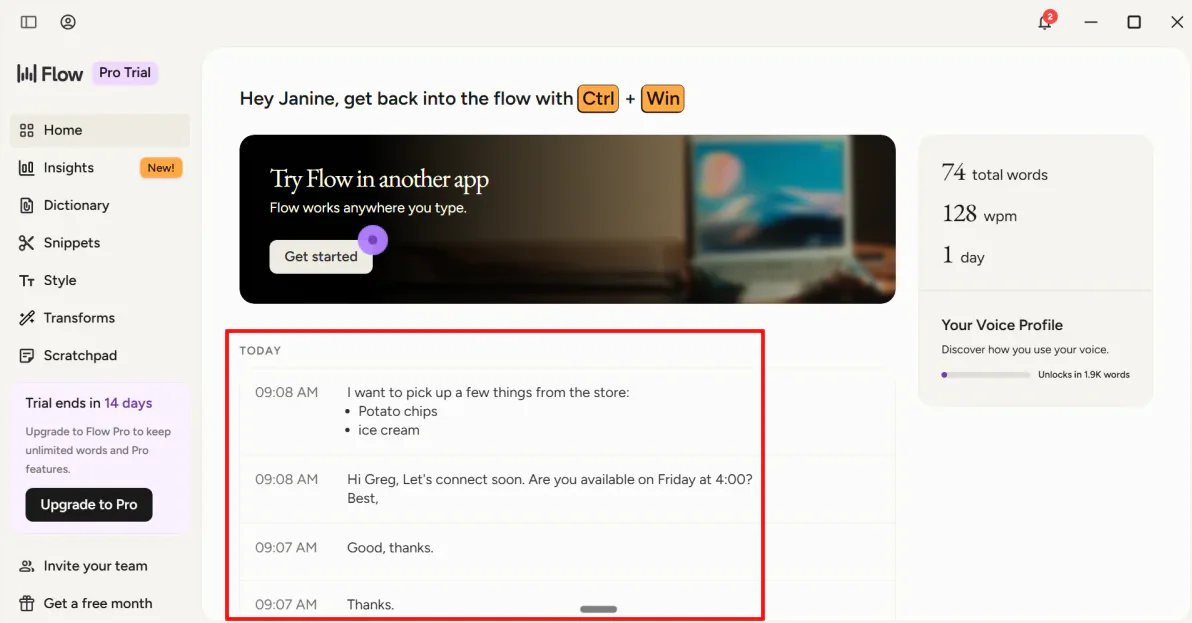
Setelah instalasi, aplikasi utama membuka halaman beranda. Halaman ini menjadi dasbor pusat untuk melihat rekaman terdahulu dan kembali ke pekerjaan sebelumnya.
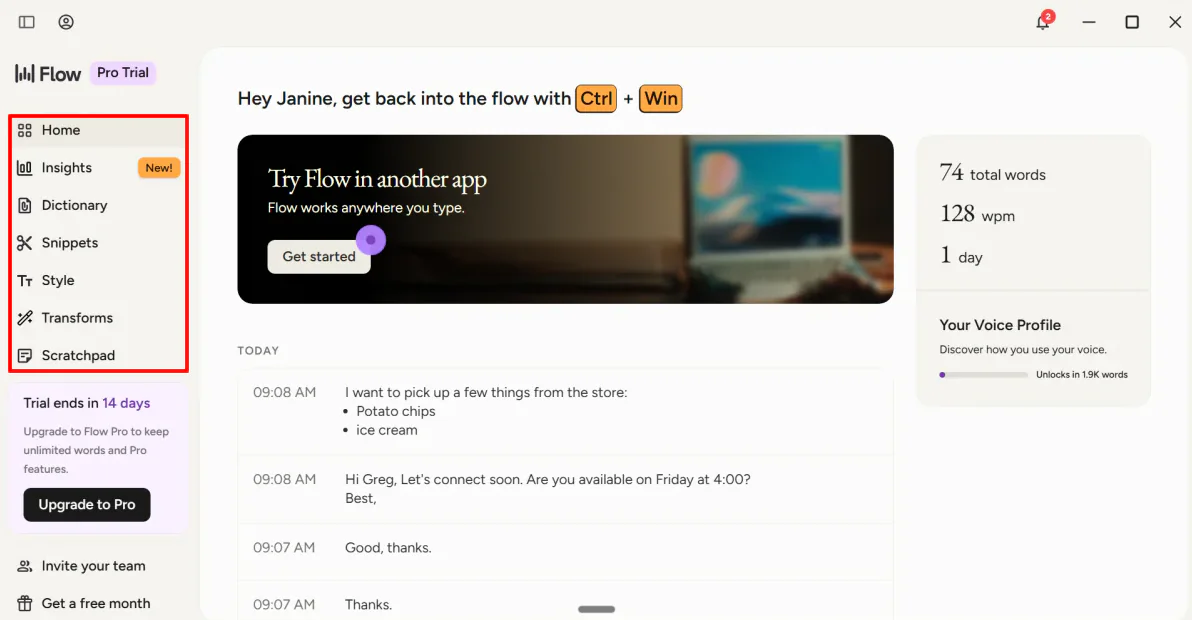
Bilah navigasinya memuat:
- Insights: Dasbor aktivitas dikte, pola penggunaan, dan statistik lain untuk memahami penggunaan Flow dari waktu ke waktu.
- Dictionary: Tambahkan kata khusus, nama, singkatan, dan istilah industri agar pengenalan serta transkripsi lebih akurat.
- Snippets: Templat teks yang dapat dipakai berulang kali dan disisipkan melalui perintah suara, sehingga menghemat waktu untuk frasa yang sering diketik.
- Style: Pengaturan nada, format, dan kaidah penulisan yang digunakan Flow.
- Transforms: Alat untuk otomatis menulis ulang, memperbaiki, atau menyusun kembali teks berdasarkan instruksi.
- Scratchpad: Tempat mencatat pikiran, catatan, dan ide tanpa membuka aplikasi lain.
Langkah 3: Pilih Gaya Menulis

Bagi kebanyakan profesional, email menyita banyak waktu setiap hari. Saya akan menunjukkan cara Wispr Flow langsung mengubah curahan pikiran yang belum tersusun menjadi email profesional.
Sebelumnya, mari lihat tab Style.
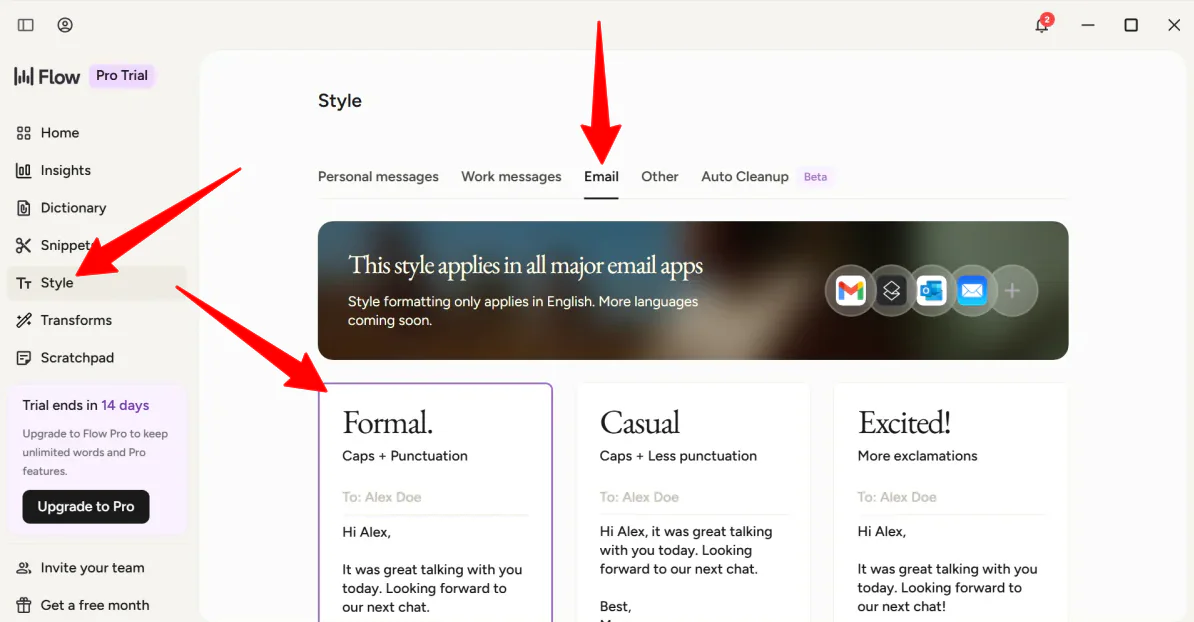
Saat penyiapan, Flow menanyakan gaya penulisan pesan yang Anda inginkan:
- Formal: Penggunaan huruf kapital yang ketat, tanda baca profesional, dan struktur kalimat formal.
- Casual: Nada yang tidak terlalu kaku untuk Slack atau Teams, tetapi tetap mudah dibaca.
- Very Casual: Sedikit huruf kapital dan tanda baca yang longgar, cocok untuk pesan di WhatsApp Web atau iMessage.
Untuk pengujian di Gmail, saya memilih Formal. Dengan begitu, meskipun saya berbicara santai, hasil dalam draf email harus mematuhi aturan huruf kapital dan tanda baca.
Langkah 4: Mulai Berbicara

Untuk menguji penyuntingan otomatis Wispr Flow, masuk ke akun email — saya memakai Gmail — dan buat pesan baru.
Untuk mulai mendikte, tahan pintasan bawaan:
Ctrl + Win/Fn di macOS
Saya sengaja mengucapkan kalimat yang tidak teratur dan bertele-tele ke mikrofon:
“Hai, Sarah… tunggu, saya mulai lagi. Hai Sarah, saya ingin menindaklanjuti presentasi pemasaran kuartal kedua. Saya sudah melihat slide-nya dan sebagian besar terlihat bagus, tetapi emm, slide 4 punya salah ketik pada grafik pendapatan. Bisa diperbaiki sebelum rapat pukul 15.00? Sebenarnya, sebelum rapat pukul 16.00 karena John menjadwalkan ulang. Terima kasih, kita bicara nanti.”

Begitu pintasan dilepas, Flow langsung memproses audio dan mengetikkan ini pada kolom kosong:
“Hai Sarah,
Saya ingin menindaklanjuti presentasi pemasaran kuartal kedua. Saya sudah melihat slide-nya dan sebagian besar terlihat bagus, tetapi slide empat punya salah ketik pada grafik pendapatan. Bisa diperbaiki sebelum rapat pukul 16.00 karena John menjadwalkan ulang?
Terima kasih!
Kita bicara nanti.”
Saya terkesan dengan ketepatan kata-kata yang ditangkap dan pemformatan teksnya. Flow bukan hanya menyalin, melainkan mempertahankan nada dan maksud persis seperti yang saya ucapkan.
Langkah 5: Aktifkan Command Mode

Saya juga menemukan fitur menarik bernama Command Mode yang memungkinkan Anda menyeleksi teks lalu menyuntingnya dengan perintah suara, termasuk menulis ulang atau bahkan menerjemahkan.
Buka Settings, masuk ke Experimental, lalu aktifkan Command Mode.
Langkah 6: Seleksi Teks

Seleksi teks apa pun.
Yang terpenting, gunakan pintasan Command Mode, bukan pintasan dikte (Ctrl + Win):
Ctrl + Win + Alt di Windows / Fn + Ctrol di macOS
Langkah 7: Terapkan Perubahan

Ucapkan perintah — saya berkata “Buat lebih ringkas” — dan lihat Flow langsung menyunting teks. Sesuai harapan, kalimat saya menjadi lebih ringkas.
Langkah 8: Gunakan Wispr Flow di Mana Saja
Setelah terbiasa mengelola email, Anda dapat menerapkan alur kerja yang sama pada alat lain:
- Vibe Coding: Gunakan suara untuk menulis prompt bagi alat pemrograman AI seperti Cursor atau Windsurf tanpa kehilangan format.
- Dokumen: Gunakan suara untuk cepat menyusun tulisan blog, catatan rapat, atau strategi tanpa menyentuh keyboard.
Secara keseluruhan, Wispr Flow memudahkan saya mengubah pikiran yang belum teratur menjadi tulisan terstruktur tanpa keyboard. Alat ini menyatu dengan pekerjaan sehari-hari seperti email, catatan, dan dokumen sambil menjaga format dan nada yang tepat.
Tiga Alternatif Terbaik Wispr Flow
Berikut adalah alternatif Wispr Flow terbaik.
Otter
Alternatif pertama yang saya sarankan adalah Otter. Saya mendaftar paket gratis dan menyiapkan perekaman serta transkripsi rapat.
Keduanya memakai AI untuk mengubah ucapan menjadi teks yang berguna, menghemat waktu, dan mengurangi pencatatan manual.
Namun, Otter dirancang khusus untuk rapat online dan percakapan. Saya menyukai antarmukanya yang ramah: dasbor rapi dan mudah dijelajahi, sedangkan rekaman, transkrip, dan ringkasan tertata jelas di satu tempat.
Saya merekam percakapan, melihat transkrip muncul secara real-time, lalu meninjau ringkasan dengan kata kunci, pembicara, dan penanda waktu. Berbagi juga mudah: catatan dapat dikirim ke rekan tim dan bagian percakapan dibahas melalui obrolan bawaan.
Untuk merekam rapat, membuat transkripsi real-time, dan mengubah percakapan menjadi catatan yang dapat ditelusuri, pilih Otter. Untuk menulis lebih cepat tanpa tangan di aplikasi apa pun, pilih Wispr Flow.
Baca ulasan Otter AI saya atau kunjungi Otter!
Google Docs Voice Typing
Alternatif berikutnya adalah Google Docs Voice Typing. Alat bawaan ini memungkinkan Anda menulis dan menyunting dengan suara langsung di Google Docs dan Slides.
Keduanya mengubah ucapan menjadi teks sehingga dokumen, catatan, dan konten lain lebih mudah dibuat tanpa mengetik.
Wispr Flow berfungsi di seluruh sistem, dalam setiap aplikasi perangkat. Google Docs Voice Typing hanya bekerja di Google Docs dan Google Slides melalui browser yang didukung, sehingga lebih terbatas.
Wispr Flow juga memperbaiki ucapan, menyesuaikan nada, dan bekerja di semua aplikasi. Google Docs Voice Typing terutama berfokus pada konversi dasar ucapan menjadi teks.
Untuk dikte cepat di Google Docs, pilih Google Docs Voice Typing. Untuk alat penulisan suara yang lebih lengkap dan mencakup seluruh alur kerja, pilih Wispr Flow.
Microsoft 365 Dictation
Alternatif terakhir adalah Microsoft 365 Dictation. Alat konversi ucapan menjadi teks dalam Microsoft Office ini memungkinkan pembuatan dokumen, email, catatan, dan presentasi menggunakan mikrofon dan koneksi internet.
Keduanya mengubah ucapan menjadi teks tertulis, memudahkan penulisan tanpa keyboard, serta mempercepat komunikasi sehari-hari.
Wispr Flow bekerja di seluruh perangkat. Anda dapat memakainya dalam Gmail, Slack, Notion, atau VS Code, dan teks otomatis diperbaiki serta diformat saat Anda berbicara.
Microsoft 365 Dictation terutama ditujukan untuk Word, Outlook, PowerPoint, dan OneNote. Pengguna Office mendapatkan dikte yang andal tanpa instalasi tambahan.
Pilih Wispr Flow untuk dikte AI di seluruh komputer atau Microsoft 365 Dictation untuk penulisan suara sederhana di aplikasi Microsoft Office.
Ulasan Wispr Flow: Alat yang Tepat untuk Anda?
Secara keseluruhan, Wispr Flow terasa lebih dari aplikasi dikte: alat AI ini membantu saya menulis di mana pun saya bekerja. Ide-ide saya cepat berubah dari pikiran menjadi teks.
Dalam praktiknya, alat ini paling berguna saat Anda menulis di banyak tempat. Email, dokumen, obrolan, dan kode terasa lebih alami karena hasilnya terstruktur otomatis. Perubahan terbesar bukan hanya kecepatan, tetapi berkurangnya hambatan antara berpikir dan mengetik.
Namun, alat ini tidak sempurna. Internet harus stabil dan komputer berspesifikasi rendah dapat melambat. Lingkungan bising juga tidak ideal.
Jika Anda menulis di berbagai aplikasi dan mementingkan kecepatan, alat ini sangat menghemat waktu. Jika pekerjaan Anda terutama dalam satu ekosistem seperti Google atau Microsoft, atau offline, pertimbangkan alternatif berikut:
- Otter.ai paling cocok untuk rapat, wawancara, dan diskusi kelompok. Alat ini merekam percakapan, membuat ringkasan, dan menyimpan semuanya di satu tempat yang dapat ditelusuri. Pilih ini ketika tujuannya mencatat hal yang sudah diucapkan, bukan membuat tulisan baru.
- Google Docs Voice Typing paling cocok untuk dikte sederhana di Google Docs.
- Microsoft 365 Dictation paling cocok bagi pengguna Word, Outlook, atau PowerPoint. Alat ini memberikan penulisan suara yang andal tanpa keluar dari ekosistem Microsoft.
Terima kasih sudah membaca ulasan Wispr Flow saya! Semoga bermanfaat.
Flow menyediakan paket gratis dan uji coba gratis 14 hari untuk Flow Pro. Cobalah sendiri dan lihat apakah cocok untuk Anda!
Pertanyaan yang Sering Diajukan
Apakah Wispr Flow benar-benar bekerja?
Ya, Wispr Flow adalah alat konversi suara menjadi teks berbasis AI yang tepercaya yang membantu Anda menulis jauh lebih cepat dan akurat. Bukan hanya transkripsi: alat ini menghapus kata pengisi, memformat teks, dan mempelajari kosakata Anda.
Apakah Wispr Flow gratis?
Ya, Wispr Flow menawarkan paket gratis, tetapi ada batas kata mingguan serta batasan lain.
Seberapa baik Wispr Flow?
Wispr Flow adalah alat dikte AI berperingkat tinggi yang memungkinkan Anda berbicara hingga empat kali lebih cepat daripada mengetik. Alat ini bekerja di setiap aplikasi dan mengurangi penyuntingan lanjutan dengan merapikan serta memperbaiki ucapan selama transkripsi.
Apakah aplikasi Wispr Flow aman?
Wispr Flow umumnya aman dan memakai enkripsi standar, tetapi berjalan di cloud, bukan offline. Karena ucapan diproses online, kecocokannya bergantung pada preferensi privasi Anda.