Alat AI 101
Ulasan Julius AI: Apakah AI Dapat Memvisualisasikan Data Kompleks dalam Hitungan Detik?

 Tambahkan Unite.AI ke sumber pilihan Anda di Google
Unite.AI dapat menerima kompensasi saat Anda memakai tautan ke produk yang kami ulas. Hal ini tidak memengaruhi penilaian editorial kami. Baca pengungkapan afiliasi kami.

Tidak ada keraguan bahwa bisnis memiliki banyak data untuk dianalisis dan dipahami untuk membuat keputusan yang tepat. Keputusan-keputusan ini sangat penting untuk kesuksesan dan pertumbuhan organisasi mana pun.
Namun, menyaring melalui jumlah data yang sangat besar dapat memakan waktu dan membingungkan. Itulah di mana Julius AI masuk!
Julius adalah alat analis data AI yang menggunakan kecerdasan buatan untuk memvisualisasikan data kompleks dalam hitungan detik. Apakah itu angka penjualan, umpan balik pelanggan, atau tren pasar, unggah data terstruktur, dan Julius akan menganalisis dan memvisualisasikannya dengan cara yang Anda inginkan!
Ini berfungsi seperti chatbot serupa dengan ChatGPT, membuat prosesnya familiar dan mudah untuk dipahami. Ini sangat mudah sehingga saya bisa menghasilkan kotak plot ini dalam hitungan detik!

Dalam ulasan Julius AI ini, saya akan membahas apa itu Julius AI, siapa yang paling cocok untuknya, dan membahas fitur-fitur kuncinya sehingga Anda tahu apa yang mampu dilakukannya. Dari sana, saya akan membagikan bagaimana saya menggunakan Julius untuk menganalisis data kompleks dan mengubahnya menjadi kotak plot yang mendalam.
Saya akan menyelesaikannya dengan membagikan tips terbaik saya untuk maksimalkan efisiensi saat menggunakan Julius dan membagikan alternatif analisis data AI terbaik di pasar saat ini. Dengan demikian, Anda akan memahami dengan jelas apakah Julius AI adalah alat yang tepat untuk Anda!
Putusan
Julius AI menonjol sebagai alat analisis data yang kuat dengan kemampuan unik untuk menganalisis, memvisualisasikan, dan menganimasikan data kompleks dalam hitungan detik menggunakan AI. Berbicara dengan AI membuat analisis data dan visualisasi menjadi menyenangkan dan bermanfaat sambil menawarkan wawasan yang berharga.
Rencana gratisnya termasuk lima belas pesan bulanan yang membuat analisis dan visualisasi AI dapat diakses oleh siapa saja dengan koneksi internet. Plus, antarmuka penggunanya sederhana dan mudah digunakan, membuatnya mudah untuk pemula dan analis data berpengalaman untuk menavigasi.
Mengunduh dan berbagi percakapan dan visualisasi sangat mudah, mempromosikan kolaborasi tim yang efektif. Platform ini juga menyediakan sumber daya dan dukungan yang sangat baik dengan fokus ketat pada keamanan data.
Meskipun tersedia di perangkat iOS dan Android, integrasi plugin ChatGPT meningkatkan fleksibilitasnya. Namun, Julius kekurangan dukungan waktu nyata, API, dan plugin pihak ketiga lainnya.
Kelebihan dan Kekurangan
- Menggunakan AI, analisis, visualisasikan, dan animasikan data kompleks dalam berbagai format (Excel, CSV, Google Sheets, dll.).
- Rencana gratis menawarkan lima belas pesan bulanan ke Julius.
- Antarmuka penggunanya sederhana dan mudah digunakan, ideal untuk pemula yang ingin menyederhanakan analisis data.
- Julius AI memprioritaskan keamanan data dengan kontrol akses yang ketat (baca Kebijakan Privasi untuk mempelajari lebih lanjut).
- Unduh dan bagikan percakapan dan visualisasi dengan mudah dengan tim Anda.
- Tersedia banyak sumber daya, panduan, studi kasus, dan lainnya untuk membantu Anda memulai.
- Dukungan yang sangat baik (chatbot, email, dan komunitas Discord).
- Tersedia di perangkat iOS dan Android.
- Plugin ChatGPT.
- Kurangnya dukungan waktu nyata.
- Tidak ada API.
- Seharusnya ada lebih banyak plugin pihak ketiga.
Apa itu Julius AI?
Julius adalah chatbot AI untuk analisis data, digunakan oleh lebih dari 300.000 orang dan ditampilkan di Forbes dan Business Insider. Ini menggunakan generative AI dan NLP dan menerapkan algoritma ML untuk mengambil data ini dan membuat visualisasi, grafik, dan tabel untuk mengidentifikasi tren untuk pengambilan keputusan yang tepat.
Menggunakan Julius sangat mudah! Tanyakan tentang data Anda dan itu akan menganalisis dan memvisualisasikan lembar Excel, Google Sheets, file CSV, dan lainnya secara instan. Visualisasi sangat komprehensif dan mencakup dari grafik batang hingga heatmap dan bahkan animasi interaktif. Dari sana, unduh hasilnya atau bagikan tautan dari percakapan Anda dengan tim Anda.
Julius AI adalah alat yang menyenangkan dan interaktif untuk menyederhanakan tugas analisis data kompleks dan membuatnya dapat diakses oleh semua orang, terlepas dari keahlian teknis mereka.
Siapa yang Paling Cocok untuk Julius AI?
Julius AI ideal untuk siapa saja yang ingin menggunakan AI untuk analisis data lanjutan, visualisasi, dan animasi tanpa pengetahuan teknis. Namun, ada beberapa jenis orang yang paling diuntungkan oleh Julius AI:
- Analis Data: Gunakan Julius AI untuk menganalisis dan memvisualisasikan data kompleks dalam hitungan detik.
- Analis Penjualan: Prediksi penjualan dan tren bisnis masa depan berdasarkan data historis untuk mengoptimalkan strategi penjualan. Impor data penjualan Anda, dan dapatkan Julius untuk menganalisisnya dengan mengidentifikasi tren, pola, dan korelasi yang mungkin tidak terlihat secara langsung. Misalnya, Julius dapat menghasilkan grafik garis atau pie chart yang menunjukkan kinerja penjualan di berbagai wilayah atau kategori produk.
- Pemasar: Optimalkan kampanye pemasaran dengan mendapatkan wawasan berharga tentang perilaku pelanggan dan sesuaikan kampanye untuk hasil optimal. Misalnya, gunakan Julius untuk menganalisis dan memvisualisasikan perilaku pembelian dalam scatterplot dan heatmap. Gunakan Julius untuk mengambil data ini dan mengembangkan model yang menggunakan data kampanye sebelumnya untuk membuat prediksi dan mengoptimalkan kampanye pemasaran di masa depan.
- Penyedia Layanan Kesehatan: Profesional kesehatan seperti perawat dan dokter dapat mengimpor data dan mendapatkan wawasan tentang catatan pasien yang rumit, rencana perawatan, dan biaya. Misalnya, Anda dapat melacak jumlah pasien per departemen dan memecah departemen tersebut berdasarkan usia. Anda kemudian dapat melihat berapa lama setiap pasien tinggal berdasarkan usia dengan bertanya kepada Julius di obrolan!
- Peneliti: Peneliti di bidang apa pun dapat menggunakan Julius AI untuk mendapatkan wawasan berharga dari data survei. Unggah data Anda untuk Julius membersihkan semuanya, melatih model, dan mengidentifikasi hubungan dalam dataset.
- Lingkungan: Visualisasikan dan animasikan data energi dengan mengimpor, menganalisis, mengubah data menjadi scatterplot, dan meminta Julius untuk menganimasikan grafik dari waktu ke waktu.
- Pemberi Kerja: Julius dapat dengan mudah melacak metrik kinerja karyawan, mengidentifikasi pola, dan mengoptimalkan efisiensi alur kerja. Misalnya, Anda dapat memvisualisasikan tingkat produktivitas di berbagai tim dan departemen menggunakan grafik batang atau grafik garis Julius.
Periksa kasus penggunaan yang disediakan oleh Julius untuk lebih banyak contoh tentang cara menggunakan Julius untuk analisis data dan visualisasi.
Fitur Kunci Julius AI
Untuk membantu Anda memahami apa yang mampu dilakukan Julius, berikut adalah fitur-fitur kuncinya:
- Berbicara dengan Data Anda
- Membuat Grafik dan Representasi Visual
- Membangun Model Peramalan
- Melakukan Analisis Lanjutan
- Mengubah Data menjadi GIF
- Mesin Jawaban AI
1. Berbicara dengan Data Anda

Fitur paling menonjol dari Julius AI adalah fungsionalitas obrolannya. Unggah file, berikan prompt teks, dan lakukan percakapan bahasa alami yang lancar dengan AI. Julius akan menganalisis data Anda dan segera mengekstrak wawasan dan tren yang berharga!
Ketika Anda berbicara dengan Julius, Anda akan mendapatkan respons instan untuk kueri data Anda untuk mempercepat proses analisis. Ini mengurangi kompleksitas metode analisis data tradisional melalui antarmuka berbasis obrolan yang lebih menarik untuk pengalaman pengguna yang lebih baik.
Dengan Julius AI, Anda dapat memilih dari tiga algoritma AI: GPT-4, Anthropic Claude, dan Mistral 7B. Anda juga dapat mempersonalisasi berdasarkan kasus penggunaan Anda dengan memilih persona, nada, dan bahasa untuk hasil terbaik yang unik untuk Anda dan data Anda.
2. Membuat Grafik dan Representasi Visual

Julius AI tidak berhenti pada menganalisis data Anda. Ini akan mengubah data mentah Anda menjadi grafik, grafik, diagram, heatmap, dan lainnya yang secara visual menarik!
Setelah Julius mengubah data Anda menjadi visualisasi, salin ke clipboard Anda dan tempelkan di mana saja Anda inginkan. Visualisasi ini adalah cara yang mudah untuk berbagi temuan dan tren signifikan dalam dataset.
3. Membangun Model Peramalan

Dengan Julius, Anda dapat memperkirakan tren dan hasil masa depan berdasarkan pola data historis dengan melatih model peramalan. Ini sangat baik untuk analis penjualan dan pemilik bisnis untuk memprediksi penjualan, permintaan, perilaku pelanggan, dll.
Berikut cara membangun model peramalan dengan Julius:
- Unggah data penjualan perusahaan Anda selama beberapa tahun (setidaknya dua tahun disarankan). Pastikan data tersebut mencakup tanggal dan total penjualan.
- Minta Julius untuk menggabungkan data menjadi total penjualan dan melakukan dekomposisi seri waktu untuk menganalisis data secara mingguan.
- Gunakan prompt: “Pisahkan data 80:20 pelatihan:uji” untuk menggunakan 80% data untuk pelatihan dan 20% untuk pengujian.
- Gunakan prompt berikut untuk membuat model SARIMA (Seasonal Autoregressive Integrated Moving Average) untuk peramalan: “Latih model SARIMA untuk memprediksi penjualan mingguan, mempertimbangkan hasil analisis seri waktu. Catatan: sebelum melatih model, tentukan urutan perbedaan musiman (D), urutan istilah autoregresif musiman (P), dan urutan rata-rata bergerak musiman (Q). Gunakan plot ACF dan PACF untuk mencetak output data tabel sebagai langkah dan kemudian membaca data untuk memandu tebakan terbaik tentang parameter.”
- Minta Julius untuk memprediksi dan memplot hasilnya melawan data uji.
Dengan mengidentifikasi pola dalam data Anda, Julius AI dapat menghasilkan peramalan untuk membantu Anda membuat keputusan bisnis yang tepat, menyesuaikan strategi, dan meningkatkan penjualan!
4. Melakukan Analisis Lanjutan

Jika Anda ingin melakukan analisis lanjutan seperti regresi linier, pemodelan, dan proyeksi, Julius dapat melakukannya juga! Ini menyederhanakan tugas analisis data kompleks seperti regresi dan analisis klaster untuk mengungkap wawasan yang dapat ditindaklanjuti dari dataset besar dan kompleks.
5. Mengubah Data menjadi GIF
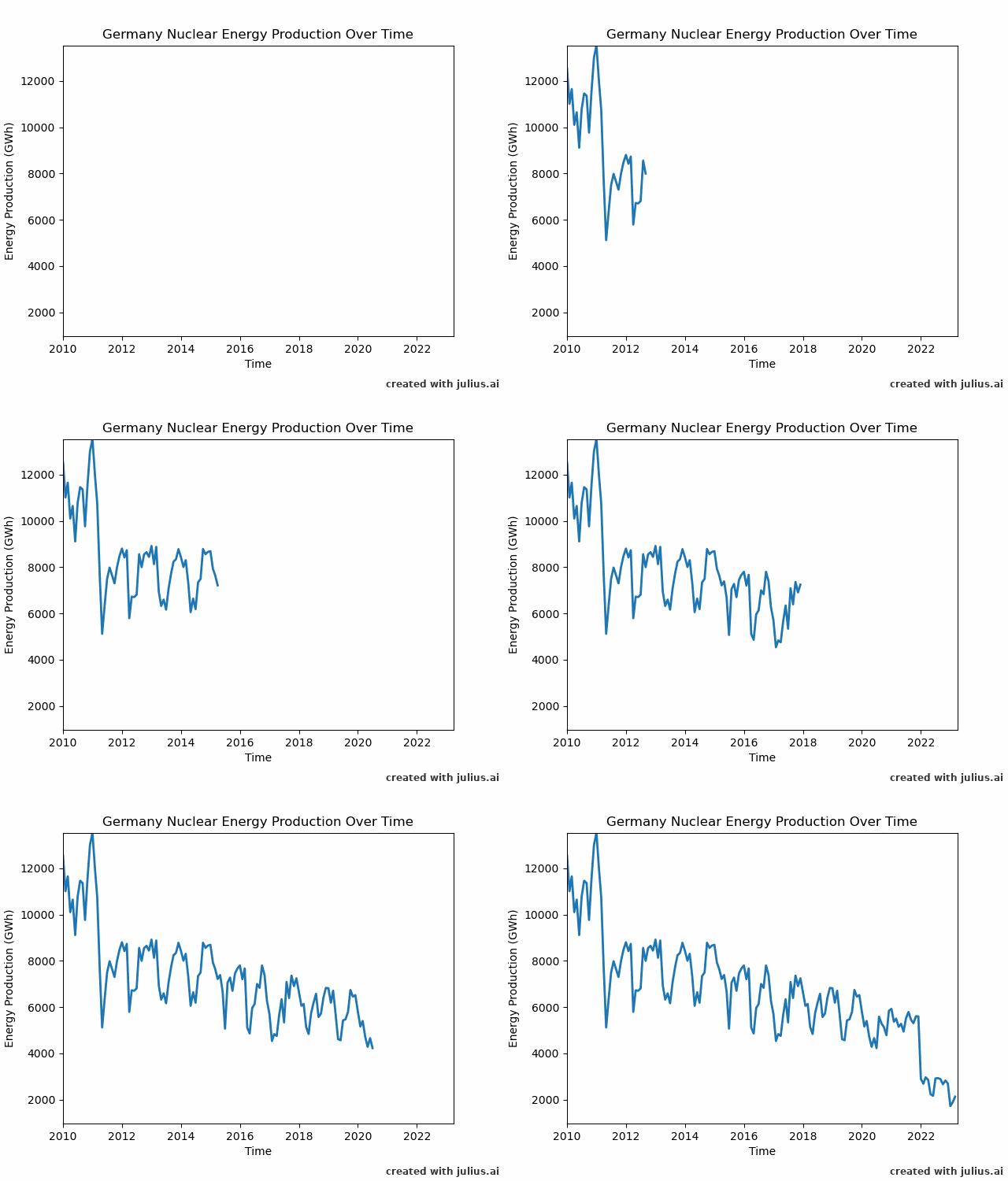
Ubah data Anda dari membosankan menjadi menarik dengan GIF dan animasi! Ini tidak hanya memperkaya cerita data, tetapi juga menarik perhatian audiens dan meningkatkan pemahaman.
Mengubah data menjadi GIF menggunakan Julius tidak bisa lebih mudah. Setelah Julius menghasilkan visualisasi dari data Anda (misalnya, grafik garis), minta Julius untuk menganimasikan grafik dari waktu ke waktu, dan selesai! Anda kemudian dapat memasukkan animasi data ini dengan mudah ke dalam presentasi dan laporan.
6. Mesin Jawaban AI

Fitur terbaru Julius AI adalah Mesin Jawaban AI. Seperti ChatGPT, tanyakan pertanyaan kepada Mesin Jawaban, dan itu akan mengeluarkan respons.
Mesin Jawaban AI Julius mengambilnya ke tingkat berikutnya dengan menyediakan sumber otoritatif teratas dari internet dan merujuknya langsung dalam konten. Ini menghemat banyak waktu untuk mengumpulkan berbagai sudut pandang otoritatif tentang topik tertentu. Ini juga akan menyarankan pertanyaan terkait untuk membantu Anda lebih dalam memahami topik dan menemukan pertanyaan yang lebih umum.
Apakah Anda memerlukan jawaban cepat untuk pertanyaan pengetahuan umum atau analisis mendalam tentang pertanyaan spesifik industri, Mesin Jawaban dapat membantu Anda setiap langkahnya.
Cara Menggunakan Julius AI untuk Menganalisis & Memvisualisasikan Dataset
Berikut cara saya menggunakan Julius AI untuk menganalisis dataset karyawan dan memvisualisasikannya menjadi kotak plot:
- Buat Akun
- Atur Pengaturan AI
- Unggah File
- Beri Perintah kepada Julius
- Menganalisis & Memvisualisasikan Data
Saya telah menjelaskan setiap langkah dengan jelas untuk menyederhanakan proses dengan data apa pun yang Anda miliki, tetapi jangan ragu untuk memeriksa Panduan Memulai Julius.
Langkah 1: Buat Akun

Saya memulai dengan pergi ke halaman depan Julius AI dan memilih “Log In” untuk membuat akun baru.

Setelah mendaftar dengan alamat email saya, saya diarahkan ke fitur obrolan, di mana saya bisa meminta Julius untuk menganalisis file saya, menulis kode, dan lainnya.
Sejak awal, saya terkesan dengan betapa sederhana dan rapi antarmukanya. Dengan menjaga kesederhanaan, saya menemukan alat yang saya cari segera, membuat analisis data jauh lebih mudah diakses.

Dengan melihat lebih dekat Julius Chat, saya memiliki beberapa pilihan:
- Pengaturan AI: Pilih AI dan persona, dan berikan instruksi umum, nada, dan bahasa kepada AI.
- Tambahkan File: Unggah data terstruktur dalam berbagai format (Excel, CSV, atau Google Sheets) dan analisis/transformasikan data menggunakan perintah bahasa alami menggunakan Julius Chat.
- Perintah: Beritahu Julius apa yang harus dilakukan dengan data dengan memberikan perintah kustom atau memilih perintah dengan mengetik “/” di bidang prompt teks.
Langkah 2: Atur Pengaturan AI

Saya memulai dengan mengatur pengaturan AI.

Ini membuka jendela baru di mana saya bisa mengubah pengaturan berikut:
- Pilih AI: GPT-4, Anthropic Claude, atau Mistral 7B.
- Personalisasi: Matematika, Pemasaran, Penjualan, Sains, Biologi, Kesehatan, atau Ekonomi.
- Instruksi Umum: Beritahu AI apa jenis informasi yang diharapkan dan bagaimana berbicara (misalnya, “Mempromosikan kesehatan dan mengobati penyakit. Keluaran kunci adalah bagan diagnosis, rencana perawatan, dan pedoman perawatan pasien.”)
- Nada: Nada suara (misalnya, ringkas, profesional, ramah, dll.)
- Bahasa: Tentukan bahasa yang Anda inginkan.
Julius akan mengisi sisa bidang tergantung pada pilihan Personalisasi Anda.
Mengubah pengaturan ini opsional (saya membiarkannya default). Namun, Julius memungkinkan Anda untuk mempersonalisasi chatbot AI berdasarkan kasus penggunaan untuk hasil terbaik!
Langkah 3: Unggah File

Berikutnya, saya mengunggah file untuk Julius untuk dianalisis. File ini dapat diunggah dengan memilih “Tambahkan file” langsung dari chatbot atau “File” dari menu di sebelah kiri. Format file termasuk Excel, Google Sheets, CSV, dan lainnya.
Penting untuk dicatat bahwa file yang diunggah tersedia selama satu jam setelah penggunaan terakhir dan kemudian dihapus secara permanen dari server Julius AI. Ini untuk memastikan privasi dan keamanan data untuk semua pengguna. Anda akan menjadi satu-satunya orang yang memiliki akses ke data Anda sendiri!

Saya memilih “Tambahkan file” dan mengunggah lembar Excel yang menampilkan data karyawan.
Langkah 4: Beri Perintah kepada Julius

Berikutnya, saya memberi perintah kepada Julius untuk memberitahu apa yang harus dilakukan dengan data. Saya bisa mengetik “/” di bidang teks untuk mendapatkan daftar perintah untuk memulai.

Saya memberi prompt teks sederhana: “Buat plot gaji tahunan dalam kaitannya dengan etnis dan jenis kelamin.”
Langkah 5: Menganalisis & Memvisualisasikan Data

Julius AI menganalisis data yang diunggah dalam hitungan detik dan segera mengubah informasi ini menjadi kotak plot. Saya bisa dengan jelas mengidentifikasi pola dan disparitas dalam organisasi.

Dari sana, ada beberapa pilihan tentang bagaimana saya bisa melanjutkan:
- Visualisasikan: Dapatkan Julius untuk menyarankan cara memvisualisasikan data.
- Hitung: Dapatkan Julius untuk menyelesaikan masalah.
- Lanjutkan: Lanjutkan percakapan.
- Kirim pesan atau file lain untuk Julius untuk dianalisis dan diubah menjadi visualisasi.
Fakta bahwa saya bisa menggunakan Julius untuk memecah dan memvisualisasikan informasi ini dengan sangat cepat dan mudah adalah perubahan besar bagi pemilik bisnis, pemilik bisnis, pemasar, analis data, dan peneliti!
Tip Terbaik untuk Maksimalkan Efisiensi Julius AI
- Berbicara dengan Julius seperti asisten penelitian Anda, memberikan bimbingan terperinci dan instruksi langkah demi langkah.
- Pastikan file Anda memiliki header yang jelas dan format data baris. Lihat panduan pemformatan data Julius AI untuk informasi lebih lanjut.
- Pertimbangkan untuk merevisi pertanyaan awal daripada mengirim pesan baru jika Anda tidak puas dengan respons.
- Tip “/” di bidang perintah teks untuk mendapatkan daftar perintah untuk bimbingan.
3 Alternatif Julius AI Terbaik
Jika Anda tidak yakin apakah Julius AI cocok untuk Anda, berikut adalah alternatif terbaiknya. Setiap alat menggunakan AI tetapi mendekati analisis dan visualisasi informasi dengan cara yang berbeda. Pilih yang paling sesuai dengan Anda!
Microsoft Power BI
Microsoft Power BI adalah alat analisis data AI lain yang luar biasa yang dapat diunduh dari Microsoft Store resmi.
Serupa dengan Julius, mulailah dengan mengunggah data Anda ke platform. Dari sana, pratinjau dan konfirmasi data yang ingin Anda impor. Anda bahkan dapat mengeditnya sebelum mengimpor tanpa memengaruhi sumber data asli!
Hubungan antara tabel didirikan dengan fungsionalitas drag-and-drop yang sederhana. Untuk membuat visualisasi, pilih visual yang Anda inginkan dan drag-and-drop data ke tempat yang Anda inginkan.
Microsoft Power BI dan Julius adalah alat analisis data AI yang luar biasa. Microsoft Power BI lebih manual tetapi menawarkan lebih banyak fleksibilitas dengan opsi visualisasi yang jelas dan terstruktur untuk Anda. Sementara itu, Julius berfungsi sebagai chatbot yang menyediakan pengalaman hands-off. Unggah data Anda, biarkan Julius menganalisisnya, dan minta dia untuk membuat visualisasi.
Pilih yang paling sesuai dengan Anda! Anda tidak salah dengan salah satu dari keduanya.
Polymer
Polymer adalah alat analisis data AI lain yang menawarkan visualisasi yang mudah untuk menyajikan wawasan yang bermakna tanpa kurva belajar. Dengan itu, Anda dapat mengubah data menjadi visual yang menarik, dasbor, dan lainnya dalam hitungan menit.
Ini memiliki antarmuka pengguna yang sangat rapi dan sederhana yang menghilangkan intimidasi yang datang dengan analisis data yang rumit. Ini juga dilengkapi dengan dokumentasi API dan integrasi yang berguna seperti Shopify , Google Analytics, Facebook (META ), Google Ads, dan lainnya.
Untuk menggunakan Polymer, mulailah dengan mengimpor data. Polymer unik karena tab Wawasan menghasilkan pertanyaan berdasarkan data yang diunggah, membantu Anda mengungkap wawasan dan tren tersembunyi. Buat pertanyaan lebih lanjut atau pilih satu untuk mengungkapkan visualisasi data tersebut secara instan. Anda kemudian dapat menambahkannya ke papan dan melakukan penyesuaian.
Untuk membuat visualisasi yang menarik yang dapat Anda sesuaikan dengan akses ke integrasi lebih lanjut, pilih Polymer. Untuk cara yang menyenangkan untuk menganalisis dan memvisualisasikan data dengan berbicara dengan AI, pilih Julius.
Tableau
Mirip dengan Julius AI, Tableau adalah alat AI yang otomatisasi tugas persiapan data dengan memvisualisasikan data dan tidak memerlukan pengetahuan pemrograman.
Untuk menggunakan Tableau, mulailah dengan mengunggah data terstruktur. Jika Anda memiliki beberapa lembar kerja dalam spreadsheet Anda, Tableau akan secara otomatis membaginya menjadi tab terpisah yang dapat Anda akses secara individual. Dari sana, Anda dapat menggabungkan tabel-tabel ini dan melihat bagaimana mereka terkait.
Perbedaan utama antara Tableau dan Julius adalah bahwa Julius beroperasi lebih seperti ChatGPT, memungkinkan Anda untuk menganalisis dan membuat visualisasi dengan “berbicara dengan data Anda.” Dengan Tableau, Anda drag-and-drop data untuk platform untuk menganalisis dan memvisualisasikan. Tableau juga menawarkan fleksibilitas lebih besar, memungkinkan Anda untuk memodifikasi warna, gaya, dan label visualisasi Anda.
Tableau mungkin tidak seuser-friendly seperti Julius, tetapi lebih fleksibel. Untuk fleksibilitas dan penyesuaian lebih lanjut dengan visualisasi data Anda, saya sarankan menggunakan Tableau. Untuk pengalaman yang lebih menyenangkan yang masih memberikan wawasan data yang berharga melalui chatbot AI, pilih Julius AI.
Ulasan Julius AI: Pilihan yang Tepat untuk Kebutuhan Analisis Data Anda?
Setelah mengalami menggunakan Julius AI dan membandingkannya dengan alat analisis data lain, saya dapat dengan percaya diri mengatakan bahwa Julius AI adalah alat yang luar biasa untuk menganalisis dan memvisualisasikan data Anda.
Fitur yang menonjol adalah antarmuka konversasionalnya. Alih-alih menavigasi melalui menu kompleks dan opsi, Anda berbicara dengan AI untuk analisis dan visualisasi, membuatnya lebih seperti percakapan. Ini membuat analisis data dan visualisasi menjadi mudah dan menyenangkan.
Dalam lima langkah sederhana, saya beralih dari spreadsheet membosankan yang berisi data kompleks ke kotak plot yang menyajikan wawasan yang mendalam. Saya bisa mengidentifikasi di mana disparitas antara berbagai kelompok data! Prosesnya efisien dan menyenangkan berkat antarmuka Julius AI yang intuitif dan sumber daya yang melimpah.
Saya harap ulasan Julius AI saya membantu! Ini sempurna untuk siapa saja dengan tingkat keterampilan apa pun, apakah Anda seorang analis data ahli atau pemilik bisnis yang mencoba membuat keputusan berbasis data untuk meningkatkan lingkungan kerja dan meningkatkan penjualan. Ini juga memiliki rencana gratis yang memberikan Anda lima belas pesan bulanan, jadi apa yang Anda tunggu?
Pertanyaan yang Sering Diajukan
Apakah Julius AI Gratis?
Julius AI memiliki rencana gratis di mana Anda dapat mengirim hingga lima belas pesan bulanan untuk Julius menganalisis dan memvisualisasikan data Anda! Upgrade ke salah satu rencana berbayar untuk mengirim lebih banyak pesan bulanan dan memiliki ekspor tak terbatas.
Apakah AI Dapat Melakukan Analisis Statistik?
Ya, AI dapat melakukan analisis statistik dalam hitungan detik. Alat seperti Julius AI memiliki algoritma canggih untuk menganalisis data kompleks dan menghasilkan grafik, scatterplot, dan representasi visual lainnya.