
AI टूल्स 101
फ़ोटोशॉप में एआई का उपयोग कैसे करें: 3 आश्चर्यजनक एआई टूल जिन्हें मैं प्यार करता हूं

 Unite.AI को Google पर अपने पसंदीदा स्रोतों में जोड़ें
हमारे समीक्षा किए गए उत्पादों के लिंक उपयोग करने पर Unite.AI को मुआवज़ा मिल सकता है। इससे हमारे संपादकीय मूल्यांकन प्रभावित नहीं होते। हमारा सहबद्ध प्रकटीकरण पढ़ें.
आर्टिफ़िशियल इंटेलिजेंस ने डिजिटल आर्ट की दुनिया को क्रांतिकारी बना दिया है, और एडोब फ़ोटोशॉप इस परिवर्तन के अग्रणी है। यह देखना आश्चर्यजनक है कि फ़ोटोशॉप में एआई सुविधाएँ संपादन समय को कितना कम कर देती हैं! मैं आपको फ़ोटोशॉप पर मेरे शीर्ष तीन एआई टूल दिखाने के लिए उत्साहित हूं!
चाहे आप वर्षों से फ़ोटोशॉप का उपयोग कर रहे हों या शुरू कर रहे हों, फ़ोटोशॉप में एआई को एकीकृत करने से आपकी रचनाएँ अगले स्तर पर पहुँच जाएंगी।
इस गाइड में, मैं आपको फ़ोटोशॉप में एआई की शक्ति का उपयोग करने के लिए दिखाऊंगा ताकि आप अधिक बुद्धिमानी से, तेजी से और रचनात्मक रूप से काम कर सकें।
फ़ोटोशॉप में एआई को समझना
मैं पाँच वर्षों से अधिक समय से फ़ोटोशॉप का उपयोग कर रहा हूँ, और हाल के एआई संस्करणों ने मेरे लिए पूरी तरह से खेल बदल दिया है!
एडोब सेंसी क्या है? यह फ़ोटोशॉप की एआई सुविधाओं को कैसे संचालित करता है?
जब मैंने पहली बार एडोब सेंसी के बारे में सुना, तो मुझे यह नहीं पता था कि यह क्या है। एक नई क्रिएटिव क्लाउड एप्लिकेशन?
यह पता चला कि यह फ़ोटोशॉप की एआई सुविधाओं के पीछे का दिमाग है!
एडोब सेंसी एडोब का आर्टिफ़िशियल इंटेलिजेंस और मशीन लर्निंग प्लेटफ़ॉर्म है। यह उन सभी स्मार्ट सुविधाओं को संचालित करता है जो हमारे जीवन को संपादकों के रूप में इतना आसान बनाते हैं!
फ़ोटोशॉप में 3 कुंजी एआई टूल और उनके कार्य
फ़ोटोशॉप में कुछ कुंजी एआई टूल हैं:
- कंटेंट-एवेयर फ़िल: यह टूल एआई का उपयोग करके चयनित क्षेत्रों को भरने के लिए करता है। यह अवांछित वस्तुओं को हटाने के लिए बहुत अच्छा है!
- न्यूरल फ़िल्टर: ये एआई-संचालित फ़िल्टर जटिल संपादन जैसे चेहरे की अभिव्यक्ति बदलने या त्वचा को चिकना बनाने में मदद कर सकते हैं।
- सब्जेक्ट चुनें: सेंसी स्वचालित रूप से एक छवि में मुख्य विषय का पता लगा सकता है और एक क्लिक के साथ चुन सकता है。
मैं बाद में प्रत्येक का उपयोग करने के लिए दिखाऊंगा।
एआई का उपयोग करने के लाभ
मैं झूठ नहीं बोलूंगा। जब मैंने पहली बार इन एआई टूल का उपयोग करना शुरू किया, तो मुझे थोड़ा संदेह था। क्या वे वास्तव में मेरे वर्षों के कठिन अर्जित फ़ोटोशॉप कौशल से बेहतर काम कर सकते हैं? हालांकि, मैंने एआई को अपने कार्य प्रवाह में शामिल करने के लाभों को बहुत बड़ा पाया है!
एक के लिए, यह मुझे बहुत समय बचाता है! जो कार्य पहले घंटों लेते थे, अब मिनटों में हो जाते हैं। इन एआई टूल्स के लिए धन्यवाद, मैं अधिक परियोजनाओं पर काम कर सकता हूं या अपने काम के रचनात्मक पहलुओं पर अधिक समय बिता सकता हूं।
यह मुझे अधिक समान परिणाम भी दिलाता है। हम सभी के पास ऐसे दिन होते हैं जब हमारी चयन क्षमताएँ पूरी तरह से बिंदु पर नहीं होती हैं, है ना? एआई के साथ, मुझे हर बार अच्छे परिणाम मिलते हैं!
हालांकि, एआई परिपूर्ण नहीं है। कभी-कभी यह सही नहीं होता है और सूक्ष्म विवरणों को याद करता है।
इसलिए मुझे लगता है कि इन टूल्स को समझना और जानना महत्वपूर्ण है कि कब मैनुअल समायोजन करने के लिए हस्तक्षेप करना है। यह एआई दक्षता और मानव रचनात्मकता के बीच उस मीठे स्थान को खोजने के बारे में है!
एआई के साथ कंटेंट-एवेयर फ़िल को मास्टर करना
जब मैंने पहली बार फ़ोटोशॉप का उपयोग करना शुरू किया, तो अवांछित वस्तुओं को हटाना एक बुरा सपना था। मैं क्लोन स्टैम्पिंग और हीलिंग पर घंटों बिताता था, केवल यह पाते हुए कि परिणाम इतने अच्छे नहीं थे! (ADBE )
फिर, कंटेंट-एवेयर फ़िल आया और यह जैसे जादू था!
कंटेंट-एवेयर फ़िल में एआई काफी चतुर है। यह छवि के आसपास के क्षेत्रों का विश्लेषण करके यह निर्धारित करता है कि हटाई जा रही वस्तु को क्या बदलना चाहिए। यह रंग, बनावट और प्रकाश जैसी चीजों को देखता है ताकि एक निर्बाध भराव बनाया जा सके।
हालांकि, यह ध्यान देने योग्य है कि यह टूल हमेशा सही नहीं होता है। आश्चर्यचकित न हों अगर यह अजीब पैटर्न या बनावट बनाता है जो बंद लगते हैं। आप हमेशा सुधार या मैनुअल समायोजन कर सकते हैं।
कंटेंट-एवेयर फ़िल का उपयोग करने के लिए चरण-दर-चरण गाइड
मुझे आपको कंटेंट-एवेयर फ़िल का उपयोग करने के लिए चरण-दर-चरण गाइड देने दें।
इस उदाहरण में, मैंने फ़ोटोशॉप के नए एआई इमेज जनरेटर का उपयोग करके एक चाय के बर्तन और एक हरे रंग की पानी की बोतल की एक छवि बनाई:

1. छवि को लेयर पैनल में चुनें। मैंने फ़ोटोशॉप के नए एआई इमेज जनरेटर का उपयोग करके एक चाय के बर्तन और एक हरे रंग की पानी की बोतल की एक छवि बनाई।

2. छवि को लेयर पैनल में चुनें, फिर संपादित करें > कंटेंट-एवेयर फ़िल पर जाएं। यदि आपने छवि को एआई के साथ बनाया है, तो आपको लेयर पैनल में छवि पर राइट-क्लिक करने और इसे रैस्टराइज करने की आवश्यकता होगी ताकि आप कंटेंट-एवेयर फ़िल का चयन कर सकें।

3. कंटेंट-एवेयर फ़िल वर्कस्पेस में, आप अपनी छवि को चयनित क्षेत्र के साथ देखेंगे।

4. नमूना ब्रश का उपयोग करके आप जिन क्षेत्रों का उपयोग फ़ोटोशॉप द्वारा संदर्भ के रूप में करना चाहते हैं उन पर पेंट करें।

5. दाएं पैनल में सेटिंग्स को समायोजित करें। रंग अनुकूलन और स्केल स्लाइडर के साथ खेलें।

6. जब आप पूर्वावलोकन से संतुष्ट हों, तो लागू करें पर क्लिक करें। आपको दिखाई देगा कि आपका चयन गायब हो गया है और पृष्ठभूमि से बदल दिया गया है! परिवर्तनों को लागू करने के लिए ओके पर क्लिक करें।
काफी सरल, है ना? यह आमतौर पर होता है, लेकिन कभी-कभी चीजें थोड़ी मुश्किल हो सकती हैं।

जैसा कि आप मेरी तस्वीर में देख सकते हैं, बोतल का एक छोटा सा आउटलाइन अभी भी वहाँ है। छाया अब बोतल के बिना वहाँ नहीं होने का कोई अर्थ नहीं रखती है।
यह क्लोन स्टैम्प के लिए कुछ नहीं है! कंटेंट-एवेयर फ़िल का उपयोग करना अभी भी पूरी तस्वीर से बोतल को क्लोन स्टैम्प करने से कहीं बेहतर है।
निर्बाध परिणामों के लिए 4 टिप्स
जटिल छवियों में निर्बंध परिणाम प्राप्त करने के लिए मैंने जो कुछ सुझाव सीखे हैं:
- अपने नमूना क्षेत्र के साथ चुनिंदा रहें। कभी-कभी कम अधिक होता है। यदि आप एक घास के क्षेत्र से कुछ हटा रहे हैं, तो अपने नमूने में आकाश को शामिल न करें।
- नमूना ब्रश विकल्पों का उपयोग करके अपने ब्रश के आकार और कठोरता को समायोजित करें। एक नरम ब्रश क्षेत्रों को अधिक चिकनी तरह से मिलाने में मदद कर सकता है।
- 多 बार करने से न डरें। कभी-कभी वस्तु को एक बार में हटाने की कोशिश करने के बजाय इसे छोटे हिस्सों में हटाना बेहतर होता है।
- प्रकाश और छाया पर ध्यान दें। एआई अच्छा है, लेकिन यह सूक्ष्म प्रकाश परिवर्तनों को याद कर सकता है, इसलिए आपको उन्हें बाद में मैनुअल रूप से समायोजित करने की आवश्यकता हो सकती है।
कंटेंट-एवेयर फ़िल में एआई की अच्छी बात यह है कि यह सीखता है और अनुकूलन करता है। जैसा कि आप इसका अधिक उपयोग करते हैं, यह बेहतर ढंग से समझने लगता है कि आप क्या हासिल करने की कोशिश कर रहे हैं!
यह मेरा कंटेंट-एवेयर फ़िल को मास्टर करने के लिए गाइड है। यह एक शक्तिशाली टूल है जो आपको बहुत समय और सिरदर्द बचाएगा!
बस याद रखें, जैसे कि कोई भी टूल, इसमें महारत हासिल करने के लिए अभ्यास करना पड़ता है। यदि आपके पहले प्रयास सही नहीं हैं, तो निराश न हों। इसे बनाए रखें; इससे पहले कि आप यह जानें, आप वस्तुओं को हटाने में माहिर हो जाएंगे!
न्यूरल फ़िल्टर के साथ पोर्ट्रेट को बढ़ाना
न्यूरल फ़िल्टर फ़ोटोशॉप में सबसे आश्चर्यजनक एआई टूल में से एक हैं। कुछ क्लिक के साथ, आप किसी की अभिव्यक्ति बदल सकते हैं या उन्हें उम्र दे सकते हैं!
न्यूरल फ़िल्टर आपके औसत फ़िल्टर नहीं हैं। वे मशीन लर्निंग का उपयोग करके छवि की सामग्री को समझने और मैनिपुलेट करने के लिए करते हैं।
मैं आपको अपने चार पसंदीदा फ़िल्टर दिखाने जा रहा हूं:
- त्वचा को चिकना बनाने वाला
- शैली स्थानांतरण
- आयु परिवर्तन
- चेहरे की अभिव्यक्ति समायोजन
1. त्वचा को चिकना बनाने वाला फ़िल्टर
यहाँ मेरे कुछ पसंदीदा न्यूरल फ़िल्टर हैं:
सबसे पहले त्वचा को चिकना बनाने वाला है। यह पोर्ट्रेट रीटचिंग के लिए एक गेम चेंजर है! यह त्वचा की बनावट को चिकना बनाता है बिना इसे नकली बनाए।
मैं इसका उपयोग कैसे करता हूं:

1. फ़ोटोशॉप में अपना पोर्ट्रेट खोलें। मैंने फ़ोटोशॉप के नए एआई इमेज जनरेटर का उपयोग करके एक महिला की एक छवि बनाई जो कान के आभूषण पहने हुए है।

2. लेयर पैनल में छवि का चयन करें, फिर फ़िल्टर > न्यूरल फ़िल्टर पर जाएं।

3. त्वचा को चिकना बनाने वाला (फ़िल्टर डाउनलोड होने में केवल कुछ सेकंड लगते हैं) डाउनलोड करें।

4. धुंधला और चिकना बनाने की समायोजन करें। नीचे ओके पर क्लिक करें जब आप समाप्त कर लें।

जैसा कि आप देख सकते हैं, त्वचा को चिकना बनाने वाला न्यूरल फ़िल्टर मेरे मॉडल की त्वचा को प्राकृतिक रूप से चिकना बनाने का एक उत्कृष्ट काम करता है!
2. शैली स्थानांतरण फ़िल्टर
इसके बाद शैली स्थानांतरण है:
यह फ़िल्टर काफी वाइल्ड है। यह आपकी तस्वीर को एक प्रसिद्ध कलाकार की शैली में पेंट की गई तरह बना सकता है!
मैं आपको इसका उपयोग कैसे करूं:

1. न्यूरल फ़िल्टर पैनल में शैली स्थानांतरण डाउनलोड करें। डाउनलोड होने में केवल कुछ सेकंड लगते हैं।

2. प्रीसेट से एक शैली चुनें या शैली स्थानांतरण के तहत दाएं पैनल में कस्टम टैब के तहत अपना संदर्भ छवि अपलोड करें।

3. स्लाइडर को समायोजित करके शैली की ताकत को नियंत्रित करें। मूल रंगों को बनाए रखने या शैली के पैलेट को अपनाने के लिए संरक्षित रंग चेकबॉक्स के साथ प्रयोग करें। अन्य नियंत्रणों के साथ प्रयोग करें और जब आप इसे पसंद करें तो ओके पर क्लिक करें।
3. आयु परिवर्तन फ़िल्टर
इसके बाद, मैं आयु परिवर्तन के बारे में एक और आश्चर्यजनक न्यूरल फ़िल्टर दिखाना चाहता हूं: यह फ़िल्टर आपको दिखा सकता है कि कोई व्यक्ति कैसा दिखेगा अगर वे छोटे या बड़े हों!
मैं आपको इसका उपयोग कैसे करूं:

1. न्यूरल फ़िल्टर में स्मार्ट पोर्ट्रेट डाउनलोड करें।

2. चेहरे की आयु टॉगल का उपयोग करके आयु को ऊपर या नीचे समायोजित करें।

यहाँ मॉडल की मूल तस्वीर की तुलना आयु को नीचे और ऊपर सेट करने पर की गई है। ध्यान दें कि बालों का रंग थोड़ा बदल जाता है और आयु को बड़ा करने पर पतला हो जाता है। चेहरे की संरचना भी आयु टॉगल के स्थान पर निर्भर करती है!
4. चेहरे की अभिव्यक्ति समायोजन
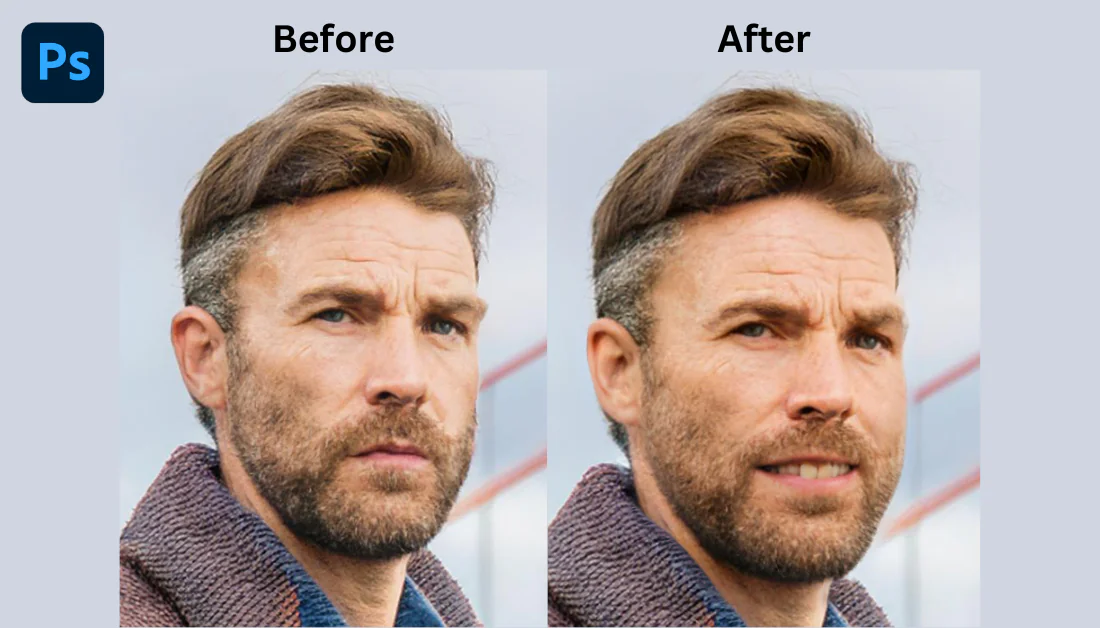
अंत में, मैं आपको एक और बहुत ही शांत न्यूरल फ़िल्टर दिखाना चाहता हूं: चेहरे की अभिव्यक्ति समायोजन!
यह एक मुश्किल है जो सही हो जाता है, लेकिन जब यह काम करता है, तो यह आश्चर्यजनक है! आप किसी की अभिव्यक्ति को तटस्थ से खुश, आश्चर्यचकित या गुस्से में बदल सकते हैं!
मैं आपको इसका उपयोग कैसे करूं:

1. न्यूरल फ़िल्टर में स्मार्ट पोर्ट्रेट को चालू करें। इस फ़िल्टर के लिए, मैंने फ़ोटोशॉप के नए एआई इमेज जनरेटर का उपयोग करके एक आदमी की एक तस्वीर बनाई जो गोल्डन गेट ब्रिज को देख रहा है।

2. दाएं पैनल में खुश, आश्चर्यचकित या गुस्से वाली अभिव्यक्ति चुनें। ताकत स्लाइडर को सावधानी से समायोजित करें।

चेहरे की अभिव्यक्ति समायोजन ने बिल्कुल सही काम किया! कोई विकृति नहीं है, और विषय वास्तव में मुस्करा रहा है!
एक शब्द सावधानी: यह वास्तव में अस्वाभाविक दिख सकता है अगर इसे बहुत दूर तक धकेल दिया जाए। आप यह सुनिश्चित करना चाहेंगे कि आपका विषय कैमरे की ओर देख रहा है। मैंने एक महिला के प्रोफ़ाइल पर इस फ़िल्टर का उपयोग करने की कोशिश की, लेकिन यह बिल्कुल नहीं चला। उसका चेहरा पूरी तरह से विकृत हो गया था!
मैंने देखा है कि ये सभी फ़िल्टर उच्च गुणवत्ता वाली तस्वीरों पर सबसे अच्छा काम करते हैं। परिणाम काफी हिट या मिस हो सकते हैं यदि आप एक धुंधली या खराब रोशनी वाली तस्वीर के साथ काम कर रहे हैं।
इन फ़िल्टरों के बारे में सबसे अच्छी बात यह है कि वे गैर-विनाशकारी हैं! प्रभाव एक नई परत बनाता है, इसलिए आप हमेशा वापस जा सकते हैं और चीजों को समायोजित कर सकते हैं यदि आप परिणाम से संतुष्ट नहीं हैं!
कुल मिलाकर, ये न्यूरल फ़िल्टर मेरे लिए खेल बदलने वाले हैं। उन्होंने मेरे कार्य प्रवाह को तेज कर दिया है और मुझे ऐसी चीजें करने की अनुमति दी है जो मैंने फ़ोटोशॉप में कभी संभव नहीं मानी थी!
हालांकि, वे एक जादू की गोली नहीं हैं। आपको अभी भी उन्हें प्रभावी ढंग से उपयोग करने के लिए एक अच्छी आंख की आवश्यकता है!
एआई के साथ चयन और मास्किंग को स्ट्रीमलाइन करना
फ़ोटोशॉप में एआई चयन टूल मेरे लिए एक बड़ा खेल बदलने वाला है!
जब मैंने अपना ग्राफिक डिज़ाइन पाठ्यक्रम लिया, तो हमने पेन टूल को मास्टर करने के लिए एक अच्छा समय बिताया। यह इसका उपयोग करने के लिए थोड़ा मुश्किल हो सकता है!
यहां तक कि जब मुझे इसका उपयोग करने में सहज महसूस हुआ, तो तत्वों को रेखांकित करने में बहुत समय लगा। मैं पेन टूल के साथ घंटों बिताता था, दर्दनाक रूप से हर विवरण को रेखांकित करता था!
फ़ोटोशॉप के एआई चयन टूल के साथ? यह जैसे कि मेरे पास एक जादू की छड़ी है जो अधिकांश भारी उठाने का काम करती है!
पृष्ठभूमि हटाने के लिए विषय का चयन करने का उपयोग करना
शुरुआत विषय का चयन करने वाले टूल से, यह त्वरित पृष्ठभूमि हटाने के लिए बहुत अच्छा है!
मैं आपको इसका उपयोग कैसे करूं:

1. फ़ोटोशॉप में अपनी छवि खोलें या जनरेट करें।

2. टूलबार में त्वरित चयन टूल पर क्लिक करें।

3. ऊपर, आपको विषय चुनें बटन दिखाई देगा। क्लिक करें।

4. फ़ोटोशॉप स्वचालित रूप से विषय का चयन करेगा।
विषय का चयन करने वाला टूल हमेशा सही नहीं होता है, जो मेरे मामले में था। कभी-कभी यह टुकड़े या पृष्ठभूमि के हिस्सों को याद करता है। लेकिन तब भी यह आपको एक अच्छा प्रारंभिक बिंदु देता है जिसे आप मैनुअल रूप से संशोधित कर सकते हैं!
जनरेटिव फ़िल

ब्रश के बाईं ओर, आपको एक जनरेटिव फ़िल नामक बटन दिखाई देगा। जब आप एक चयन बनाते हैं, तो इस टूल का उपयोग चयनित क्षेत्र के भीतर पाठ प्रॉम्प्ट के साथ सामग्री उत्पन्न करने के लिए करें!

मैं कॉफी के कप को एक गिलास पानी से बदलना चाहता था। जनरेटिव फ़िल पर क्लिक करने के बाद, मैंने अपने पाठ प्रॉम्प्ट के रूप में हाथ में एक गिलास पानी टाइप किया।

कुछ सेकंड बाद, फ़ोटोशॉप ने कॉफी के कप को एक गिलास पानी से बदल दिया! मैंने जो प्रॉम्प्ट दिया था वह थोड़ा मुश्किल था क्योंकि फ़ोटोशॉप को गिलास पानी के माध्यम से हाथ का उत्पादन करना था।
अप्रत्याशित रूप से, कुछ विकृतियाँ थीं, लेकिन यह क्लोन स्टैम्पिंग के लिए कुछ नहीं है! कुल मिलाकर, मैं परिणामों से प्रभावित था!
एआई टूल के साथ बाल और जटिल किनारों को परिष्कृत करना
इसके बाद, मैं जटिल किनारों जैसे बाल को संभालने के लिए एआई टूल के बारे में बात करना चाहता हूं। सिलेक्ट एंड मास्क वर्कस्पेस सबसे अच्छा है!
मेरा बाल और जटिल किनारों को परिष्कृत करने के लिए कार्यप्रवाह यह है:

1. सिलेक्ट सब्जेक्ट (या किसी अन्य तरीके से) का उपयोग करके अपनी प्रारंभिक चयन बनाएं।

2. ऊपरी टूलबार में सिलेक्ट और मास्क पर क्लिक करें।

3. रिफ़ाइन एज ब्रश टूल का उपयोग करके बाल या फर जैसे कठिन क्षेत्रों पर पेंट करें। पृष्ठभूमि की पारदर्शिता को बदलकर आपको बेहतर ढंग से दिखाई देने में मदद करने के लिए क्षेत्रों पर ब्रश करने में मदद मिल सकती है।

4. स्मार्ट रेडियस स्लाइडर को समायोजित करें। यह फ़ोटोशॉप को बताता है कि किनारों के लिए कितना देखना है।

5. आउटपुट सेटिंग्स के साथ खेलें। रंगों को दूषित करने के लिए चेक मार्क करना किनारे के हालो के साथ बहुत मदद करता है!
मुख्य बात धैर्य है। इसे एक बार में करने की कोशिश न करें। छोटे, चरण-दर-चरण समायोजन करें, और आप वहाँ पहुँच जाएंगे!
जटिल रचनाओं के लिए एआई चयन टूल को मिलाना

यहाँ चीजें वास्तव में शांत हो जाती हैं: जटिल रचनाओं के लिए इन एआई चयन टूल को मिलाना!
मान लें कि आप एक जटिल दृश्य पर काम कर रहे हैं जिसमें कई विषय हैं। इसके बजाय सब कुछ एक ही समय में चुनने के लिए, प्रत्येक तत्व पर अलग से विषय का चयन करें।
फिर आप जोड़, घटाव और अंतर्वर्ती विकल्पों का उपयोग करके सिलेक्ट मेनू में इन चयनों को मिला सकते हैं।
उदाहरण के लिए, मान लें कि आप फ़ोटोशॉप का उपयोग करके एक फैंटसी पुस्तक कवर डिज़ाइन कर रहे हैं। दृश्य में एक योद्धा, एक ड्रैगन और एक किला है, सभी अलग-अलग परतों पर। आप प्रत्येक तत्व के लिए विषय का चयन कर सकते हैं, जहां आवश्यक हो वहां किनारों को परिष्कृत करें, और फिर उन्हें एक ही रचना में मिला सकते हैं!
एआई के साथ प्रभावी ढंग से चयन और मास्किंग के लिए शीर्ष 3 युक्तियाँ
मैंने इन चयन टूल का व्यापक रूप से उपयोग किया है और कुछ चीजें सीखी हैं:
यहाँ एआई के साथ प्रभावी ढंग से चयन और मास्किंग के लिए मेरे शीर्ष युक्तियाँ हैं:
- वस्तु चयन टूल को भूलने के लिए नहीं। यह विषय का चयन करने जैसा है, लेकिन आप जिस वस्तु को चुनना चाहते हैं उसके चारों ओर एक खुरदरा बॉक्स बना सकते हैं। यह तब बहुत अच्छा होता है जब आपके पास एक छवि में कई विषय होते हैं और केवल एक को चुनना चाहते हैं।
- अपने चयन की जांच करना 100% ज़ूम पर करना सुनिश्चित करें! आखिरी चीज जो आप चाहते हैं वह यह है कि आप सोचते हैं कि आपने पृष्ठभूमि को पूरी तरह से हटा दिया है, केवल यह महसूस करने के लिए बाद में कि विषय के चारों ओर पूरी तरह से मूल पृष्ठभूमि की एक पतली रेखा है।
- ये एआई चयन टूल उच्च कंट्रास्ट वाली छवियों पर सबसे अच्छा काम करते हैं। यदि आपका विषय पृष्ठभूमि में बहुत मिल जाता है, तो चयन बनाने से पहले कंट्रास्ट बढ़ाने के लिए स्तर या कर्व को समायोजित करने का प्रयास करें।
अनिवार्य रूप से, ऐसे समय होंगे जब आपको सटीक काम के लिए पुराने पेन टूल का उपयोग करने की आवश्यकता होगी। हालांकि, ये एआई टूल आपके कार्य प्रवाह को बहुत तेजी से कर देंगे! जो पहले घंटों लेता था अब मिनटों में हो जाता है, जिसका अर्थ है कि आप अधिक परियोजनाओं पर काम कर सकते हैं और अपने काम के रचनात्मक पहलुओं पर अधिक समय बिता सकते हैं!
इन एआई चयन टूल का उपयोग करने से न डरें। वे आपकी क्षमताओं को प्रतिस्थापित करने के लिए नहीं हैं, बल्कि उन्हें बढ़ाने के लिए हैं! प्रयोग करें, प्रयोग करें और आप आश्चर्यचकित होंगे कि आप क्या हासिल कर सकते हैं!
बस याद रखें: एआई आपका सहायक है, न कि आपका प्रतिस्थापन। आपकी कलात्मक आंख और निर्णय आपके शस्त्रागार में सबसे महत्वपूर्ण टूल हैं!
आप फ़ोटोशॉप में एआई का उपयोग कैसे करेंगे?
यहाँ है! फ़ोटोशॉप में मेरे शीर्ष तीन पसंदीदा एआई टूल। फ़ोटोशॉप में एआई को अपनाने से रचनात्मकता की एक दुनिया खुल जाती है, जिससे आप अपनी रचनात्मकता की सीमाओं को पार कर सकते हैं और कीमती समय बचा सकते हैं।
अब तक, आपको पता होना चाहिए:
- कंटेंट-एवेयर फ़िल टूल का उपयोग करके छवि के चयनित क्षेत्रों को भरने के लिए कैसे।
- न्यूरल फ़िल्टर का उपयोग करके त्वचा को चिकना बनाने और चेहरे की अभिव्यक्ति बदलने के लिए कैसे।
- एक क्लिक के साथ एक विषय का चयन करने, एक चयनित क्षेत्र के भीतर सामग्री उत्पन्न करने के लिए जनरेटिव फ़िल का उपयोग करने और जटिल किनारों को परिष्कृत करने के लिए कैसे।
हालांकि, हमने जिन एआई सुविधाओं का अन्वेषण किया है, वे केवल शुरुआत हैं! फ़ोटोशॉप आपके कार्य प्रवाह को स्ट्रीमलाइन करने के लिए कई और एआई टूल प्रदान करता है:
- एआई सुपर रेज़ोल्यूशन के साथ छवियों को अपस्केल करें।
- न्यूरल फ़िल्टर का उपयोग करके ब्लैक एंड व्हाइट फ़ोटो को रंगीन बनाएं।
- स्काई रिप्लेसमेंट टूल के साथ आश्चर्यजनक स्काई रिप्लेसमेंट बनाएं।
- लैंडस्केप मिक्सर के साथ लैंडस्केप फ़ोटो को बढ़ाएं।
- एआई हीलिंग टूल और न्यूरल फ़िल्टर का उपयोग करके उन्नत फ़ोटो पुनर्स्थापना करें।
- एआई-ड्रिवन एक्शन और स्क्रिप्ट के साथ अपने कार्य प्रवाह को स्वचालित करें।
जैसा कि एडोब नवाचार जारी रखता है, हम फ़ोटोशॉप में और भी रोमांचक एआई एकीकरण की उम्मीद कर सकते हैं!
तो क्यों न आज ही इन एआई टूल के साथ प्रयोग करना शुरू करें? मुझे पता है कि वे आपकी दक्षता में सुधार करेंगे और आपकी कलात्मक दृष्टि को जीवन में लाएंगे!
आम तौर पर पूछे जाने वाले प्रश्न
I? फ़ोटोशॉप में एआई सुविधाओं तक पहुँचने के लिए, आपको एडोब क्रिएटिव क्लाउड (फ़ोटोशॉप संस्करण 25 या बाद का, सितंबर 2023 में जारी) के माध्यम से नवीनतम फ़ोटोशॉप संस्करण स्थापित करना होगा। एक बार स्थापित होने के बाद, फ़ोटोशॉप खोलें और टूलबार में या संपादित मेनू के तहत जनरेटिव फ़िल विकल्प की तलाश करें और एआई-संचालित टूल का उपयोग शुरू करें!



