AI-værktøjer 101
Julius AI-anmeldelse: Kan AI visualisere komplekse data på få sekunder?

 Føj Unite.AI til dine foretrukne kilder på Google
Unite.AI kan modtage betaling, når du bruger links til produkter, vi anmelder. Det påvirker ikke vores redaktionelle vurderinger. Læs vores affiliateoplysning.

Der er ingen tvivl om, at virksomheder har masser af data at analysere og forstå for at træffe informerede beslutninger. Disse beslutninger er afgørende for succesen og væksten af enhver organisation.
Men at gå igennem enorme mængder af data kan være tidskrævende og overvældende. Det er her, Julius AI kommer ind i billedet!
Julius er et AI-dataanalyseværktøj, der bruger kunstig intelligens til at visualisere komplekse data på få sekunder. Uanset om det er salgstal, kundefeedback eller markedstrends, kan du uploade de strukturerede data, og Julius vil analysere og visualisere dem, som du ønsker!
Det fungerer som en chatbot lignende ChatGPT, hvilket gør processen bekendt og let at komme i gang med. Det var så let, at jeg kunne generere denne boxplot på få sekunder!

I denne Julius AI-anmeldelse, vil jeg diskutere, hvad Julius AI er, hvem det er bedst for, og dække dets nøglefunktioner, så du ved, hvad det er i stand til. Derefter vil jeg dele, hvordan jeg brugte Julius til at analysere komplekse data og omdanne dem til en indsigtsgivende boxplot.
Jeg vil afslutte med at dele mine toppen råd til at maksimere effektiviteten, når du bruger Julius, og dele de bedste AI-dataanalysealternativer på markedet i dag. Ved afslutningen vil du have en klar forståelse af, om Julius AI er det rigtige værktøj for dig!
Dom
Julius AI står som et kraftfuldt værktøj til dataanalyse med den unikke evne til at analysere, visualisere og animere komplekse data på få sekunder ved hjælp af AI. At chatte med AI gør dataanalyse og visualisering til en behagelig og belønning oplevelse, samtidig med at det tilbyder værdifulde indsigt.
Den gratis plans inklusion af femten månedlige beskeder gør AI-analyse og visualisering tilgængelig for alle med en internetforbindelse. Plus, er grænsefladen let at navigere og bruge, hvilket gør det let for både begyndere og erfarne dataanalytikere at komme i gang.
Nedlasting og deling af samtaler og visualiseringer er problemfrit, hvilket fremmer effektivt teamarbejde. Platformen tilbyder også fremragende ressourcer og support med fokus på datasikkerhed.
Den er tilgængelig på både iOS- og Android-enheder, og integrationen af en ChatGPT-plugin forbedrer dens fleksibilitet. Men Julius mangler dog realtidsupport, en API og flere tredjeparts-plugins.
Fordele og ulemper
- Brug AI til at analysere, visualisere og animere komplekse data i flere formater (Excel, CSV, Google Sheets osv.).
- Den gratis plan tilbyder femten månedlige beskeder til Julius.
- Brugervenlig grænseflade, der er perfekt for begyndere, der søger at forenkle dataanalyse.
- Julius AI prioriterer datasikkerhed med strenge adgangskontroller (læs deres privatlivspolitik for at lære mere).
- Nedlasting og deling af samtaler og visualiseringer er problemfrit med dit team.
- Der er masser af ressourcer, vejledninger, cases og mere til at hjælpe dig på vej.
- Fremragende support (chatbot, e-mail og Discord-samfund).
- Tilgængelig på både iOS- og Android-enheder.
- ChatGPT-plugin.
- Mangler realtidsupport.
- Intet nævnt om en API.
- Der kunne være flere tredjeparts-plugins.
Hvad er Julius AI?
Julius er en AI-chatbot til dataanalyse, der bruges af over 300.000 mennesker og er blevet fremhævet i Forbes og Business Insider. Det bruger generativ AI og NLP og anvender ML-algoritmer til at tage disse data og skabe visualiseringer, diagrammer og grafer til at identificere tendenser til informerede beslutninger.
At bruge Julius er let! Spørg om dine data, og det vil øjeblikkeligt analysere og visualisere dine Excel-ark, Google Sheets, CSV-filer og mere. Visualiseringerne er omfattende og spænder fra stolpeDiagrammer til varme kort og selv interaktive animationer. Derefter kan du downloade resultaterne eller dele linket fra din samtale med dit team.
Julius AI er et sjovt og interaktivt værktøj til at strømline komplekse dataanalyseopgaver og gøre dem tilgængelige for alle, uanset deres tekniske ekspertise.
Hvem er Julius AI bedst for?
Julius AI er perfekt for alle, der ønsker at bruge AI til avanceret dataanalyse, visualisering og animation uden den tekniske viden. Men der er bestemte typer af mennesker, som Julius AI er bedst for:
- Dataanalytikere: Brug Julius AI til at analysere og visualisere komplekse data på få sekunder.
- Salesanalytikere: Forudsig fremtidige salg og forretnings tendenser baseret på historiske data for at optimere salgsstrategier. Importér dine salgsdata, og få Julius til at analysere det ved at identificere tendenser, mønstre og korrelationer, der måske ikke er åbenlyse. For eksempel kan Julius generere linjediagrammer eller cirkeldiagrammer, der viser salgspræstationer på tværs af forskellige regioner eller produktkategorier.
- Markedsførere: Optimér markedsføringskampagner ved at få værdifulde indsigt i kundeadfærd og tilpasse kampagnerne for optimal resultater. For eksempel kan du bruge Julius til at analysere og visualisere købsadfærd i spredningsdiagrammer og varmekort. Brug Julius til at tage disse data og udvikle en model, der bruger tidligere kampagnedata til at gøre forudsigelser og optimere fremtidige markedsføringskampagner.
- Sundhedsydelere: Sundhedsprofessionelle som sygeplejersker og læger kan importere data og få indsigt i komplicerede patientjournaler, behandlingsplaner og udgifter. For eksempel kan du spore antallet af patienter pr. afdeling og bryde disse afdelinger ned efter alder. Du kan derefter følge, hvor lang tid hver patients ophold varer baseret på alder ved at spørge Julius i chatten!
- Forskere: Forskere i alle fag kan bruge Julius AI til at få værdifulde indsigt fra surveydata. Uploade dine data, og få Julius til at rydde op, træne modellen og identificere relationer inden for datasettet.
- Miljøforkæmpere: Visualisér og animér energidata ved at importere den, analysere den, omdanne data til et spredningsdiagram og bede Julius om at animere diagrammet over tid.
- Arbejdsgivere: Julius kan let spore medarbejderpræstation, identificere mønstre og optimere arbejdsfloweffektivitet. For eksempel kan du visualisere produktivitetsniveauer på tværs af forskellige hold og afdelinger ved hjælp af Julius’ stolpe- eller linjediagrammer.
Se brugs eksemplerne, som Julius tilbyder, for at se flere eksempler på, hvordan du kan bruge Julius til dataanalyse og visualisering.
Julius AI-nøglefunktioner
For at hjælpe dig bedre med at forstå, hvad Julius er i stand til, er her dets nøglefunktioner:
- Chat med dine data
- Opret grafer og visuelle repræsentationer
- Byg forudsigelsesmodeller
- Udfør avanceret analyse
- Omdan dine data til GIF’er
- AI-svarsmaskine
1. Chat med dine data

Julius AI’s mest fremtrædende funktion er dens chatfunktion. Uploade en fil, give det en tekstprompt, og engager dig i ubesværet, naturlig sprog samtale med AI. Julius vil analysere dine data og øjeblikkeligt trække værdifulde indsigt og tendenser!
Da du chatter med Julius, får du øjeblikkelige svar på dine dataforespørgsler for at accelerere analyseprocessen. Dette reducerer kompleksiteten af traditionelle dataanalysemétoder gennem intuitive chat-baserede grænseflader for en mere engagerende brugeroplevelse.
Med Julius AI kan du vælge mellem tre AI-algoritmer: GPT-4, Anthropic Claude og Mistral 7B. Du kan også tilpasse det baseret på dit brugstilfælde ved at vælge en person, tone og sprog for de bedste resultater, der er unikke for dig og dine data.
2. Opret grafer og visuelle repræsentationer

Julius AI stopper ikke ved at analysere dine data. Det vil omdanne dine rå data til visuelt overbevisende grafer, diagrammer, diagrammer, varmekort og mere!
Når Julius har omdannet dine data til en visualisering, kan du kopiere det til din udklipsholder og indsætte det, hvor du ønsker. Disse visualiseringer er en nem måde at dele betydningsfulde fund og tendenser inden for datasettet.
3. Byg forudsigelsesmodeller

Med Julius kan du forudse fremtidige tendenser og resultater baseret på historiske datapatterns ved at træne forudsigelsesmodeller. Dette er fremragende til salgsanalytikere og forretnings ejere til at forudse salg, efterspørgsel, kundeadfærd osv.
Her er, hvordan du bygger en forudsigelsesmodel med Julius:
- Uploade dine virksomheds salgsdata over flere år (mindst to år anbefales). Sørg for, at dataene inkluderer datoer og salgstotal.
- Bed Julius om at aggregere dataene til samlede salg og udføre en tidsmæssig dekomposition for at analysere dataene ugentligt.
- Brug følgende prompt: “Split data 80:20 træning:test” for at bruge 80% af dataene til træning og 20% til test.
- Brug følgende prompt til at oprette en SARIMA-model (Sæsonbestemt autoregressiv integreret flytbar gennemsnit) til forudsigelse: “Træn en SARIMA-model til at forudse ugentlige salg, tagende hensyn til resultaterne af tidsmæssig analyse. Bemærk: Før du træner modellen, skal du bestemme ordenen for den sæsonbestemte differencing (D), ordenen for den sæsonbestemte autoregressive term (P) og ordenen for den sæsonbestemte flytbar gennemsnit (Q). Brug ACF- og PACF-plots til at udskrive tabeldataoutput som et skridt og derefter læse data for at informere den bedste gæt på parametrene.”
- Bed Julius om at forudse og plot resultaterne mod testdataene.
Ved at identificere mønstre i dine data kan Julius AI generere forudsigelser, der hjælper dig med at træffe informerede forretningsbeslutninger, tilpasse strategier og øge salg!
4. Udfør avanceret analyse

Hvis du ønsker at udføre avanceret analyse som lineær regression, modellering og projection, kan Julius også gøre det! Dette simplificerer komplekse dataanalyseopgaver som regression og clusteranalyse for at afsløre handlebare indsigt fra store, komplekse datasæt.
5. Omdan dine data til GIF’er
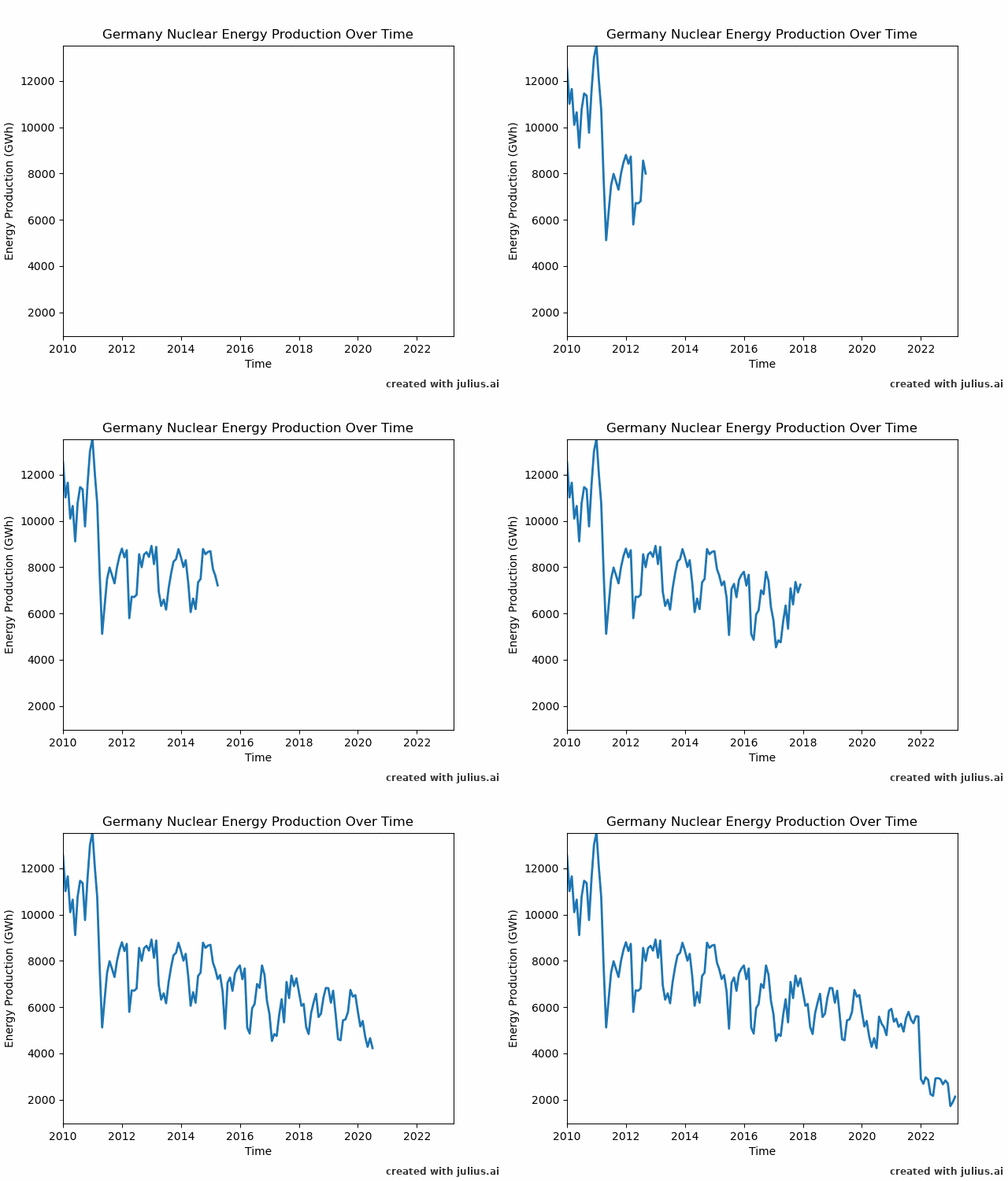
Forvandl dine data fra kedelige til interessante med GIF’er og animationer! Dette gør ikke kun datahistoriefortælling mere interessant, men det fanger også din målgruppes opmærksomhed og forbedrer forståelsen.
At omdanne dine data til GIF’er med Julius kunne ikke være nemmere. Når Julius har genereret en visualisering af dine data (f.eks. et linjediagram), bed Julius om at animere det over tid, og der er du! Du kan derefter indsætte disse dataanimationer uden besvær i præsentationer og rapporter.
6. AI-svarsmaskine

Julius AI’s nyeste funktion er AI-svarsmaskinen. Som ChatGPT kan du stille et spørgsmål til svarsmaskinen, og den vil give dig et svar.
Julius AI’s svarsmaskine tager det til næste niveau ved at give top autoritative kilder fra internettet og reference dem direkte inden for indholdet. Dette sparer masser af tid på at samle multiple autoritative synspunkter på et bestemt emne. Den vil også foreslå relaterede spørgsmål for at hjælpe dig med at dykke dybere ind i emnet og opdage mere almindelige spørgsmål.
Uanset om du har brug for hurtige svar på almindelige spørgsmål eller dybdegående analyse af branchefaglige spørgsmål, kan svarsmaskinen hjælpe dig på hvert trin.
Hvordan bruger du Julius AI til at analysere og visualisere datasæt
Her er, hvordan jeg brugte Julius AI til at analysere et medarbejderdatasæt og visualisere det i en boxplot:
- Opret en konto
- Tilpas AI-indstillingerne
- Uploade en fil
- Give Julius en kommando
- Analysér og visualisér dataene
Jeg har forklaret hvert skridt så klart som muligt for at gøre processen enkel med de data, du har, men du kan også se Julius Start Guide.
Skridt 1: Opret en konto

Jeg startede med at gå til Julius AI-hjemmesiden og vælge “Log Ind” for at oprette en ny konto.

Efter at have tilmeldt mig med min e-mail, blev jeg ført til chatfunktionen, hvor jeg kunne bede Julius om at analysere mine filer, skrive kode og mere.
Fra starten var jeg imponeret over, hvor ren og enkel grænsefladen var. Ved at holde tingene organiserede, fandt jeg værktøjerne, jeg ledte efter, med det samme, hvilket gjorde dataanalyse meget mere tilgængelig.

Tættere på Julius Chat, havde jeg et par muligheder:
- AI-indstillinger: Vælg AI og person, og give AI generelle instruktioner, tone og sprog.
- Tilføj filer: Uploade strukturerede data i flere formater (Excel, CSV eller Google Sheets) og analysér/transformér dataene ved hjælp af naturlige kommandoer ved hjælp af Julius Chat.
- Kommandoer: Fortæl Julius, hvad du vil have det til at gøre med dataene, ved at give det en brugerdefineret kommando eller vælge en kommando ved at skrive “/” i tekstfeltet.
Skridt 2: Tilpas AI-indstillingerne

Jeg startede med at tilpasse AI-indstillingerne.

Dette åbnede et nyt vindue, hvor jeg kunne ændre følgende indstillinger:
- Vælg AI: GPT-4, Anthropic Claude eller Mistral 7B.
- Tilpasse: Matematik, markedsføring, salg, videnskab, biologi, sundhedspleje eller økonomi.
- Generelle instruktioner: Fortæl AI, hvilken type information du forventer, og hvordan det skal tale (f.eks. “Fremme sundhed og behandling af sygdomme. Nøgleoutput er diagnosekort, behandlingsplaner og patientplejevejledninger.”)
- Tone: Tone af stemme (f.eks. koncis, professionel, venlig osv.)
- Sprog: Angiv dit foretrukne sprog.
Julius vil udfylde resten af felterne afhængigt af din tilpasningsmulighed.
At ændre disse indstillinger er valgfrit (jeg beholdt dem som standard). Alligevel giver Julius dig mulighed for at tilpasse AI-chatbot baseret på brugstilfældet for de bedste resultater!
Skridt 3: Uploade en fil

Derefter uploadede jeg en fil, som Julius kunne analysere. Disse kunne uploades ved at vælge “Tilføj filer” direkte fra chatbot eller “Filer” fra menuen til venstre. Filer kan uploades i formater som Excel, Google Sheets, CSV og mere.
Det er vigtigt at bemærke, at uploade filer er tilgængelige i en time efter sidste brug og derefter permanent fjernet fra Julius AI-serverne. Dette er for at sikre dataintegritet og sikkerhed for alle brugere. Du vil være den eneste, der har adgang til dine egne data!

Jeg valgte “Tilføj filer” og uploadede en Excel-ark, der viste medarbejderdata.
Skridt 4: Give Julius en kommando

Derefter gav jeg Julius en kommando for at fortælle det, hvad det skulle gøre med dataene. Jeg kunne skrive “/” i tekstfeltet for at få en liste over kommandoer til at komme i gang.

Jeg gav Julius en simpel tekstprompt: “Generér et plot over årlig løn i forhold til etnicitet og køn.”
Skridt 5: Analysér og visualisér dataene

Julius AI-analyserede de uploade data på få sekunder og øjeblikkeligt omdannede denne information til en boxplot. Jeg kunne tydeligt identificere mønstre og uligheder inden for organisationen.

Fra her var der flere muligheder for, hvordan jeg kunne gå videre:
- Visualisér: Få Julius til at foreslå måder at visualisere dataene på.
- Beregn: Få Julius til at løse et problem.
- Fortsæt med at chatte: Fortsæt samtalen.
- Send en anden besked eller fil til Julius til at analysere og omdanne til en visualisering.
Det faktum, at jeg kunne bruge Julius til at bryde ned og visualisere information så hurtigt og let, er en game-changer for arbejdsgivere, forretnings ejere, markedsførere, dataanalytikere og forskere!
Toppens råd til at maksimere effektiviteten af Julius AI
- Chat med Julius, som om det var din forskningsassistent, og give detaljerede vejledninger og trin-for-trin-instruktioner.
- Sikre, at dine filer har en klar overskrift og række dataformat. Se Julius AI-dataformateringsvejledning for yderligere information.
- Overvej at revidere den oprindelige forespørgsel i stedet for at sende en ny besked, hvis du er utilfreds med svaret.
- Skriv “/” i tekstfeltet for at få en liste over kommandoer til vejledning.
De tre bedste Julius AI-alternativer
Hvis du er usikker på, om Julius AI er det rigtige for dig, er her dets tre bedste alternativer. Hver værktøj bruger AI, men tilgår analyse og visualisering af information på forskellige måder. Vælg det, der resonere mest med dig!
Microsoft Power BI
Microsoft Power BI er et andet fremragende AI-dataanalyseværktøj, der kan downloades fra den officielle Microsoft Butik.
Lignende Julius, starter du med at uploade dine data på platformen. Derefter kan du forhåndsvise og bekræfte de data, du vil importere. Du kan endda redigere dem, før du importerer, uden at påvirke den oprindelige datakilde!
Forhold mellem tabeller etableres med en enkel træk-og-slip-funktion. For at oprette visualiseringer vælger du den visualisering, du ønsker, og trækker og slipper data, hvor du ønsker det.
Microsoft Power BI og Julius er begge fremragende AI-dataanalyseværktøjer. Microsoft Power BI er mere manuelt, men tilbyder mere fleksibilitet med visualiseringsmulighederne, der tydeligt er lagt ud for dig. Julius fungerer som en chatbot, der giver en håndsfri oplevelse. Uploade dine data, lad Julius analysere dem, og bed det om at oprette visualiseringer.
Vælg det, der resonere mest med dig! Du kan ikke gå galt i byen med nogen af dem.
Polymer
Polymer er et andet AI-dataanalyseværktøj, der tilbyder let visualisering for at præsentere meningsfulde indsigt uden en læringskurve. Med det kan du omdanne data til øjenfaldende visualiseringer, dashboards og mere på minutter.
Det har en ren og brugervenlig grænseflade, der fjerner den indtimidation, der kommer med kompliceret dataanalyse. Det kommer også med API-dokumentation og multiple nyttige integrationer som Shopify , Google Analytics, Facebook (META ), Google Ads og mere.
For at bruge Polymer starter du med at importere data. Polymer er unikt, fordi Insights-fanen genererer spørgsmål baseret på dine uploade data, hvilket hjælper dig med at afsløre skjulte indsigt og tendenser. Generér flere spørgsmål eller vælg et for at afsløre en visualisering af disse data øjeblikkeligt. Du kan derefter tilføje det til din board og tilpasse det.
Vælg Polymer til at oprette tiltrækkende visualiseringer, som du kan tilpasse med adgang til flere integrationer. Til en sjov måde at analysere og visualisere dine data ved at chatte med AI, vælg Julius.
Tableau
Ligesom Julius AI er Tableau et AI-værktøj, der automatiserer dataforberedelsesopgaver ved at visualisere data og kræver ingen kodningserfaring.
For at bruge Tableau starter du med at uploade strukturerede data. Hvis du har multiple ark i din regneark, vil Tableau automatisk opdele dem i separate faner, som du kan adgang til individuelt. Derefter kan du slutte disse tabeller sammen og se, hvordan de relaterer til hinanden.
Hovedforskellen mellem Tableau og Julius er, at Julius fungerer mere som ChatGPT, hvilket giver dig mulighed for at analysere og oprette visualiseringer ved at “chatte med dine data”. Med Tableau trækker og slipper du dine data for at analysere og visualisere. Tableau tilbyder også mere fleksibilitet, hvilket giver dig mulighed for at ændre visualiseringernes farver, stilarter og mærker.
Tableau kan ikke være så brugervenligt som Julius, men det er mere fleksibelt. Til mere fleksibilitet og tilpasning af dine data visualiseringer anbefaler jeg at bruge Tableau. Til en sjovere oplevelse, der stadig giver dig værdifulde data indsigt gennem en AI-chatbot, vælg Julius AI.
Julius AI-anmeldelse: Er det det rette valg for dine dataanalysebehov?
Efter at have oplevet at bruge Julius AI og sammenlignet det med andre dataanalyseværktøjer, kan jeg med sikkerhed sige, at Julius AI er et fremragende værktøj til at analysere og visualisere dine data.
Dens fremtrædende funktion er dens konversationsgrænseflade. I stedet for at navigere gennem komplekse menuer og muligheder chatter du med AI for analyse og visualisering, hvilket gør det mere som en samtale. Dette gør dataanalyse og visualisering let og behageligt.
På fem lette skridt gik jeg fra et kedeligt regneark med komplekse data til en boxplot, der præsenterede meningsfulde indsigt! Jeg kunne identificere, hvor uligheden mellem forskellige datagrupper var! Processen var effektiv og behagelig takket være Julius AI’s intuitive grænseflade og omfattende ressourcer.
Jeg håber, at min Julius AI-anmeldelse har været hjælpsom! Det er perfekt for alle på ethvert niveau, uanset om du er en erfaren dataanalytiker eller en forretnings ejer, der søger at træffe data-drevne beslutninger for at forbedre arbejdsmiljøet og øge salget. Det har også en helt gratis plan, der giver dig femten månedlige beskeder, så hvad har du at tabe?
Ofte stillede spørgsmål
Er Julius AI gratis?
Julius AI har en gratis plan, hvor du kan sende op til femten månedlige beskeder for at analysere og visualisere dine data! Opgrader til en af deres betalte planer for at sende flere månedlige beskeder og have ubegrænsede eksportmuligheder.
Kan AI udføre statistisk analyse?
Ja, AI kan udføre statistisk analyse på få sekunder. Værktøjer som Julius AI har avancerede algoritmer til at analysere komplekse data og generere diagrammer, spredningsdiagrammer og andre visuelle repræsentationer.