Nástroje AI 101
Recenze Keeper Security: Správce hesel, který stojí za to

 Přidejte Unite.AI mezi své preferované zdroje na Google
Unite.AI může získat odměnu za použití odkazů na recenzované produkty. Naše redakční hodnocení to neovlivňuje. Přečtěte si informace o affiliate spolupráci.

Zkuste si někdy přihlásit k účtu a narazíte na známou pauzu, kdy se pokoušíte uhodnout, které heslo jste použili tentokrát?
Podle Security Magazine používá více než 78 % lidí stejné heslo pro více účtů. To znamená, že jediný problém s daty může rychle eskalovat v mnohem větší bezpečnostní problém, než si většina lidí uvědomuje.
Je to děsivé, že?
V světě, kde může jeden problém poškodit reputaci přes noc, není výběr správného správce hesel něco, co je pěkné mít. Je to nezbytné.
Naštěstí pro vás máme spolehlivá řešení, jako je Keeper Security. Není to jen další trezor hesel. Je to plná bezpečnostní platforma postavená na zero-trust, zero-knowledge architektuře a důvěryhodná více než 85 000 firemních zákazníků ze 150 zemí.
Osobně jsem ji otestoval tím, že jsem prošel celý proces nastavení, a co mě nejvíce zaujalo, bylo, jak rychle mi pomohla přejít z “zmateného a zranitelného” na “uspořádaného a zabezpečeného” za pouhých několik minut.
Ale zda tato úroveň zabezpečení skutečně usnadňuje každodenní život, nebo zda přidává zbytečnou složitost?
V této recenzi Keeper Security rozdělím výhody a nevýhody, co to je, pro koho je nejlepší, a jeho klíčové funkce. Také vám ukážu, jak jsem ji použil k importu svých stávajících hesel, spuštění bezpečnostní kontroly a vylepšení mé bezpečnosti.
Nakonec ji porovnám s mými třemi nejlepšími alternativami (1Password, Bitwarden a Proton Pass), aby jste na konci věděli, který správce hesel je pro vás ten pravý.
Závěr
Keeper Security je vynikající správce hesel pro bezpečné uložení, organizaci a sdílení hesel napříč zařízeními. Nicméně může být drahý a trochu nadbytečný, pokud potřebujete pouze základní správce hesel.
Výhody a nevýhody
- Silné zabezpečení s zero-knowledge a end-to-end šifrováním
- Snadná organizace s složkami a jasnou strukturou
- Jednoduché nástroje pro sdílení pro rodiny a týmy
- Funguje na všech hlavních zařízeních a prohlížečích
- 30denní bezplatná zkušební verze, abyste ji mohli vyzkoušet, než se rozhodnete
- Může se zdát trochu neohrabaný při přidávání nových položek
- Více nákladný než některé budgetové alternativy
- Může se zdát méně flexibilní ve srovnání s konkurencí
- Přebytečný, pokud potřebujete pouze základní správce hesel
Co je Keeper Security?
Keeper Security je kyberbezpečnostní společnost, která pomáhá jednotlivcům a firmám bezpečně ukládat hesla, passkey a další citlivé informace v šifrovaných trezorech se zero-knowledge zabezpečením.
Keeper Security byla založena v roce 2011 a má sídlo v Chicagu, Illinois. Dnes slouží milionům uživatelů ve více než 150 zemích a spolupracuje s desítkami tisíc firem.
Není to již žádný malý startup. Jedná se o dobře zavedenou společnost s váženou reputací v oblasti kyberbezpečnosti.
Zero-Trust & Zero-Knowledge
Ale co vlastně dělá Keeper jiný od pouhého uložení hesel v prohlížeči? Dvě slova: zero-trust, zero-knowledge.
Zero-trust model znamená, že nikdo (ani zaměstnanci Keeperu) není důvěryhodný s přístupem k vašim datům. Každá žádost o přístup je ověřena každým.
Zero-knowledge část jde ještě dále. To znamená, že Keeper nemůže vidět vaše hesla, ani kdyby chtěl.
Jak funguje end-to-end šifrování
Zde je, jak šifrování funguje. Když uložíte heslo nebo záznam do Keeperu, je šifrován na vašem zařízení, než opustí vaše zařízení.
Používá se šifrování AES-256 bit, které je stejný standard, který používají vlády a armády. Poté je již zašifrovaná data odeslána na servery Keeperu.
Co je tedy na jejich konci? Zmatený nesmysl, který je bez vašeho hlavního hesla (které znáte pouze vy) k ničemu.
Proč Keeper nemůže nikdy získat přístup k vašim datům
Ta poslední část stojí za to zopakovat. Keeper nikdy nemá přístup k vašemu hlavnímu heslu.
Nikdy není přenášeno na jejich servery. Pokud jste ho zapomněli, nemohou vám ho obnovit.
Pokud nemůže Keeper získat přístup k vašim datům, nemůže je získat ani hacker, který poruší jejich servery. Váš trezor je zcela váš.
Podporované platformy a zařízení
Jedna věc, kterou jsem skutečně ocenil, když jsem začal používat Keeper, je, kolik platforem podporuje.
Pokud máte Mac doma, stroj s Windows v práci a neustále přecházíte mezi Chromem a Safarim, Keeper pokrývá vše: Mac, Windows a Linux pro desktop, plus prohlížečové rozšíření pro Chrome, Firefox, Safari a Edge.
<p Existují také mobilní aplikace pro iOS a Android, takže vaše hesla vám budou následovat všude, aniž byste museli přemýšlet.
Jestliže jste někdo, kdo odkládá získání správce hesel, protože se zdá být složitým nebo nadbytečným, Keeper je postaven tak, aby zabezpečení nebylo složitým.
To je docela solidní základ pro stavbu.
Pro koho je Keeper Security nejlepší?
Keeper je solidní volbou pro jednotlivce a týmy, kteří chtějí správce hesel postavený se zabezpečením jako hlavní prioritou:
- Kdokoli, kdo hledá bezpečný způsob, jak ukládat a spravovat hesla.
- Rodiny, které chtějí bezpečně sdílet přístup k důležitým účtům a mít záložní plán pro nouzové situace.
- Malé a rostoucí firmy, které potřebují jednoduchý způsob, jak spravovat a kontrolovat přístup k sdíleným přihlašovacím údajům na jednom místě.
- Týmy DevOps a IT, které potřebují bezpečný způsob, jak spravovat API klíče, tajnosti a privilegovaný přístup.
Klíčové funkce Keeper Security
Zde jsou klíčové funkce Keeperu, včetně bezpečnostních a firemních nástrojů.
Základní funkce
- Bezpečný trezor hesel, který je šifrován pro bezpečné uložení hesel.
- Vestavěný generátor hesel pro generování silných hesel při vytváření nových záznamů o přihlášení.
- Autofill automaticky vyplňuje vaše uživatelská jména a hesla na webech a aplikacích prostřednictvím prohlížečového rozšíření a mobilní aplikace.
- Dvoufaktorová autentizace pro přidání další vrstvy zabezpečení k vašemu účtu.
- Nástroje pro sdílení, které vám umožňují bezpečně sdílet hesla a záznamy s důvěryhodnými kontakty.
- Synchronizace napříč zařízeními, která udržuje vaše hesla a data trezoru aktualizovaná na všech vašich zařízeních.
Bezpečnostní a firemní nástroje
- Monitorování porušení, které vás upozorní, pokud vaše hesla budou nalezena v známých datových únicích nebo kompromitovaných databázích.
- Nouzový přístup, který umožňuje důvěryhodným kontaktům přístup k vašemu trezoru v naléhavých situacích.
- Zero-knowledge šifrování, které zajišťuje, že pouze vy máte přístup k uloženým datům.
- Bezpečnostní doplňky, jako jsou pokročilé reporty a upozornění, které vám pomáhají monitorovat bezpečnostní aktivitu a přidávat další vrstvy ochrany.
- Konzole správce pro přidání uživatelů, přiřazení odpovědností a správu přístupu napříč vaší organizací.
- Biometrická přihlášení pro rychlý a bezpečný přístup pomocí Face ID, Touch ID nebo Windows Hello bez nutnosti zadávat heslo.
Jak používat Keeper Security
Zde je, jak jsem použil Keeper k importu svých stávajících hesel, spuštění bezpečnostní kontroly a vylepšení mé bezpečnosti:
- Zkuste Keeper zdarma
- Vytvořte hlavní heslo
- Importujte svá hesla
- Stáhněte si rozšíření
- Vypněte automatické vyplňování
- Zkontrolujte bezpečnostní audit
- Generujte silná hesla
Krok 1: Zkuste Keeper zdarma

Zahajte tím, že půjdete na keepersecurity.com a vyberete “Zkuste zdarma.”
Krok 2: Vytvořte hlavní heslo
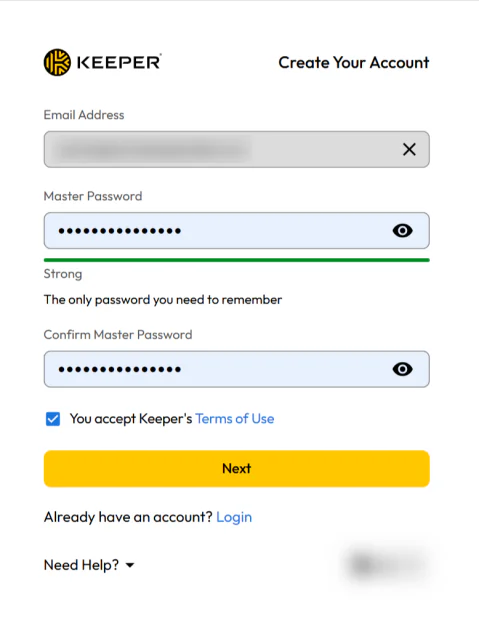
Vytvořte hlavní heslo. Toto heslo budete používat k odemknutí vašeho trezoru Keeper a přístupu ke všem uloženým heslům, zabezpečeným souborům a dalším citlivým údajům. Ujistěte se, že je silné, uložte ho někam bezpečně a nikdy ho nesdílejte s nikým.
Keeper používá zero-knowledge bezpečnostní model, což znamená, že Keeper nemůže resetovat vaše hlavní heslo nebo obnovit vaše data, pokud je ztratíte. Ujistěte se, že jste si poznamenali a bezpečně uložili váš obnovovací výraz.
Krok 3: Importujte svá hesla
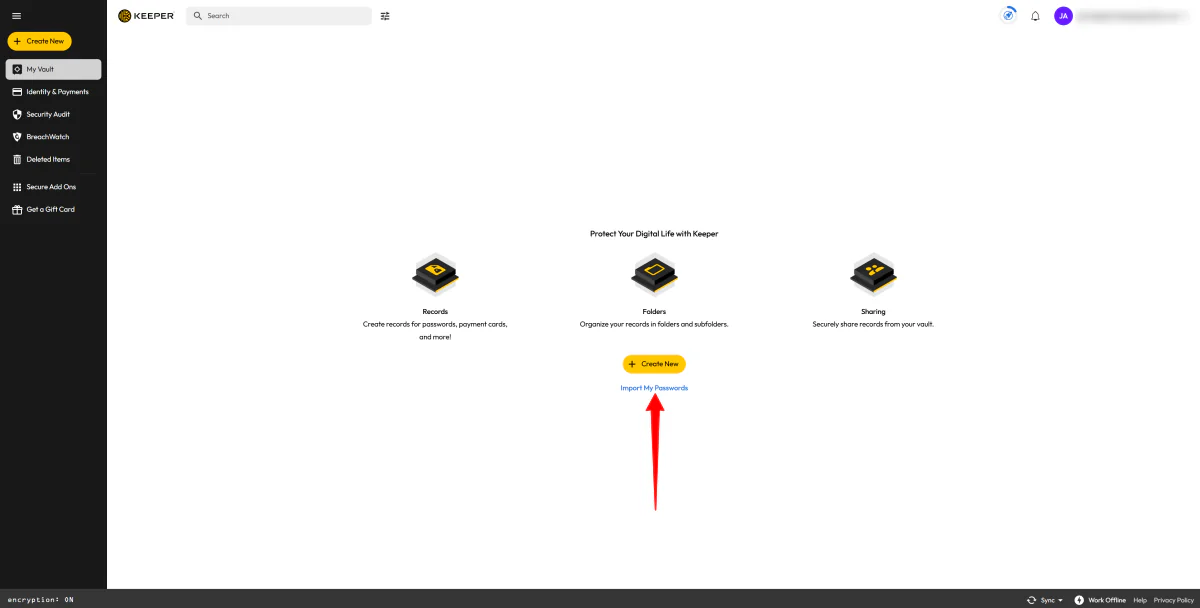
Po ověření vaší e-mailové adresy budete okamžitě přesměrováni do vašeho trezoru. Proces registrace trvá pouze asi dvě minuty a rozhraní je čisté a snadno ovladatelné.
Importujte hesla z prohlížeče (Chrome, Safari, Edge) nebo starého správce hesel výběrem “Importovat svá hesla.”
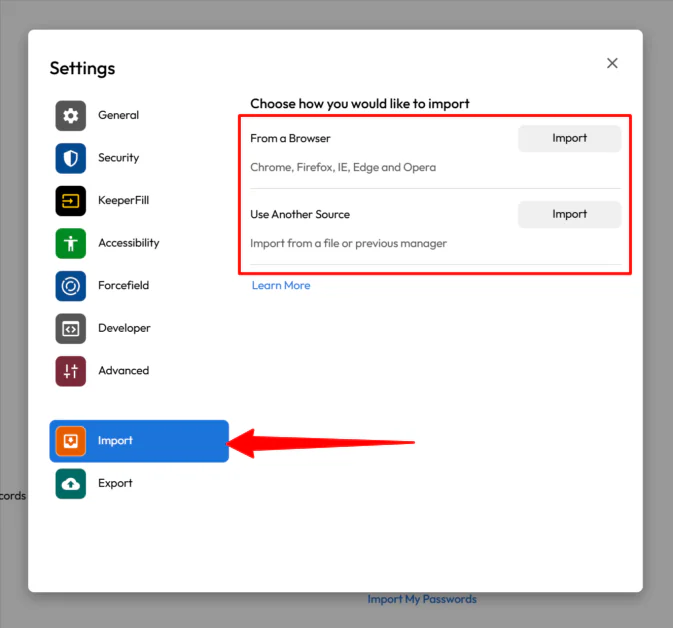
Keeper umožňuje přímé synchronizaci z prohlížeče, jiného správce hesel nebo standardního textového souboru.
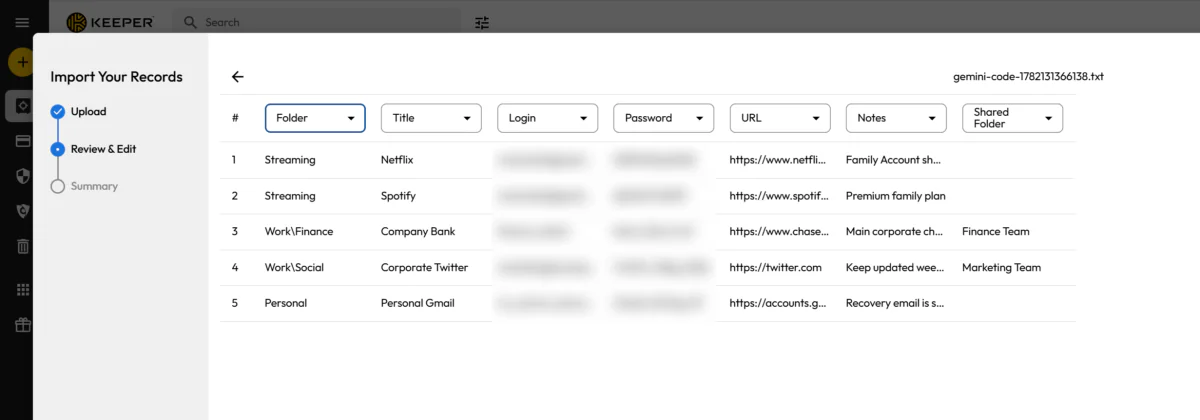
Po importu souboru hesel Keeper automaticky organizuje vaše přihlašovací údaje do příslušných kategorií a složek ve vašem trezoru, pokud je struktura součástí vašeho souboru.
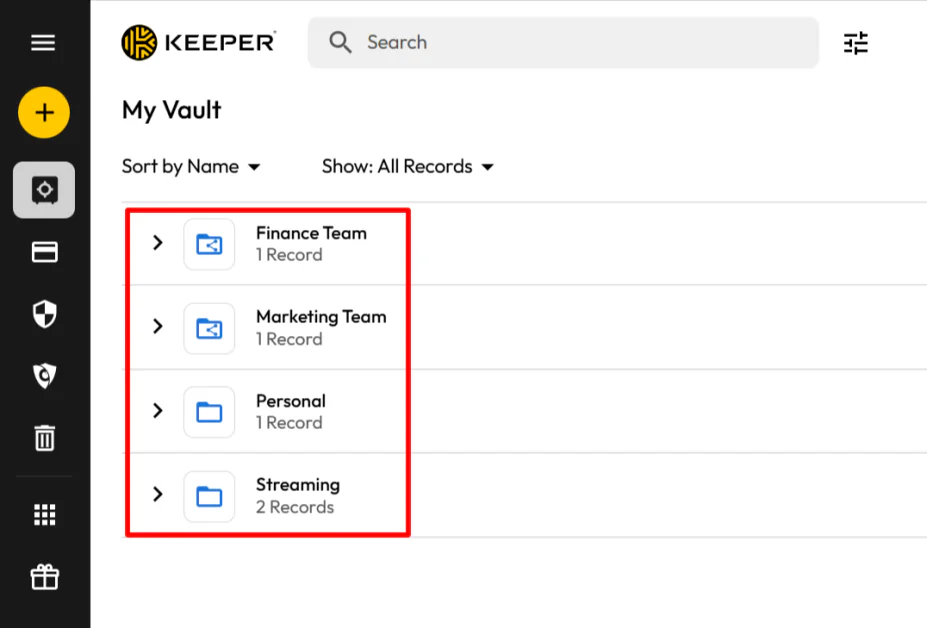
Jakmile je import dokončen, vaše záznamy se objeví přesně tam, kam patří, a váš trezor bude organizovaný od prvního dne.
Krok 4: Stáhněte si rozšíření

Stáhněte si rozšíření Keeperu pro váš prohlížeč a aplikaci pro váš telefon. Prohlížečové rozšíření je k dispozici pro všechny hlavní prohlížeče (Chrome, Firefox, Safari a Edge) a iOS a Android pro telefony.
Okamžitě aktivujte Face ID, Touch ID nebo Windows Hello. Pokud to neuděláte, budete muset zadávat své dlouhé hlavní heslo pokaždé, když se chcete přihlásit k webu, což může celý zážitek zkazit.
Krok 5: Vypněte automatické vyplňování

Dále budete chtít vypnout vestavěné správce hesel v Chromu nebo Safarim (je to v nastavení prohlížeče). Pokud tento krok přeskočíte, Keeper a Chrome/Safari budou neustále bojovat o kontrolu nad automatickým vyplňováním, což bude frustrující.
Krok 6: Zkontrolujte bezpečnostní audit

Nakonec využijte bezpečnostního auditu Keeperu. Označí slabá, opakovaná nebo kompromitovaná hesla.
Krok 7: Generujte silná hesla

Pokud potřebujete vytvořit nové heslo, nemusíte si ho vymýšlet.
Při vytváření nového záznamu o přihlášení generátor hesel Keeperu automaticky vytvoří silné, náhodné heslo a okamžitě ohodnotí jeho sílu.

Volte délku znaků a typ (čísla, symboly atd.). Okamžitě vytvoří neprodyšné heslo, řekne vám, jak silné je, a uloží ho automaticky.
Celkově Keeper učinil správu hesel bezproblémovou. Proces nastavení byl rychlý, import mých stávajících hesel byl bezproblémový a funkce, jako je bezpečnostní audit a vestavěný generátor hesel, usnadnily mi zlepšení mé bezpečnosti bez další práce.
Top 3 alternativy Keeper Security
Zde jsou nejlepší alternativy Keeperu.
1Password
První alternativou Keeperu, kterou bych doporučil, je 1Password. Je to další bezpečný správce hesel, který se zaměřuje na silné šifrování, snadnou organizaci trezoru a přístup napříč zařízeními.
Oba produkty jsou vynikající pro bezpečné uložení hesel, sdílení přihlašovacích údajů a synchronizaci dat napříč zařízeními pomocí silného šifrování pro ochranu citlivých informací.
Výhodou 1Password je však mnohem plynulejší uživatelský zážitek, zejména při přidávání a správě položek a pro týmové pracovní postupy. Keeper se naopak zaměřuje více na bezpečnost a strukturovanou organizaci, ale někteří lidé jej považují za méně flexibilní v každodenním použití.
Volte 1Password pro snadné a plynulé použití pro rodiny a týmy. Jinak zvolte Keeper, pokud preferujete přísnější bezpečnostní kontroly a více zaměřený firemní setup.
Přečtěte si mou recenzi 1Password nebo navštivte 1Password!
Bitwarden
Druhou alternativou Keeperu, kterou bych doporučil, je Bitwarden. Je to open-source správce hesel postavený pro jednoduché, bezpečné uložení s silnou podporou napříč všemi hlavními zařízeními a prohlížeči.
Oba nástroje vám umožňují bezpečně ukládat a spravovat hesla v šifrovaných trezorech. Obě také zahrnují funkce, jako je autofill, bezpečné sdílení a synchronizace napříč zařízeními.
Líší se však ve svém přístupu. Bitwarden je lehčí, dostupnější a plně open-source, což z něj činí oblíbenou volbu pro ty, kteří si cení transparentnost a jednoduchost. Keeper se naopak cítí více zaměřený na podniky s výkonnými nástroji, jako jsou kontroly správy, volitelné doplňky a silnější firemní bezpečnostní kontroly.
Pokud chcete něco jednoduchého, otevřeného a dostupného, zvolte Bitwarden. Pokud však potřebujete více funkcemi bohatou bezpečnostní platformu pro osobní, rodinné a firemní použití, zvolte Keeper.
Proton Pass
Třetí alternativou Keeperu, kterou bych doporučil, je Proton Pass. Je to uživatelsky přívětivý správce hesel, který usnadňuje generování hesel, vytváření e-mailových aliasů, automatické vyplňování přihlašovacích údajů a bezpečné správu účtů napříč všemi vašimi zařízeními.
Oba produkty poskytují bezpečné uložení hesel, generování hesel, automatické vyplňování, synchronizaci napříč zařízeními, sdílení hesel a silné šifrování, což z nich činí vynikající volbu pro ochranu citlivých informací.
Proton Pass se však vyznačuje vestavěnou funkcí e-mailového aliasu, která chrání vaši schránku před spamem a úniky dat. Také nabízí více streamlinovaný zážitek pro generování hesel a správu dvoufaktorové autentizace přímo z prohlížečového rozšíření.
Meanwhile, Keeper nabízí pokročilejší firemní funkce, včetně kontrol správy, správy privilegovaného přístupu a širších firemních bezpečnostních nástrojů. Proton Pass je silnou, zaměřenou na soukromí volbou pro každodenní uživatele a malé týmy, ale nenabízí stejnou hloubku firemní kontroly, kterou poskytuje Keeper.
Volte Proton Pass, pokud chcete jednoduchý správce hesel s vestavěnými e-mailovými aliasy. Jinak zvolte Keeper, pokud preferujete silnější firemní a bezpečnostní funkce.
Přečtěte si mou recenzi Proton Pass nebo navštivte Proton Pass!
Recenze Keeper Security: Je to ten správný nástroj pro vás?
Po použití Keeperu jsem byl ohromen, jak snadno jsem mohl zlepšit svou bezpečnost hesel bez změny svého pracovního postupu. Nastavení trvalo pouze několik minut, import mých stávajících hesel byl bezproblémový a funkce, jako je bezpečnostní audit a vestavěný generátor hesel, mi rychle ukázaly, které účty potřebují pozornost.
Co mě nejvíce zaujalo, bylo, jak uspořádané vše bylo. Keeper uspořádal mé importované záznamy do složek, usnadnil mi generování silných hesel a udržel vše synchronizované napříč mými zařízeními. Zatímco přidávání nových položek občas mohlo být méně plynulé než u některých konkurentů, výhodou byla nástroj zaměřený na bezpečnost a plný užitečných funkcí.
Pokud hledáte bezpečný správce hesel s vynikající organizací, nástroji pro sdílení a pokročilými bezpečnostními funkcemi, Keeper je skvělou volbou. Pokud však potřebujete pouze základní uložení hesel a chcete nejjednodušší nebo nejlevnější dostupnou možnost, zvažte jednu z níže uvedených alternativ:
- 1Password je nejlepší pro rodiny a týmy, které chtějí nejplynulejší a nejpřívětivější zážitek.
- Bitwarden je nejlepší pro ty, kteří jsou na rozpočtu a chtějí dostupný, open-source správce hesel.
- Proton Pass je nejlepší pro ty, kteří chtějí vestavěné e-mailové aliasy a jednoduchý každodenní zážitek.
Děkuji vám za přečtení mé recenze Keeper Security! Doufám, že vám byla nápomocná.
Keeper nabízí 30denní bezplatnou zkušební verzi. Zaregistrujte se zdarma a sami si to vyzkoušejte, abyste viděli, jak vám to vyhovuje.
Často kladené otázky
Je Keeper bezpečný správce hesel?
Ano, Keeper je považován za bezpečný správce hesel. Používá zero-knowledge šifrování, což znamená, že vaše hesla a citlivé údaje jsou šifrovány na vašem zařízení, než jsou uloženy v cloudu. Pouze vy máte přístup k nim.
Byl Keeper někdy kompromitován?
Keeper nikdy nezažil porušení trezoru od svého spuštění v roce 2011. Jeho zero-knowledge bezpečnostní model znamená, že i kdyby byl Keeper kompromitován, vaše data trezoru by zůstala šifrovaná a nepřístupná jak pro Keeper, tak pro útočníky.
Je Google Password Manager lepší než Keeper?
Zda je Keeper lepší než Google Password Manager, závisí na tom, co potřebujete. Keeper je lepší pro bezpečnost, pokročilé funkce a použití napříč různými zařízeními, zatímco Google Password Manager je lepší pro jednoduché, bezplatné použití uvnitř Chromu.
Je Keeper Security legit?
Keeper Security je legitimní a široce důvěryhodný správce hesel, známý pro svou silnou bezpečnost a zero-knowledge design. Také drží hlavní bezpečnostní certifikace, jako je SOC 2 Type 2 a ISO 27001, a neměl žádné známé porušení.
Co je Keeper Security a potřebuji ho?
Keeper Security je správce hesel, který používá zero-knowledge bezpečnost pro udržení vašich dat v soukromí. Poskytuje vám bezpečný trezor pro uložení hesel, passkey, finančních informací a dokumentů. Může také generovat silná hesla, synchronizovat napříč zařízeními a automaticky vyplňovat hesla, když procházejete web.
Keeper je dobrá volba, pokud opakujete hesla, často zapomínáte na přihlašovací údaje, nebo prostě chcete jednodušší způsob, jak udržet vaše online účty v bezpečí.