Nástroje AI 101
Recenze 1Password: Nikdy se nebojte o prolomení hesel

 Přidejte Unite.AI mezi své preferované zdroje na Google
Unite.AI může získat odměnu za použití odkazů na recenzované produkty. Naše redakční hodnocení to neovlivňuje. Přečtěte si informace o affiliate spolupráci.
Buďte upřímní se mnou. Kolik vašich hesel je stále nějakou verzí jména vašeho mazlíčka následovaného číslem?
Studie ukázaly, že přibližně 80 % prolomení dat souvisí se slabými nebo opakovanými hesly. To znamená, že mnoho lidí je jeden prolomený login od velmi špatného dne.
To je přesně tam, kde 1Password přichází. Po jeho použití mi bylo jasné, že to není jen místo, kde „ukládáte přihlašovací údaje“. Je to spíše zabezpečené řídicí centrum pro vaši digitální identitu.
V této recenzi 1Password probereme výhody a nevýhody, co to je, pro koho je nejlepší, a jeho klíčové funkce. Poté vám ukážu, jak jsem ho používal k importu hesel, generování jedinečných hesel, pozvání týmových členů a poskytování AI agentům exkluzivního přístupu k citlivým informacím.
Dokončím článek srovnáním 1Password s mými třemi nejlepšími alternativami (Bitwarden, NordPass a Keeper). Doufám, že do konce článku budete vědět, zda je 1Password něco, co byste chtěli mít ve svém pracovním postupu.
Výsledek
Celkově je 1Password zabezpečený a uživatelsky přívětivý správce hesel, který funguje na mnoha zařízeních s užitečnými funkcemi pro udržení hesel v bezpečí a organizaci. I když vyžaduje předplatné a může mít občasné problémy s automatickým vyplňováním, zůstává silným uchazečem pro každého, kdo chce spolehlivou a pokročilou bezpečnost hesel.
Výhody a nevýhody
- Silná bezpečnost s šifrováním, tajnými klíči a ochranou s nulovou znalostí
- Přívětivý interface na desktopu, mobilu a prohlížečích
- Funguje na Windows, macOS, iPhone, Android, Linux a hlavních prohlížečích
- Zahrnuje podporu passkey, bezpečnostní upozornění a vestavěné nástroje pro dvoufaktorovou autentizaci
- Usnadňuje bezpečné sdílení hesel s rodinami, týmy a podniky
- Žádný bezplatný plán beyond zkušební období
- Automatické vyplňování nefunguje vždy dokonale na každém webu nebo aplikaci
- Vyžaduje měsíční nebo roční předplatné
- Může se cítit příliš pokročilý pro ty, kteří potřebují pouze základní uložení hesel
Co je 1Password?
V základu je 1Password správce hesel. Ale nazývat ho jen „správcem hesel“ se cítí jako nazývat švýcarský armádní nůž „jen čepel“. Vyvinul se do plné platformy pro bezpečnost identity, která ukládá vaše hesla, informace o kreditních kartách a vlastně cokoliv citlivého, co byste jinak napsali na poznámku a později litovali.
Způsob, jakým funguje, je bastante přímočarý. Ukládáte všechny své přihlašovací údaje do šifrované „trezory“ a 1Password se o zbytek postará: automatické vyplňování vašich přihlášení, generování silných hesel (například náhodných 20znakových řetězců, ne „Fluffy2009!“) a synchronizaci všeho na vašich zařízeních v reálném čase.
Jak funguje šifrování
1Password používá šifrování AES 256 bitů, stejný standard, který používají vlády a banky. Vaše data jsou tedy šifrována ještě předtím, než opustí vaše zařízení. To znamená, že pokud by někdo hackl servery 1Password, dostal by pouze zbytek nesmyslných údajů.
Dvouklíčový systém
To, co dělá 1Password odlišným od mnoha konkurentů, je jeho dvouklíčový systém. Když se zaregistrujete, dostanete dvě věci:
- Hlavní heslo: něco, co si vytvoříte a zapamatujete.
- Tajný klíč: 128bitový, náhodně generovaný klíč, který je matematicky nemožné prolomit a nikdy není odeslán na servery 1Password.
Oba jsou vyžadovány k dešifrování vaší trezory. Doporučuji vytisknout si tajný klíč a uložit ho do zásuvky (nebo ještě lépe, do trezoru) v den, kdy se zaregistrujete. Ztráta znamená ztrátu přístupu ke všemu.
1Password nemůže tajný klíč obnovit, což je celý smysl ochrany s nulovou znalostí. Navíc vás požádají, abyste vytvořili nouzový balíček s více vytištěnými a digitálními kopiemi.
Osobní vs. firemní
Můžete použít 1Password dvěma různými způsoby: Osobní a firemní.
- Osobní je určen pro jednotlivce a rodiny. Získáte neomezené uložení hesel, až 5 členů rodiny v plánu pro rodiny, a sdílené trezory pro věci jako hesla k Netflixu. Je to všechno, co většina lidí potřebuje.
- Firemní je pro týmy a zahrnuje funkce jako administrativní kontroly, protokoly aktivit a integraci s nástroji jako Okta a Azure Active Directory. Pokud vedete tým a lidé sdílejí přihlašovací údaje přes Slack (pravděpodobně to nedělejte), firemní plán stojí za každou korunu.
Kde můžete použít 1Password?
1Password funguje na téměř každé platformě, kterou můžete mít:
- Windows a Mac jako plné desktopové aplikace
- iOS a Android jako mobilní aplikace s biometrickým odemykáním (Face ID a otisk prstu)
- Rozšíření prohlížeče pro Chrome, Firefox, Safari, Edge a Brave
- Linux jako nativní aplikace
Rozšíření prohlížeče je místo, kde kouzlo automatického vyplňování funguje. Když přistoupíte na přihlašovací stránku, stačí kliknout na pole uživatelského jména/hesla nebo ikonu 1Password, aby se spustilo vyplňování.
Závěrečné shrnutí
Celkově je 1Password stojí za to, zejména pokud je váš současný systém hesel „pamatujte si a doufejte, že to nejlepší“.
Kombinace vojenského šifrování, dvouklíčového bezpečnostního modelu, podpory více platforem a pohodlí automatického vyplňování z něj činí jeden z nejpraktičtějších nástrojů, které jsem kdy přidali do svého pracovního postupu. Čas, který vám zabere nastavení a import starých hesel, vám bude později chybět.
Pokud váháte, nabízejí 1Password bezplatnou 14denní zkušební verzi bez požadavku na kreditní kartu. Zkuste to a v nejhorším případě se vrátíte ke svým starým způsobům. V nejlepším případě už nikdy nebudete muset resetovat zapomenuté heslo.
Pro koho je 1Password nejlepší?
1Password je nejlepší pro jednotlivce a týmy, kteří chtějí zabezpečený a snadno použitelný správce hesel, který funguje na zařízeních a prohlížečích:
- Lidé, kteří chtějí spolehlivé místo pro uložení svých hesel, passkey, platebních karet a dalších citlivých informací.
- Rodiny, které chtějí sdílet některé citlivé položky, jako jsou hesla, bezpečně, zatímco drží ostatní soukromé.
- Podniky a týmy všech velikostí, které potřebují týmové trezory, sdílení a administrativní kontroly.
- Vyvíječi, kteří chtějí ukládat SSH klíče, tokeny API a další tajemství.
Klíčové funkce 1Password
Zde jsou klíčové funkce 1Password, které byste měli znát:
- Silná generace hesel a automatické vyplňování pro přihlášení a formuláře.
- Podpora passkey pro bezheslová přihlášení.
- Bezpečné sdílení přihlašovacích údajů a dalších položek trezoru s jednotlivci nebo týmy.
- Upozornění Watchtower pro slabá, opakovaná nebo ohrožená hesla a prolomené weby.
- Šifrování koncem-konci s ochranou AES-256.
- Hlavní heslo plus tajný klíč pro bezpečnost účtu.
- Odemknutí pomocí SSO pro podporované poskytovatele identity.
- Vlastní zásady pro pravidla týmové bezpečnosti.
- Protokol auditu pro monitorování událostí účtu.
- Ukládání SSH klíčů a generování.
- Podpora nástrojů příkazového řádku.
- Správa tajemství pro vývojové pracovní postupy.
- Generátor hesel, který vytváří silná hesla pro vás.
Jak používat 1Password
Zde je, jak jsem používal 1Password k importu hesel, generování nových hesel, pozvání týmových členů a poskytování AI agentům přístupu k citlivým informacím:
- Registrovat se do 1Password
- Generovat tajný klíč
- Zálohovat tajný klíč
- Procházet dashboard
- Importovat hesla
- Vybrat zdroj importu
- Exportovat data
- Vybrat trezor
- Nahrát soubor CSV
- Zobrazit importované položky
- Přidat novou položku
- Přidat nové heslo
- Vytvořit nové heslo
- Vybrat podmínky hesla
- Přejít na kartu Lidé
- Pozvat lidi
- Pozvat lidi e-mailem
- Vytvořit novou trezor
- Nazvat trezor
- Importovat data
- Vytvořit službu
- Nazvat službu
- Nastavit oprávnění na pouze pro čtení
- Zkopírovat/uložit token účtu
- Získat agenty pro načtení tajemství
Krok 1: Registrovat se do 1Password

Začal jsem tím, že jsem šel na 1password.com a vybral „Začít zdarma“.
Krok 2: Generovat tajný klíč
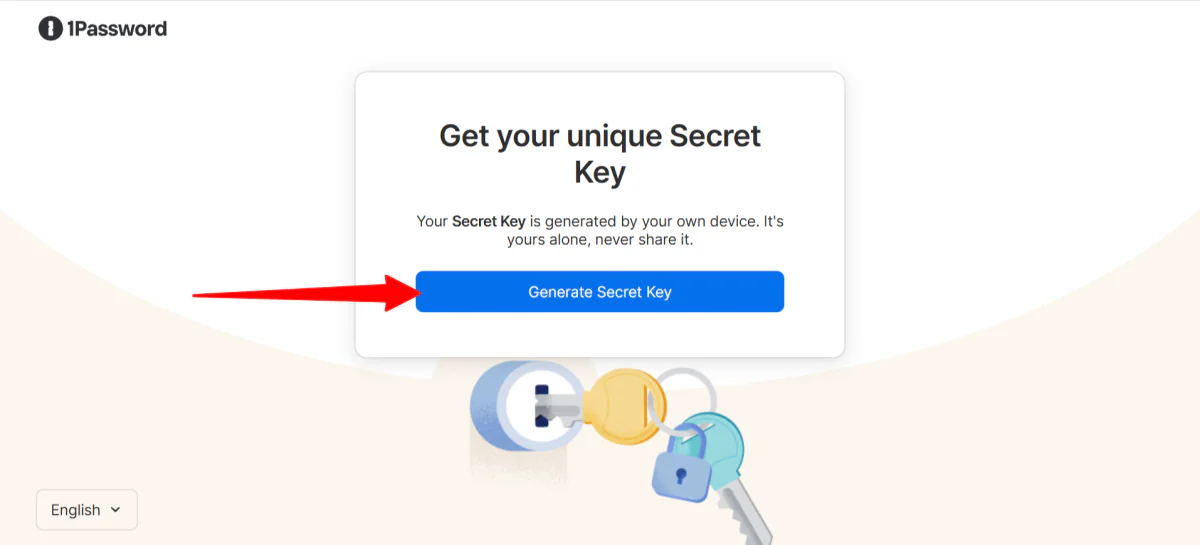
Po registraci pomocí mého e-mailu a vytvoření hesla (důležité si to zapamatovat; 1Password nemůže resetovat zapomenutá hesla) jsem vygeneroval tajný klíč.
Toto heslo a tajný klíč spolupracují na ochraně vašich dat.
Krok 3: Zálohovat tajný klíč

Uložil jsem si tajný klíč jako PDF.
1Password nemá záznam o tajném klíči a nemůže jej obnovit, takže je chytré uložit ho někam jinam (jako zabezpečenou offline zálohu nebo vytištěnou kopii uloženou v bezpečí) abyste nepřišli o přístup později.
Krok 4: Procházet dashboard

Poté jsem byl přesměrován na můj dashboard.
Dashboard sám o sobě je jednoduchý, čistý a snadno navigovatelný. Mě se líbilo, jak mi poskytl jasný přehled mých týmových členů, pozastavení a hostů.

Navigační lišta vlevo šla trochu hlouběji, s funkcemi jako trezory, zprávy, zásady, fakturace a další.
Krok 5: Importovat hesla
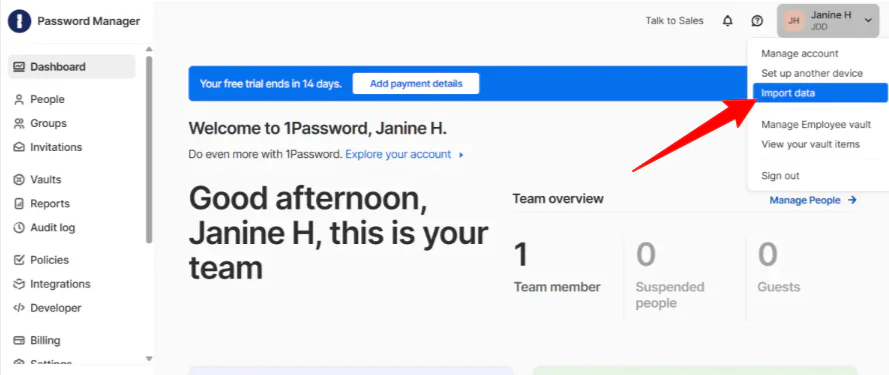
Mým prvním krokem bylo dostat své stávající hesla do trezoru. Chcete-li začít importovat data, vybral jsem si svůj profil v pravém horním rohu a klikl na „Importovat data“.
Krok 6: Vybrat zdroj importu

Tato stránka vám ukáže, odkud můžete importovat svá hesla, ať už je to prohlížeč jako Chrome, správce hesel jako LastPass, nebo někde jinde (paměť, papír a tužka, tabulky nebo soubor CSV). Vybral jsem „Chrome“.
Krok 7: Exportovat data

1Password začal tím, že mi poskytl jednoduché pokyny k exportu mých dat z Chrome. Trvalo mi to jen asi minutu, než jsem načetal soubor, a poté jsem klikl na „Pokračovat“.
Krok 8: Vybrat trezor

Poté jsem musel vybrat trezor pro uložení mých dat. Měl jsem dva trezory: Zaměstnanec a Sdílený. Ponechal jsem si „Zaměstnanec“ a klikl na „Pokračovat“. Můžete vždy vytvořit, přizpůsobit a spravovat trezory pro svá hesla v záložce „Trezor“ vlevo.
Krok 9: Nahrát soubor CSV

Odtud jsem prostě musel přetáhnout a upustit soubor CSV a kliknout na „Pokračovat“, aby se nahrál do 1Password.
Krok 10: Zobrazit importované položky

Import byl dokončen a mohl jsem zobrazit importované položky.
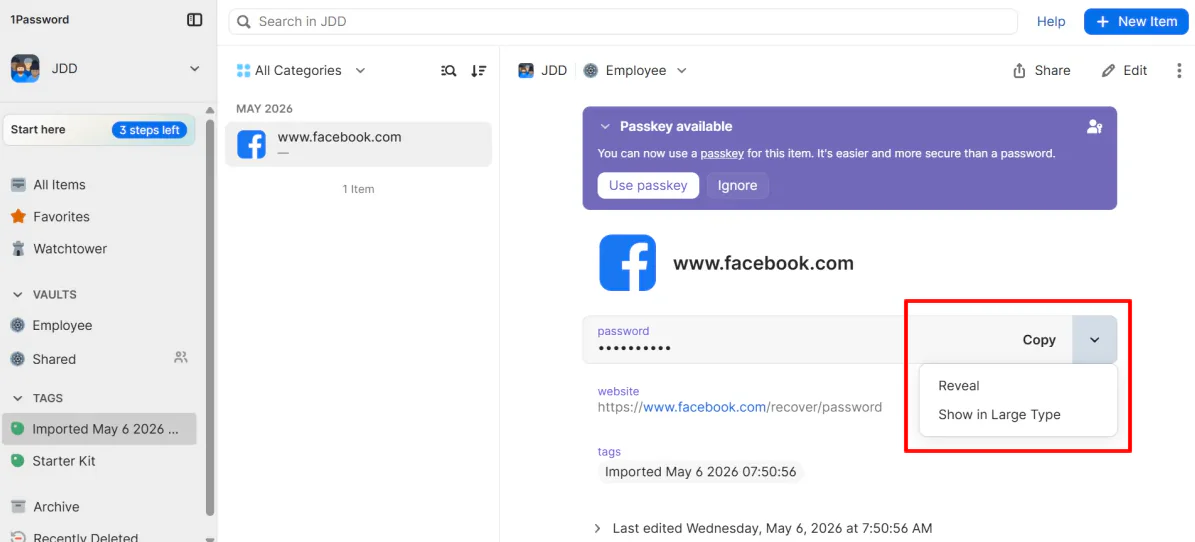
Uvnitř mého trezoru jsem mohl zkopírovat a odhalit mé heslo. [1]

Dokonce mi dal hodnocení mého hesla na základě jeho síly (mé bylo hodnoceno jako „Výborné“). Pokud je vaše heslo příliš slabé nebo ohrožené, funkce Watchtower v 1Password vám to oznámí.
Krok 11: Přidat novou položku

Chcete-li vytvořit nové náhodné heslo pomocí vestavěného generátoru 1Password, přejděte na „Nová položka“ v pravém horním rohu.
Krok 12: Přidat nové heslo

Poté 1Password vás požádá, co byste chtěli přidat. Zde jsou některé z nejčastějších možností:
- Přihlášení
- Bezpečná poznámka
- Kreditní karta
- Identita
- Heslo
- Dokument
Vybral jsem „Heslo“, aby jsem získal přístup k generátoru hesel.
Krok 13: Vytvořit nové heslo
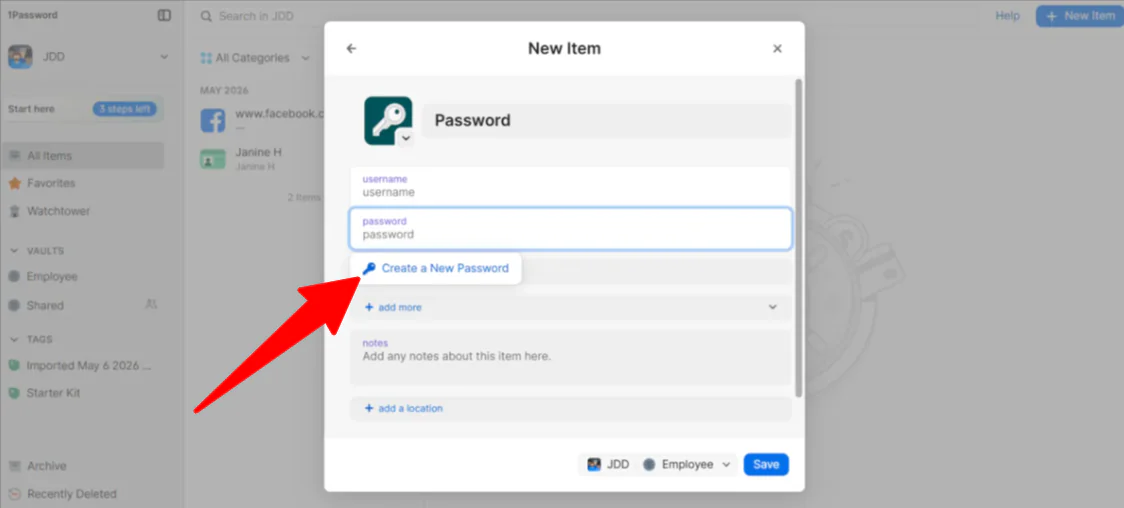
Odtud jsem umístil kurzor do pole „Heslo“ a objevila se mi roletka s možností „Vytvořit nové heslo“.
Krok 14: Vybrat podmínky hesla

Uvnitř okna jsem mohl vybrat typ hesla (náhodné, zapamatovatelné nebo PIN), počet znaků (8-100) a zda chci symboly nebo čísla. Tato hesla lze poté uložit do vlastního trezoru.
Krok 15: Přejít na kartu Lidé

Jakmile jsem nastavil svůj vlastní trezor, bylo na čase řešit zbytek mého týmu. Přidání lidských členů mého týmu bylo přímé. Z mé administrativní dashboardu jsem vybral „Lidé“ vlevo.
Krok 16: Pozvat lidi

Odtud jsem vybral „Pozvat lidi“.
Krok 17: Pozvat lidi e-mailem

V prázdném poli jsem mohl přidat několik e-mailových adres, aby pozval své týmové členy jako „Člen týmu“ nebo „Host“. Poznámka: 1Password účtuje za každého člena týmu.
Krok 18: Vytvořit novou trezor

Pokud máte AI agenty, doporučuji jim poskytnout přístup k trezorům bez sdílení vašich osobních přihlašovacích údajů.
První věc, kterou musíte udělat, je vytvořit věnovanou trezor a přesunout do ní pouze přihlašovací údaje, které agent potřebuje. Přejšel jsem na „Trezory“ a vybral „Nová trezor“.
Krok 19: Nazvat trezor

1Password nabízí několik návrhů pro typy trezorů, které můžete vytvořit (Sociální, Operace, Finance atd.), ale pro tento příklad jsem vytvořil vlastní trezor výběrem ikony a názvu („AI cestovní agent“).
Pokud vytváříte vlastní trezor, je nejlepší dát mu název, který jasně identifikuje jeho účel nebo konkrétního agenta, který ho používá.
Krok 20: Importovat data

Poté jsem přesunul přihlašovací údaje, které tento konkrétní AI agent potřeboval, výběrem „Importovat data“ uvnitř trezoru.
Krok 21: Vytvořit službu

Odtud jsem vytvořil službu, přechodem na „Vývojář“ v postranní liště.
Krok 22: Nazvat službu

Nazval jsem službu stejným názvem, jako jsem nazval trezor: „AI cestovní agent“. Nazvat trezor a tajný účet stejným názvem zajišťuje, že vždy víte přesně, ke kterým tajemstvím má agent přístup.
Krok 23: Nastavit oprávnění na pouze pro čtení

Poté jsem musel vybrat, které trezory může služba přístup. Zaškrtnul jsem trezor „AI cestovní agent“ a nastavil oprávnění na „Pouze pro čtení“ (ne „Zapisovat“ nebo „Sdílet“).
Krok 24: Zkopírovat/uložit token účtu

Poté jsem vytvořil službu a vygeneroval token služby. Můžu buď zkopírovat token a uložit ho na zabezpečeném místě, nebo uložit ho uvnitř 1Password.
Tento token služby je důležitý, protože je digitálním klíčem, který umožňuje vašemu AI agentovi ověřit se u 1Password bez potřeby vašich osobních přihlašovacích údajů, hlavního hesla nebo ručního schválení.
Krok 25: Získat agenty pro načtení tajemství
Konečný krok: Použít SDK 1Password (Python, JavaScript, Go), aby váš agent mohl načíst tajemství při spuštění.
Nemusíte být mistr kódování, abyste to udělali. Většina moderních AI agentů (jako těch v Claude Code, Cursor nebo vlastních GPT) má místo pro „Proměnné prostředí“ nebo „Klíče API“.
Nyní, když můj AI agent potřebuje rezervovat let, používá ten token, aby „zeptal“ 1Password na heslo. 1Password zkontroluje oprávnění, vidí, že agent je autorizován pro konkrétní trezor, a bezpečně předá přihlášení pouze na ten okamžik.
Tímto způsobem jsem svého AI agenta proměnil v „bezpečného digitálního zaměstnance“. Pokud někdy přestanu používat tohoto agenta, mohu odstranit službu jediným kliknutím a okamžitě ukončit jeho přístup bez nutnosti změny svých vlastních hesel.
Celkově se 1Password cítil snadno navigovatelný a překvapivě přímočarý pro nastavení, i když šlo o správu trezorů, týmových oprávnění a přístupu AI agentů. Mě se líbilo, jak vyvážil silnou bezpečnost s pohodlím, což usnadnilo organizaci hesel a kontrolu nad tím, kdo nebo co může získat přístup k citlivým informacím.
Top 3 alternativy 1Password
Zde jsou nejlepší alternativy 1Password, které bych doporučil.
Bitwarden
První alternativou 1Password, kterou bych doporučil, je Bitwarden. Je to plně open-source správce hesel, který generuje, ukládá a automaticky vyplňuje vaše hesla na všech zařízeních, vše zabalené v šifrování s nulovou znalostí.
Oba zvládají základy dobře. Získáte silné šifrování, podporu více platforem, automatické vyplňování, generování hesel a bezpečné sdílení na obou platformách. Pokud vám stačí spolehlivé místo pro uložení přihlašovacích údajů a zastavení opakovaného použití „Summer2019!“, obě možnosti vám změní život.
Bitwarden je však open-source a má pravidelné bezpečnostní audity třetích stran, plus použitelný bezplatný plán a self-hosting pro ty, kteří chtějí mít více kontroly nad svými daty. Mezitím 1Password nenabízí self-hosting, ale má čistější interface, bezpečnostní model založený na tajném klíči a hladší zkušenost s nastavením pro rodiny a týmy.
V praxi Bitwarden často vítězí na flexibilitě a nákladů, zatímco 1Password často vítězí na snadnosti použití. [1]
<pPokud sledujete svůj rozpočet, ceníte transparentnost nebo chcete flexibilitu self-hostingu a přizpůsobení, zvolte Bitwarden. Bezplatná úroveň sama o sobě překonává, co nabízejí mnoho placených nástrojů.
Ale pokud chcete něco, co se cítí jako premium od okamžiku, kdy jej otevřete, má tu extra bezpečnostní vrstvu založenou na tajném klíči a provede vás nastavením, 1Password stojí za zaplacení.
NordPass
Další alternativou 1Password, kterou bych doporučil, je NordPass. Pokud jste někdy používali NordVPN, budete znát rodinu. NordPass pochází ze stejné ekosystému Nord Security a přináší stejnou energii „udržet to jednoduché a zabezpečené“ do správy hesel.
NordPass ukládá vaše hesla, automaticky vyplňuje vaše přihlášení a synchronizuje vše na vašich zařízeních bez toho, aby vás dělalo cítit, že potřebujete být IT, abyste to nastavili.
Oba nástroje pokrývají základy dobře: Bezpečné uložení hesel, podporu více platforem, sdílení hesel, podporu passkey a monitorování slabých nebo ohrožených hesel. Získáte solidní ochranu oběma způsoby.
NordPass drží věci jednoduché. Interface je snadno navigovatelný, biometrické přihlášení funguje hladce a dokonce zahrnuje vestavěnou maskování e-mailů (hezkou bonus, který obvykle nevidíte ve správci hesel).
<pPokud jste již v ekosystému Nord s předplatným NordVPN, zapadá to bez jakýchkoli dalších tření.
Mezitím 1Password je více powerful pro podniky. Přichází s lepšími administrativními kontrolami, vlastními oprávněními trezoru a solidní podporou pro vývojové pracovní postupy a přístup AI agentů. Je postaven pro týmy, které potřebují více než jen sdílená hesla.
Pro něco přímého, snadného na pochopení a plného každodenních bezpečnostních funkcí zvolte NordPass. Nicméně, pokud spravujete tým a potřebujete hlubší kontroly a vývojářsky přátelské nástroje, zvolte 1Password.
Keeper
Konečnou alternativou 1Password, kterou bych doporučil, je Keeper. Je postavený kolem architektury s nulovou důvěrou, což znamená, že funguje na předpokladu, že žádný uživatel, zařízení nebo síť by neměl být důvěřován výchozí.
Je to plná bezpečnostní platforma, která pokrývá šifrované trezory, řízení privilegovaných přístupů a zabezpečený přístup pro lidské týmy i AI agenty.
Oba platformy sdílejí silný základ. Šifrované trezory, podporu více platforem, passkey, sdílení přihlašovacích údajů a solidní správu hesel. Obě nástroje fungují dobře pro podniky, které berou bezpečnost vážně.
Na jedné straně se Keeper silně zaměřuje na podniky. To zahrnuje řízení privilegovaných relací, zabezpečený vzdálený přístup k databázím, monitorování dark webu, reporty o dodržování předpisů a certifikace postavené pro vládní a vysoce regulované odvětví. Pokud vaše organizace má přísné požadavky na dodržování předpisů (například HIPAA, FedRAMP nebo SOC 2), Keeper byl navržen s ohledem na vás.
Mezitím 1Password se zaměřuje jinak. Bezpečnost je silná, ale zaměřuje se na to, aby se cítit přístupná. Má čistější interface, snadnější nastavení a lepší zkušenost pro běžné uživatele, rodiny, vývojáře a rostoucí podniky.
Pokud spravujete podnik s přísnými požadavky na dodržování předpisů, infrastrukturou s nulovou důvěrou nebo pokročilými bezpečnostními potřebami, zvolte Keeper. Ale pro silnou bezpečnost, která je uživatelsky přívětivá a funguje stejně dobře pro rodiny jako pro rostoucí podniky, 1Password je vyváženější volbou.
Recenze 1Password: Je to správný nástroj pro vás?
Celkově 1Password mě ohromil, protože se cítil silný a přístupný. Import hesel, organizace trezorů, pozvání týmových členů a dokonce i nastavení zabezpečeného přístupu pro AI agenty se cítilo hladší a méně zastrašující, než jsem očekával…
To, co mi nejvíce vyšlo, byla kontrola, kterou jsem měl nad citlivými informacemi, aniž bych se cítil zahlcen technickou složitostí. Funkce jako tajné klíče, upozornění Watchtower, vlastních oprávnění trezoru a služby udělaly jasné, že 1Password je postaven pro více než jen uložení hesel. Je navržen pro zabezpečené řízení přístupu napříč lidmi, týmy a dokonce i pracovními postupy AI.
Nicméně, nemyslím si, že 1Password je nejlepší volbou pro každého. Například, pokud potřebujete pouze velmi základní správce hesel a chcete úplně bezplatnou možnost, může se cítit jako více, než potřebujete. Pokud to zní jako vy, možná budete chtít zkusit jednu z těchto alternativ:
- Bitwarden je nejlepší pro ty, kteří jsou na rozpočtu, fanoušky open-source a ty, kteří chtějí flexibilitu self-hostingu.
- NordPass je nejlepší pro začínající nebo kohokoli, kdo chce jednoduchý a snadno použitelný správce hesel.
- Keeper je nejlepší pro podniky a organizace s pokročilými požadavky na dodržování předpisů a bezpečnost s nulovou důvěrou.
Ale pro silnou bezpečnost, snadnou navigaci a nástroje, které mohou škálovat od osobního použití k podnikání a vývojářským pracovníkům, 1Password je jedním z nejlepších správců hesel, které jsem použil.
Děkuji za čtení mé recenze 1Password! Doufám, že jste našli ji užitečnou. Zkuste 1Password Business na 14 dní zdarma a uvidíte, jak se vám líbí.
Časté dotazy
Je 1Password kanadskou společností?
Ano, 1Password je kanadská společnost se sídlem v Torontu, Kanada, a byla založena v roce 2005.
Byl 1Password někdy prolomen?
Ne, 1Password neměl nikdy prolomení, které by ohrozilo data zákazníků nebo přihlašovací údaje. Společnost však čelila bezpečnostním incidentům a pokusům o phishing, ale data zákazníků a uložená data trezoru nebyla ohrožena.
Mohou hackeři získat přístup k 1Password?
Ano, hackeři mohou stále získat přístup k 1Password, ale obvykle ne prolomením serverů. Místo toho se snaží oklamat nebo infikovat zařízení osoby a ukrást přihlašovací údaje prostřednictvím phishingu nebo malwaru.
Můžeme 1Password důvěřovat?
Ano, 1Password je obecně považován za velmi zabezpečený a důvěryhodný správce hesel. Ukládá vaše data šifrovaná na vašem zařízení, takže ani společnost nemůže k nim získat přístup, a je často doporučován pro osobní i firemní použití.
Je něco lepší než 1Password?
1Password je účinným správcem hesel, ale jiné možnosti mohou být lepší v závislosti na tom, co potřebujete. Například NordPass je dobrá volba pro jednoduchou a hladkou zkušenost, a Keeper je skvělé pro podniky a organizace. Je doporučován pro osobní i firemní použití. Je účinným správcem hesel, ale jiné možnosti mohou být lepší v závislosti na tom, co potřebujete. Například NordPass je dobrá volba pro jednoduchou a hladkou zkušenost, a Keeper je skvělé pro podniky a organizace.