
أدوات الذكاء الاصطناعي 101
استعراض Submagic: أفضل مولد字幕 ذكاء اصطناعي الآن؟

Unite.AI is committed to rigorous editorial standards. We may receive compensation when you click on links to products we review. Please view our affiliate disclosure.

تخيل ذلك: لقد سجلت حلقة بودكاست رائعة أو مقابلة رائعة أو فيديو يصلح للتيك توك أو إنستجرام ريلز أو يوتيوب شورتس. ولكن الآن يأتي الجزء المرهق: التحرير.
قص مقاطع الفيديو، وإضافة التعليقات، وضمان أنها مُحسّنة للتيك توك أو إنستجرام ريلز أو يوتيوب شورتس يمكن أن يكون كابوسًا في الوقت. تشير الدراسات إلى أن 46% من وقت العمل للمبدعين مُكرس لإنشاء المحتوى. ماذا لو كنت تستطيع تقليص ذلك إلى دقائق فقط؟
Submagic قد تكون الحل. إنه أداة تحرير فيديو ذكاء اصطناعي تحول المحتوى الطويل إلى مقاطع قصيرة جاهزة للوسائط الاجتماعية. مع التعليقات التلقائية، وقص سلس، واقتراحات ب-رول ذكية، تعمل Submagic على تحمل العبء الثقيل حتى تتمكن من التركيز على ما يهم حقًا: إنشاء محتوى جذاب.
في هذا الاستعراض لشركة Submagic، سأناقش Points الإيجابية والسلبيات، وما هي، ومن هو أفضل لاستخدامه، وميزاته الرئيسية. ثم سأريك كيف استخدمت Submagic لتقليص مقابلة مع آن هاثاواي تلقائيًا:
https://youtube.com/shorts/Tm-LxUl4SCo
استغرق الأمر دقائق لإنشاء وتعليق 19 مقطعًا من فيديو مدته 10 دقائق!
سأنهي المقال بالمقارنة بين Submagic وثلاثة بديلات أخرى (Capcut، VEED.IO، وPictory). في النهاية، ستعرف ما إذا كانت Submagic مناسبة لك!
الخلاصة
Submagic هي منصة تحرير فيديو ذكاء اصطناعي ميسورة التكلفة تأخذ فيديوهاتك الطويلة وتحولها إلى مقاطع قصيرة في دقائق. إنها تلقائية التعليقات والقص والاقتراحات ب-رول. إنها مثالية إذا كنت تريد التركيز على إنشاء المحتوى أكثر وتحريره أقل.
النقاط الإيجابية والسلبيات
- توليد تعليقات دقيقة تلقائيًا، وقص مقاطع الفيديو، واقتراحات ب-رول.
- تسهيل عملية تحرير الفيديو لتحرير وقت لإنشاء المحتوى.
- تقدم خطة بداية ميسورة التكلفة، مما يجعلها متاحة للمبتدئين.
- خطة الأساسية توفر مقاطع فيديو بدون شعار مائي.
- واجهة مستخدم سهلة الاستخدام مناسبة للمبتدئين والخبراء.
- توليد ترجمات في العديد من اللغات.
- خطة البداية تقيد مقاطع الفيديو بمدة 2 دقيقة.
- الخطط الأقل لا توفر خيارات تصدير 4K.
- الميزات المتقدمة مثل ب-رول المتميز وتنظيف الصوت الذكاء الاصطناعي متاحة فقط في الخطط الأعلى.
- خيارات أقل للقوالب والتعليقات، خاصة في الخطط الأقل.
- خطة البداية تسمح بحد أقصى 15 فيديو في الشهر.
ما هي Submagic؟
https://www.youtube.com/watch?v=exl8zwcNr-Y
Submagic هي منصة تحرير فيديو ذكاء اصطناعي تخلق مقاطع فيديو قصيرة من المحتوى الطويل. إنها تستخدم الذكاء الاصطناعي لتحليل مقاطع الفيديو الطويلة، وتحديد اللحظات الأكثر إثارة، وتحويلها تلقائيًا إلى مقاطع صغيرة تعمل بشكل مثالي للوسائط الاجتماعية.
من هو أفضل لاستخدام Submagic؟
Submagic هي أفضل لمن يشارك في تسويق الوسائط الاجتماعية. إنها مفيدة بشكل خاص إذا كنت تحتاج إلى إنشاء تعليقات جذابة ومقاطع فيديو للوسائط الاجتماعية.
- يمكن للمبدعين استخدام Submagic لتعزيز وجودهم على الوسائط الاجتماعية مع تعليقات ومقاطع فيديو جذابة.
- يمكن للمؤثرين استخدام Submagic للحفاظ على وجود مستمر وجذاب عبر منصات متعددة.
- يمكن لمالكي الأعمال استخدام Submagic لإنشاء محتوى جذاب لحملات التسويق.
- يمكن لمقدمي البودكاست استخدام Submagic لإعادة استخدام حلقات البودكاست في مقاطع فيديو جذابة.
- يمكن لمسوقي الوسائط الاجتماعية استخدام Submagic لإنشاء محتوى فعال وتنظيمه.
- يمكن لأفرقة التسويق استخدام Submagic للحفاظ على وجود مستمر عبر منصات متعددة دون توظيف محررين إضافيين.
- يمكن للوكالات استخدام Submagic لإدارة المحتوى لعملاء متعددين.
ميزات Submagic الرئيسية
Submagic توفر العديد من الميزات الرئيسية لتبسيط إنشاء المحتوى:
- صانع مقاطع ذكاء اصطناعي: يكتشف تلقائيًا وأفضل أجزاء مقاطع الفيديو الطويلة لإنشاء مقاطع قصيرة جذابة.
- التحسين التلقائي: تحسين مقاطع الفيديو لتنسيقات رأسية مثل تيك توك ويوتيوب شورتس وإنستجرام ريلز.
- إزالة كلمات ملء تلقائيًا: إزالة كلمات الملء مثل “um” و “uh” لتعزيز المهنية.
- إزالة أخذ سيئ: إزالة أجزاء غير مرغوب فيها من مقطع الفيديو بسهولة.
- تعليقات تلقائية: توليد تعليقات دقيقة في أكثر من 50 لغة مع خيارات للرموز التعبيرية المتحركة والألوان والجيف.
- تصدير ملف SRT: تحميل التعليقات بتنسيق SRT لاستخدامها في مشغلات فيديو وبرامج تحرير مختلفة.
- تصدير 4K و 60 إطار في الثانية: خيارات إخراج فيديو عالية الجودة متاحة في الخطط الأعلى.
- ب-رول تلقائي: إضافة مقاطع ب-رول خالية من حقوق النشر أو السماح باستيراد وسائط مخصصة.
- تحولات تلقائية: إنشاء تحولات سلسة بين المقاطع.
- تكبير تلقائي: إضافة تحولات تكبير تلقائيًا بين المقاطع.
- خلفية موسيقية: اختيار الموسيقى الخلفية من مكتبة Submagic أو تحميلها.
كيفية استخدام Submagic
ها هي كيفية استخدام Submagic لإنشاء مقاطع تلقائيًا من فيديو طويل:
- إنشاء حساب Submagic
- إنشاء مقاطع سحرية
- إضافة فيديو
- توليد ومعاينة المقاطع
- قص الفيديو
- إزالة الصمت تلقائيًا
- تخصيص التعليقات
- إضافة ب-رول
- إضافة تأثيرات التكبير
- تطبيق عناصر التسمية
- تصدير الفيديو
الخطوة 1: إنشاء حساب Submagic

بدأت bằng الذهاب إلى submagic.co وضغط على “جرب مجانًا”.
الخطوة 2: إنشاء مقاطع سحرية

بعد إنشاء حساب، تم نقل tôi إلى لوحة التحكم الخاصة بي. كانت لوحة التحكم نظيفة وبسيطة، وقدمت لي خياران: توليد تعليقات أو إنشاء “مقاطع سحرية” (مقاطع قصيرة من فيديوهات أطول). اخترت خيار “مقاطع سحرية”.
الخطوة 3: إضافة فيديو

من هناك، كان هناك ثلاث خيارات للاختيار من بينها:
- لصق رابط يوتيوب
- تحميل فيديو (MP4 أو MOV)
- جرب الفيديو العينة الذي يبلغ 47 دقيقة

لصقت مقابلة يوتيوب مع آن هاثاواي، وسمح لي Submagic باختيار اللغة ومدة الفيديو: أقل من 30 ثانية، 30-59 ثانية، و60-89 ثانية.
حفظت كل شيء على “التلقائي” وضغطت على “الحصول على مقاطع فيروسية”.
الخطوة 4: توليد ومعاينة المقاطع

على الفور، وضعت Submagic فيديوي في مشاريعي وبدأت في توليد المقاطع! كان من المتوقع أن يستغرق حوالي 10-15 دقيقة لتوليدها.

بعد بضع دقائق، كانت مشاريعي جاهزة! توجست فوقها واخترت أيقونة القلم لمعاينة مقاطعي.

توليد Submagic 19 مقطعًا من فيديو مدته 10 دقائق! كلها كانت تحتوي على تعليقات متحركة ورموز تعبيرية وكذلك درجات فيروسية. معاينة مقاطع الفيديو bằng الضغط على زر التشغيل.

توجست فوق مقاطع الفيديو كانت هناك أيقونتان: مقص ومسمار.
الخطوة 5: قص الفيديو

اختيار المقص سمح لي بقص فيديوي.

في الجزء العلوي من النص كان هناك شريط فصول يمكنني القفز بسرعة إلى أجزاء مختلفة من الفيديو. إذا كان هناك أجزاء محددة من الفيديو أردت العثور عليها، يمكنني كتابة كلمات مفتاحية للعثور عليها bằng اختيار العدسة المكبرة والبحث عنها.

توجست فوق النص، يمكنني إضافة أجزاء من النص إلى التحديد bằng الضغط على أيقونة “+”.
الخطوة 6: إزالة الصمت تلقائيًا

لإزالة الصمت تلقائيًا من مقطعي، ضغطت على “إزالة الصمت” (متاح في خطط Pro و Business).
الخطوة 7: تخصيص التعليقات

اختيار “التعليقات” في الجزء العلوي سمح لي بتخصيص أسلوب التعليقات. تغيير الخط، واللون، والحجم كان سهلًا جدًا!
الخطوة 8: إضافة ب-رول

اختيار “ب-رول” سمح لي بإضافة ب-رول وتكبير إلى مقطعي. يمكنني إضافته يدوياً bằng العثور على جزء من النص الذي أردت إضافته وضغط على “+”.

اقترح Submagic مقاطع فيديو تناسب سياق ما يتم قوله! في هذا المثال، اخترت جزءًا من النص حيث تتحدث آن هاثاواي عن المطر. اقترح Submagic مقاطع فيديو تحتوي على مطر لإضافتها كب-رول إلى مقطعي!
الخطوة 9: إضافة تأثيرات التكبير

أيقونة العدسة المكبرة قدمت لي تأثيرات تكبير مختلفة يمكنني تطبيقها على أجزاء مختلفة من مقطعي.

بديلاً (إذا كنت على خطط Pro أو Business)، يمكنني الحصول على الذكاء الاصطناعي لإضافة ب-رول وتكبير تلقائيًا bằng الضغط على أزرار “ب-رول سحري” و “تكبير سحري” في الجزء العلوي.
تطبيق كلاً من ب-رول السحري وتكبير السحري. في حين أن التكبير عمل بشكل جيد، لم تكن مقاطع ب-رول التي أضافها تتناسب مع ما يتم قوله.
الخطوة 10: تطبيق عناصر التسمية

في نافذة المعاينة على اليمين، كان هناك خياران إضافيان. يمكنني إضافة نص التسمية والصور، موسيقى، وتغيير نسبة الفيديو.
Submagic توفر مكتبة من الصور والموسيقى التي يمكنني اختيارها، أو يمكنني إضافة الخاصة بي.
الخطوة 11: تصدير الفيديو
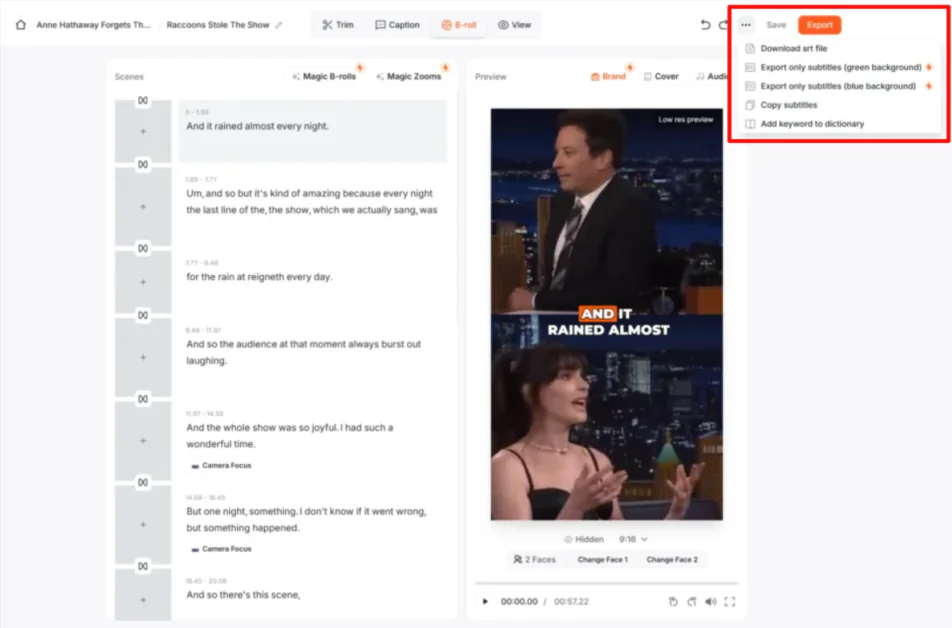
بمجرد أن كنت راضيًا عن كل شيء، يمكنني حفظ مقطع الفيديو وتصديره (1080p، 2K، أو 4K، حسب الخطة) bằng اختيار تلك الخيارات في الجزء العلوي الأيمن. أو يمكنني اختيار “المزيد” (النقاط الثلاث) لتنزيل ملف SRT، أو تصدير التعليقات فقط، أو نسخ التعليقات، أو إضافة كلمات مفتاحية إلى القاموس.
تصدير فيديوي إلى 4K. ها هي كيفية ظهوره:
https://youtube.com/shorts/Tm-LxUl4SCo
الجودة رائعة، والتعليقات جذابة ودقيقة. ومع ذلك، لاحظت أنه يفتقر إلى الرموز التعبيرية.
بشكل عام، جعلت Submagic توليد وتحرير المقاطع من فيديوهات طويلة سريعًا وبسيطًا. إنها أداة قوية لتحويل المحتوى إلى مقاطع متجزة ومميزة!
أفضل ثلاثة بدائل لشركة Submagic
ها هي أفضل ثلاثة بدائل لشركة Submagic التي أوصي بها.
Capcut

البدائل الأولى لشركة Submagic التي أوصي بها هي Capcut. Capcut هي منصة تحرير فيديو شاملة ومتقدمة تجعل من السهل إنتاج محتوى جذاب للوسائط الاجتماعية المختلفة.
كلاً من Submagic و Capcut هما أداتان قويتان لإنشاء مقاطع فيديو قصيرة. هما خياران رائعان للمبدعين ووسائط التسويق الاجتماعية.
ومع ذلك، تبرز Capcut بمجموعة واسعة من الميزات وخيارات التخصيص. توفر قوالب متنوعة، وأفكار، وخيارات تحرير متقدمة مثل وظيفة الشاشة الخضراء وتسجيل الصوت. كما توفر Capcut مكتبة كبيرة من الموسيقى الخلفية والأفكار الصوتية ومقاطع الفيديو المجانية.
في حين أن Submagic تتفوق في الميزات التي تعمل بالذكاء الاصطناعي. توفر تحرير فيديو سريعًا وفعالًا مع تعليقات تلقائية، وتكامل ب-رول، وتنظيم الوسائط الاجتماعية.
للمحرر الذكاء الاصطناعي، وتوليد التعليقات السريع، وإنشاء مقاطع فيديو قصيرة، اختر Submagic. لميزات التحرير المتقدمة، وقوالب أكثر، وميزات متقدمة مثل تأثيرات الشاشة الخضراء، اختر Capcut!
VEED.IO

البدائل الثانية لشركة Submagic التي أوصي بها هي VEED.IO. VEED.IO هي منصة تحرير فيديو عبر الإنترنت شاملة تسهل إنشاء الفيديو مع أدوات الذكاء الاصطناعي.
كلاً من المنصتين توفر أدوات تحرير فيديو ذكاء اصطناعي. ومع ذلك، تبرز VEED.IO بميزات تحرير أكثر شمولاً ومكتبة أوسع. تسمح بتحرير فيديو متقدم، بما في ذلك تحرير متعدد المسارات وتأثيرات الشاشة الخضراء، وتوفر الوصول إلى أكثر من 2 مليون مورد صوتي ومرئي خالي من حقوق النشر.
في حين أن Submagic توفر ميزات متخصصة لمحتوى قصير مع توليد تعليقات ذكاء اصطناعي، وتكامل ب-رول، وتنظيم الوسائط الاجتماعية.
لإنشاء فيديو ذكاء اصطناعي قصير، وتعليقات تلقائية، وتنظيم الوسائط الاجتماعية، اختر Submagic. لميزات تحرير فيديو شاملة، ومكتبة أوسع، وميزات متقدمة مثل التمثيلات الذكاء الاصطناعي وأدوات التسمية المخصصة، اختر VEED.IO!
Pictory

البدائل الثالثة لشركة Submagic التي أوصي بها هي Pictory. Pictory هي منصة تحرير فيديو وانتاج تعمل بالذكاء الاصطناعي تحول المحتوى الطويل إلى مقاطع فيديو قصيرة للوسائط الاجتماعية والتسويق.
كلاً من المنصتين توفر أدوات تحرير فيديو تعمل بالذكاء الاصطناعي، وهي خياران رائعان للمبدعين ووسائط التسويق الذين يبحثون عن تسهيل عملية إنتاج الفيديو.
ومع ذلك، تبرز Submagic بتركيزها على إنشاء مقاطع فيديو قصيرة مع تعليقات تلقائية وتنظيم الوسائط الاجتماعية. إنها تسرع عملية إنشاء المحتوى وتجعلها أكثر كفاءة.
في حين أن Pictory توفر مجموعة أوسع من الوظائف. على سبيل المثال، يمكنك تحويل محتوى طويل مثل المقالات والكتاب إلى فيديوهات. كما أنها توفر ميزات مثل تحويل النص إلى فيديو، وتنظيم مقاطع الفيديو باستخدام النص.
لإنشاء مقاطع فيديو قصيرة سريعة مع تعليقات تلقائية وتنظيم الوسائط الاجتماعية، اختر Submagic. لتحويل المحتوى الطويل إلى فيديوهات قصيرة، اختر Pictory!
استعراض Submagic: الأداة الصحيحة لك؟
Submagic هي أداة تحرير فيديو قوية وكفاءة تعمل بالذكاء الاصطناعي تقلل بشكل كبير من الوقت المستغرق في تحرير الفيديو. ميزات التلقائية (مثل التعليقات والاختيار) تجعل من السهل إنشاء محتوى جذاب وعالية الجودة بجهود mínimum.
للمبدعين الذين يعتبرون السرعة والبساطة أولوية، Submagic هي استثمار رائع. ومع ذلك، إذا كنت تحتاج إلى تخصيص أكثر، أو قوالب، أو تأثيرات متقدمة، قد ترغب في النظر في هذه البدائل:
- Capcut هي الأفضل للمبدعين الذين يحتاجون إلى أدوات تحرير متقدمة مع تأثيرات الشاشة الخضراء وميزات متعددة الطبقات.
- VEED.IO هي الأفضل للمحترفين الذين يبحثون عن محرر عبر الإنترنت مع أدوات الذكاء الاصطناعي وأدوات التسمية.
- Pictory هي الأفضل للمسوقين الذين ي автоматيزيرون إنشاء الفيديو من النص أو المحتوى المدون.
شكرًا لقراءة استعراضي لشركة Submagic! آمل أن تكون وجدته مفيدًا.
Submagic توفر خطة بداية ميسورة التكلفة تسمح بحد أقصى 15 فيديو في الشهر بمدة أقصاها 2 دقيقة لكل فيديو. كما ستحصل على ميزات مثل عدم وجود شعار مائي، وتعليقات تلقائية، وب-رول مجاني، وتحميل 1080p بسرعة 30 إطار في الثانية.
جرب Submagic بنفسك وشاهد كيف ستعجبك!
أسئلة شائعة
كيف تعمل Submagic؟
Submagic تعمل bằng استخدام الذكاء الاصطناعي لتحويل مهام تحرير الفيديو تلقائيًا، مثل توليد تعليقات دقيقة، وإضافة مقاطع ب-رول، وإنشاء تحولات سلسة. يمكنك تحميل مقاطع الفيديو، وتطبيق ميزات الذكاء الاصطناعي مثل التكبير التلقائي، وتصدير مقاطع الفيديو المحسّنة في بضع نقرات. Submagic تجعل من السهل إنشاء محتوى جذاب ومتجзь للوسائط الاجتماعية مثل تيك توك، إنستجرام ريلز، ويوتيوب شورتس.
ما هو البديل لشركة Submagic؟
بديل لشركة Submagic هو Pictory. Pictory هي منصة تحرير فيديو وانتاج تعمل بالذكاء الاصطناعي تحول المحتوى الطويل إلى مقاطع فيديو قصيرة للوسائط الاجتماعية والتسويق. كلاً من المنصتين توفر أدوات تحرير فيديو تعمل بالذكاء الاصطناعي، وهي خياران رائعان للمبدعين ووسائط التسويق الذين يبحثون عن تسهيل عملية إنتاج الفيديو.
ما هو الفرق بين Submagic و Descript؟
Submagic تختص في تحرير مقاطع فيديو قصيرة مع تعليقات تلقائية وتنظيم الوسائط الاجتماعية. إنها تركز على إنشاء محتوى جذاب للوسائط الاجتماعية مثل تيك توك وإنستجرام. في حين أن Descript توفر ميزات متقدمة أكثر مثل تقليد الصوت وتصحيح الاتصال بالعين. توفر مجموعة أوسع من أدوات التحرير لمحتوى أطول وأكثر تجميلاً.
هل Submagic مجانية؟
Submagic ليست مجانية، ولكنها توفر تجربة مجانية تسمح لك بإنشاء ثلاث مقاطع فيديو. لفتح الوصول الكامل إلى ميزاتها، يتطلب اشتراك مدفوع.
من هو الرئيس التنفيذي لشركة Submagic؟
الرئيس التنفيذي لشركة Submagic هو دافيد زيتون، الذي شارك في تأسيس الشركة ويشارك بنشاط في نموها وتطويرها. دافيد زيتون هو رجل أعمال، وهو مهتم بتمكين المبدعين من خلال أدوات Submagic المبتكرة التي تعمل بالذكاء الاصطناعي.



