AI-verktyg 101
Vista Social-recension: Så tämjde jag kaoset i mina sociala medier med AI

 Lägg till Unite.AI bland dina föredragna källor på Google
Unite.AI kan få ersättning när du använder länkar till produkter vi granskar. Det påverkar inte våra redaktionella bedömningar. Läs vår affiliateinformation.

Om du någonsin har känt dig överväldigad av att stirra på flera sociala mediekonton, jonglera inlägg, meddelanden och analys samtidigt, så är många andra i samma situation. Faktum är att 52 % av marknadsförare säger att den tid och budget som krävs för att underhålla flera sociala plattformar är deras främsta ROI‑bekymmer.
Det är därför jag bestämde mig för att prova Vista Social. Det är en allt-i-ett plattform för hantering av sociala medier som gör schemaläggning, engagemang, analys och innehållsskapande enkelt och förvånansvärt prisvärt.
I den här Vista Social-recensionen kommer jag att gå igenom för- och nackdelar, vad det är, vem det passar bäst för och dess viktigaste funktioner. Därefter visar jag hur jag använde det för att skapa och schemalägga ett nytt inlägg så att du kan göra detsamma.
Jag avslutar artikeln genom att jämföra det med mina tre bästa alternativ (Hootsuite, Circleboom och StoryChief). I slutet vet du vilket verktyg som är rätt för dig!
Bedömning
Vista Social är ett pålitligt och komplett AI-verktyg för sociala medier med en gemensam inkorg, smart schemaläggning, analys och användbara funktioner för teamsamarbete, samlade i en tydlig instrumentpanel. Antalet funktioner kan kännas överväldigande i början och det finns vissa begränsningar, men verktyget är ett stabilt val för växande team.
Fördelar och nackdelar
- Enhetlig inkorg för DM, kommentarer, omnämnanden och recensioner
- Visuell innehållskalender med massschemaläggning och optimal timing
- Redigerare för flera plattformar med AI-genererade texter och hashtaggar
- Inbyggda AI‑verktyg för snabbare innehållsskapande
- Analys, social lyssning och anpassade rapporter
- Teamsamarbete med godkännanden och behörigheter
- Byggare för länkar‑i‑bio‑sidor
- Integrationer med plattformar som Bluesky, Reddit och Threads
- Ren, intuitiv instrumentpanel
- Guidad handledning och introduktionsresurser
- Responsiv kundsupport
- Gratis 14-dagars provperiod utan kreditkort
- Antalet verktyg och funktioner kan överväldiga nybörjare
- AI‑genereringsverktygen kan producera fel
- Mobilappen har formateringsbuggar och saknar funktioner
- De flesta abonnemang begränsar antalet teammedlemmar och AI-krediter, som snabbt kan ta slut vid intensiv användning
Vad är Vista Social?

Vista Social är en plattform för hantering av sociala medier som planerar, publicerar och analyserar innehåll över sociala nätverk. Den samlar schemaläggning, en gemensam inkorg, analys, social lyssning, recension‑spårning och AI‑verktyg på ett ställe.
Den stöder ett imponerande antal sociala nätverk: Facebook (META ), Instagram, LinkedIn, TikTok, X (tidigare Twitter), YouTube, Reddit, Snapchat, Threads och till och med Bluesky. Plattformen används dessutom av över 30 000 varumärken och byråer världen över.
De har också samlat på sig en del imponerande erkännande på G2, vilket, om du inte är bekant med, i princip är som Yelp för mjukvaruverktyg. När en plattform konsekvent vinner priser på G2 för exempelvis användarvänlighet och bästa kundsupport, betyder det att riktiga användare rekommenderar den.
Användarupplevelse – överväganden
En annan sak som sticker ut med Vista Social är att den inte bara fortsätter att lägga till nya funktioner utan att beakta användarupplevelsen. Den känns modern och användarvänlig.
Gränssnittet är rent, introduktionsprocessen är inte överväldigande, och de lyssnar faktiskt på användarfeedback.
Vem passar Vista Social bäst för?
Här är vem Vista Social är bäst för:
- Byråer och sociala mediechefer kan använda Vista Social för att hantera flera kunder och profiler med massschemaläggning, rapportering och en gemensam inkorg.
- Varumärken och företag kan använda Vista Social för att spåra recensioner, DM och analyser på ett ställe samtidigt som de koordinerar konsekvent publicering i stor skala.
- Skapare och småföretag kan använda Vista Social för att spara tid med AI‑innehållshjälp, smart schemaläggning och mallar.
- Företag kan använda Vista Social för att effektivisera samarbete, upprätthålla varumärkeskonsistens över avdelningar, automatisera godkännanden, och få insikter från avancerad analys i stor skala.
Viktiga funktioner i Vista Social
Här är Vista Socials viktigaste funktioner:
- Använd AI för att skapa inlägg, anteckningar och idéer
- Automatiserad inläggsschemaläggning
- Anpassa innehåll per plattform med kompositören
- Inbyggd innehållskalender för att planera, organisera och visualisera kommande inlägg på ett ögonblick
- AI‑hjälp för bildtexter och titlar
- Gemensam inkorg för att svara på kommentarer, meddelanden och recensioner från anslutna profiler
- Spåra prestanda‑ och engagemangsmått för dina sociala medieinlägg för att se vad som fungerar och vad som inte gör det
- Kör, schemalägg och skapa anpassningsbara rapporter, med fokus på olika typer av prestanda och analys (konkurrenter och sentiment)
- Mediebibliotek för att ladda upp dina medier och använda dem i innehållet
- Verktyg för social lyssning för att övervaka nätverkssamtal kring specifika nyckelord (t.ex. ditt varumärkesnamn)
- Många integrationer som Zapier och Slack
- Länkar‑i‑bio‑sidor och white‑label-alternativ för byråer
Hur man använder Vista Social
Så här använde jag Vista Social för att skapa och schemalägga ett nytt inlägg:
- Starta en gratis provperiod
- Anslut sociala profiler
- Utforska instrumentpanelen
- Skapa ett nytt inlägg
- Välj dina profiler
- Upptäck innehåll
- Välj innehåll
- Generera en videotitel
- Välj läge
- Lägg till innehåll, ton och format
- Välj en titel
- Generera inläggsinnehåll
- Skicka innehållet till redigeraren
- Lägg till hashtags
- Lägg till en första kommentar
- Aktivera Skapa första gillning
- Schemalägg innehåll
Steg 1: Starta en gratis provperiod

Jag började med att gå till vistasocial.com och välja ”Start Your Free Trial” (”Starta din kostnadsfria provperiod”). Vista Social erbjuder 14‑dagars gratis provperioder för Professional-, Advanced- och Scale‑planerna.
Steg 2: Anslut sociala profiler

Efter att ha registrerat mig och valt min plan (jag behövde inte ange kreditkortsuppgifter, vilket var trevligt) blev jag ombedd att ansluta mina sociala profiler.
Vista Social integreras med ett brett spektrum av sociala medieplattformar, inklusive Instagram, Facebook, TikTok och mer. Anslut så många sociala profiler du vill.
Steg 3: Utforska instrumentpanelen

När jag hade anslutit mina sociala mediekonton fördes jag till min instrumentpanel. Längst upp fanns några guider och hjälpsamma resurser.

Till vänster kunde jag se de sociala mediekonton jag hade anslutit. I mitten fanns mina senaste och schemalagda inlägg, och till höger fanns mina aktiviteter och aviseringar.
Steg 4: Skapa ett nytt inlägg
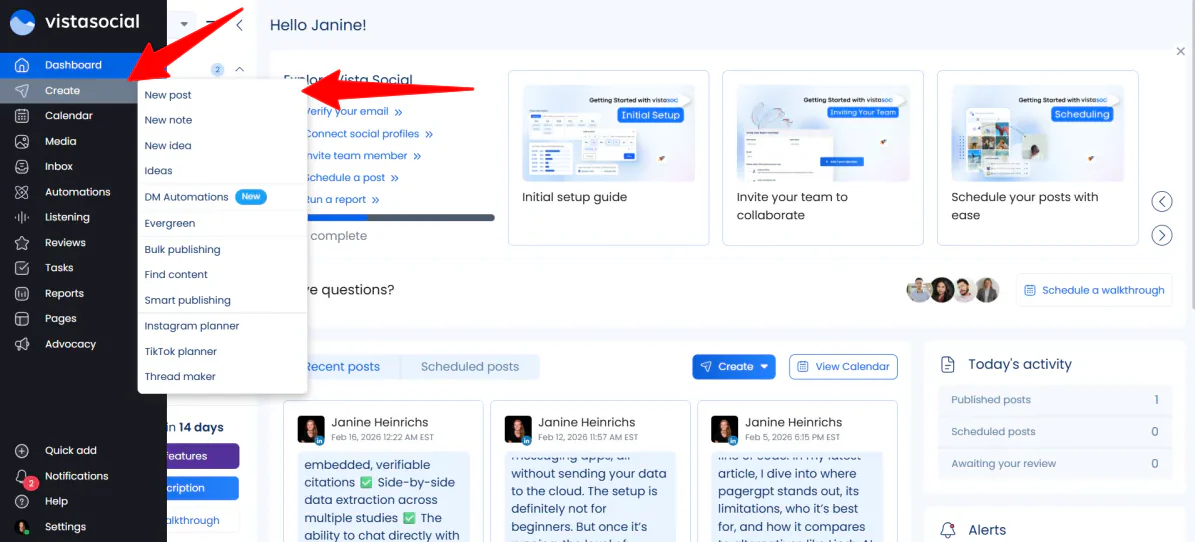
Jag ville utforska vilka typer av innehåll Vista Social kunde skapa. I den längst till vänster i navigationspanelen (där jag kan nå alla funktioner) gick jag till ”Create” (”Skapa”) och valde ”New post” (”Nytt inlägg”).
Steg 5: Välj dina profiler

Till vänster kunde jag välja någon av de sociala medieprofiler jag hade anslutit till Vista Social. Jag anslöt mina LinkedIn‑ och YouTube‑konton, men behöll bara mitt YouTube‑konto markerat.
Steg 6: Upptäck innehåll
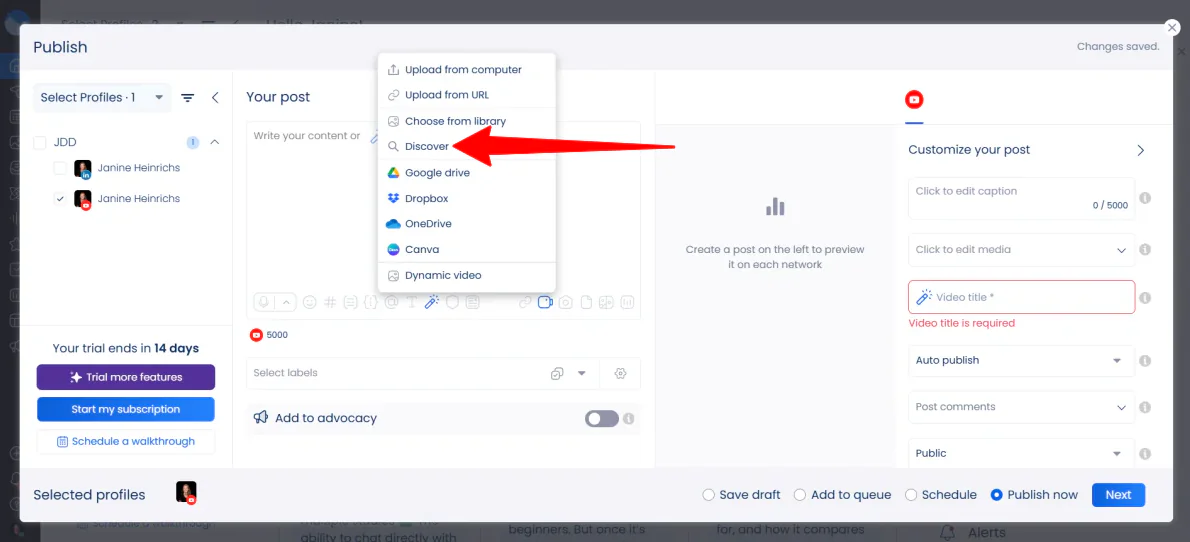
Därefter laddade jag upp en video.
Vista Social gav mig många alternativ (från enhet, URL, bibliotek och mer). Jag valde ”Discover” (”Upptäck”), vilket gav mig åtkomst till Pexels mediabibliotek.
Steg 7: Välj innehåll

Jag sökte efter ”city aerial” och laddade upp en jag tyckte såg häftig ut och hade ett vertikalt 9:16‑bildförhållande.
Steg 8: Generera en videotitel

Jag ville låta Vista Socials AI generera titeln åt mig istället för att själv fundera på en. I fältet ”Video title” (”Videotitel”) klickade jag på trollstaven.
Steg 9: Välj läge

Omedelbart öppnades AI‑assistentfönstret.
Det fanns två lägen: Guided och Advanced. Jag valde ”Guided” (”Guidad”) eftersom det är mer användarvänligt, men du kan gärna välja ”Advanced” (”Avancerat”) för att generera en titel med en prompt.
Steg 10: Lägg till innehåll, ton och format

Därefter lade jag till följande för det ursprungliga innehållet:
”Generera en YouTube‑videotitel baserat på följande meddelande: En filmisk flygvy av en modern stadssiluett. Använd detta för att introducera vår nya guide ‘The Future of AI in Marketing’ och förklara varför framtidens affärer händer nu.”
Jag valde också ”Catchy” (”Fängslande”) som ton och ”Expand” (”Utöka”) som format.

När jag fyllde i fälten och valde mina preferenser genererade Vista Social automatiskt olika videotitlar.
Även om titlarna generellt var en bra start var de för långa. Dessutom gjorde en av dem ett misstag genom att lägga till ”Also, please provide the message I need to convert into a catchy video title” i slutet.

Istället för att nöja mig med en, gav jag Vista Social en ny, mer specifik instruktion:
”Skriv en kort, slagkraftig YouTube‑titel (under 60 tecken) om framtiden för AI i marknadsföring. Använd en stadsluftvideo som visuell krok.”
Steg 11: Välj en titel

Dessa titlar var betydligt mer koncisa. Jag valde ”Aerial View: Skyrocketing Future of AI in Marketing!” och klickade på ”Use as video title” (”Använd som videotitel”) längst ner till höger.
Steg 12: Generera inläggsinnehåll

Därefter var jag fortfarande tvungen att generera innehållet för mitt inlägg. I det tomma innehållsfältet valde jag ”Use the AI Assistant” (”Använd AI-assistenten”).

Att generera innehåll var samma process som att generera titlar.
Jag lade till följande i det tomma fältet ”Original content” (”Ursprungligt innehåll”):
”Skriv en detaljerad YouTube‑videobeskrivning för en video med en filmisk flygvy av en stad. Videon introducerar vår nya guide: ‘The Future of AI in Marketing’. Förklara att affärsvärlden rör sig snabbt och att den här guiden hjälper dig ligga steget före. Påminn tittarna om att klicka på länken i den första kommentaren för att ladda ner guiden och att prenumerera på fler uppdateringar om marknadsföringsteknik.”
Jag valde också ”Catchy” (”Fängslande”) som ton och ”Shorten” (”Förkorta”) som format.
Steg 13: Skicka innehållet till redigeraren

När jag gjorde mina val genererade Vista Social innehållet till höger. Jag valde det jag gillade mest och klickade på ”Send to composer” (”Skicka till redigeraren”) längst ner till höger.
Steg 14: Lägg till hashtags

När du har bildtexten kan du göra eventuella redigeringar och lägga till hashtags i slutet.
Steg 15: Lägg till en första kommentar

Med innehållet på plats lade jag till de sista detaljerna.
Istället för att fylla min beskrivning med en lång URL använde jag Vista Socials funktion Första kommentar. Jag skulle klistra in en länk till guiden “The Future of AI in Marketing” här, men jag lade bara in en platshållarlänk.
Detta säkerställer att så snart videon går live är länken fäst och redo för tittarna att klicka på.
Steg 16: Aktivera Skapa första gillning

Jag såg också till att ”Create First Like”-växeln var påslagen. Det är ett subtilt knep som säkerställer att ditt inlägg inte har noll engagemang under de första kritiska minuterna.
Slutligen valde jag ”Schedule” (”Schemalägg”) och klickade på ”Next” (”Nästa”) för att fortsätta.
Steg 17: Schemalägg innehåll

Genom att välja ”Schemalägg” istället för att publicera omedelbart behövde jag inte gissa när min publik skulle vara online. Vista Social gav mig en optimal tid för inlägg baserat på engagemang, så jag kunde ställa in och glömma det.
När jag var nöjd med allt klickade jag på ”Schedule” (”Schemalägg”). Omedelbart schemalades mitt innehåll för publicering och placerades i min kalender.
Sammanfattningsvis, när jag hade klargjort mina instruktioner uppskattade jag hur snabbt Vista Social lät mig gå från idé till schemalagt inlägg utan att jonglera flera verktyg. Det sparade mig tid både på idéutveckling och publicering av innehåll.
Vista Social erbjuder alla verktyg som behövs för att planera, skapa, optimera och schemalägga innehåll i ett strömlinjeformat arbetsutrymme, vilket är mycket effektivare än att växla mellan separata appar.
De 3 bästa alternativen till Vista Social
Här är de bästa Vista Social-alternativen:
Hootsuite
Det första Vista Social-alternativet jag skulle rekommendera är Hootsuite. Det har funnits sedan 2008 och har så småningom utvecklats till en etablerad plattform som fokuserar på realtidsinsikter i sociala medier. Det erbjuder också möjligheten att skapa innehåll med AI, trendspårning, och sociala medieanalyser i en enhetlig instrumentpanel.
Jämfört med Vista Social utmärker sig Hootsuite med sina verktyg för trendupptäckt, OwlyGPT AI (en AI‑assistent för sociala medier), 100+ integrationer och ett långvarigt rykte. Det betonar också prestationsrapportering och utmärkta säkerhetsfunktioner.
Samtidigt sticker Vista Social ut med sina länkar‑i‑bio‑verktyg, funktioner för recensionhantering och generös gratis provperiod utan krav på kreditkort. Det är mycket mer lämpligt och tillgängligt för frilansare och mindre team.
Välj Hootsuite för djupare trendinsikter, konkurrentspårning och avancerade AI‑verktyg. Annars, välj Vista Social för en mer prisvärd plattform med stark inkorg och publiceringsfunktioner.
Läs min Hootsuite‑recension eller besök Hootsuite!
Circleboom
Det nästa Vista Social-alternativet jag skulle rekommendera är Circleboom. Det fokuserar på enkla verktyg för sociala medier som är avsedda att hjälpa skapare, varumärken och små och medelstora företag att växa sina konton.
Det är faktiskt uppdelat i två olika produkter: en som specifikt fokuserar på X (tidigare Twitter) och en annan där du kan hantera alla dina sociala medieplattformar på ett ställe.
Jämfört med Circleboom sticker Vista Social ut med sin enhetliga inkorg för DM, kommentarer, omnämnanden och recensioner. Det erbjuder också djupare samarbetsfunktioner som godkännanden, rollbehörigheter, social lyssning och AI‑innehållsgenereringsverktyg.
Samtidigt satsar Circleboom på enkelhet. Det betonar användarvänlighet, fokuserade funktionsuppsättningar och plattforms‑specifika verktyg (särskilt för X). Du får också enkel publicering över kanaler som LinkedIn, Instagram och Pinterest.
För avancerade teamfunktioner, en enhetlig inkorg och en allt-i-ett‑instrumentpanel, välj Vista Social. För ett enklare verktyg med stark X‑hantering och publicering på flera plattformar, välj Circleboom.
Läs min Circleboom‑recension eller besök Circleboom!
StoryChief
Det sista Vista Social-alternativet jag skulle rekommendera är StoryChief. Det är en centraliserad hub för innehållsmarknadsföring som hjälper team att planera, skapa och publicera blogginlägg, innehåll för sociala medier och kampanjer med AI och SEO‑verktyg.
StoryChief utmärker sig med sitt fokus på SEO‑innehållsmarknadsföring, särskilt dess AI‑ och SEO‑innehållsredigerare. Det inkluderar också innehållsgranskningar, LLM‑citeringsinsikter, plagiatkontroller och webbpublicering på plattformar som WordPress, Webflow och Shopify.
Samtidigt är Vista Social mer social‑först. Med det får du tillgång till en enhetlig inkorg för DM och recensioner, starkare hantering av socialt engagemang och plattformsintegrationer som Bluesky, Reddit och Threads.
Välj StoryChief för mer SEO‑inriktat innehåll, bloggpublicering och team‑samarbete. Annars, välj Vista Social för hantering av sociala medier, spårning av engagemang och enhetliga inkorgar.
Läs min StoryChief‑recension eller besök StoryChief!
Vista Social-recension: Är det rätt verktyg för dig?
Sammanfattningsvis var min erfarenhet av Vista Social ganska smidig. När jag hade klargjort mina AI‑prompter kunde jag snabbt schemalägga mitt inlägg utan att behöva jonglera flera verktyg.
Den enhetliga inkorgen, AI‑assistans för innehållsskapande, schemaläggningsfunktioner och analyser gör det till en solid plattform för hantering av sociala medier. Den är särskilt användbar för små team, skapare och byråer som vill effektivisera publicering och engagemang på ett ställe.
Dock är Vista Social inte den bästa lösningen för alla. Om det är fallet för dig, överväg dessa alternativ:
- Hootsuite är bäst för team som vill ha trendspårning, konkurrentinsikter och sociala medieanalyser.
- Circleboom är bäst för kreatörer eller små och medelstora företag som söker enkelhet, enkel X‑ (Twitter)‑hantering och publicering på flera plattformar.
- StoryChief är bäst för innehåll som behöver SEO‑optimeras, bloggpublicering och strukturerat redaktionellt samarbete.
Tack för att du läste min Vista Social‑recension! Jag hoppas att du fann den hjälpsam.
Vista Social erbjuder en gratis 14‑dagars provperiod på alla planerna, utan krav på kreditkort. Prova själv och se hur du gillar det!
Vanliga frågor
Vad gör Vista Social?
Vista Social är en plattform för hantering av sociala medier som hjälper varumärken och byråer att samordna innehållsschemaläggning, publicering, analys och engagemang i flera nätverk.
Vem äger Vista Social?
Vista Social grundades av Vitaly Veksler, som är företagets grundare och vd.
Är Vista Social bra för småföretag?
Ja, Vista Social är ett funktionsrikt och prisvärt verktyg för hantering av sociala medier för småföretag.
Är Vista Social en legitim tjänst?
Ja, Vista Social är en legitim, högt betygsatt och välanvänd plattform för hantering av sociala medier.
Är Vista Social bra för byråer?
Ja, Vista Social är ett utmärkt verktyg för byråer. Det är en kraftfull, modern och prisvärd plattform för att hantera flera kunder.