
AI-verktyg 101
Skylum Aperty Recension: Den här AI-porträttredigeraren känns magisk

 Lägg till Unite.AI bland dina föredragna källor på Google
Unite.AI kan få ersättning när du använder länkar till produkter vi granskar. Det påverkar inte våra redaktionella bedömningar. Läs vår affiliateinformation.

Om du någonsin har tillbringat timmar med att retuschera porträtt kommer du att förstå varför AI-fotoeditorer förändrar allt. Jag har själv provat många av dem, inklusive Luminar Neo (Skylums allt-i-ett-fotoeditor).
Det var därför jag blev nyfiken på Skylum Aperty (Skylums första program som är byggt specifikt för porträtt). Efter att ha testat det upptäckte jag att det gör exakt vad många verktyg saknar: det förbättrar ansikten på ett realistiskt sätt utan att ge ett överredigerat utseende.
I den här recensionen av Skylum Aperty kommer jag att diskutera fördelar och nackdelar, vad det är, vem det är bäst för och dess nyckelfunktioner. Sedan kommer jag att visa hur jag använde det för att snabbt ta bort rynkor på ett porträtt av en kvinna utan ansträngning på ett ögonblick:

Jag kommer att avsluta artikeln med att jämföra Aperty med mina bästa alternativ (Skylums Luminar Neo och Aftershoot). I slutet kommer du att veta om Skylum Aperty är rätt för dig.
Sammanfattning
Skylum Aperty är en snabb AI-porträttredigerare som skapar naturliga resultat för både nybörjare och proffs. Det är lite dyrt och saknar några avancerade verktyg, men dess enkelhet och realistiska resultat gör det bra för högkvalitativa redigeringar.
Fördelar och nackdelar
- Slätar ut hud och tar bort fläckar automatiskt
- Använder AI för naturlig retusch
- Användarvänlig gränssnitt
- Stöder RAW-filer för professionell bildkvalitet
- Snabb prestanda med omedelbara förhandsgranskningsredigeringar
- Fungerar offline eller som plugin för Lightroom och Photoshop
- Realistisk AI-belysning och kreativa förinställningar
- Batchbearbetning för flera bilder
- 7-dagars gratis provversion med 14-dagars återbetalningsgaranti
- Det kan vara dyrt för ovanliga användare
- Saknar några avancerade funktioner
- Vissa AI-redigeringar kan kräva manuell korrigering
- Det kan ta lång tid att ladda ner
- Stundtals hakar det med större filer
Vad är Skylum Aperty?

Skylum Aperty är en specialiserad AI-porträttfotoeditor som utvecklats av Skylum (samma företag som ligger bakom Luminar Neo). Den lanserades i november 2024 som ett verktyg för porträttfotografer som vill ha naturlig, högkvalitativ retusch med mindre redigeringstid.
Aperty är byggt för porträtt-, bröllops-, headshot– och modfotografer som vill ha snabb, professionell ansikts- och hudretusch. Det fokuserar på AI-porträttförbättring med anpassningsbara verktyg för naturliga resultat.
Aperty är en specialist, inte en generalist
Aperty är Skylums första program som är byggt specifikt för porträttredigering. Medan Luminar Neo försöker hantera landskap, arkitektur, produktfotografering och porträtt i ett paket, fokuserar Aperty på att göra människor se bra ut.
Det specifika fokuset på porträttredigering är Apertys största styrka. Med Aperty är varje funktion utformad kring att retuschera mänskliga ansikten och hud utan distraktioner eller extra skräp.
Aperty vs. Luminar Neo
Om du redan använder Luminar Neo kanske du undrar om Aperty är överflödigt. Det är det inte: Luminar Neo har några porträttverktyg inbyggda, men de är ganska grundläggande jämfört med vad Aperty erbjuder.
Till exempel ger Neo dig hudslätning och ögonförbättring. Aperty ger dig separata kontroller för rynkborttagning, läppslätning, tandblekning, irisförbättring, ögonfärgskorrigering, ansiktskontur, digital smink och kroppshudretusch. Apertys porträttverktyg är mycket mer specifika för precisa resultat.
AI-tekniken i Aperty är också mer avancerad för ansiktsdetektering specifikt. Den kan identifiera flera personer i en gruppbild och låta dig redigera varje persons ansikte separat.
Om du väljer mellan de två är Aperty den tydliga vinnaren för porträttarbete.
Apertys AI-teknik
Jag uppskattar Apertys tillvägagångssätt eftersom AI gör det tunga arbetet, men du har fortfarande full kontroll över det slutliga resultatet.
Ansiktsdetekterings-AI identifierar hudområden, ansiktsdrag och till och med fläckar eller rynkor. Därefter bestämmer du hur mycket korrigering som ska tillämpas med hjälp av reglagen.
Till exempel, om du vill behålla några skrattlinjer men släta ut tillfälliga fläckar, kan du göra det. Eller om du vill förbättra ögonen utan att bleka tänderna, är det också möjligt.
Denna balans mellan automatisering och kontroll är stor för professionellt arbete eftersom varje kund har olika preferenser. Vissa människor vill ha minimal retusch, medan andra vill ha hela behandlingen.
Enhetkompatibilitet (macOS och Windows)
Aperty fungerar på både macOS och Windows som ett fristående program, vilket redan sätter det före vissa konkurrenter som endast är tillgängliga för Mac.
Det erbjuder dessutom plugin-stöd för Photoshop och Lightroom Classic. Den här arbetsflödesintegrationen sparar mycket tid jämfört med att exportera, redigera, spara och återimportera.
Aperty + Julia Trotti
Skylum samarbetade med Julia Trotti för att utveckla Aperty. Om du inte vet vem hon är, är hon en porträttfotograf från Australien med över 650 000 YouTube-prenumeranter. Hon har arbetat professionellt i år och förstår verkligen vad arbetande fotografer behöver.
Detta samarbete syns i förinställningarna. Jag provade att använda några av dem själv, och de är inte överdrivna eller orealistiska. De är praktiska redigeringsstilar som du faktiskt kan använda för kundarbete.
Att ha en professionell fotograf involverad i utvecklingen betydde att de undvek mycket av den “tekniker-tänk” som gör vissa program frustrerande att använda.
Vem är Skylum Aperty bäst för?
Här är de typer av människor som Aperty är bäst för:
- Proffsfotografer kan använda Aperty för högkvalitativ retusch för studio-, mode-, bröllops- och headshot-arbete.
- Enthusiaster och semiproffs kan använda Aperty för att komma åt kraftfull AI-fotoeditning utan Photoshops komplexitet.
- Högvolymfotografer kan använda Aperty för att batchredigera flera porträtt och upprätthålla konsekventa resultat.
- Fotografer med ont om tid kan använda Aperty för att snabbt släta ut hud, ta bort fläckar och korrigera färg medan de upprätthåller naturliga resultat.
Skylum Apertys nyckelfunktioner
Här är Apertys nyckelfunktioner:
- AI-ansiktsnät: Kartlägger upp till 4 000 ansiktspunkter för precisa 3D-redigering som behåller naturlig djup och konturer.
- Ansikts- och kroppssegregation: Upptäcker upp till 30 zoner av ansikts- och kroppsdetaljer för riktade redigeringar, vilket förhindrar överbearbetning.
- Hudretusch: Slätar ut hud samtidigt som den behåller textur och tar bort fläckar.
- Sminkverktyg: Lägger till realistisk rodnad, kontur och högdager med justerbar intensitet.
- Färgkorrigering: Rättar till ojämn hudton och belysningsproblem med en enda regel.
- Studiobelysning: Simulerar upp till fem ljuskällor per bild för anpassade belysningseffekter.
- Masklager: Använder AI-masker och penslar för att redigera specifika områden med kontroll.
- Batchredigering: Tillämpar konsekventa redigeringar på många bilder, anpassar sig automatiskt till varje ansikte.
- Redigeringsverktyg: Erbjuder fullständig kontroll över exponering, kontrast, mättnad, kurvor och mer.
- Omformningsverktyg: Skulpterar den perfekta ansiktsstrukturen och uppnår en smalare ansiktsform med en enda regel.
- Ögonredigerare: Retuscherar ögon exakt med AI-teknik.
- Rynkborttagare: Tar bort rynkor i specifika områden med AI-teknik.
- Gränssnitt och arbetsflöde: Enkel layout med snabbtangenter, beskärning och snabb import för en smidig upplevelse.
Hur man använder Skylum Aperty
Här är hur jag använde Aperty för att applicera en förinställning och ta bort rynkor från ett porträtt:
- Ladda ner Aperty
- Ladda upp foton
- Åtkomst till förinställningar
- Applicera förinställning
- Retusch
- Ta bort rynkor
Steg 1: Ladda ner Aperty

Jag började med att gå till aperty.ai och välja “Visa planer”.

Omedelbart började Aperty laddas ner till min enhet.
Steg 2: Ladda upp foton

När jag hade laddat ner och installerat Aperty loggade jag in och blev ombedd att ladda upp foton.

Jag laddade upp ett enda foto av en kvinna (foto av Ravi Patel på Unsplash) och togs till redigeraren.
Steg 3: Åtkomst till förinställningar
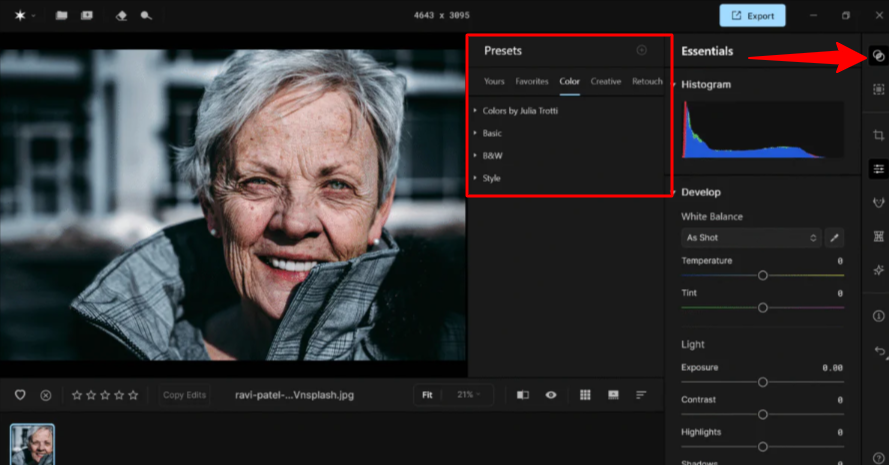
Det fina med Aperty är att det kommer med förinställningar som gör det lätt att redigera foton. Förinställningarna i Aperty kan nås från högerkanten (eller Shift + P), vilket öppnar förinställningspanelen.
Steg 4: Applicera förinställning

Förinställningarna var organiserade i kategorier, vilket gjorde det lätt för mig att hitta vad jag letade efter. Jag valde “Ocean Breeze”.
Ett par sekunder senare applicerades förinställningen med en regel för att justera intensiteten. Jag blev imponerad av hur professionell förinställningen såg ut och hur den gav liv åt bilden. Även med regeln på maximal intensitet såg det inte överredigerat ut.
Steg 5: Retusch

När förinställningen var applicerad gick jag till de viktigaste redigeringsverktygen på höger sida. Jag valde Retusch (R)-verktyget för att redigera specifika delar av ansiktet (hud, ögon och mun).
Steg 6: Ta bort rynkor
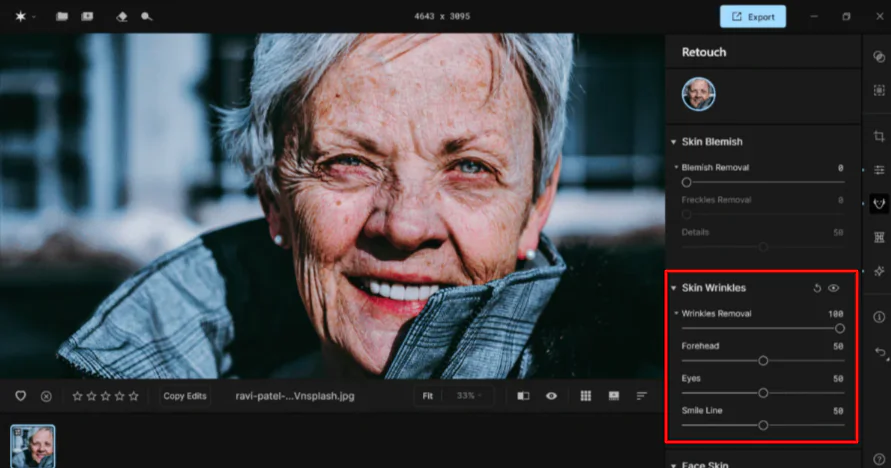
Jag bestämde mig för att ta bort hudrynkor genom att flytta regeln.
Det gjorde ett bra jobb med att ta bort några av de största rynkorna, men inte alla. Jag gillade dock att jag hade kontroll över rynkor i specifika områden som pannan, ögonen och leendet. Det såg inte heller överairbrushat ut.
Sammanfattningsvis gjorde Aperty porträttretusch snabb och enkel. Jag applicerade förinställningar och finjusterade detaljer lätt. Jag gillade hur AI hanterade rynkborttagning på ett naturligt sätt samtidigt som den gav mig kontroll över varje område i ansiktet.
Toppskylum Aperty-alternativ
Här är de bästa Skylum Aperty-alternativen:
Skylums Luminar Neo
Det första Skylum Aperty-alternativ jag skulle rekommendera är Luminar Neo. Det är en AI-fotoeditor som låter fotografer kreativt redigera allt från porträtt till landskap och produkter.
Båda plattformarna är byggda av Skylum med AI-fotoeditingsverktyg för Mac- och Windows-användare. De betonar intuitiva arbetsflöden, snabb bearbetning och icke-destruktiv redigering.
Men Luminar Neo är mer av en allt-i-ett-fotoeditor. Den erbjuder verktyg som EnhanceAI, GenErase, SupersharpAI och NoiselessAI för allt från brusreducering till himmelersättning. Den stöder också lager, maskering och batchredigering, vilket gör den perfekt för redigering av både porträtt och fulla foto-kompositioner.
Samtidigt är Skylum Aperty specifikt för porträttredigering, med 3D-ansiktsnätsteknik med upp till 4 000 ansiktspunkter, hudretusch och exakt maskering. Den erbjuder också fläckborttagning, sminkförbättringar och konsekventa batchredigeringar, vilket gör den idealisk för mode-, bröllops- och studiofotografer.
För fotoeditorer som letar efter allt-i-ett-verktyg och avancerade effekter, välj Luminar Neo. För porträttfotografer som fokuserar på detaljer och hastighet, välj Skylum Aperty.
Läs min Skylums Luminar Neo-recension eller besök Skylums Luminar Neo!
Aftershoot
Det sista Skylum Aperty-alternativ jag skulle rekommendera är Aftershoot. Aftershoot är ett AI-verktyg som hjälper fotografer att påskynda urval, redigering och export. Det automatiserar post-shoot-uppgifter så att fotografer kan fokusera mer på att ta bilder och på kunder.
Både Aperty och Aftershoot använder AI för att spara redigeringstid, men deras fokus är olika: Aperty specialiserar sig på porträttretusch, medan Aftershoot påskyndar hela arbetsflödet för högvolymfotografer.
Aperty excellerar i realistiska porträttredigeringar, med 3D-ansiktskartläggning, maskering och verktyg för hud-, fläck- och belysningsjusteringar. Den är bäst för porträtt-, mode- och bröllopsfotografer som söker naturliga resultat.
Samtidigt fokuserar Aftershoot på högvolymarbetsflöden, med AI-urval och stil-anpassande redigeringar. Den är perfekt för fotografer som hanterar stora skjutningar som bröllop eller evenemang.
Välj Aperty för precisa retuscheringar. Annars, välj Aftershoot för hastighet och effektivitet på stora projekt.
Läs min Aftershoot-recension eller besök Aftershoot!
Skylum Aperty-recension: Rätt verktyg för dig?
Att använda Skylum Aperty har gjort porträttredigering förvånansvärt snabb och intuitiv. Jag älskade hur AI hanterade hud, rynkor och belysning samtidigt som den gav mig möjlighet att finjustera detaljer med enkla reglage.
Aperty är perfekt för kundarbete där naturliga resultat betyder allt. Dess förinställningar är inte överdrivna, och batchredigering sparar mycket tid när du tillämpar samma redigeringar på flera bilder.
För alla som fokuserar på professionella porträtt, mode eller bröllopsfotografering kommer Aperty att leverera. Men om du är nyfiken på de bästa Aperty-alternativen, här är vad jag skulle rekommendera:
- Skylum Luminar Neo är bäst som ett allt-i-ett-fotoeditor för landskap, porträtt och kreativa effekter.
- Aftershoot är bäst för högvolymfotografer som vill ha automatiserat urval, stil-anpassande redigeringar och snabbare arbetsflödeshantering.
Tack för att du läste min Skylum Aperty-recension! Jag hoppas att du hittade den hjälpsam.
Skylum Aperty erbjuder en 7-dagars gratis provversion med en 14-dagars återbetalningsgaranti. Prova det själv och se hur du gillar det!
Vanliga frågor
Är Aperty bra?
Skylum Aperty är allmänt berömd för sin kraftfulla AI-porträttretusch. Den ger fotografer snabba, naturliga och detaljerade resultat med full kontroll. Dess fokuserade verktyg och smidiga arbetsflöde gör den idealisk för porträtt-, mode- och bröllopsfotografer som vill ha kvalitet och hastighet.
Vad är skillnaden mellan Neo och Aperty?
Den viktigaste skillnaden är att Luminar Neo är ett allt-i-ett-fotoeditor för alla typer av fotografering med breda kreativa verktyg och AI-effekter. Samtidigt fokuserar Skylum Aperty enbart på porträtt, med snabb, detaljerad och naturlig retusch. Luminar Neo fokuserar på flexibilitet, medan Aperty är bäst för porträttfotografer som behöver precision och hastighet.



