
AI-verktyg 101
Higgsfield AI-recension: Jag skapade AI-filmer på en budgetbärbar dator

 Lägg till Unite.AI bland dina föredragna källor på Google
Unite.AI kan få ersättning när du använder länkar till produkter vi granskar. Det påverkar inte våra redaktionella bedömningar. Läs vår affiliateinformation.

Har du någon gång haft en idé i ditt huvud som såg ut som en film, men när du försökte skapa den blev den platt, robotlik eller bara fel? Det är exakt där Higgsfield AI försöker träda in.
Vad som gör det intressant är hur snabbt det växer i AI-videorummet. Plattformen har redan drivit tiotals miljoner videogenereringar, vilket visar hur snabbt skapare vänder sig till filmiska AI-verktyg istället för traditionella redigeringsflöden. Och när du faktiskt använder det blir det tydligt varför: det känns inte som ett enkelt generator, det känns som en kontrollrum för att dirigera skott.
Här är vad jag gjorde med Higgsfield:
Istället för att skriva en prompt och hoppas på det bästa, dikterar du aktivt kamerarörelse, linssstil, belysning och sceneri. Det är närmare att regissera en kortfilm än att använda ett typiskt text-till-video-verktyg.
I den här Higgsfield AI-recensionen kommer jag att diskutera för- och nackdelar, vad det är, vem det är bäst för och dess nyckelfunktioner. Sedan kommer jag att visa dig hur jag använde det för att skapa en kort filmisk klipp med kontroll över kameralinser, stil och genre.
Jag kommer att avsluta artikeln med att jämföra Higgsfield med mina tre bästa alternativ (Kling AI, Luma AI och HeyGen). I slutet kommer du att veta vilket verktyg som är rätt för dig!
Sammanfattning
Higgsfield AI levererar högkvalitativa filmer som ser otroligt realistiska ut. Det kommer med utmärkta kreativa kontroller och stöder flera arbetsflöden som text-till-video och bild-till-video. Men det kan vara svårt att lära sig, det kan kämpa med komplexa scener och det kan bli dyrt med tung användning.
För- och nackdelar
- Avancerade filmiska kontroller
- Videogenereringar är otroligt realistiska
- Generera flera skott med en enda textprompt
- Stöder flera arbetsflöden (text-till-video, bild-till-video, lipsync, etc.)
- Bra för annonser, UGC-stil-innehåll och sociala videor
- Verktygen är skaparvänliga
- Kan kämpa med konsekvens i komplexa eller snabbt rörliga scener
- Det kan finnas en inlärningskurva för avancerade kontroller
- Kreditsystemet kan kännas dyrt för frekvent användning
- Tillfälliga buggar eller renderingproblem
Vad är Higgsfield AI?
Higgsfield AI är en AI-videogenerator för att skapa filmiska videor och bilder. Det lägger stor vikt vid kamerarörelsekontroll, bild-till-video-arbetsflöden och skaparvänliga redigeringsverktyg. Det är primärt utformat för sociala medieskapare, marknadsförare och filmregissörer som vill producera professionellt kortformatinnehåll utan komplexiteten i traditionell redigering.
Grundare och bakgrund
Higgsfield grundades 2023 av Alex Mashrabov, den tidigare chefen för generativ AI på Snap Inc. (SNAP ), och erkändes i Forbes 30 Under 30-lista. Han har en bakgrund inom konsument-AI-innovation, så du kan känna dig trygg med att veta att Higgsfield skapades av någon med praktisk erfarenhet av att bygga och skala generativa AI-produkter för mainstream-användare.
Kärnuppdrag och dragkraft
Dess kärnuppdrag är inte att hjälpa dig att snabbt sätta ihop en TikTok. Higgsfield jagar något större: filmisk realism och vad de kallar “regissörnivås kreativ kontroll”.
I termer av dragkraft är siffrorna imponerande: över 20 miljoner användare, över 50 miljoner genererade videor och en värdering på 1,3 miljarder dollar. Investorer som Accel och Menlo Ventures backar det, så du vet att det finns allvarligt pengar och förtroende bakom plattformen.
Den nivån av stöd signalerar vanligtvis mer än bara hype. Det antyder att Higgsfield positioneras för långsiktig skala, inte bara en kortvarig trend.
Vem är Higgsfield AI bäst för?
Higgsfield AI är bäst för skapare och team som vill ha filmisk AI-video med mer kreativ kontroll än typiska socialinnehållsverktyg:
- Sociala medier och UGC (användargenererat innehåll) skapare som skapar kortformatvideor utan komplexiteten i traditionell redigering.
- Marknadsförare och varumärkesgrupper som producerar professionella annonser, kampanjer och förklarande videor.
- Filmregissörer och videoregissörer som experimenterar med AI-genererade skott.
- Skapare som behöver konsekventa karaktärer, platser och rekvisita över scener.
Higgsfield AI-nyckelfunktioner
Higgsfield AI erbjuder en robust uppsättning verktyg med fokus på filmisk video och bildgenerering.
Kärngenereringsmodeller
- Cinema Studio 3.5: Generera filmiska videor med full kontroll över skott, belysning och sceneri.
- Soul 2.0: Beskriv scenen du föreställer dig för att generera fotorealistiska bilder specifikt för modeinnehåll.
- Soul Cinema: Beskriv en scen, karaktär, humör eller stil för att generera högkvalitativa filmiska bilder med naturlig belysning och texturer med hjälp av Nana Banana Pro.
- Higgsfield DOP: Ladda upp eller generera en bild och beskriv din scen för att skapa filmiska videor som betonar kamerarörelser och visuella effekter. Det finns 250+ förinställningar, eller så kan du använda den allmänna förinställningen för manuell kontroll.
- Higgsfield Popcorn: Generera storyboards med AI för att planera berättelser med flera skott.
- Integrerade modeller som KLING 3.0, Seedance 1.5 Pro och Nano Banana Pro för text-till-video, bild-till-video och 4K-bildredigering.
Redigerings- och kontrollverktyg
- WAN-kamerakontroller: Kontrollera zoom, panorering och dollies för att hålla flera skott konsekventa.
- Soul ID: Skapa en karaktär genom att ladda upp flera foton från olika vinklar och använd karaktären konsekvent över bilder och videor.
- Lipsync Studio & Talking Avatars: Ladda upp en bild eller video, skriv för att generera tal eller ladda upp ljud, och välj en modell för att synkronisera dialog med realistiska ansiktsanimationer för förklarande videor.
- Cinema Studio: Generera professionellt innehåll i en AI-filmstudio. Kontrollera brännvidd, sensorstorlek och kamerarörelse. Bygg karaktärer, platser och rekvisita som delade element över projekt.
- Inpaint: Ladda upp en bild och måla över specifika områden för att applicera ändringar endast i dessa områden.
- Face Swap: Ladda upp en bild av ansiktet du vill byta ut, tillsammans med ansiktet du vill infoga, för att omedelbart byta ut ansikten.
- Upscale: Ladda upp bilder och videor för att omedelbart förbättra deras kvalitet.
Hur man använder Higgsfield AI
Här är hur jag använde Higgsfield Cinema Studio 3.5 för att generera en filmisk video på några minuter:
- Registrera dig för Higgsfield
- Öppna Cinema Studio 3.5
- Ändra modellen till 3.5
- Lägg till en prompt
- Lägg till genre, stil och kamera
- Justera inställningarna och generera
- Förhandsgranska videon
- Ladda ner videon
Steg 1: Registrera dig för Higgsfield

Jag började med att gå till higgsfield.ai och välja “Registrera dig” uppe till höger.

Fram och centrerat var plattformens mest populära funktioner, främst inriktade på att generera filmiska och marknadsstil-videor. Om du vill dyka djupare ger den övre navigeringsfältet dig snabb tillgång till resten av dess verktyg och funktioner.
Steg 2: Öppna Cinema Studio 3.5

Uppifrån höll jag musen över “Video” och valde “Cinema Studio 3.5” för att börja skapa videor med en AI-regissör.
Steg 3: Ändra modellen till 3.5

Omedelbart togs jag till Cinema Studio 2.5. Jag ville prova Cinema Studios senaste version för att se vad den kunde göra, så jag klickade på “Cinema Studio 2.5” längst ner och valde “Cinema Studio 3.5” för att ändra modellen.
Steg 4: Lägg till en prompt
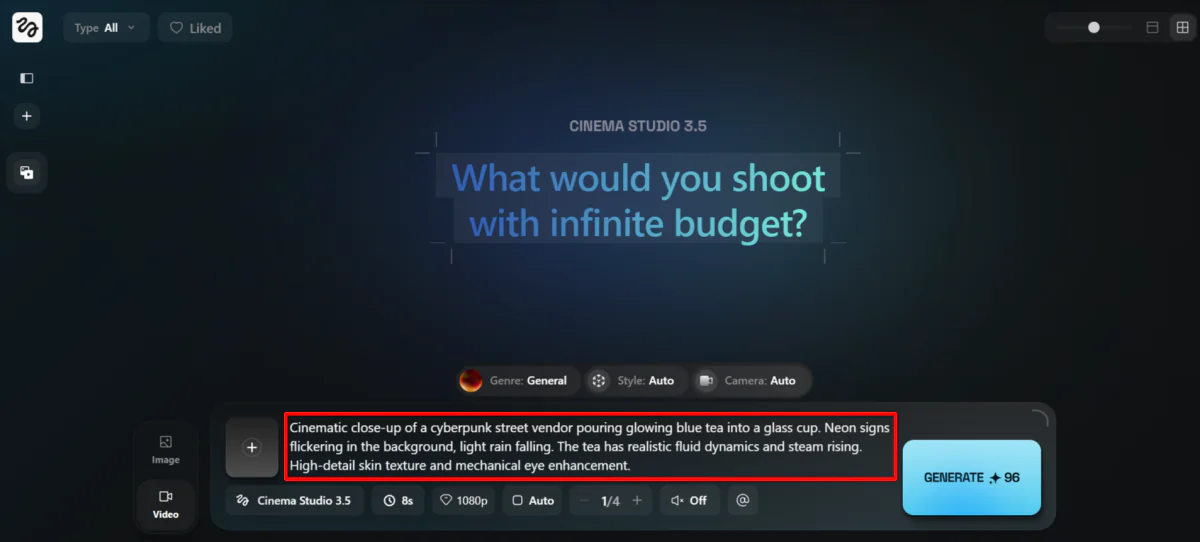
Jag började med att lägga till min prompt. Jag ville testa 3.5:s förmågor, så jag gav den något med komplex belysning, flytande fysik (vätska) och konsekventa karaktärsdetaljer:
“Filmisk närbild av en cyberpunk-gatuförsäljare som häller blåglödande te i ett glas. Neon-skyltar blinkar i bakgrunden, regn faller. Teet har realistiska fluida dynamik och ånga stiger. Högupplöst hudtextur och mekanisk ögonförbättring.”
Steg 5: Lägg till genre, stil och kamera
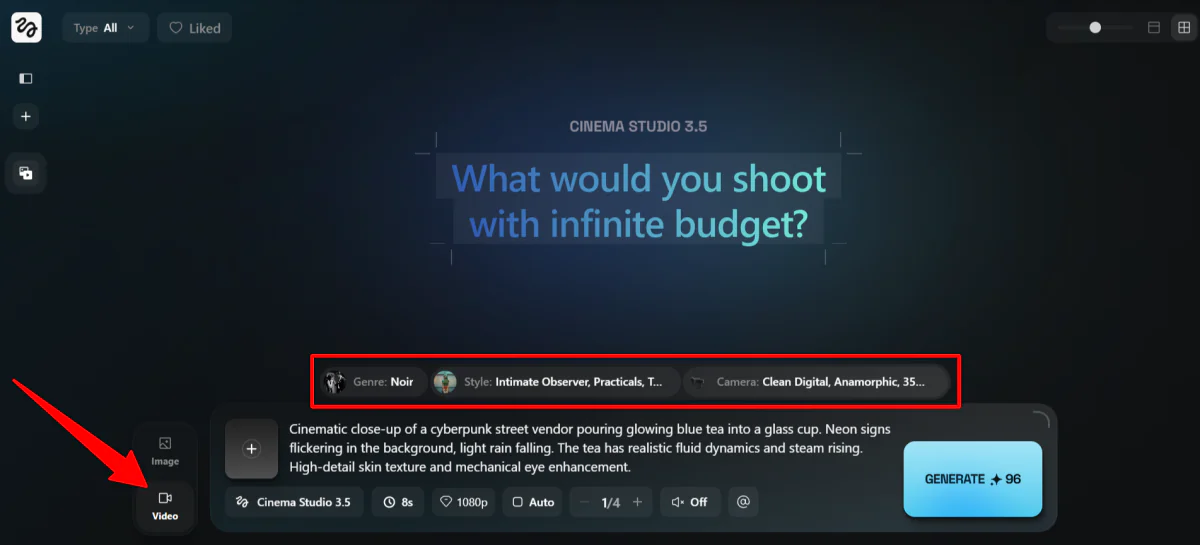
På vänster sida såg jag till att det var inställt på “Video”, inte “Bild”.
Ovanför min prompt fanns det tre inställningar att justera:
- Genre (allmänt, action, skräck, komedi, noir, drama eller episkt).
- Stil (justera färgpaletten, belysning och kamerarörelsestil).
- Kamera (justera kameran, lins, brännvidd och bländare).
Jag valde inställningarna som jag tyckte passade bäst med min prompt:
- Genre: Noir
- Stil: Teal Orange Epic, Practicals och Intimate Observer
- Kamera: Clean Digital, Anamorphic, 35mm, f/1.4 Wide Open
Att justera dessa inställningar gjorde att det kändes som att jag steg in i rollen som regissör, med varje alternativ som liknade fysiskt justering av en kamera i realtid.
Du kan hålla allt detta på “Allmänt” och “Auto”, men för bästa resultat rekommenderar jag att du justerar dessa inställningar för att bättre anpassa dem till din vision.
Steg 6: Justera inställningarna och generera

Längst ner kunde jag välja följande:
- Varaktighet (4-15 sekunder)
- Upplösning (480p, 720p, 1080p)
- Aspect Ratio (fyrkant, porträtt, landskap)
- Batch Size (1-4)
- Ljud (på eller av)
- Element (skapade karaktärer och platser för att återanvända över scener)
Jag valde följande för min video:
- Varaktighet: 8 sekunder
- Upplösning: 1080p
- Aspect Ratio: Landskap (16:9)
- Batch Size: 2
- Ljud: På
- Element: Inga (jag har inte skapat några)
Totalt skulle denna videogenerering kosta mig 192 krediter. Kom bara ihåg att justering av inställningar också påverkar kreditkostnaden.
Steg 7: Förhandsgranska videon
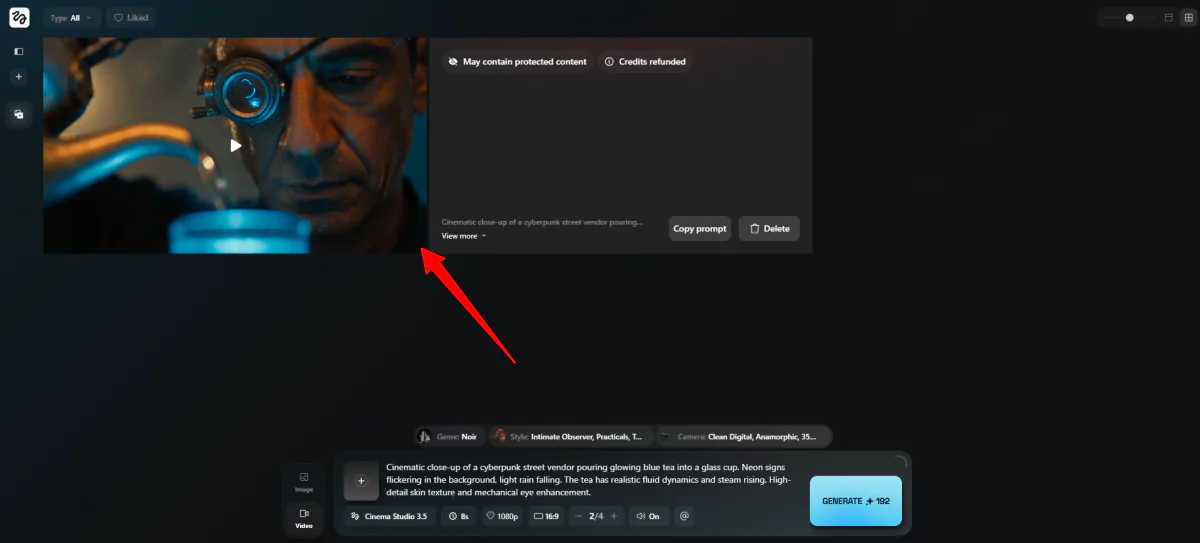
Higgsfield började omedelbart generera två videor åt mig.
Efter ungefär två minuter genererades en av de två videorna framgångsrikt. Tyvärr sa den andra videon “kan innehålla skyddat innehåll” och mina krediter för den videon återbetalades.
Här är hur videon blev:
Varaktigheten var exakt den längd jag begärde, och allt stämde exakt överens med min prompt, uppdelat i tre skott. Den första scenen var av gatuförsäljaren som plockade upp tekannan, den andra var av honom som hällde drycken i glaset i sin hand och den tredje var av honom som tittade på teet som hälldes i.
Detaljerna var otroliga, från hudtexturen till belysningen. I den sista scenen märkte jag att något i hans robotöga rörde sig. Till och med bakgrundsbruset var korrekt och lät mycket realistiskt.
Steg 8: Ladda ner videon
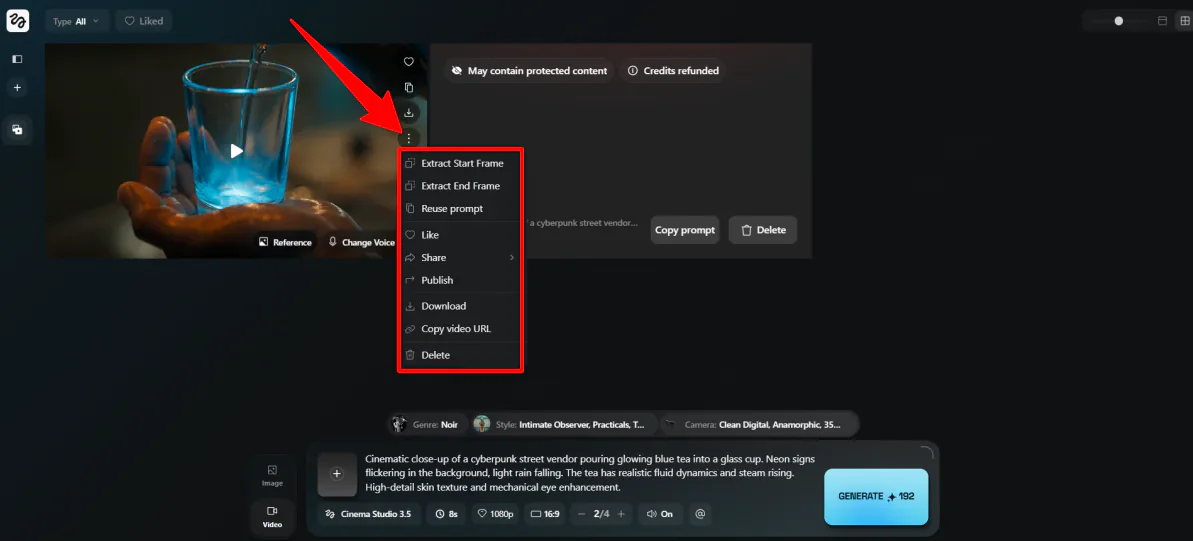
Från här kan du förhandsgranska din klipp, ladda ner den eller göra snabba redigeringar för att förbättra resultatet. Om något känns fel kan du justera din prompt eller justera Genre, Stil och Kamera-inställningar och generera sedan igen.
Du kan också bygga på vad du har skapat genom att använda Element för att hålla karaktärer och miljöer konsekventa över flera scener, vilket är särskilt användbart om du planerar en längre sekvens.
Sammanfattningsvis, medan Higgsfield lutar mer mot teknisk med kamerastils-kontroller, kändes upplevelsen fortfarande smidig och ansträngningslös. Samtidigt erbjöd det en nivå av kreativ kontroll som går långt utöver typiska text-till-video-verktyg.
De tre bästa Higgsfield AI-alternativen
Här är de bästa Higgsfield AI-alternativen jag har provat:
Kling AI
Det första Higgsfield AI-alternativet jag skulle rekommendera är Kling AI.
När jag provade det själv började jag med denna prompt: en kock som knådar deg, mjöl som sprider sig i luften, realistisk belysning. Jag körde det på 3.0 Omni-modellen i 1080p.
Efter några minuter var jag chockad över resultaten:
Allt, inklusive degen, såg otroligt realistiskt ut och ljudet synkroniserades naturligt med handrörelserna. Hela grejen såg ut som den kunde ha filmats på en riktig scen.
Jag testade också funktionen för flera skott: en extrem närbild av händerna, sedan en mediumskott av kocken som ler och torkar sin panna:
Konsekvensen mellan skotten höll sig bättre än jag förväntat. Det är där många AI-videoverktyg brister och Kling gjorde inte det.
Lip-sync-dialogen var också solid, om än inte perfekt:
Logotypen på kockens skjorta blev förvriden och vissa bakgrundsjud som jag beskrev syntes inte till. Det är småsaker, men bra att vara medveten om.
Jämfört med Higgsfield är Kling snabbare och mer automatiserad. Det har också utmärkt fysikbaserad rörelse. Samtidigt erbjuder Higgsfield mer granulär, regissörliknande kontroll över hur dina skott faktiskt känns, från linstyp till stil och genre.
För att snabbt generera realistiska flerskottsvideor med ljud, välj Kling. Men för djupare filmisk kontroll, stanna med Higgsfield.
Läs min Kling AI-recension eller besök Kling AI!
Luma AI
Det andra Higgsfield AI-alternativet jag skulle rekommendera är Luma AI. Vad som överraskade mig mest var hur snabbt hela processen gick.
Jag började i Dream Machine, utan att veta vad jag skulle skapa, så jag gav det en av deras promptsuggestioner: “Gör en minimalistisk ryggsäcksdesign med en accentfärg.” Sekunder senare hade jag fyra bilder som matchade min beskrivning.
Sedan märkte jag “konceptpillerna”. De är klickbara ord i prompten som expanderar till stilvarianter som retro, futuristisk, organisk eller liknande. Jag valde retro, fick fyra fler bilder och hittade en jag gillade.
Från där kunde jag omvandla bilden till en video med ett enda klick. Efter några minuter hade Luma animerat ryggsäcken med realistisk rörelse och den ursprungliga designen förblev korrekt under hela processen.
Medan båda är AI-videogenereringsverktyg är Luma en ganska annorlunda upplevelse än Higgsfield. Båda genererar högkvalitativa videor, med Luma som fokuserar på
Luma drar dig genom en kreativ arbetsprocess nästan automatiskt, med verktyg som bygger på varandra naturligt. Det tenderar också att fokusera mer på produktmarknadsföring och 3D-animeringar.
Samtidigt gör Higgsfield att du saktar ner och överväger specifika element i din video, som kamerarörelse, skottkomposition och filmisk känsla. En automatiserar processen, den andra ger dig regissörens stol.
För snabb generering med en smidig kreativ arbetsprocess, välj Luma. För granulär filmisk kontroll, välj Higgsfield.
Läs min Luma AI-recension eller besök Luma AI!
HeyGen
Det tredje Higgsfield AI-alternativet jag skulle rekommendera är HeyGen.
Jag började med deras Video Agent, som genererar en fullständig video från en enda prompt. Jag gav det följande prompt: en högenergi-reseskapare på en Tokyo-gatemarknad, mördande neonlysning, dynamiska handrörelser.
HeyGen kom tillbaka med en komplett videoöversikt innan den genererade något. Jag sa bara “Ser bra ut, låt oss fortsätta” och den började arbeta:
Utmatningen var solid. Realistisk lip-sync, scener som flöt logiskt och produktionskvalitet som skulle fungera för de flesta marknadsförings- eller utbildningsinnehåll. Det hade fortfarande en lätt AI-känsla om man tittade noga, men ingenting som nödvändigtvis skulle stoppa de flesta tittare.
Det kom också med scennivåredigering. Jag flaggade en scen där handrörelserna kändes fel och HeyGen genererade om bara den scenen medan allt annat lämnades orört.
Slutligen testade jag avatar-kloningsfunktionen. Jag laddade upp några sekvenser av mig själv och såg en AI-version av mig leverera ett manus som jag aldrig hade spelat in. Det var lite konstigt, men det fungerade och röstmatchningen var närmare än jag förväntat.
Jämfört med Higgsfield är HeyGen byggt för hastighet och skala. Higgsfield ger dig regissörens stol, medan HeyGen bara får det gjort.
För skalbar video med avatars och global räckvidd, välj HeyGen. För filmisk kontroll, stanna med Higgsfield.
Läs min HeyGen-recension eller besök HeyGen!
Higgsfield AI-recension: Rätt verktyg för dig?
Efter att ha tillbringat tid med Higgsfield var det som stack ut mest hur medveten hela processen kändes. Det genererade inte bara en video; det gjorde att jag tänkte som en regissör. Resultaten såg chockande lika ut som något du kunde förvänta dig från en riktig inspelning.
Med det sagt är det inte för alla. Om du bara vill generera snabba videor kanske du vill överväga dessa alternativ:
- Kling AI är bäst för realistiska flerskottsvideor med stark fysik och minimal inställning.
- Luma AI är bäst för guidade arbetsflöden och produktstil- eller 3D-animerade visuella effekter.
- HeyGen är bäst för nybörarvänlig videokreation, avatars och skalbart innehåll.
Men om du bryr dig om hur dina skott ser ut, rör sig och känns, ger Higgsfield en nivå av kontroll som är svår att hitta någon annanstans.
Tack för att du läste min Higgsfield AI-recension! Jag hoppas att du hittade den till hjälp. Prova Higgsfield själv och se hur du gillar det!
Vanliga frågor
Är Higgsfield AI gratis eller betald?
Higgsfield AI är främst ett betalt verktyg för skapare, med en begränsad gratisplan för att prova det. För högkvalitativ videogenerering behöver du en betald prenumeration.
Är Higgsfield säkert att använda?
Ja, Higgsfield är säkert att använda, med utmärkta kamerakontroller och videogenerering.
Vad kan Higgsfield AI göra?
Higgsfield AI är en plattform för att skapa filmiska AI-videor och bilder. Det fokuserar på långsiktig karaktärskonsekvens och kamerarörelsekontroll.








