
AI-verktyg 101
Google Stitch-recension: Jag talade en app till existens med AI

 Lägg till Unite.AI bland dina föredragna källor på Google
Unite.AI kan få ersättning när du använder länkar till produkter vi granskar. Det påverkar inte våra redaktionella bedömningar. Läs vår affiliateinformation.
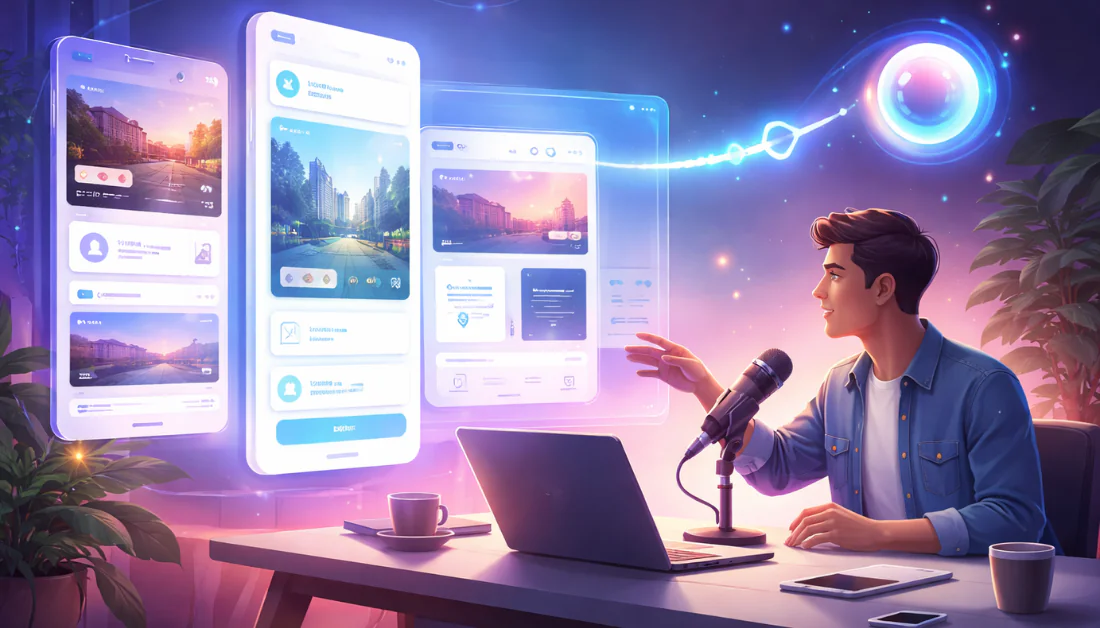
Du känner till den känslan när du har en appidé så tydlig i ditt huvud att du nästan kan se den? Men så fort du öppnar ett designtool försvinner allt?
Det är exakt den luckan (mellan idén i ditt huvud och det som syns på skärmen) som Google Stitch (GOOGL ) försöker att stänga. Och från min erfarenhet kommer det ganska nära.
Stitch är inte som andra AI-designtools. Det ber dig inte att lära dig ett nytt system eller dra komponenter runt på en canvas innan något börjar se rätt ut.
Det gör saker väldigt enkla. Du beskriver vad du vill skapa (även högt om du vill), och fulla skärmar börjar dyka upp framför dig på några minuter.
I den här Google Stitch-recensionen kommer jag att diskutera för- och nackdelar, vad det är, vem det är bäst för och dess nyckelfunktioner. Sedan kommer jag att visa hur jag använde det för att skapa en UI-design för en app för packningslista för resor.
Jag kommer att avsluta artikeln med att jämföra Stitch med mina tre bästa alternativ (Base44, Softr och Draftbit). I slutet kommer du att veta om Stitch är rätt för dig!
Dom
Google Stitch gör det otroligt enkelt att skapa UI:er från text, röst, skisser eller bilder. Det exporterar till Figma eller kod, och du kan göra verkliga designtweaks manuellt eller genom att prata med AI:n. Det är bra för snabba projekt, men designerna kan se generiska ut, kontrollen är begränsad och komplexa flöden är svåra.
För- och nackdelar
- Generera UI:er snabbt från text, röst, skisser eller bilder
- Exportera till Figma med redigerbara lager och layout och komponenter intakta
- RöstCanvas för verkliga designtweaks i realtid, perfekt för icke-designers.
- Exportera till HTML/CSS, Tailwind eller JSX för utvecklare
- Kostnadsfritt att använda med generösa gränser
- Utdata kan se generiska och inkonsekventa ut med din varumärkesidentitet
- Markverktyget fångar ibland inte de element du vill ha
- Begränsad kontroll över avstånd, hierarki och positionering
- Månatliga genereringsgränser kan begränsa tung användning
- Har svårt med komplexa flöden
Vad är Stitch?

Google Stitch är ett UI-designtool från Google Labs som använder AI för att omvandla textprompt, skisser eller skärmdumpar till responsiva webbplatser och mobilapplikationer.
Till exempel kan du berätta för Stitch att skapa en mobil instrumentpanel för en fitnessapp med en mörk tema och ett layoutbaserat gränssnitt, och det kommer att börja bygga hela gränssnittet med riktiga komponenter. Frontendkoden (HTML och CSS) är exporterbar, så designerna kan enkelt överföras till utvecklare eller integreras direkt i arbetsflöden utan att behöva byggas om från scratch.
Ursprung (Galileo AI)
Men Stitch dök inte bara upp ur tomma intet. Google förvärvade faktiskt ett startup som heter Galileo AI, ett startup som specialiserade sig på att generera UI-design från textprompt och bilder. De integrerade den tekniken i sin ekosystem och omdöpte den till “Stitch.”
Så när du använder det använder du i princip den utvecklade versionen av ett verktyg som designers redan betalade bra pengar för. Det betyder att den underliggande modellen inte byggdes från scratch, men den finslipades.
Original lansering
Verktyget debuterade officiellt på Google I/O 2025, som är Googles årliga utvecklartillställning. Men versionen som lanserades från början var ganska grov.
Omdesignen i mars 2026 var det som verkligen fick människor att uppmärksamma det. Gränssnittet blev renare, utdata blev skarpare och det kändes mindre som en prototyp och mer som något du skulle använda i ett riktigt arbetsflöde.
Ett “Vibe Design”-verktyg
Vad som gör Stitch annorlunda än andra AI-designtools är att det är ett “Vibe Design”-verktyg. Så istället för att lägga till tekniska specifikationer som “använd en 12-kolumnsgrid med 16px-marginaler” beskriver du “känslan” av vad du vill ha.
Till exempel något som “en lugn, trovärdig onboarding-skärm för en meditationsapp.” Stitch tolkar avsikten och översätter den till en fungerande UI-design.
Webbaserat
Det sista jag vill nämna som jag verkligen uppskattar är att det inte finns något att installera. Du går till stitch.withgoogle.com i din webbläsare. Det finns inga kontohanteringsakrobatik eller nedladdning av en skrivbordsapp som äter upp din RAM. Det fungerar bara.
För ett verktyg som drivs av den senaste versionen av Gemini Pro är det ganska imponerande att det körs helt i webbläsaren.
Så det är Stitchs ursprungshistoria. Det är ett tillgängligt verktyg som sannolikt kommer att förändra hur många av oss tänker på UI-design.
Vem är Stitch bäst för?
Här är vem Google Stitch är bäst för:
- Frilansare kan använda Stitch för att snabbt omvandla appidéer till flöden och kod utan teknisk kunskap.
- Frontendteam kan använda Stitch för att automatiskt generera olika versioner av designeklement med CLI och exportera sina projekt till Tailwind och JSX.
- Produktchefer kan använda Stitch för att skapa designdiverse och snabbt anpassa sig till kundmål.
- Icke-tekniska grundare kan använda Stitchs “Vibe Design” och röstkommandon för att tala appen till existens genom att beskriva vad de ser.
- Byråer kan använda Stitch för att utforska flera designdirektioner på en oändlig canvas och iterera live med kunder under möten.
Stitchs nyckelfunktioner
Här är Stitchs nyckelfunktioner:
- Beskriv vad du vill skapa med en textprompt för att skapa fullständiga webb- eller mobildesigner. Stitch genererar allt för dig: flera skärmar, layout, komponenter, färger och typografi.
- Använd “Live Mode” för att prata med AI:n genom din enhets mikrofon för att generera fullständiga webb- eller mobildesigner. Fortsätt samtalet för att tweaka och uppdatera dina designer direkt.
- Ladda upp skisser eller skärmdumpar för att omvandla dem till redigerbara UI-appar och webbplatser.
- Skapa skärmbilder och jämför dem utan att förlora originalen, och applicera ändringar över flera skärmar samtidigt för att hålla flödena konsekventa.
- Redigera färger och text med direktredigering och finjustera ytterligare med prompt.
- Skicka design till Figma med lager, komponenter och layout intakta för enkel teamredigering.
- Exportera ditt projekt som HTML/CSS eller JSX/Tailwind för enkel överföring till utvecklare eller omedelbar användning i ditt frontend-arbetsflöde.
- Kör Stitch från kommandoraden (CLI) och inkludera det i ditt byggprocess.
- Använder den senaste Gemini 3 Flash för högkvalitetsdesign i HTML och Gemini 3.1 Pro som prioriterar maximal kvalitet och resonemang över hastighet.
- Ladda upp bilder som referenser för att vägleda AI:n att matcha stilen, layouten eller specifika element i designen som genereras.
Hur man använder Stitch
Här är hur jag använde Google Stitch för att skapa en UI-design för en app för packningslista för resor:
- Registrera dig för Stitch
- Lägg till en prompt
- Justera inställningarna
- Testa Live Mode
- Berätta för AI:n vad du vill skapa
- Generera appen/webbplatsen
- Redigera med prompt
- Gör manuella redigeringar
- Förhandsgranska, exportera och dela
Steg 1: Registrera dig för Stitch

Jag började med att gå till stitch.withgoogle.com och välja “Prova nu.”

Utan att behöva hoppa över registreringshinder togs jag till Stitch AI-generatoren.
På vänster sida fanns mina projekt bredvid projekt som hade delats med mig. I mitten fanns generatoren, där jag kunde ladda upp en skiss eller skärmdump och generera en app eller webbplats med en prompt.
Steg 2: Lägg till en prompt

Överst i generatoren fanns några exempelprompt:
- En app för packningslista för resor som föreslår vad du ska packa baserat på väder och resetyper.
- En bläddringsflik för en mobilapp för romantiska och dejtkvälls-idéer.
- En quizsida i en språkinlärningsapp med en förloppsindikator överst. Titeln utmanar dig att matcha ett spanskt ord med det korrekta svaret, med fyra möjliga alternativ.
Jag kunde välja ett av dessa alternativ eller skriva ut en prompt.

Medan exempelprompten Stitch tillhandahöll var säkra val med tydliga strukturer som AI:n hanterade väl, ville jag se om Stitch kunde designa något mer spännande.
Jag lade till min egen prompt med fler specifikationer:
“En app för packningslista för resor specifikt för en 3-dagars affärsresa till London i november. UI:t ska kännas professionellt och högkvalitativt, med en ‘Bara carry-on’-växel och en smart väderwidget. Inkludera en sektion för ‘Teknik & Elektronik’ och se till att färgpaletten använder djupblå och mjuka gråa färger.”
Steg 3: Justera inställningarna

Nere fanns några inställningar:
- Bifoga en skärmdump, skiss eller visuell inspiration
- Välj en designtyp (app eller webbplats)
- Välj ett designdesignsystem (förinställda alternativ som Bauhaus, Neon Tokyo, Candy etc.)
- Välj en modell (3 Flash för högkvalitetsdesign, 3.1 Pro för kvalitet över hastighet, omdesign med Nano Banana Pro och ideera för att lösa problem)
Jag brydde mig inte om att ladda upp en skärmdump eller skiss, men jag såg till att min designtyp var inställd på “App.” För designdesignsystemet gick jag med “Silk.” Jag valde också den senaste modellen (3.1 Pro), som tar längre tid än 3.0, men designkvaliteten kommer att vara den högsta.
Steg 4: Testa Live Mode

Men innan jag klickade på “Generera” märkte jag en “Live Mode”-knapp som jag aldrig hade sett på ett UI-designtool förut.
Steg 5: Berätta för AI:n vad du vill skapa

Det visade sig att jag kunde berätta för AI:n (via min enhets mikrofon) vad jag ville skapa istället för att skriva ut en prompt. Ganska cool om du frågar mig.
Det är mer av en konversationsbaserad designtillvägagångssätt, där AI:n ställer förtydligande frågor, erbjuder förslag och itererar i realtid tills resultatet matchar min vision. Det kändes som att samarbeta med en assistent snarare än att använda ett traditionellt verktyg, vilket var en trevlig förändring.
Jag berättade för AI:n min exakta prompt:
“En app för packningslista för resor specifikt för en 3-dagars affärsresa till London i november. UI:t ska kännas professionellt och högkvalitativt, med en ‘Bara carry-on’-växel och en smart väderwidget. Inkludera en sektion för ‘Teknik & Elektronik’ och se till att färgpaletten använder djupblå och mjuka gråa färger.”
Steg 6: Generera appen/webbplatsen

Några minuter senare genererade AI:n en stilguide och fyra skärmar: Lägg till artikel, Packningslista, Väder och förslag och Resesammanfattning.
Vad Stitch genererade var förvånansvärt korrekt. Det inkluderade specifik information om London och detaljer som “Bara carry-on”-växeln och väderwidgeten med förslag. Jag behövde inte ens skriva ut en prompt, jag berättade bara för AI:n vad jag ville!
Steg 7: Redigera med prompt

Nere fanns ett tomt promptfält, där jag kunde fortsätta be AI:n att göra ändringar (t.ex. “lägg till fler artiklar i Tekniksektionen” eller “ändra den blå färgen till kolgrå”). Jag bestämde mig för att be AI:n att ändra den blå färgen till kolgrå.

Sekunder senare genererade Stitch en helt ny uppsättning skärmar som använde grå istället för blå. Det var trevligt att det behöll de ursprungliga skärmarna.
Steg 8: Gör manuella redigeringar

På höger sida fanns fler manuella verktyg:
- Välj (V): Klicka på en skärm för att redigera med AI eller klicka “Redigera (E)” under “Ändra” för att göra specifika redigeringar, som redigeringar av text.
- Markera (M): Rita en ruta runt specifika områden, och en textruta kommer att dyka upp där du kan berätta för AI:n att göra ändringar i det specifika området.
- Direct Edit (E): Gör redigeringar, antingen manuellt eller med AI, genom att klicka på specifika element i designen.
- Pan (H): Klicka och dra för att panorera runt canvasen.
- Ladda upp filer till canvas: Lägg till en bild som referens för AI:n att använda.
- Designdesignsystem: Visa de olika färgpaletter som används i din design.
- Favoriter: Markera dina favoritskärmar för att skapa en samling.

Jag ville prova Mark-verktyget, så jag tryckte “M” på min tangentbord och ritade en ruta runt ett av korten som listade evenemangsnamnet, platsen, antalet dagar till evenemanget och vädret på platsen.
Jag ville se om Stitch kunde göra specifika ändringar, så jag gav det följande prompt:
“Förvandla det här evenemangskortet till en ‘Personlig resplan’-widget. Behåll Barbican Centre-platsen, men ändra evenemanget till ‘Privat kundmiddag på Searcys.’ Lägg till en liten ‘Visa meny’-knapp och en ‘Påminnelse’-växel som är aktiverad.”

Några sekunder senare genererade Stitch en ny skärm med alla samma element, men med ett uppdaterat kort! Det behöll samma plats, men ändrade evenemanget till “Privat kundmiddag på Searcys” som begärt. Det lade också till “Visa meny”-knappen och “Påminnelse”-växeln som var aktiverad.
Steg 9: Förhandsgranska, exportera och dela

När jag var nöjd med allt gick jag till höger överst. Där fanns gott om alternativ för att ansluta och förhandsgranska med direktprototyper, exportera och dela.

Alternativet “Direktprototyp” (spelknappen) var ganska coolt. Det genererade en prototyp som kunde visas på mobil- eller tabletformat. Alla skärmar var anslutna och redo att interagera med. Jag kunde också lägga till, redigera och ansluta fler skärmar.
Att utforska förhandsgranskningen genom att klicka runt och redigera prototypen kunde inte ha varit enklare. Istället för att hoppa mellan flera vyer eller verktyg uppdaterades allt i sammanhanget. Det gav mig en mycket tydligare uppfattning om hur den slutliga produkten skulle fungera, inte bara hur den skulle se ut.
Jag kollade också exportalternativen, och de var oändliga: Figma, Jules, .zip och mer.
Sammanfattningsvis gjorde Google Stitch designtillvägagångssättet känna sig snabbt och enkelt. Det lät mig fokusera mer på att bygga än att försöka förstå verktyget.
“Live Mode” var lätt den mest imponerande funktionen. Det gjorde processen känna sig interaktiv, som att arbeta med en riktig assistent.
Top 3 Stitch-alternativ
Här är de bästa Google Stitch-alternativen:
Base44
Det första Google Stitch-alternativ jag skulle rekommendera är Base44. Det bygger snabbt appar och webbplatser genom att beskriva vad du vill, utan kod eller inställningar.
Det kommer med inbyggd användarautentisering, datastorage och behörigheter, så backendfunktionalitet är redo direkt. Det betyder att du kan bygga en fungerande instrumentpanel med riktig inloggningsfunktionalitet utan att skriva en enda rad kod.
Båda verktygen låter dig generera UI:er snabbt. Så om du är en icke-utvecklare som försöker skapa en prototyp snabbt kan antingen av dem hjälpa dig dit. Men här är där vägen delar sig.
Stitch är mer av ett designtool i sin kärna. Det är utmärkt för att generera UI-layouter, göra verkliga designtweaks med AI och sedan exportera allt till Figma eller ren kod.
Samtidigt är Base44 mer allmänt. Det är bra för att generera saker som admininstrumentpaneler, onlinebutiker och landningssidor. Du beskriver det, och det bygger det med backenden inkluderad.
Om du behöver en fullständig app byggd snabbt med backenden inkluderad, välj Base44. För en ren UI med Figma-export och AI-designtweaks, välj Google Stitch.
Läs min Base44-recension eller besök Base44!
Softr
Nästa Google Stitch-alternativ jag skulle rekommendera är Softr. Det är bättre för de som bygger något specifikt för sin verksamhet.
Med Softr kan du bygga anpassade AI-appar, instrumentpaneler och kundportaler utan att skriva någon kod. Det kommer med inbyggda databaser och säkra inloggningar som är redo att användas. Det finns också anslutningar till verktyg du sannolikt redan använder (Airtable, Google Sheets, HubSpot etc.)
Både Softr och Google Stitch är kodfria, vilket gör dem tillgängliga för dem som saknar utvecklingsbakgrund. Men det är där likheterna mestadels slutar.
Å ena sidan är Stitch ett designförst verktyg. Det hjälper dig att generera vackra UI-skärmar med AI-stöd och sedan får det arbetet till Figma eller exporterar det som kod. Det försöker inte hantera din data eller automatisera din kundonboardingprocess.
Samtidigt är Softr byggt kring idén att din data redan finns någonstans och du behöver en app som sitter ovanpå den. Fokus ligger på affärsflöden, datagränssnitt och att ge rätt personer tillgång till rätt information.
Här är hur du kan välja mellan de två: Om du behöver en kundportal med inloggningar och data, välj Softr. Om du behöver designa appskärmar och exportera dem för en utvecklare, välj Stitch. Stitch är för att designa hur din app ser ut; Softr är för att bygga hur din app fungerar.
Läs min Softr-recension eller besök Softr!
Draftbit
Det sista Google Stitch-alternativ jag skulle rekommendera är Draftbit. Det är ett lågkodsappbyggare där du kan designa, bygga och lansera mobil- och webbappar. Det kommer med fullständig kodelexport och direktappstore-distribution.
Båda plattformarna hjälper dig att skapa appgränssnitt snabbt utan tung kodning. De är bra för att påskynda utvecklingen.
Men Draftbit sticker ut med sina djupare utvecklingsfunktioner. Du kan lägga till logik, ansluta API:er, samarbeta i realtid och exportera kod utan plattformslåsning. Det är byggt för att lansera appar, medan Google Stitch fokuserar mer på att generera och förbättra UI-design med AI och exportera dem för vidare utveckling.
För att bygga och lansera mobilappar med riktig funktionalitet och kodegendom, välj Draftbit. För snabb AI-baserad UI-design och iteration med Figma- och kodelexport, välj Google Stitch!
Läs min Draftbit-recension eller besök Draftbit!
Stitch-recension: Rätt verktyg för dig?
Efter att ha provat Google Stitch kan jag med säkerhet säga att det inte känns som ett traditionellt designtool. Det känns mer som att ha en konversation med någon som verkligen förstår vad du försöker bygga.
Faktum är att du kan prata igenom en idé, se skärmar genereras på några minuter och direkt förhandsgranska hur allt ser ut och flödar är något jag aldrig har upplevt förut. Denna kombination av hastighet och omedelbarhet är svår att hitta, särskilt i de där röriga tidiga stadierna där idéer förändras konstant.
Men Stitch är inte perfekt. Om du behöver backendlogik, automatiserade arbetsflöden eller något som liknar en fullt fungerande app kommer du att känna taket ganska snabbt.
Om det är fallet, prova ett av dessa alternativ:
- Base44 är bäst för att bygga appar med en backend (som inloggningar och datastorage).
- Softr är bäst för affärsvärktyg, kundportaler och appar byggda kring din befintliga data.
- Draftbit är bäst för att bygga och lansera mobilappar med fullständig kontroll och kodegendom.
Men här är där Stitch utmärker sig: Om du vill ta en rörig idé och förvandla den till något som kan presenteras så snabbt som möjligt har jag inte hittat något som gör det bättre än Stitch. För tidiga idéer, kundpresentationer eller för att få något ur ditt huvud och på skärmen är det svårt att argumentera mot.
Tack för att du läste min Google Stitch-recension! Jag hoppas du hittade den hjälpsam. Prova det gratis och se hur du gillar det.
Vanliga frågor
Är Google Stitch helt gratis?
Ja, Google Stitch är gratis. Det skapar UI-design från text eller skisser med röstcanvas, prototyper och kodelexport.
Vad är användningen av Google Stitch?
Google Stitch är ett AI-verktyg från Google Labs som snabbt omvandlar text eller bilder till UI-design och interaktiva prototyper.



