
AI-verktyg 101
Divi Recension: Hur Denna Byggare Spara Timmar på Webbdesign

 Lägg till Unite.AI bland dina föredragna källor på Google
Unite.AI kan få ersättning när du använder länkar till produkter vi granskar. Det påverkar inte våra redaktionella bedömningar. Läs vår affiliateinformation.
Om du någonsin har försökt bygga en webbplats från scratch, vet du kampen: ändlessa plugins, förvirrande layouter och timmar som förloras bara för att få allt att se rätt ut.
Därför fångade Divi min uppmärksamhet. Denna WordPress-byggare tillhandahåller inte bara en mall, utan låter dig designa din webbplats exakt som du vill, utan kodning. Divi håller det enkelt samtidigt som det erbjuder flexibilitet för att skapa unika webbplatser.
I denna Divi-recension kommer jag att diskutera fördelar och nackdelar, vad det är, vem det är bäst för och dess nyckelfunktioner. Sedan kommer jag att visa hur jag använde Divi-pluginen för att generera en hel artikel på några minuter.
Jag kommer att avsluta artikeln med att jämföra Divi med mina tre bästa alternativ (Wix, B12 och Brizy). I slutet kommer du att veta om det är rätt för dig!
Dom
Divi är en webbplatsbyggare som enkelt skapar anpassningsbara webbplatser utan kodning. Men det kan vara långsammare om det inte är optimerat, och standardmallarna kan se ooriginala ut om de inte ändras.
Fördelar och Nackdelar
- Drag-and-drop-gränssnitt, ingen kodning behövs
- Tusentals färdiga mallar för snabb installation
- Responsiv design för alla enheter
- Theme Builder för anpassade rubriker, sidfötter och mallar
- Integrerar med plugins, WooCommerce och marknadsföringsverktyg
- Avancerade designalternativ: animationer, hover-effekter, CSS och globala stilar
- AI-verktyg för att förenkla innehållsskapande och design
- Regelbundna uppdateringar med nya funktioner
- Kan vara långsammare än vissa konkurrenter om det inte är optimerat
- Standardmallarna kan leda till liknande utseende
Vad är Divi?
Divi är en populär WordPress-tema med en kraftfull visuell sidbyggare utvecklad av Elegant Themes. Du kan använda det för att skapa fullständigt anpassningsbara webbplatser utan att skriva kod genom dess drag-and-drop-gränssnitt.
Divi står som en av de mest erkända namnen i WordPress-sidbyggarspace. Men många inser inte att det faktiskt är två produkter i en. I sin kärna fungerar Divi både som ett komplett WordPress-tema och som ett fristående sidbyggare-plugin för flexibilitet.
Divis Dubbla Natur
Till skillnad från traditionella WordPress-teman som låser dig till förbestämda layouter och begränsade anpassningsalternativ, bryter Divi ner dessa barriärer helt.
Temat tillhandahåller en ren och responsiv bas för allt innehåll. Samtidigt omvandlar byggare-pluginen webbplatsredigering till en drag-and-drop-upplevelse.
Detta dubbla tillvägagångssätt innebär att du kan applicera Divis byggnadskapacitet på vilket WordPress-tema som helst via pluginen, eller använda det kompletta Divi-temat för en fullt integrerad upplevelse. Du får flexibiliteten att använda Divi med teman du redan älskar.
Från Enkel Tema till Visuell Kraftverk
Elegant Themes lanserade Divi 2013 som ett WordPress-tema, men det har genomgått en dramatisk transformation under det senaste decenniet.
Den ursprungliga versionen använde ett backend-gränssnitt. Men det erbjöd inte live, visuell redigering.
Införandet av Visual Builder 2016 markerade en vändpunkt. Användare kunde nu redigera sina webbplatser direkt på frontend med realtidsförhandsgranskningar.
Efterföljande uppdateringar har lagt till avancerade funktioner, inklusive:
- Dynamiskt innehållsintegrering
- Anpassad CSS-kontroll
- Theme Builder-funktionen (designa rubriker, sidfötter och hela sidmallar)
Filosofin Bakom Visuell Byggnad
Divis mål är att göra webbdesign tillgängligt genom att ta bort tekniska barriärer. I det förflutna krävde anpassad WordPress-design kodningsfärdigheter som HTML, CSS och PHP, vilket lämnade många fast i grundläggande mallar.
Den visuella byggaren tar bort tekniska barriärer med enkla kontroller för färger, teckensnitt och utrymme. Den går utöver sidbyggnad för att täcka fullständig webbplatsdesign.
Integration Med WordPress-Ekosystemet
Divi fungerar smidigt med WordPress, håller innehållet i standardformat som förblir intakt även om Divi är inaktiverat.
Divi fungerar bra med populära WordPress-plugins för SEO, e-handel, formulär och säkerhet. Det integrerar med WooCommerce för att sälja produkter online och stöder verktyg som Yoast SEO för att hålla designen optimerad för sökning.
Systemet stöder också WordPress multisite. Det betyder att stora organisationer kan hantera många webbplatser från en installation.
Vem Är Divi Bäst För?
Här är de typer av personer Divi är bäst för:
- Frilansare och webbdesigners kan använda Divi för att skapa fullständigt anpassningsbara webbplatser utan kodning.
- Små till medelstora företag kan använda Divi för att bygga professionella webbplatser som portföljer, bloggar och tjänsteplatser med fullständig designkontroll.
- Byråer och utvecklare kan använda Divi för att påskynda webbdesignprojekt med färdiga layouter.
- E-handelsbutiksägare kan använda Divi för att designa WooCommerce-butiker med anpassade produktsidor och kassflöden.
- Marknadsförare kan använda Divi för att köra A/B-tester och bygga SEO-vänliga webbplatser.
- Utbildningsinstitutioner och ideella organisationer kan använda Divi för att skapa flera webbplatser under en licens för att hantera olika avdelningar eller program.
Divi Nyckelfunktioner
Här är Divi AI:s nyckelfunktioner:
- Drag-and-Drop-Byggare: Ingen kodning, live visuell redigering på både frontend och backend.
- Theme Builder: Designa rubriker, sidfötter, mallar, 404-sidor, blogginlägg, produkter och mer.
- Layouter & Mallar: Tusentals mallar och startwebbplatser.
- Responsiva Kontroller: Anpassa för skrivbord, surfplatta och mobil.
- Globala Stilar: Återanvändbara sektioner och synkroniserade designuppdateringar.
- Avancerade Alternativ: Teckensnitt, färger, utrymme, animationer och anpassad CSS.
- AI-Verktyg: Generera innehåll och påskynda byggnad.
- WooCommerce: 20+ moduler för anpassade butiker och produktsidor.
- Lagring & Hantering: Divi Cloud och Dash för molnlagring och hantering.
- Dynamiskt Innehåll: Auto-infoga titlar, bilder, datum och mer.
- Rich Module Library: Text, bilder, formulär, skjutreglage, gallerier och mer för att bygga webbplatslayouter.
- Prestanda: Optimerad för hastighet, SEO och tillgänglighet.
Hur Använder Man Divi
Här är hur jag installerade Divi AI-pluginen och använde den för att generera en hel artikel på några minuter:
- Registrera Dig för Divi AI
- Logga in på Elegant Themes
- Ladda ner Divi
- Lägg till Divi-pluginen
- Ladda upp och installera Divi-pluginen
- Aktivera pluginen
- Anpassa Divi-plugininställningarna
- Generera en artikel
- Redigera med Divi-byggaren
- Börja Bygga
- Generera en layout med AI
- Autentisera Din Elegant Themes-prenumeration
- Åtkomst till ditt användarnamn och API-nyckel
- Generera en API-nyckel
- Autentisera ditt konto
- Beskriv sidan
- Välj bilder och teckensnitt
- Generera layouten
Steg 1: Registrera Dig för Divi AI

Jag började med att gå till elegentthemes.com och gå till “Get Divi AI.”
Steg 2: Logga in på Elegant Themes

Efter att ha fått Divi Pro omdirigerades jag till att logga in på Elegant Themes.
Steg 3: Ladda ner Divi

När jag var inloggad presenterades jag med två sätt att ladda ner Divi:
- Divi-tema (allt-i-ett-WordPress-tema och sidbyggare)
- Divi-byggare-plugin (visuell sidbyggare)
Välj Divi-temat om du bygger en webbplats från scratch och vill använda Divi som ditt tema. Om du redan har ett tema installerat på din WordPress-webbplats och är nöjd med det, ladda ner Divi-pluginen.
I mitt fall hade jag redan ett tema installerat på min WordPress-webbplats som jag var nöjd med. Jag valde “Ladda ner Divi-pluginen.”
Steg 4: Lägg till Divi-pluginen

Omedelbart började Divi-pluginen laddas ner på min dator.
Från min WordPress-instrumentpanel svävade jag över “Plugins” och gick till “Lägg till plugin.”
Steg 5: Ladda upp och installera Divi-pluginen
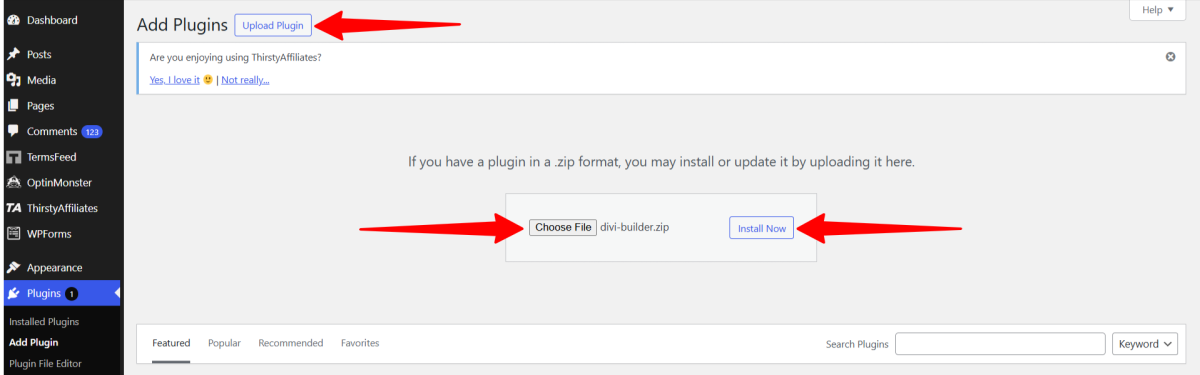
Sedan klickade jag på “Ladda upp plugin”, valde Divi-pluginens ZIP-fil och valde “Installera nu.”
Steg 6: Aktivera pluginen
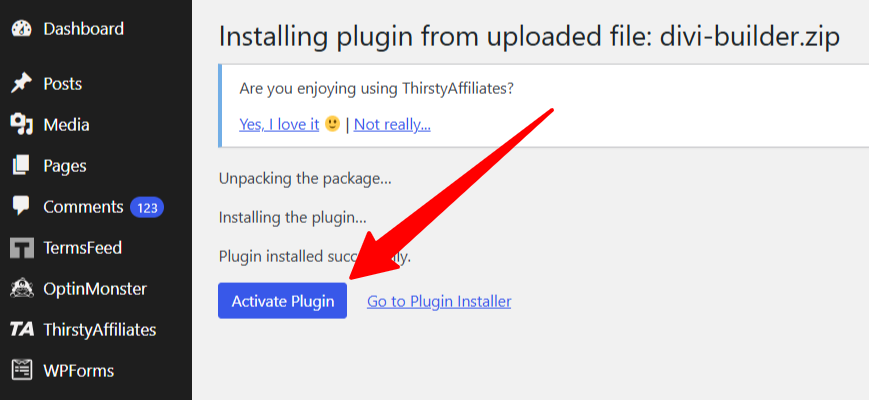
Från där klickade jag på “Aktivera plugin.”
Steg 7: Anpassa Divi-plugininställningarna

Efter att ha installerat och aktiverat pluginen märkte jag en ny “Divi”-menypunkt i min WordPress-instrumentpanel. Detta var där jag kunde anpassa plugininställningarna, skapa webbplatsmallar, lägga till layouter och tilldela.
Steg 8: Generera en artikel

Sedan ville jag generera ett inlägg med Divi. Jag gick till mina inlägg och valde ett av dem. Jag valde den lila Divi-knappen högst upp.
Steg 9: Redigera med Divi-byggaren
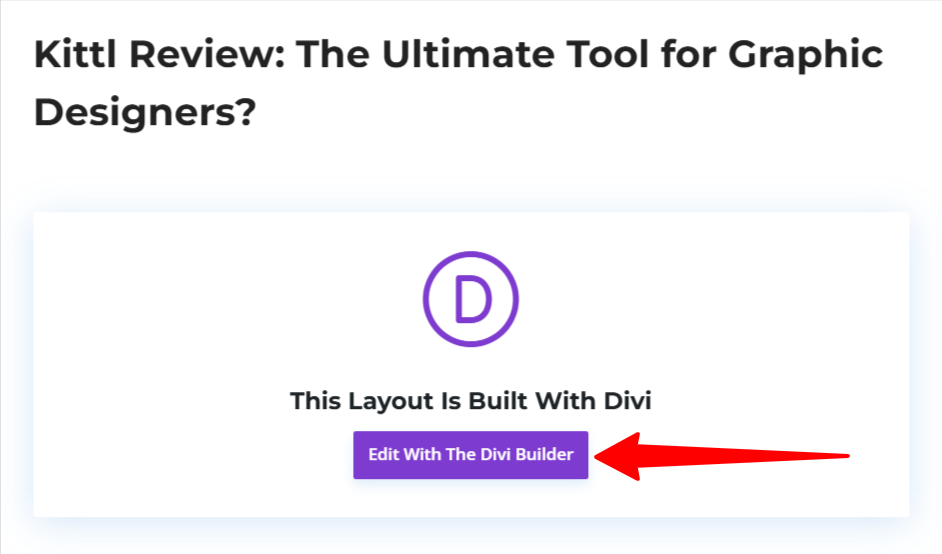
Sedan valde jag “Redigera med Divi-byggaren.”
Steg 10: Börja Bygga

Detta tog mig till Visual Builder, där jag kunde antingen börja bygga med Divi eller ta en tur. Jag bestämde mig för att dyka rakt in och börja bygga.
Steg 11: Generera en layout med AI

Divi presenterade tre alternativ för hur jag ville börja bygga:
- Använd befintligt innehåll: Behåll befintligt sidinnehåll medan du använder Divi-byggaren.
- Välj en färdig layout: Välj bland hundratals färdiga layouter, använd en av dina sparade layouter eller duplicera en befintlig sida.
- Bygg med AI: Beskriv din sida och låt Divi AI bygga din sida med ett knapptryck.
Naturligtvis var jag mest nyfiken på det tredje alternativet: Bygg med AI. Det var inte bara det enklaste sättet att bygga med Divi, utan jag ville också se vad Divi AI kunde göra.
Steg 12: Autentisera Din Elegant Themes-prenumeration

Innan jag kunde generera text med Divi AI måste jag autentisera min Elegant Themes-prenumeration med en API-nyckel och användarnamn.
Steg 13: Åtkomst till ditt användarnamn och API-nyckel
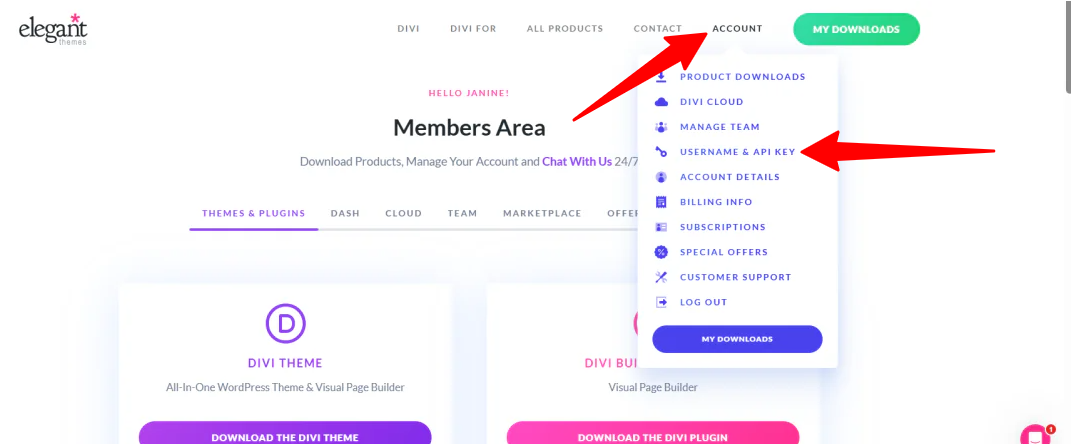
För att hitta mitt användarnamn och API-nyckel loggade jag in på mitt Elegant Themes-konto, svävade över “Konto” och valde “Användarnamn och API-nyckel.”
Steg 14: Generera en API-nyckel

Längst ner valde jag “Generera ny API-nyckel.”
Steg 15: Autentisera ditt konto

Från där kopierade och klistrade jag in mitt användarnamn och API-nyckel i de tomma fälten på WordPress och klickade på “Skicka.”
Steg 16: Beskriv sidan

Sedan bad Divi mig att beskriva den sida jag ville att den skulle skapa. Om jag ville kunde jag också beskriva min webbplats. För bästa resultat rekommenderar jag att du tillhandahåller båda.
Här är den prompt jag gav Divi:
“Skapa en Kittl-recension, inklusive dom, fördelar, nackdelar, vad det är, vem det är bäst för, dess nyckelfunktioner, hur man använder det och de tre bästa alternativen.”
Jag tillhandahöll också Divi med en beskrivning av min webbplats:
“Denna webbplats erbjuder de bästa designverktygen, resurserna och inspirationen som rankas och recenseras av en grafisk formgivare.”
Steg 17: Välj bilder och teckensnitt

Det fanns också tre typer av bilder som jag kunde få Divi att använda på min sida:
- Lagerbilder
- AI-genererade bilder
- Platshållarbilder
Slutligen kunde jag anpassa teckensnitten och färgerna på min sida.
Jag bestämde mig för att låta AI generera bilderna åt mig och välja färgerna och teckensnitten för att se vad det skulle komma med.
När allt var ifyllt klickade jag på “Generera layout.”
Steg 18: Generera layouten

Några minuter senare genererade Divi en hel artikel i en organiserad layout som var fullständigt anpassningsbar. Jag kunde sväva över valfri block för att flytta det, duplicera det, ta bort det och mer. Jag kunde också komma åt inställningarna för att uppdatera innehållet och designen.
Medan resultaten inte var perfekta och innehållet behövde faktakontrolleras, visade sig Divi AI-pluginen vara ett kraftfullt verktyg för att starta innehållsskapande och design. Det sparade tid, tillhandahöll struktur och gjorde det enkelt att anpassa varje detalj utan att starta från scratch.
De Tre Bästa Divi-alternativen
Här är de bästa Divi-alternativen som jag rekommenderar.
Wix
Det första Divi-alternativet jag skulle rekommendera är Wix. Wix är en användarvänlig webbplatsbyggare med drag-and-drop-redigering. Det är utformat för de som har liten eller ingen teknisk webbdesignerfarenhet.
Å ena sidan sticker Wix ut med sin fullständigt värdlösta lösning. Det betyder att du inte behöver hantera värd eller underhåll, och det inkluderar funktioner som AI-webbplatsbyggare för AI-assisterad webbplatsbyggnad.
Å andra sidan erbjuder Divi mer avancerade designalternativ med frontend- och backend-byggare, en fullständig temabyggare och integration med WordPress-plugins och WooCommerce.
För en allt-i-ett-värdlösning med AI-assisterad design, välj Wix. För fullständig kreativ kontroll och WordPress-integration, välj Divi!
Besök Wix eller läs min Wix-recension!
B12
Det andra Divi-alternativet jag skulle rekommendera är B12. B12 är en AI-plattform som specifikt hjälper företag att snabbt bygga och lansera professionella webbplatser med liten ansträngning eller teknisk färdighet.
B12 använder AI för att påskynda design och innehållsskapande. Det är ett utmärkt alternativ för alla som vill generera en professionell webbplats snabbt med inbyggd SEO.
Samtidigt sticker Divi ut med sin visuella byggare och anpassningsalternativ. Divi gör det enkelt att skapa personliga webbplatser med kontroll över varje element. Det integrerar WooCommerce och en stor bibliotek av färdiga layouter.
För djup designanpassning och fullständig kontroll över webbplatsens element, välj Divi. För omedelbar AI-webbplatsbyggnad, välj B12!
Brizy
Det sista Divi-alternativet jag skulle rekommendera är Brizy. Brizy gör det enkelt att skapa attraktiva, responsiva webbplatser med drag-and-drop-redigering, 180+ färdiga mallar och en ren gränssnitt.
Brizy fokuserar på enkelhet och hastighet. Det erbjuder också molnsamarbete och en snabbare prestanda.
Samtidigt sticker Divi ut med sin temabyggare för fullständig kontroll över rubriker, sidfötter och mallar. Det stöder WooCommerce med dedikerade e-handelsmoduler och globala stilar.
Välj Divi för fullständig designkontroll, anpassade mallar och stark WooCommerce-stöd. Annars, välj Brizy för hastighet, enkelhet och samarbete.
Divi-recension: Rätt Verktyg För Dig?
Efter att ha testat Divi själv kan jag med säkerhet säga att det slår en stark balans mellan flexibilitet och enkelhet. Drag-and-drop-byggaren, tusentals mallar och anpassningsalternativ gav mig mer kontroll än jag har haft med de flesta verktyg. Plus, AI-funktionerna hjälpte mig att bygga snabbare.
För mig är Divi ett bra val eftersom jag värdesätter kreativ frihet, djup anpassning och förmågan att skala projekt utan kodning. Men om du är nyfiken på de bästa Divi-alternativen, så är det här vad jag rekommenderar:
- Wix är bäst som en allt-i-ett-värdlösning med ingen teknisk konfiguration och en AI-byggare.
- B12 är bäst för att snabbt skapa professionella företagswebbplatser.
- Brizy är en enkel, snabb och lätt byggare med samarbetsfunktioner.
Tack för att du läste min Divi-recension! Jag hoppas att du hittade den hjälpsam. Prova Divi-temat eller plugin-byggaren och se hur du gillar det!
Vanliga Frågor
Vilka är Divis nackdelar?
Divis nackdelar inkluderar att det kan vara överväldigande för nybörjare på grund av dess många funktioner. Det kan också sakta ner sidinläsning om det inte är optimerat, särskilt på stora eller komplexa webbplatser.
Är Divi bättre än Wix?
Wix är bäst för nybörjare som vill ha en allt-i-ett-webbplats med mallar och AI-hjälp. Samtidigt är Divi bättre för fullständig designkontroll, anpassning och WordPress/WooCommerce-integration.
Är Divi bättre än Squarespace?
Divi är bättre för fullständig anpassning, kontroll över varje designelement och WooCommerce-integration. Squarespace är bäst som en allt-i-ett-värdlösning med mallar för snabb installation.
Är Divi bra för nybörjare?
Ja, Divi är bra för nybörjare. Dess drag-and-drop-byggare gör det enkelt att designa webbplatser utan kodning, och mallbiblioteket hjälper till att snabbt skapa professionella webbplatser.
Använder Divi AI?
Divi integrerar AI-funktioner genom Divi AI, som är inbyggt i Divi 5 och dess visuella byggare. Med Divi AI kan du generera text, bilder, kodsnuttar och till och med hela webbplatser med enkla prompter.






