
AI-verktyg 101
Colorcinch-recension: Förvandla foton till teckningar på några sekunder

 Lägg till Unite.AI bland dina föredragna källor på Google
Unite.AI kan få ersättning när du använder länkar till produkter vi granskar. Det påverkar inte våra redaktionella bedömningar. Läs vår affiliateinformation.

Har du någonsin undrat hur människor förvandlar sina foton till teckningsporträtt? Jag ville se om jag kunde göra samma sak utan att spendera timmar i Photoshop eller något annat tungt program. Detta ledde mig till Colorcinch.
Från och med det ögonblick jag öppnade det i min webbläsare, blev jag förvånad över hur snabbt och ansträngningslöst det kändes. Inga nedladdningar eller branta inlärningskurvor. Bara några klick, och min bild förvandlades magiskt till en tecknad bild:

I denna recension av Colorcinch kommer jag att diskutera fördelar och nackdelar, vad det är, vem det är bäst för och dess nyckelfunktioner. Sedan kommer jag att visa hur jag använde det för att förvandla min bild till en teckning på några sekunder.
Oavsett om du är en nybörjare eller någon som redigerar foton regelbundet, känns Colorcinch som den kreativa genvägen vi alla har letat efter: enkel, snabb och rolig att använda. Låt oss se om det är rätt för dig.
Dom
Sammanfattningsvis är Colorcinch en mångsidig redigerare som skapar högkvalitativa visuella effekter snabbt på alla enheter, inklusive smartphones. Den kommer med ett brett utbud av filter, effekter och redigeringsverktyg. Medan vissa funktioner är begränsade till premiumanvändare och den gratisplanen innehåller annonser, förblir den ett starkt val för informella och kreativa projekt.
Fördelar och nackdelar
- Gratisplan med rimligt prissatta premiumplaner
- Intuitivt gränssnitt med en kort inlärningskurva
- Många kreativa filter, effekter och överlagringar
- Producerar professionella, högupplösta utdata snabbt
- Fungerar på alla enheter utan nedladdningar och stöder offline-användning
- Miljontals foton, vektorer och ikoner tillgängliga
- Redigera flera foton samtidigt genom batchbearbetning
- Hjälpsamma redigeringsverktyg som beskärning, omstorleking och bakgrundsavlägsnande
- Tillgänglig gratis på iOS och Android
- Vissa funktioner är begränsade till premiumanvändare
- Pop-up-annonserna på den gratisplanen är irriterande
- Saknar avancerade redigeringsverktyg för professionell användning
- Prestanda beror på internetuppkopplingens hastighet
- Komplexa effekter kan vara långsamma att tillämpa
Vad är Colorcinch?

Colorcinch (tidigare Cartoonize) är en onlinefotoeditor för både nybörjare och proffs. Den erbjuder AI-verktyg, filter och effekter för att förbättra bilder.
Dess huvudfunktion är tecknaren, som förvandlar foton till olika teckningsstilar med justerbar intensitet. Den erbjuder också verktyg för bakgrundsavlägsnande, beskärning, omstorleking, färgändringar, textläggning och tillämpning av konstnärliga effekter som skisser och målningar.
Dess användarvänliga gränssnitt låter dig skapa professionella visuella effekter snabbt utan att behöva ladda ner program. Detta gör Colorcinch populärt för sociala medier, kreativa projekt och grafisk design.
Det jag älskar med Colorcinch är att det körs helt i din webbläsare. Det finns inga stora nedladdningar, inga väntetider för uppdateringar och inget utrymme som äts upp av din hårddisk.
Kärnuppdrag
I sin kärna vill Colorcinch att professionell foto-redigering ska vara tillgänglig för alla. Inte bara för de som kan betala för Adobes prenumeration eller har tid att titta på otaliga YouTube-tutorials bara för att ta bort en bakgrund.
Colorcinch vs. Photoshop & Lightroom
Jämfört med branschstandardalternativ som Photoshop och Lightroom, tar Colorcinch ett helt annat tillvägagångssätt. Istället för att överväldiga dig med 500 verktyg som du aldrig kommer att använda, har de strömlinjeformat allt i kategorier som faktiskt har mening.
Det finns fortfarande gott om kraft under huven (lagerredigering, maskering, AI-effekter), men det är organiserat på ett sätt som inte gör att du vill kasta musen över rummet.
Enhetskompatibilitet
Det som verkligen särskiljer Colorcinch är enhetskompatibiliteten. Gränssnittet anpassar sig väl till olika skärmstorlekar (även på en telefon), även om jag fortfarande föredrar att arbeta på en laptop för allt detaljerat.
Inlärningskurvan är också mycket mindre brant än programvara för skrivbord, vilket är viktigare än vad människor tror. Tiden är pengar, särskilt för småföretag och frilansare som inte kan spendera veckor på att bemästra nya verktyg.
Vem är Colorcinch bäst för?
Här är vem Colorcinch är bäst för:
- Alla som tycker om att redigera foton men saknar avancerade färdigheter.
- Nybörjare som vill ha en användarvänlig foto-redigerare.
- Influencers som skapar inlägg, memes och avatars för plattformar som Instagram, Facebook och TikTok.
- Konstnärer och kreativa som utforskar filter och andra konstnärliga effekter.
- Småföretagare och entreprenörer som behöver snabba, professionella visuella effekter utan grafisk design-erfarenhet.
- Utbildare och studenter som söker ett tillgängligt verktyg för projekt och lärande.
- Hobbyfotografer som vill ha tillgång till kreativa redigeringar och teckningseffekter i en enkel app.
Colorcinch nyckelfunktioner
Här är Colorcinch:s nyckelfunktioner:
- AI-foto-tecknare: Förvandla lätt foton till teckningar, skisser, målningar eller anime i olika stilar och justerbar intensitet.
- AI-bakgrundsavlägsnande: Avlägsna bakgrunder med ett enda klick.
- Grundläggande redigeringsverktyg: Beskär, ändra storlek, justera exponering, färg och mer.
- Textredigerare och masker: Lägg till anpassningsbar text med olika teckensnitt och konstnärliga maskeringsalternativ.
- Omfattande lagerbibliotek: Få tillgång till över 2,5 miljoner högupplösta lagerfoton och över 50 000 vektorgrafiker och ikoner.
- Filter: Tillämpa konstnärliga filter som glitch, färgblandning och flytande.
- Lagerhantering: Organisera element med lagerpanelen.
- Högupplöselsexport: Exportera bilder i upp till 400 DPI i JPG, PNG och PDF-format för utskrift eller digital användning.
- Mobilapp-tillgänglighet: Redigera på språng med en gratis iOS och Android-app.
- Offline-redigering: Redigera utan internetanslutning.
Hur man använder Colorcinch
Här är hur jag använde Colorcinch för att ladda upp och förvandla en bild av mig själv:
- Gå till redigeraren
- Ladda upp en bild
- Välj en effekt
- Välj effekttyp
- Välj effektens intensitet
Steg 1: Gå till redigeraren
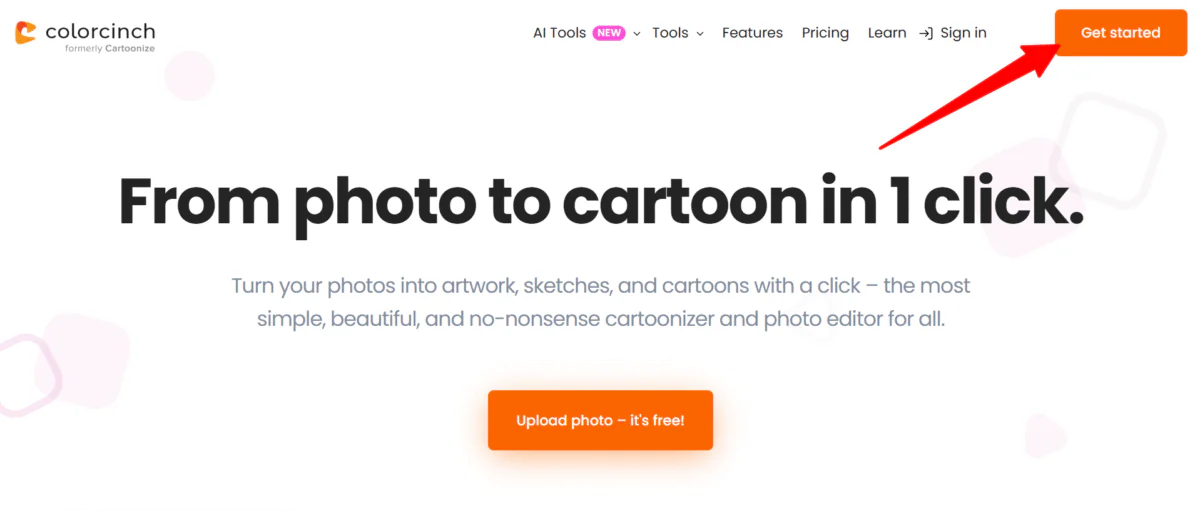
Jag började med att gå till cartoonize.net och välja “Kom igång” uppe till höger.
Steg 2: Ladda upp en bild

Utan att skapa ett konto, togs jag till standardfoto-redigeraren. Jag kunde enkelt växla till Avatar Maker uppe till vänster.
Trots det enkla gränssnittet, fann jag pop-up-annonserna störande. Det enda sättet att bli av med annonserna är att uppgradera till pro-versionen, så känns fri att göra det.
Colorcinch erbjöd tre exempelbilder. Men jag bestämde mig för att ladda upp en bild av mig själv för att förvandla:

Inom några sekunder var min bild uppladdad till Colorcinch.
Steg 3: Välj en effekt

Alla mina verktyg var tydligt utlagda på vänster sida. Jag valde “Tecknare”.
Steg 4: Välj effekttyp

En ny panel öppnades där jag kunde välja tecknareffektens intensitet. Jag kunde också lägga till valda effekter till favoriter och komma åt avancerade inställningar för mer finjustering.
Steg 5: Välj effektens intensitet

Jag valde den första effekten och fann att effekten var för intensiv. Att placera reglaget på cirka 50 % var den perfekta mängden.
Och det är så enkelt det är att använda Colorcinch! Det finns många andra bildredigeringsverktyg, AI-verktyg och mer på plattformen att utforska. Men det är grunderna för att enkelt förvandla vilken bild som helst till en teckning.
Sammanfattningsvis gjorde Colorcinch det lätt och snabbt att förvandla min bild till en teckning med tydliga verktyg och nästan ingen inlärningskurva. Den enda nackdelen var annonserna och vattenstämplarna, men de kan enkelt tas bort genom att uppgradera till en betald plan.
Colorcinch-recension: Rätt verktyg för dig?
Sammanfattningsvis var det att förvandla min bild till en teckning med Colorcinch snabbt, verktygen var lätta att använda och jag behövde inga nedladdningar eller komplicerad installation. Medan den gratisversionen har annonser och vattenstämplar, uppgradera till en betald plan tar bort dem och låser upp fler funktioner.
För alla som letar efter en enkel online-redigerare för att skapa högupplösta bilder med roliga teckningseffekter, är Colorcinch ett starkt val.
Tack för att du läste min recension av Colorcinch! Jag hoppas att du hittade den hjälpsam.
Colorcinch erbjuder en gratisplan där du kan prova det själv (du behöver inte ens skapa ett konto). Prova det och se vad du tycker!
Vanliga frågor
Är Colorcinch gratis?
Colorcinch erbjuder en gratisversion för att komma åt grundläggande foto-redigering och teckningsfunktioner utan prenumeration. Men den här gratisplanen innehåller vattenstämplar på bilder, annonser och andra begränsningar.
Hur förvandlar jag min bild till en teckning?
För att förvandla din bild till en teckning, ladda upp din bild till Colorcinch, navigera till tecknareffekten i redigeringspanelen och tillämpa filtret med ett enda klick. Du kan sedan justera filterns intensitet och finjustera andra inställningar för att få den perfekta teckningsbilden.



