AI-verktyg 101
Claude Cowork Record a Skill: Jag kommer aldrig att anställa en virtuell assistent igen

 Lägg till Unite.AI bland dina föredragna källor på Google
Unite.AI kan få ersättning när du använder länkar till produkter vi granskar. Det påverkar inte våra redaktionella bedömningar. Läs vår affiliateinformation.

Jag har spenderat alldeles för mycket tid på uppgifter som känns som att de borde vara någon annans jobb, antingen är det att formatera rapporter, organisera information eller upprepa samma steg i olika appar. Vid någon punkt börjar man tänka “Kanske borde jag anställa en virtuell assistent.”
Det är därför Claude Coworks funktion “Record a Skill” fångade min uppmärksamhet. Istället för att skriva ut en jätte lång lista med instruktioner för en AI, kan du spela in dig själv medan du utför en uppgift, förklara vad du gör medan du går och låta Claude omvandla din process till en återanvändbar färdighet.
Jag har testat hundratals AI-verktyg under de senaste åren, så jag är ganska skeptisk när en funktion lovar att “automatisera din arbetsflöde.” Jag ville se om Record a Skill verkligen kändes som att ha en virtuell assistent eller om det bara var en annan AI-funktion som låter bättre än det fungerar.
Så jag spelade in mig själv medan jag lärde Claude att formatera en veckorapport. Och ärligt talat? Det kändes förvånansvärt likt att träna en virtuell assistent.
I den här recensionen av Claude Coworks Record a Skill-funktion kommer jag att visa dig exakt hur det fungerar, vad jag gillade, vad jag inte gillade och om det verkligen kan ersätta några av de upprepade uppgifter du normalt skulle lämna över till någon annan.
Sammanfattning
Sammanfattningsvis gör Claude Coworks Record a Skill-funktion det mycket enklare att omvandla dina vardagliga arbetsflöden till återanvändbara AI-uppgifter genom att visa Claude hur du arbetar. Medan det kräver lite inställning och fungerar bäst för vissa typer av uppgifter, är det ett kraftfullt alternativ för alla som vill automatisera upprepade arbetsuppgifter utan att skriva kod.
Fördelar och nackdelar
- Bygg en färdighet genom att visa Claude ditt arbetsflöde istället för att manuellt skriva instruktioner eller konfigurera komplexa automatiseringar.
- Genom att förklara din process medan du spelar in, förstår Claude besluten bakom ditt arbetsflöde snarare än bara stegen.
- Det fångar visuella arbetsflöden som är svåra att förklara genom text ensam.
- Bra för webbaserade eller skrivbordsbaserade arbetsflöden som rapportering, datainmatning, filorganisering och flerstegsadministrativa uppgifter.
- Om din process ändras kan du spela in en ny version istället för att bygga om en automatisering från scratch.
- När den väl är skapad kan Claude återanvända färdigheten varje gång du behöver den uppgiften utförd igen.
- Du kan förhandsgranska färdigheten innan du sparar den, vilket ger dig möjlighet att granska och justera den.
- Tillgänglig endast på betalda planer och för närvarande begränsad till Claude för Mac.
- Eftersom Claude spelar in din skärm och röst, kan det fånga privat information som e-post eller dokument medan du spelar in.
- Om ditt arbetsflöde ändras eller om något oväntat händer, kan du behöva uppdatera färdigheten.
- Fungerar bäst för dokument, kalkylblad och webbaserade uppgifter snarare än arbetsflöden som involverar stora mediafiler.
- Inspelade färdigheter är bra för upprepad uppgifter, men dedikerade verktyg eller integreringar kan fungera bättre för mer komplexa arbetsflöden.
- Du behöver ge tillstånd och justera några inställningar innan du spelar in din första färdighet.
Vad är Claude Cowork?
https://support.claude.com/en/articles/12512198-how-to-create-custom-skills
När man först tittar på det kan man tro att “Claude Cowork” bara är ett finare namn för det vanliga Claude-chattfönstret.
Medan de delar liknande funktioner, är den största skillnaden att Claude Cowork faktiskt kan interagera med filer och mappar på din dator. Detta tillåter det att slutföra flerstegs uppgifter istället för att bara svara på frågor.
Sammanfattningsvis: Claude Chat ger dig svar, medan Claude Cowork hjälper dig att få saker gjorda.
Definition
Claude Cowork är ett agensverktyg från Anthropic som fungerar över dina filer, mappar och anslutna appar för att slutföra flerstegs uppgifter oberoende.
Det betyder att du inte skriver en fråga och får ett svar tillbaka. Du ger det ett jobb (som “städa upp den här söndriga nedladdningsmappen” eller “bygg en veckorapport från dessa kalkylblad”) och det går och gör jobbet, och kontrollerar med dig när det når ett besluts punkt.
Cowork vs. Chat
Därför kallas det “Cowork”. Det känns mindre som att prata med en AI-assistent och mer som att samarbeta med en digital medarbetare som kan ta på sig uppgifter bredvid dig.
Det är den delen som förvirrade mig från början. I ett vanligt Claude-samtal gör du i princip allt jobbet. Du frågar, den svarar, du frågar igen. Det är samarbete, men det är tur för tur.
Cowork vänder på det. Du beskriver resultatet du vill ha, och det planerar stegen, arbetar igenom dem och kommer tillbaka när det är klart eller när det behöver din inmatning på något oklart.
Det är mindre som att prata med en assistent och mer som att lämna över en uppgift till en medarbetare och kontrollera tillbaka senare. Vilket, jag erkänner, kändes konstigt att lita på från början!
Nyckelfunktion: Fungerar oövervakat över enheter
Funktionen som sålde mig var hur det fungerar oövervakat i bakgrunden. Cowork kan fortsätta arbeta även när du inte sitter där och tittar på det (nästan som en anställd), och det kan plocka upp över webb, skrivbord och mobil.
Till exempel kan du starta en uppgift från din laptop på morgonen, få en statusuppdatering på din telefon till lunch och komma tillbaka till en färdig utdata på kvällen.
Den skiftet från att ständigt mata en AI till att tilldela den en uppgift och låta den arbeta i bakgrunden är en mycket annorlunda upplevelse från den vanliga kopierings- och klistra-in-loop som de flesta av oss är vana vid.
Verkliga exempel på användningsfall
Här är några praktiska användningsfall för Claude Cowork:
- Veckovisa marknadsrapporter: Pecka på en mapp med kampanjdata eller anslutna appar och låta Cowork sammanställa siffrorna till en skriven rapport på ett schema, istället för att någon manuellt sätter ihop detta varje vecka.
- Kalkylbladsbyggnad: Mata in rådata eller anteckningar och låta det strukturera, beräkna och formatera ett användbart blad.
- Större dokumentgranskning: Skanna igenom en hög med kontrakt, kvitton eller anteckningar och plocka ut vad som är viktigt.
Spela in en färdighet
Du kan sogar skapa anpassade färdigheter genom att visa Claude hur du slutför en uppgift, vilket låter det lära sig din process och omvandla den till en återanvändbar arbetsflöde.
Bara spela in dig själv medan du slutför uppgiften, inklusive din skärmaktivitet, klick och röstförklaring, och Claude kommer att generera ett utkast till färdighet baserat på ditt arbetsflöde. Du kan sedan granska, förfinna och spara det för framtida användning.
Tillståndskrav
En viktig sak att veta innan du börjar: det behöver tillstånd innan det kan röra dina filer.
Det där tillståndssteget kan låta irriterande, men det är en viktig säkerhetslager som ger dig kontroll över vad Claude kan komma åt. Istället för att låta en AI fritt bläddra i din dator, bestämmer du vilka mappar, filer eller åtgärder det kan använda.
Också, Cowork är endast tillgänglig på betalda planer, och funktionen “Spela in en färdighet” fungerar endast på Mac. Så om du använder Claude gratis eller är på en Windows-dator, är du tyvärr ute ur tur.
Vem är Claude Cowork Record a Skill bäst för?
Record a Skill är bäst för proffs, skapare och team som upprepar samma datoruppgifter och vill omvandla dem till återanvändbara arbetsflöden utan att skriva kod.
- Innehållsskapare och solo-operatörer kan publicera innehåll, organisera idéer, hantera kunder, spåra prestationer.
- Administrativa proffs kan schemalägga, organisera sin inkorg, och förbereda dokument och mötesanteckningar.
- Marknadsförare och tillväxtteam kan skapa kampanjrapporter, hantera innehållsarbetsflöden, spåra analyser, och forska om målgrupper.
- Forskare och analytiker kan samla information, organisera sina fynd, sammanfatta källor, och analysera data.
- Designers och kreativa team kan applicera varumärkesriktlinjer, förbereda tillgångar, och organisera filer.
- Försäljningsteam kan forska om leads, uppdatera CRM, förbereda förslag, och hantera uppföljningar.
- Kundsupportteam kan strömlinjeforma onboarding, skapa kunduppdateringar, och hantera supportarbetsflöden.
- Drift- och projektteam kan skapa återkommande rapporter, rensa data, spåra processer, och hantera arbetsflöden.
- Team som dokumenterar interna processer kan fånga expertarbetsflöden, dela kunskap, och skapa konsekventa processer.
- Var och en kan omvandla upprepade datoruppgifter som de gör regelbundet (som att organisera e-post, sortera filer, formatera dokument) till återanvändbara arbetsflöden utan att starta från scratch varje gång.
Claude Cowork Record a Skill Nyckelfunktioner
Här är Claude Coworks Record a Skill nyckelfunktioner:
- Interaktiv visuell och röstdemonstration: Fångar din skärmaktivitet, musrörelser, tangentbordstypning och röstförklaring för att förstå både vad du gör och resonemanget bakom dina beslut.
- Automatiserad färdighetskapning och förslag: Omvandlar din inspelade arbetsflöde till en återanvändbar färdighet och kan föreslå om du ska skapa en ny färdighet eller uppdatera en befintlig.
- Färdighetsförhandsgranskning och godkännande: Skapar ett utkast till färdighet som du kan granska innan du sparar, vilket låter dig kontrollera och justera instruktionerna innan du använder den.
- Säkerhetsfokuserad inspelningsprocess: Bearbetar din inspelning, tar bort de råa ljud- och video-filerna och behåller endast de väsentliga skärmdumparna som behövs för sammanhanget.
- Flexibel arbetsflödesanpassning: Låter dig anpassa och finjustera dina inspelade färdigheter så att de fungerar som du vill och kan återanvändas för liknande uppgifter.
- App-anslutningar (Connectors): Låter Claude ansluta till verktyg som Google Drive och Apple Notes så att det kan använda information från dessa appar när det slutför uppgifter och automatisera mer av ditt arbetsflöde utan att du behöver konstant kopiera och klistra in information.
Hur man använder Claude Cowork Record a Skill
Här är hur jag använde Record a Skill i Claude Cowork för att lära Claude min process för att formatera veckorapporter:
- Ladda ner Claude Cowork
- Åtkomst Cowork
- Uppdatera till den senaste versionen
- Gå till Record a Skill
- Ge Claude tillstånd
- Välj mikrofoninställningar och starta inspelning
- Utför arbetsflödet
- Slutför inspelning och lägg till anslutningar
- Spara färdigheten
Steg 1: Ladda ner Claude Cowork
Börja med att gå till claude.com/product/cowork och ladda ner Claude Cowork till din enhet.
Du kommer att behöva använda Claude-skrivbordsappen på en Mac med ett Pro-, Max- eller Team-plan. Det är inte för närvarande tillgängligt på Windows, den kostnadsfria eller företagsplanen, eller vanligt Claude-chatt.
Steg 2: Åtkomst Cowork
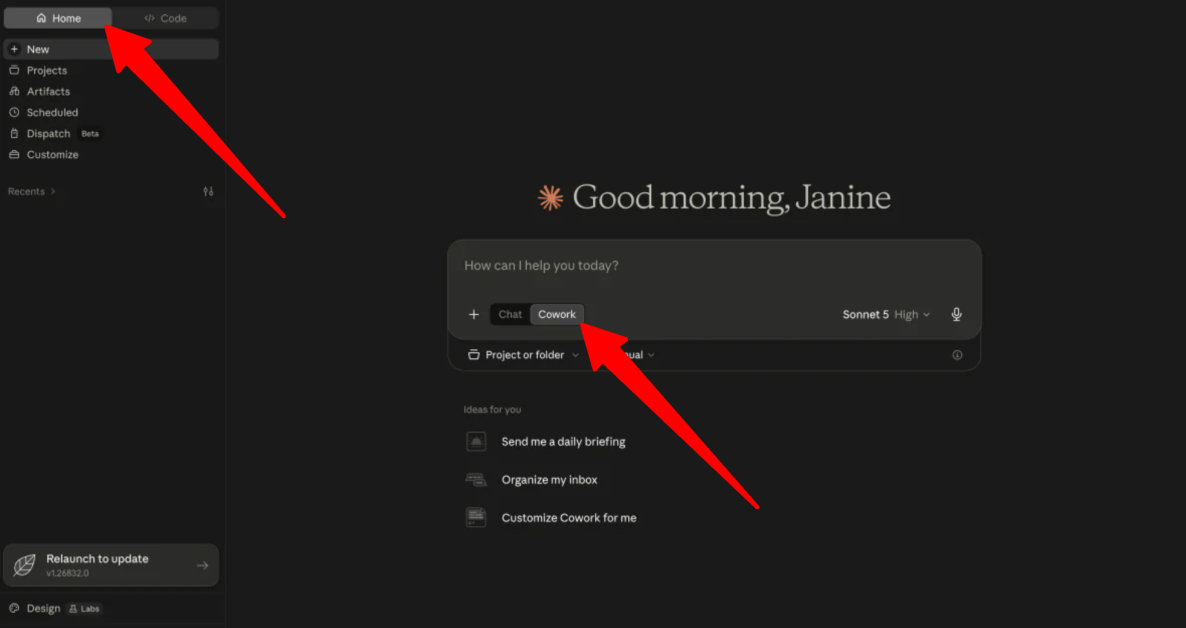
När Cowork är nerladdat, se till att du är på “Hem”-fliken (detta är där “Chatt” och “Cowork” bor) och välj “Cowork”.
Steg 3: Uppdatera till den senaste versionen
Innan du startar inspelaren, se till att Claude är uppdaterad till den senaste versionen.
Tack och lov är uppdatering enkelt. Om du ser “Starta om för att uppdatera” i ditt Claude-fönster, klicka på det. Claude kommer att uppdateras automatiskt och starta om, och du kommer att vara redo att gå.
Steg 4: Gå till Record a Skill
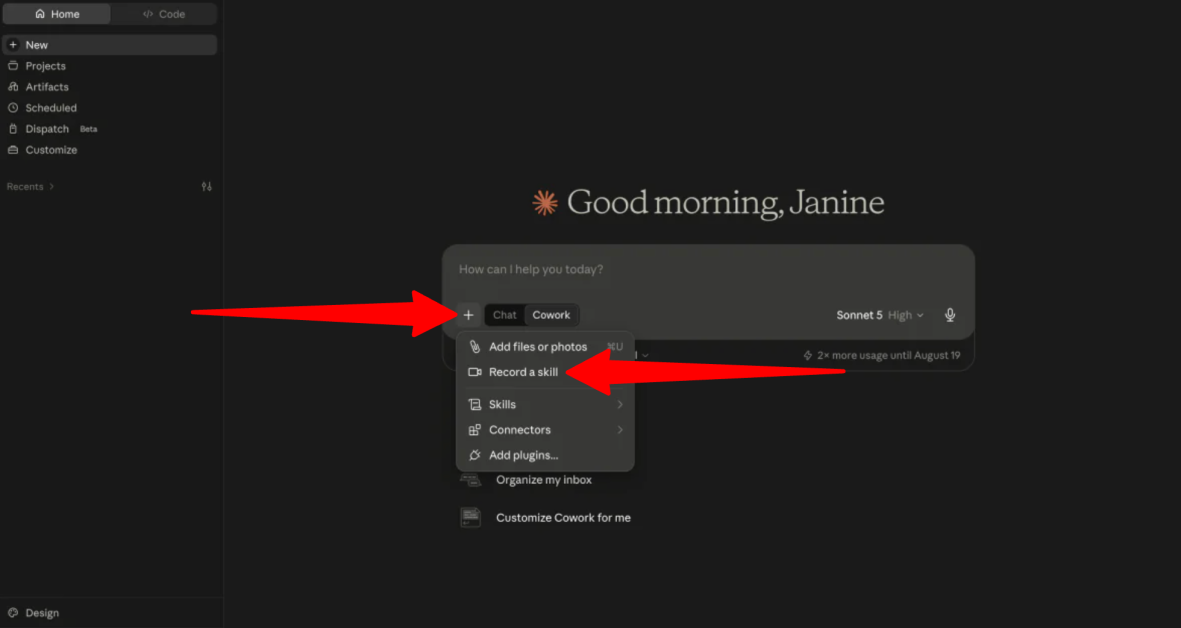
Nästa, klicka på “+” (Plus)-knappen nere till vänster i promptkompositionsfältet och välj “Record a Skill”.
Steg 5: Ge Claude tillstånd
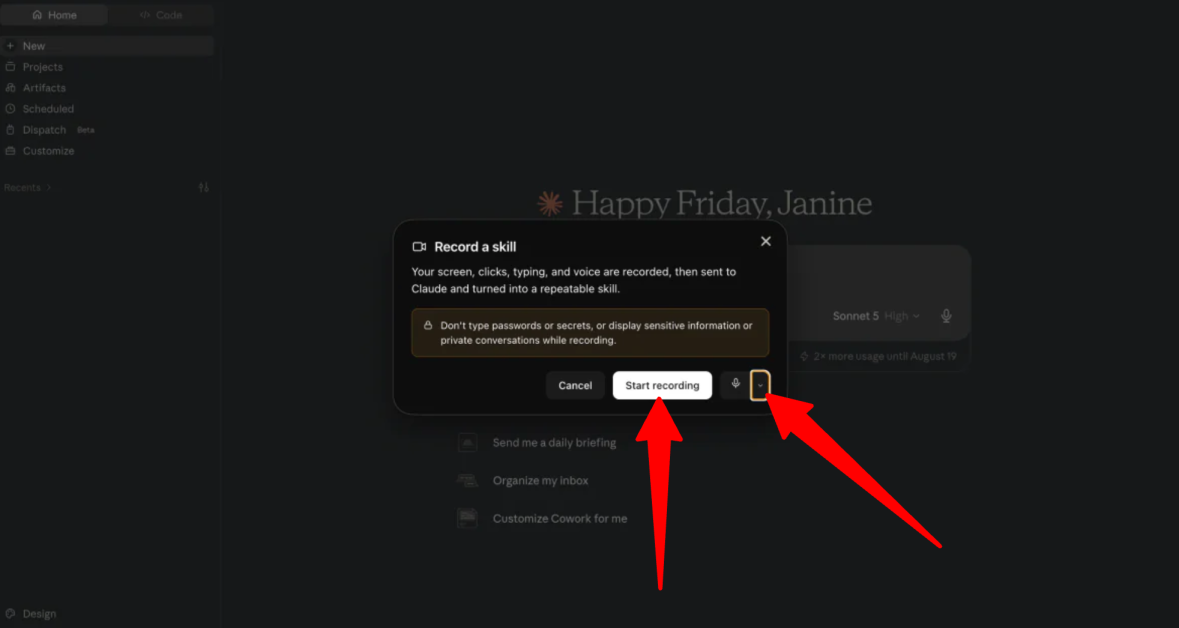
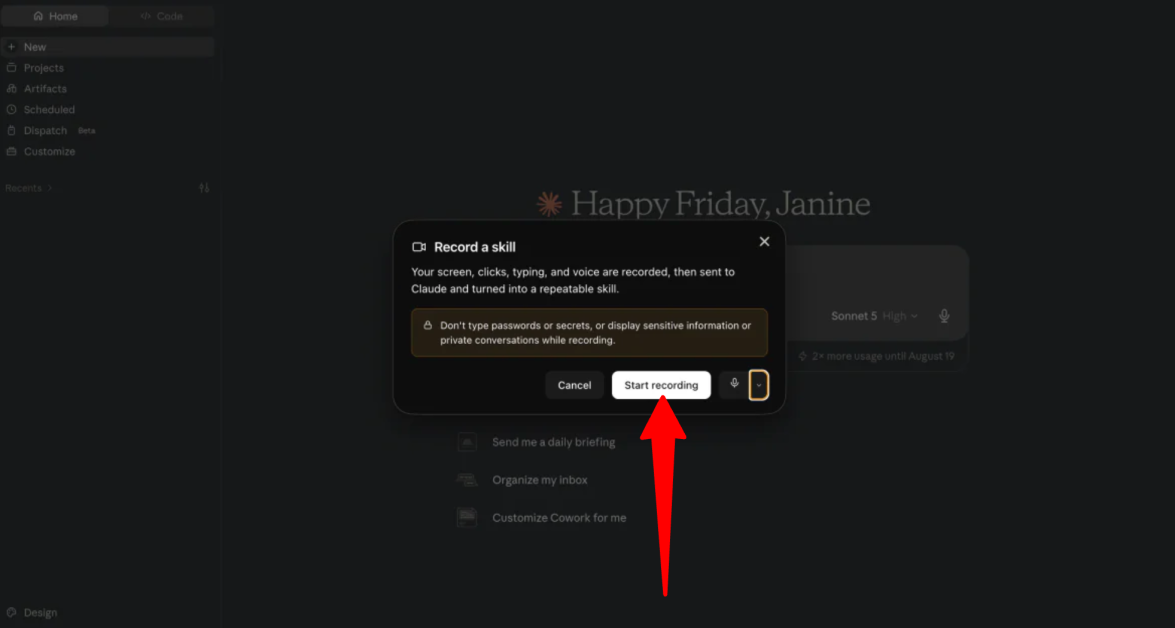
Klicka på “Starta inspelning”.

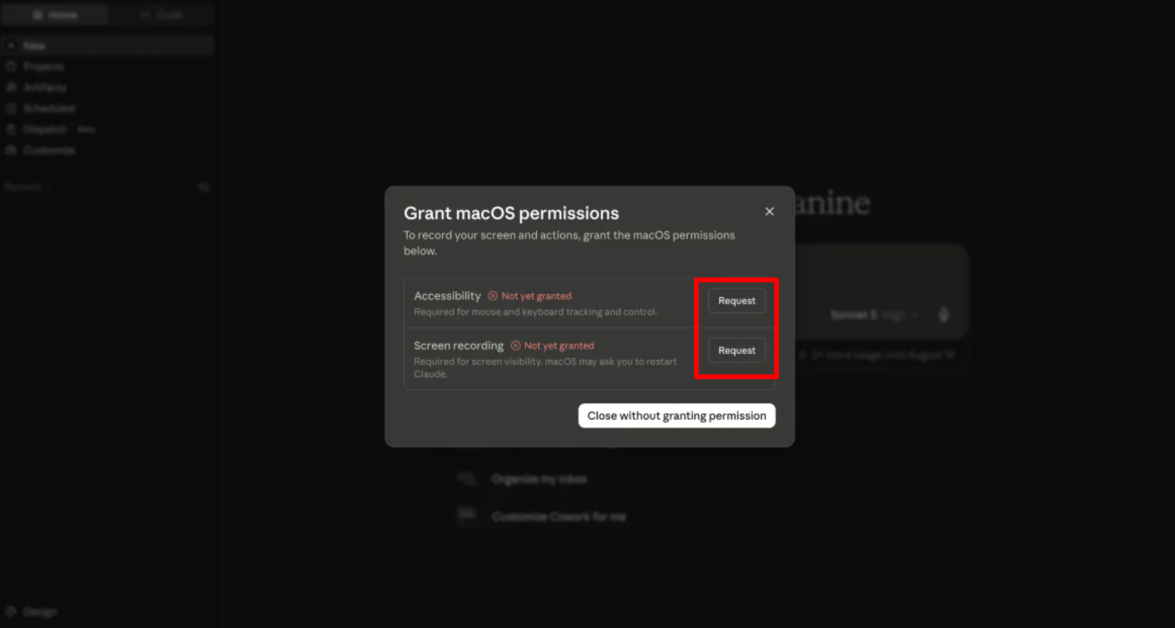
Första gången du startar inspelaren, kommer macOS att fråga om två tillstånd:
- Tillgänglighet: Tillåter spårning av musklick och tangentbordsåtgärder.
- Skärminspelning: Ger Claude skärmtillgänglighet för dina applikationsfönster (du kan behöva starta om Claude efter att ha gett dessa tillstånd).
Innan du ger dessa tillstånd, se till att du stänger privata meddelandeappar, personliga filer och webbläsarflikar med privat information.
Undvik att skriva lösenord, API-nycklar eller personliga hemligheter medan du spelar in. Allt på din skärm och ljudflöde fångas under sessionen!
Steg 6: Välj mikrofoninställningar och starta inspelning
I inspelningsförhandsvisningsfältet, klicka på mikrofonrullgardinsmenyn för att välja din föredragna ingångsmikrofon (eller klicka på “Tyst” om du föredrar att skriva berättande text).
När du har gett Claude tillstånd och valt mikrofoninställningar, klicka på “Starta en inspelning”.
Steg 7: Utför arbetsflödet
En flytande Capture Bar kommer att visas som visar en live-tidtagare och aktiv steg-räknare.
- Utför ditt arbetsflöde på skärmen i normal hastighet medan du berättar dina val i mikrofonen.
- Sessioner kan pågå i upp till 10 minuter (en 1-minuters nedräkning kommer att varna dig innan det auto-stoppas).
- När du är klar, klicka på den röda “Klar”-knappen på den flytande Capture Bar. (Om du gör ett misstag, klicka på “Ignorera” för att avbryta utan att spara).
Steg 8: Slutför inspelning och lägg till anslutningar
När du klickar på “Klar”, bearbetar Claude inspelningen, slänger de råa ljud- och video-filerna och sparar de viktigaste skärmdumparna som behövs för sammanhanget.
Det kan också ställa några förtydligande frågor och erbjuda att lägga till anslutningar för de verktyg du använde, som Apple Notes eller Google Drive. För ett mer automatiserat arbetsflöde kan du ansluta dessa verktyg, välja att hantera uppgiften manuellt eller hoppa över begäran helt och hållet.
Claude kan till och med erbjuda en exempelförhandsvisning av färdigheten innan du väljer att spara den eller inte.
Steg 9: Spara färdigheten
Spara färdigheten för att lagra den i Anpassa > Färdigheter.
Sammanfattningsvis kändes inspelning av en färdighet i Claude Cowork förvånansvärt likt att träna en virtuell assistent genom att bara visa det hur jag arbetar. Inställningen tar några steg, men när den väl är inspelad, känns det som en stor förändring från att ständigt förklara samma uppgifter genom prompter.
De tre bästa alternativen till Claude Cowork Record a Skill
Här är de bästa alternativen till Claude Coworks Record a Skill-funktion som jag skulle rekommendera.
Codex Record & Play (OpenAI)
https://support.claude.com/en/articles/12512198-how-to-create-custom-skills
Det första alternativet till Claude Coworks “Record a Skill” som jag skulle rekommendera är OpenAIs Codex Record & Replay.
Det är OpenAIs version av att visa en AI hur man utför en uppgift så att den kan omvandla arbetsflödet till en återanvändbar färdighet. Codex låter dig demonstrera ett arbetsflöde på din Mac och omvandla det till en strukturerad tillgång, vilket gör det till ett starkt alternativ om du vill lära en AI en process genom att visa den snarare än att skriva detaljerade instruktioner.
Båda verktygen låter dig spela in ett skrivbordsarbetsflöde och omvandla det till en återanvändbar färdighet, men de skiljer sig i utförande.
Å ena sidan, håller Claude Cowork saker enkla: du spelar in din skärm och röst, granskar färdigheten det skapar och sparar den. Samtidigt, omvandlar Codex Record & Replay dina inspelade åtgärder till redigerbara filer som kan fungera med datorstyrningar, webbläsaråtgärder och anslutna plugin-program.
För ett enkelt sätt att skapa en färdighet genom att visa Claude ditt arbetsflöde, välj Claude Cowork Record a Skill. För mer kontroll och djupare skrivbordsautomatisering, välj Codex Record & Replay.
Gumloop

Nästa alternativ till Claude Coworks Record a Skill-funktion som jag skulle rekommendera är Gumloop. Det är en mer avancerad AI-automatiseringsplattform som låter dig bygga agenter och arbetsflöden över olika appar utan att behöva skriva kod.
Båda plattformarna kan automatisera upprepade uppgifter och låta dig beskriva vad du vill att AI ska göra. De kan båda ansluta till olika verktyg och hantera mer komplexa uppgifter än att bara svara på frågor.
Men de tar mycket olika tillvägagångssätt. Claude Coworks Record a Skill lär sig ditt arbetsflöde genom att titta på dig medan du utför det, vilket gör det särskilt enkelt att omvandla din process till en återanvändbar färdighet. Gumloop är bättre för mer avancerad automatisering som kan ansluta flera appar, köras på egen hand och hanteras över ett team.
Om du vill lära Claude en upprepad arbetsflöde genom att visa det vad du ska göra, välj Claude Cowork Record a Skill. Om du behöver mer avancerad automatisering som ansluter flera appar och kan köras på egen hand, är Gumloop det bättre valet.
OpenWork
Det sista alternativet till Claude Coworks Record a Skill-funktion som jag skulle rekommendera är OpenWork. Det är ett kostnadsfritt, öppen källkods-skrivbordsprogram som låter dig använda AI-agenter från över 50 leverantörer, ansluta dina egna API-nycklar och köra uppgifter över dina filer och appar.
Båda verktygen kan omvandla upprepade arbetsflöden till återanvändbara färdigheter, vilket gör dem användbara för att automatisera vardagliga datoruppgifter. Men de tar olika tillvägagångssätt.
Å ena sidan, låter Claude Coworks Record a Skill dig visa Claude hur du arbetar genom att spela in din skärm, musrörelser, tangentbordstypning och röst. OpenWork är mer inriktat på att ge dig en flexibel AI-arbetsyta där du kan använda olika modeller, ansluta verktyg via MCP, och dela färdigheter och inställningar med ditt team.
OpenWork har också en stor fördel om du inte vill vara låst till en enda AI-leverantör. Det stöder modeller från Anthropic, OpenAI, Google och fler, medan Claude Cowork är byggt kring Claude. OpenWork fungerar också på Mac, Windows och Linux, medan Record a Skill för närvarande är begränsad till Claude för Mac.
För det enklaste sättet att skapa en färdighet genom att visa Claude ditt arbetsflöde, välj Claude Cowork Record a Skill. För ett kostnadsfritt, öppen källkods-alternativ som fungerar med flera AI-modeller och operativsystem, välj OpenWork.
Claude Cowork Record a Skill: Rätt verktyg för dig?
Efter att ha använt Claude Coworks Record a Skill-funktion för att lära det hur jag formaterar veckorapporter, blev jag förvånad över hur enkelt processen var. Istället för att lägga tid på att skriva ut varje regel och instruktion, kunde jag bara visa Claude vad jag gör, förklara mina beslut medan jag arbetar och låta det omvandla processen till en återanvändbar färdighet.
För mig är det den största lockelsen. Jag tillbringar redan mycket tid med att testa AI-verktyg och bygga arbetsflöden, så att visa Claude en process känns mycket mer naturligt än att börja med en jätteprompt. Inställningen är lite tråkig, och jag skulle vara försiktig med vad som syns på din skärm medan du spelar in. Men om du har upprepade datoruppgifter, tycker jag att det är värt att prova.
Och om Record a Skill inte är rätt för dig, här är tre alternativ som ger dig mer kontroll, mer avancerad automatisering eller mer flexibilitet:
- Codex Record & Play är bäst för de som vill ha mer kontroll över inspelade arbetsflöden och djupare skrivbordsautomatisering.
- Gumloop är bäst för att bygga mer avancerad automatisering som ansluter flera appar och kan köras på egen hand.
- OpenWork är bäst för alla som vill ha ett kostnadsfritt, öppen källkods-alternativ som fungerar med flera AI-modeller och operativsystem.
Tack för att du läste min recension av Claude Coworks Record a Skill! Jag hoppas att du hittade den hjälpsam. Om du använder en Mac-dator, registrera dig för Claude och uppgradera till en av de betalda planerna för att prova det själv.
Källor från originalartikeln: unite.ai [1] · unite.ai [2] · unite.ai [3] · claude.com [4] · unite.ai [5] · openworklabs.com [6]