
AI-verktyg 101
ChatGPT Bilder 2.0 Recension: Den rätta verktyget för dig?

 Lägg till Unite.AI bland dina föredragna källor på Google
Unite.AI kan få ersättning när du använder länkar till produkter vi granskar. Det påverkar inte våra redaktionella bedömningar. Läs vår affiliateinformation.
Vad händer om din AI-bildgenerator kunde tänka innan den skapar? Det är inte längre en hypotetisk fråga.
ChatGPT Bilder 2.0 är här, och det omdefinierar vad vi förväntar oss av AI-genererade visuella effekter. Enligt OpenAI är detta inte bara en uppgradering. Det är en förändring i hur AI förstår och utför visuella uppgifter.
Jag har följt AI-bildverktyg under många år, och ingenting kan jämföras med vad Bilder 2.0 erbjuder. Detta modell ger tät text, följer komplexa flerstegsinstruktioner, genererar upp till 2K-upplösning, stöder olika bildförhållanden och (för första gången i ChatGPT) producerar upp till åtta sammanhängande bilder i en enda prompt.
Här är en av de åtta bilderna jag genererade med en endaste prompt med Bilder 2.0 på Plus-planen:

Det är en av de bästa detaljerna jag har sett i en AI-genererad bild. Och miljön och karaktären förblev konsekventa över alla åtta bilderna.
I denna ChatGPT Bilder 2.0-recension kommer jag att diskutera fördelar och nackdelar, vad det är, vem det är bäst för och dess nyckelfunktioner. Sedan kommer jag att visa dig hur jag använde det för att generera och redigera högkvalitativa bilder som den jag just visade.
Jag kommer att avsluta artikeln med att jämföra Bilder 2.0 med mina tre bästa alternativ (Google’s Nano Banana Pro, Midjourney och Adobe Firefly ). I slutet kommer du att veta vilken AI-bildgenerator som är rätt för dig.
Oavsett om du är en marknadsförare, utvecklare, utbildare eller kreativ professionell kommer detta verktyg att förändra din arbetsflöde. Låt oss bryta ner allt.
Dom
ChatGPT Bilder 2.0 är ett stort steg framåt för AI-bildgenerering, med betydligt mer exakt textrendering, bättre designkvalitet, mer exakt promptbehandling och förbättrad konsekvens över redigeringar och bildsätt.
Fördelar och nackdelar
- Betydligt bättre på att generera läsbar text i bilder
- Starkare layout och designkvalitet för saker som infografik
- Mer exakt med detaljerade prompt och komplexa instruktioner
- Lättare att förfinas med riktade redigeringar och revisioner
- Bättre konsekvens över karaktärer, stilar och relaterade bilder
- Förbättrad stöd för flerspråkig och icke-latin text
- Ögonblickligt läge för snabb generering, Tänkande läge för högkvalitativa resultat
- Langsammare i Tänkande läge (högkvalitativa resultat kan ta längre tid)
- Fel och visuella artefakter kan fortfarande uppstå
- Genereringar kan fortfarande kräva iteration eller rensning
- Kan vara överdrivet för enkla uppgifter
- Bildgenereringar är begränsade på den kostnadsfria planen, och det finns inget tänkande läge för högkvalitativa bilder
Vad är ChatGPT Bilder 2.0?
ChatGPT Bilder 2.0 är OpenAI:s senaste bildmodell som är inbyggd i ChatGPT. Det skapar tydliga visuella effekter med bättre textrendering, flerspråkigt stöd, starkare designförmåga och smarta “tänkande” funktioner som hjälper det att resonera och förfinas genom bildresultat.
1.5 vs. 2.0
OpenAI släppte ChatGPT Bilder 2.0 i april 2026, och det är tillgängligt via OpenAI API under modellnamnet “gpt-image-2”. Det efterträder GPT Bild 1.5 och beskrivs av OpenAI som en betydande uppgradering av instruktionsföljande, textrendering och layoutshantering.
Till skillnad från tidigare versioner innehåller Bilder 2.0 ett resonemangssteg som hjälper modellen att tolka komplexa prompt och hantera rumsliga relationer, textplacering och visuell logik innan den genererar den slutliga bilden.
Sammantaget ger modellen tydligt annorlunda och ofta bättre resultat än GPT Image 1.5, särskilt för instruktioner som kräver exakt layout eller läsbar text i bilden. (källa)
En komplett ombyggnad
Medan GPT Bild 1 lanserades i april 2025, följdes det av GPT Bild 1.5 i december 2025, och Bilder 2.0 anlände bara fyra månader senare. Det är tre modeller på tretton månader.
Den takten visar att OpenAI inte leker. Enligt Research Lead Boyuan Chen har den underliggande arkitekturen “ombyggts från grunden”, vilket gör det till en komplett ombyggnad snarare än en enkel uppgradering. (källa)
Vad möjliggör då Images 2.0? Modellen kan skapa upp till åtta bilder från en enda prompt med konsekventa objekt och karaktärer, söka på webben efter aktuell information, dubbelkontrollera sitt eget resultat och stödja flera bildförhållanden i upp till 2K-upplösning. ( (källa)källa)
Ögonblickligt vs. Tänkande läge
Det finns två sätt att komma åt det, och skillnaden beror på vad du behöver. (källa)
-
(
- Ögonblickligt läge bringar kärnkvalitetsförbättringar till varje ChatGPT-användare, inklusive den kostnadsfria nivån.
- Tänkande läge kräver en Plus, Pro, Business eller Enterprise-prenumeration och är bättre för mer komplexa prompt, särskilt när layout, text eller konsekvens är viktigt.
Om du är en tillfällig användare kommer du fortfarande att märka förbättringen. Men om du använder det för faktiskt arbete är Tänkande läge där saker och ting blir intressanta.
ChatGPT Images 2.0 är den första AI-bildmodellen som jag skulle säga klarar strategisk visuell design snarare än enbart rendering, och det är därför människor inom innehåll och marknadsföring uppmärksammar den. (källa)
Vem är ChatGPT Bilder 2.0 bäst för?
ChatGPT Bilder 2.0 är bäst för personer som behöver högkvalitativa, textrika och layoutmedvetna bilder utan tung designarbete: (källa)
-
( ( ( (
- Innehållsskapare och marknadsförare kan skapa kvalitetsrika sociala grafiker, annonser, banner och varumärkesvisuella effekter med läsbar text och layoutvarianter från en enda prompt.
- UI/UX, produkt- och webbdesigners kan snabbt generera wireframes, mockups och gränssnittskoncept med rena layouter och konsekventa designelement.
- Utbildare, författare (t.ex. film) och presentatörer kan omvandla idéer till diagram, illustrationer, infografik och storyboard som är lättare att förklara visuellt.
- Företags- och flerspråkiga team kan skapa lokaliserade visuella effekter med flerspråkig text och mer konsekventa storskaliga kreativa projekt.
- Grafiska formgivare kan utforska kreativa koncept, generera logotyper och varianter och skapa visuella effekter för varumärken, affischer och förpackningar.
- Restaurangägare kan använda Bilder 2.0 för att designa högkvalitativa menyer och snabbt uppdatera eller förfinaspecifika text- och visuella element som behövs.
- Utvecklare kan använda Bilder 2.0 för att generera UI-tillgångar, mockups och visuellt innehåll för appar eller prototyper. De kan också integrera bildgenerering i arbetsflöden via API för att automatisera designuppgifter.
ChatGPT Bilder 2.0 Nyckelfunktioner
Här är ChatGPT Bilder 2.0:s nyckelfunktioner: (källa)
- Producerar upp till 2K-upplösning
- Renare texturer, bättre belysning och mer naturliga färger än tidigare modeller
- Hanterar liten text, rubriker, UI-element och blandad språktext (inklusive japanska, koreanska, hindi, bengali) för menyer, infografik och mockups.
- Inkluderar ett resonemangssteg (“Tänkande läge”- endast tillgängligt på betalplanen) där modellen tolkar komplexa prompt, dubbelkollar utdata, planerar layouter och hanterar flerstegsvisuella krav innan den genererar den slutliga bilden.
- Kan generera upp till åtta sammanhängande bilder från en enda prompt (t.ex. storyboard, seriestrip, multiframvariant), med karaktär- och scenkonsekvens över ramarna.
- Följer instruktioner nära, bevarar detaljer och minskar hallucinationer jämfört med tidigare modeller.
- Gör iterationer med prompt eller använd Select-verktyget för att markera och förfinaspecifika delar av bilder.
- Justera bildförhållanden direkt.
- Starkt flerspråkigt stöd med mer naturliga resultat för icke-latiniska språk som japanska, koreanska, kinesiska, hindi och bengali.
- Tillgängligt som gpt-bild-2 via OpenAI API, med prissättning och utdatakvalitet knuten till upplösning och nivå.
Hur man använder ChatGPT Bilder 2.0
Här är hur jag använde ChatGPT Bilder 2.0 för att generera och redigera högkvalitativa bilder: (källa)
- Försök Bilder 2.0 i ChatGPT
- Ge det en prompt
- Redigera med prompt
- Använd Select-verktyget för att redigera
- Ändra bildförhållande
- Skapa en bildruta
- Uppgradera till Plus för flera bilder
- Ändra till Tänkande läge med en prompt
- Visa och ladda ner bilderna
Steg 1: Försök Bilder 2.0 i ChatGPT

Jag började med att gå till ChatGPT Bild 2.0:s utgivningssida på openai.com och välja “Försök i ChatGPT”.

En annan möjlighet: Gå till chatgpt.com, starta en “Ny chatt” i övre vänstra hörnet och välja “Skapa en bild”. (källa)
Eller så kan du skriva en prompt i huvudchatten för att börja använda Bilder 2.0-modellen.
Steg 2: Ge det en prompt

Till skillnad från tidigare versioner som föredrog korta, kraftfulla prompt, ChatGPT Bilder 2.0 trivs på extrem specifikation.
Eftersom det förstår rumsliga relationer bättre, beskrev jag scenen som en regissör:
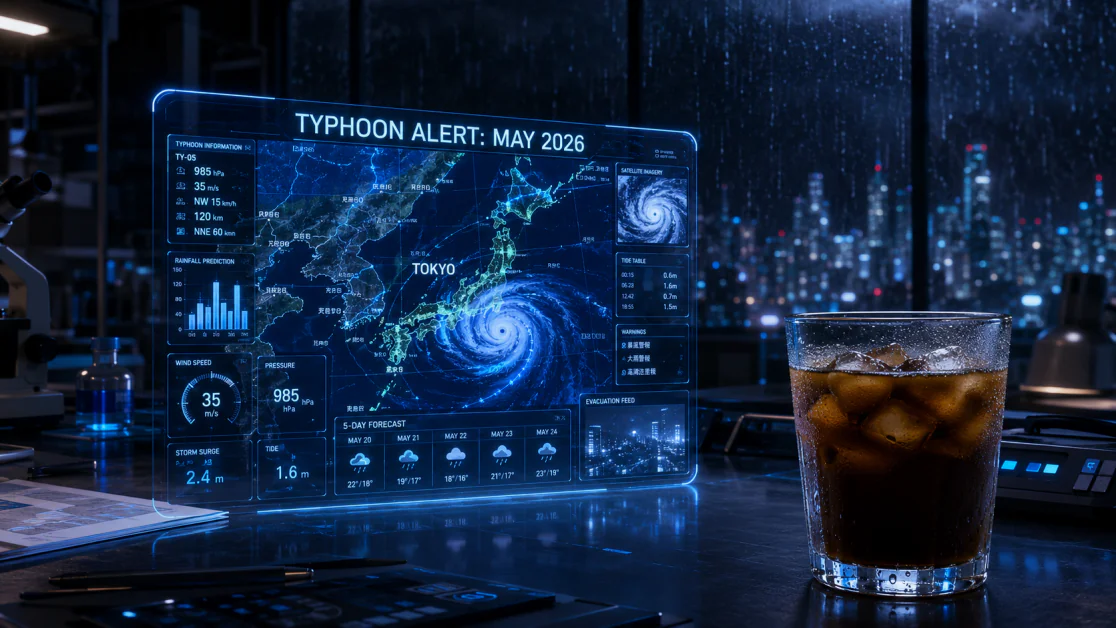
“En bred 16:9-kino bild av ett högteknologiskt laboratoriebord. I nedre högra förgrunden, en realistisk glas med iskaffe med kondensationsdroppar på glaset. I mitten-bakgrunden, en transparent holografisk surfplatta som visar en komplex väderkarta över Tokyo. Texten överst på hologrammet läser ‘TYPHOON ALERT: MAJ 2026’ i ett skarpt, läsbart neonblått teckensnitt. I bakgrunden, ur fokus, ett fönster som visar en regnig stadsutsikt på natten med regnstreck på glaset. Se till att texten är stavad perfekt och belysningen från hologrammet reflekteras korrekt på kaffeglasen. 8k-upplösning, fotorealistiskt”.
Omedelbart började ChatGPT arbeta. Här är bilden den genererade:
Jag hänvisade tillbaka till min prompt, och bilden ChatGPT genererade kontrollerade alla rutorna:
- En bred 16:9-kino bild
- Ett högteknologiskt laboratoriebord
- Ett realistiskt glas med iskaffe med kondensationsdroppar i nedre högra förgrunden
- En transparent holografisk surfplatta som visar en komplex väderkarta över Tokyo i mitten-bakgrunden
- Texten överst på hologrammet som läser ‘TYPHOON ALERT: MAJ 2026’ i ett skarpt, läsbart neonblått teckensnitt
- Ett fönster som visar en regnig stadsutsikt på natten med regnstreck på glaset i bakgrunden och ur fokus
Allt var korrekt och stavad perfekt.
Steg 3: Redigera med prompt

Trots att den genererade en bild som matchade min beskrivning, ville jag se om jag kunde göra redigeringar. Jag valde “Redigera” på bilden.

I det tomma fältet gav jag ChatGPT följande prompt för att ändra den ursprungliga bilden:
“Kaffet ser bra ut, men gör hologrammet orange istället för blått och ändra texten till ‘SOLIG DAG’. Behåll allt annat detsamma”.

Ett par sekunder senare hade ChatGPT min ursprungliga bild genererad med de begärda redigeringarna:
- Hologrammet var orange istället för blått
- Texten var ändrad till “SOLIG DAG”
- Allt annat förblev detsamma
Det är hur lätt och snabbt det är att generera bilder med prompt som detaljerade som en fullständig beskrivning av en kinobild. Textaccuraciten och den övergripande bildkvaliteten var otroligt konsekventa, även efter att ha gjort specifika redigeringar i den ursprungliga prompten.
Steg 4: Använd Select-verktyget för att redigera

Om du vill bli riktigt specifik kan du klicka på den genererade bilden och gå till “Select” i övre högra hörnet. Det tillåter dig att “måla” över en specifik del av din bild och ändra endast det området, medan resten av bilden förblir orörd.

Jag ville se om ChatGPT kunde ändra kaffet i förgrunden. Jag tryckte på “Select”, målade över kaffet och gav det följande prompt:
“Ersätt kaffet med en glödande blå energidryck i en metallburk”.
Ett par sekunder senare gjorde ChatGPT exakt vad jag bad om:

Inte bara var kvaliteten utmärkt och energidrycken passade perfekt in i bilden (reflektioner och allt), men jag var också imponerad av läsbarheten hos orden på burken.
Steg 5: Ändra bildförhållande
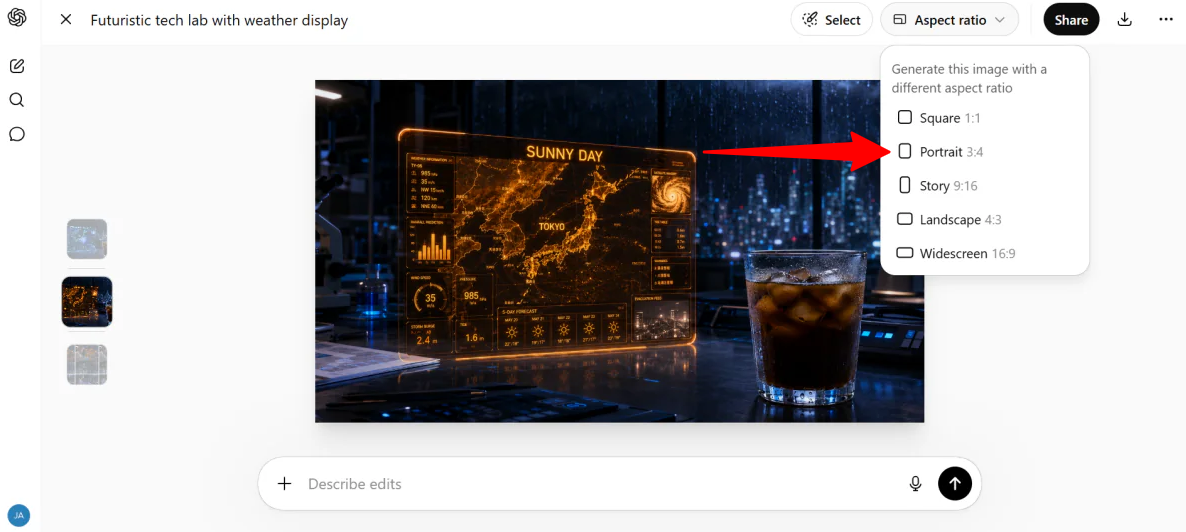
När jag valde bilden kunde jag också omedelbart ändra bildförhållanden genom att välja “Bildförhållande” i övre högra hörnet.
Det finns ett brett utbud av bildförhållanden att välja mellan: Kvadrat, Porträtt, Berättelse, Landskap, Widescreen. Jag valde Porträtt (3:4) för min bild.

Ett par sekunder senare var min bild automatiskt beskuren till ett porträttförhållande! Jag var glad att se att ingenting var bortskuret.
Men så mycket jag var imponerad, ville jag fortfarande ta saker till nästa nivå. Efter allt är Bilder 2.0 kapabelt till mer än att generera enstaka bilder, ändra bildförhållanden och applicera redigeringar. (källa)
Steg 6: Skapa en bildruta

Säg att jag vill vända detta till en serie bilder som visar samma karaktär i olika scener och situationer samtidigt som jag behåller utseendet och stilen konsekvent.
Här är prompten jag gav ChatGPT:
”Skapa åtta separata bilder i en sekvens. Alla bilder ska visa samma kvinnliga forskare med kort silverfärgat hår och vit laboratorierock i det regniga Tokyo-laboratoriet från min tidigare prompt.
- Bild 1-3: Hon är noggrann med att justera den orangea hologrammet.
- Bild 4-6: Hon tar en klunk av det iskalla kaffet medan hon tittar ut genom det regniga fönstret.
- Bild 7-8: Hon skriver på en framtida glaskeyboard.
Se till att hennes ansiktsstruktur och laboratoriets belysning förblir 100% konsekventa över alla 8 ramar. Utmatningsfiler som 8 högupplösta individuella filer”.
Här är hur det kom ut:

Trots att det var mestadels korrekt (varje scen visade en kvinnlig forskare som bar en labbrock med kort silverhår, och hennes handlingar stämde överens med vad jag specificerade), var det i princip en bild som delades upp i 9 (inte 8) bilder. Vad jag begärde var 8 separata bilder.
Detta beror på att jag är på den kostnadsfria ChatGPT-planen. För att generera upp till 8 separata bilder med en enda prompt måste du uppgradera till Plus-planen. (källa)
Steg 7: Uppgradera till Plus för flera bilder

För att uppgradera min plan valde jag “Få Plus” i övre högra hörnet. (källa)
Steg 8: Ändra till Tänkande läge med en prompt

När mitt konto var uppdaterat till Plus-planen (vilket möjliggör upp till åtta bildgenereringar med en enda prompt), gav jag ChatGPT följande detaljerad prompt som beskriver mina scener:
“Etablera en visuell ankare för en kvinnlig forskare (Dr. Thorne) i slutet av 30-talet med kort, rörig silverhår och skarpa drag, som bär en vit labbrock. Etablera en sekundär ankare för ett högteknologiskt laboratorium på natten med regn som slår mot ett stort fönster, belyst av en blandning av blå ambient regnbelysning och orange holografisk belysning.
Generera 8 separata, individuella högupplösta bildfiler i en sekvens (generera inte en enda ruta eller collage).
Den visuella sekvensen:
- Bild 1 (Bred): Dr. Thorne står i mitten av laboratoriet, tittar på en stor orange holografisk DNA-helix.
- Bild 2 (Närbild): Hennes ansikte reflekterar den orangea belysningen från hologrammet, med en intensiv uttryck.
- Bild 3 (Handling): Hon sträcker ut handen till en flytande ljuspanel för att justera en inställning.
- Bild 4 (Ögonblick): Tittar förbi hennes axel på en holografisk surfplatta som läser ‘SYSTEMSTABILITET: 98%’.
- Bild 5 (Medium): Hon tar ett steg tillbaka för att ta en klunk av det iskalla kaffet från ett kondenserat glas.
- Bild 6 (Bred): Hon tittar på en robotarm som imiterar hennes handrörelser via den orangea gränssnittet.
- Bild 7 (Låg vinkel): En dramatisk vy som tittar upp på henne när hologrammen pulserar snabbt.
- Bild 8 (Närbild): Hennes ansikte när hon märker ett blinkande rött ljus som reflekteras på hennes kind från det regniga fönstret.
Behåll 100% karaktär- och belysningskonsekvens över alla 8 filer”.
Jag ändrade också läget från “Ögonblick” till “Tänkande”. Detta ändrar hur modellen bearbetar min fråga, från snabba svar till djup, resonant analys.

Medan ChatGPT började generera bilderna, kunde jag se att det tänkte. Det förklarade sitt tankeprocess i realtid. Lite läskigt, men också fascinerande att se utvecklas.
Steg 9: Visa och ladda ner bilderna

Denna gång tog genereringarna lite längre (cirka tre och en halv minut), men det var värt det.
Jag hänvisade tillbaka till prompten jag gav, och varje bild var korrekt. Inte bara det, utan kvaliteten var otrolig, karaktären och miljön var korrekta och bilderna förblev inom den ursprungliga stilen.
Sammanfattningsvis kändes ChatGPT Bilder 2.0 märkbart mer exakt, flexibel och kapabel än tidigare bildgenereringsverktyg jag har provat. Detta visade sig vara särskilt sant när jag arbetade med detaljerade prompt, läsbar text och specifika redigeringar. (källa)
Upplevelsen kändes lite overklig ibland, särskilt i Tänkande läge. Men till slut såg de slutliga resultaten polerade ut för att skapa kinematiska scener, storyboard eller kreativa projekt.
De tre bästa alternativen till ChatGPT Bilder 2.0
Här är de bästa ChatGPT Bilder 2.0-alternativen som jag rekommenderar. (källa)
Google’s Nano Banana Pro (källa)
Det första ChatGPT Bilder 2.0-alternativet jag rekommenderar är Nano Banana Pro. Båda plattformarna hanterar komplexa prompt väl, producerar högkvalitativa utdata och erbjuder effektiv redigering.
Men där de skiljer sig åt är i hur de är byggda. Å ena sidan lutar Nano Banana Pro hårt mot sina kontroller, som blandning av flera bilder med upp till 14 indata, avancerad belysning och kamerajustering, lokal redigering och detaljerad infografikgenerering.
Samtidigt vinner ChatGPT Bilder 2.0 på arbetsflöde. Den konversationsbaserade redigeringen är intuitiv, textrenderingen inuti bilderna är fortfarande bäst i klassen och karaktärskonsekvens över en batch relaterade bilder är något som Nano Banana inte helt har matchat i min testning.
Om du behöver djup kreativ kontroll, välj Nano Banana Pro. För snabb, flexibel och konversationsbaserad redigering, välj ChatGPT Bilder 2.0. Båda är bra; det beror slutligen på hur du arbetar.
Midjourney (källa)
Det andra Bilder 2.0-alternativet jag rekommenderar är Midjourney. (källa)
Att komma in i Midjourney är en resa (som namnet antyder) jämfört med ChatGPT Bilder 2.0. Du måste gå med i deras Discord-server, få en betald medlemskap och sedan hitta en “newbie”-botkanal för att skriva din första prompt. Samtidigt kan du med ChatGPT Bilder 2.0 bara … använda. (källa)
När jag väl var inne skrev jag “/imagine” följt av en prompt: “sagolik molnkarusell med godisåkattraktioner, pastellhimmel, fantasifulla kostymer och lekfulla djur”.

Det genererade fyra bilder på några sekunder. Därifrån kunde jag uppgradera enskilda resultat, generera variationer och till och med utöka bilden utåt i någon riktning utan att röra den ursprungliga. De kreativa kontrollerna är roliga att leka med. ( (källa)källa)
Men något jag märkte är att Midjourney är byggt mer för estetisk utforskning, som humör, skönhet och fantasifull berättande. ChatGPT Bilder 2.0 är byggt för arbete.
Om du behöver läsbar text i en bild, strukturerade layouter, infografik eller UI-mockups kommer Midjourney att frustrera dig. ChatGPT Bilder 2.0 hanterar allt detta och låter dig förfinas genom konversation snarare än att om-prompta från scratch.
Om du vill ha imponerande konstnärliga visuella effekter och inte bryr dig om en liten inlärningskurva, välj Midjourney. Men om du behöver strukturerad, textmedveten, redigerbar designarbete med ett snabbare arbetsflöde, stanna med ChatGPT Bilder 2.0.
Läs min Midjourney-recension eller besök Midjourney! ( (källa)källa)
Adobe Firefly (källa)
Det sista Bilder 2.0-alternativet jag rekommenderar är Adobe Firefly. (källa)
ChatGPT Bilder 2.0 är där jag går när jag behöver något snabbt och specifikt. Det har stark promptaccuracitet och förmågan att förbättra genom konversation utan att starta om. För det arbetsflödet är det svårt att slå.
Firefly är mer som att plocka upp en full verktygslåda istället för ett enda, riktigt bra verktyg. Det omfattar bild-, video-, ljud- och vektorgenerering, allt integrerat i Adobe-ekosystemet. (källa)
Om du redan använder Photoshop eller Premiere passar Firefly naturligt. Det är byggt för att skapa innehåll på en professionell nivå, och den integrationen är värdefull om ditt arbetsflöde redan körs genom Adobe.
Där ChatGPT Bilder 2.0 vinner är iterationshastighet och kontroll. Du beskriver vad du vill, förbättrar det genom konversation och får kvalitetsutdata utan mycket fram och tillbaka mellan verktyg. Firefly ger dig mer formatflexibilitet och en bredare kreativ svit.
Om du är en ensam innehållsskapare eller marknadsförare som behöver snabb, exakt, textmedveten bildgenerering, välj ChatGPT Bilder 2.0. Om du är i ett kreativt team som redan kör Adobe-verktyg och behöver en fullständig produktionspipeline, gör Firefly mer mening.
ChatGPT Bilder 2.0-recension: Rätt verktyg för dig?
Efter att ha tillbringat tid med att trycka ChatGPT Bilder 2.0 genom allt från kinematiska prompt till iterativa redigeringar och fullständiga storyboard-sekvenser, kändes det mindre som ett enkelt bildgenereringsverktyg och mer som en kreativ partner som förstår riktning. Arbetsflödet blev naturligt: beskriv, förbättra, justera och se omedelbara ändringar utan att bryta momentum. (källa)
Men det är inte perfekt. Tänkande läge fördröjde saker, och du kommer fortfarande att stöta på artefakter eller behöva rensa saker. Men för de flesta riktiga kreativa arbeten, särskilt där precision och iteration är viktigare än slumpmässig utforskning, är det ett av de mest praktiska verktygen som finns tillgängliga just nu.
Om du vill ha något som beter sig som en responsiv designassistent snarare än en statisk generator, är det absolut värt att prova Bilder 2.0. Annars, prova dessa alternativ: (källa)
-
( ( ( (
- Nano Banana Pro är bäst för djup kontroll över bildkonstruktion (t.ex. flerbildsblandning, avancerad belysning/kameramanipulation och tekniska visuella justeringar).
- Midjourney är bäst för konstnärlig utforskning, där estetisk kvalitet är viktigare än textaccuracitet eller strukturerade layouter.
- Adobe Firefly är bäst för professionella kreativa pipelines som behöver fullsvitfunktioner (bild, video, ljud, vektorer) och integration med Adobe-verktyg som Photoshop och Premiere.
Tack för att du läste min Bilder 2.0-recension! Jag hoppas att du hittade den hjälpsam.
( (Du kan prova Bilder 2.0 genom att be ChatGPT att generera en bild åt dig. Men för den fullständiga upplevelsen (som Tänkande läge för högkvalitativa bilder och upp till åtta generationer per prompt), rekommenderar jag att uppgradera till Plus-planen.källa)källa)
Vanliga frågor
Finns det en ChatGPT för bilder?
Ja, ChatGPT kan generera och redigera bilder från textprompt. (källa)
Hur får man tillgång till GPT-Bild 2?
För att få tillgång till GPT-Bild 2 (även kallat ChatGPT Bilder 2.0), är den enklaste vägen att starta en ny chatt och beskriva den bild du vill generera. (källa)
Är GPT-Bild 2 ute än?
Ja, OpenAI:s GPT Bild 2 (ChatGPT Bilder 2.0) släpptes den 21 april 2026.




