
AI-verktyg 101
ChatGPT-4o Canvas Recension: Hur den förfinar mitt skrivande & kodning

 Lägg till Unite.AI bland dina föredragna källor på Google
Unite.AI kan få ersättning när du använder länkar till produkter vi granskar. Det påverkar inte våra redaktionella bedömningar. Läs vår affiliateinformation.
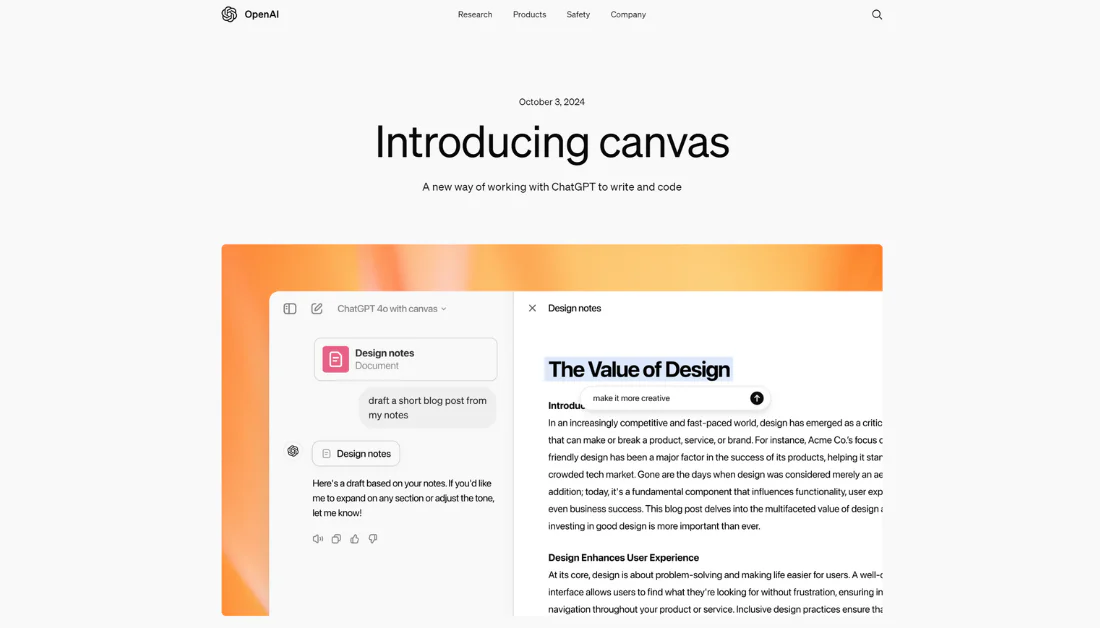
Har du någonsin önskat att du hade ett extra par händer för att hjälpa skriva, redigera eller felsöka kod? Föreställ dig att du, istället för att stirra på den tomma sidan eller felsöka fel, hade ett verktyg som kunde skapa, förbättra och till och med optimera ditt arbete tillsammans med dig!
Det är löftet med ChatGPT-4o Canvas: ett samarbetsarbetsområde för skrivande och kodning som känns som att du arbetar med en personlig, kunnig assistent.
Jag är ingen utvecklare, men jag har alltid velat ha ett sätt att förverkliga mina idéer utan att gå vilse i kodrader. Med ChatGPT-4o Canvas kunde jag göra detta till verklighet genom att berätta för ChatGPT vilken kod jag ville att den skulle generera i enkelt språk!
Inom några sekunder hade jag ett fullt fungerande ramverk redo att redigera och förbättra. Inte bara genererade ChatGPT koden åt mig, utan den gjorde också förbättringar och fixade buggar i realtid!
Och låt mig inte ens börja prata om att skriva med Canvas. ChatGPT genererade engagerande text med en enkel prompt, och jag kunde justera allt från ton till längd med enkla reglage. Det kändes som att ha en kreativ partner som förstod vad jag ville, och som hjälpte mig att polera mitt arbete till perfektion på rekordtid!
I den här ChatGPT-4o med Canvas‑recensionen kommer jag att diskutera för- och nackdelar, vad det är, vem det passar bäst för och dess viktigaste funktioner. Sedan visar jag hur jag använde Canvas för att generera och redigera ett träningsprogram samt skriva och redigera kod för ett 3D‑ekosystem med väder och djurinteraktioner.
Jag avslutar artikeln genom att jämföra Canvas med mina tre bästa alternativ (Microsoft Copilot, Google Gemini (GOOGL ), och You.com). När du är klar kommer du att veta om Canvas är rätt för dig!
Bedömning
ChatGPT-4o Canvas erbjuder ett samarbetsarbetsområde med exakt återkoppling, mångsidiga verktyg och skräddarsydda förslag. Dock kan dess begränsade tillgänglighet, begränsningar i textbehandling och potentiella AI‑beroende skapa utmaningar för dem på gratisplaner eller för större projekt.
Fördelar och nackdelar
- Canvas ger en mer interaktiv och samarbetsinriktad miljö för att arbeta med ChatGPT. Du kan nu redigera och förbättra idéer sida‑vid‑sida med AI.
- Förmågan att markera specifika sektioner för redigering möjliggör mer exakt återkoppling och förändringar snarare än att generera om hela text- eller kodstycken.
- Canvas hanterar både skriv‑ och kodningsuppgifter, vilket gör det till ett mångsidigt verktyg för olika projekt.
- Det nya gränssnittet gör att ChatGPT bättre förstår ditt projekts kontext, vilket leder till mer relevanta förslag och redigeringar.
- Canvas erbjuder en meny med verktyg för snabba åtgärder, såsom att justera skrivlängd, felsöka kod och utföra andra hjälpsamma uppgifter.
- Bakåtknappen i Canvas låter dig återställa tidigare versioner av ditt arbete, vilket ger ett skyddsnät för experimentering.
- För närvarande är Canvas endast tillgängligt för ChatGPT Plus, Team, Enterprise och Edu‑prenumeranter. Om du är på gratisplanen måste du vänta tills betafasen är klar.
- Människor kan bli alltför beroende av AI‑förslag, vilket kan påverka deras eget kritiska tänkande och kreativitet.
- Mängden text eller kod du kan bearbeta samtidigt är begränsad, vilket kan kräva att större projekt delas upp i mindre moduler.
- Även om Canvas‑modellen överträffar tidigare versioner kan det fortfarande finnas tillfällen då AI gör oväntade eller felaktiga redigeringar.
- De som arbetar med känslig information bör vara medvetna om potentiella integritetsrisker när de laddar upp innehåll till Canvas.
Vad är ChatGPT-4 Code Interpreter (Canvas)?
ChatGPT-4o Canvas är en ny funktion som introducerats av OpenAI och som erbjuder ett innovativt sätt att samarbeta med AI på skriv‑ och kodningsprojekt.
Canvas kan göra följande i realtid:
- Erbjuda ett separat fönster för att arbeta sida‑vid‑sida med ChatGPT på skriv‑ och kodningsprojekt.
- Markera specifika sektioner av text eller kod som ChatGPT ska fokusera på, vilket möjliggör mer exakt återkoppling och förslag.
- Använda genvägar för uppgifter som att justera skrivlängd, felsöka kod och andra hjälpsamma funktioner.
- Återställa tidigare versioner av ditt arbete genom att använda bakåtknappen i Canvas.
Integration med ChatGPT-4:s naturliga språkbehandlingsförmågor
Det bästa med Canvas är hur sömlöst det integreras med ChatGPT-4:s naturliga språkbehandling.
Med andra ord kan du beskriva vad du vill göra med dina data på vanlig svenska, och den genererar koden som får det att hända! Förmågan att förklara saker på vardagligt språk sparar timmar av kodningstid. Dock kan viss grundläggande programmeringskunskap hjälpa dig att förstå vad som händer tydligare.
Integrationen med ChatGPT-4:s språkbehandling är det som verkligen får detta verktyg att glänsa. Det handlar inte bara om att generera kod; det handlar om att samtala om dina data och få meningsfulla insikter. Canvas får det att kännas som att du arbetar med en kunnig kollega snarare än ett datorprogram!
Vem är Canvas bäst för?
Här är en översikt över vem som drar mest nytta av ChatGPT-4o Canvas för sina skriv‑ och kodningsprojekt:
- Författare och innehållsskapare kan använda Canvas för att generera utkast och förbättra sitt arbete i realtid. Detta gör det enklare att redigera och förbättra innehåll i samarbete med AI. Dessutom låter inline‑återkopplingsfunktionen dig få riktade förslag för att förbättra redigeringen.
- Programmerare och utvecklare kan använda Canvas för att granska kod, felsöka och göra iterativa förbättringar tack vare AI:s möjlighet att ge kommentarer och förslag på specifika kodsektioner. Det interaktiva arbetsområdet möjliggör en mer dynamisk kodningsupplevelse, där utvecklare kan arbeta sida‑vid‑sida med AI för att lösa problem och förbättra funktionalitet. De kan även portera kod till olika programmeringsspråk!
- Studenter kan använda Canvas för att få omedelbar återkoppling på skrivuppgifter och kodningsövningar för att förbättra sina färdigheter.
- Lärare kan använda Canvas för att underlätta samarbetsprojekt där studenter använder AI för forskning och kodningsuppgifter.
- Dataanalytiker kan använda Canvas för att arbeta med dokumentation eller rapportering relaterad till dataprojket. De kan också dra nytta av att förfina sina kodsnuttar.
- Kreativa yrkespersoner kan använda Canvas för brainstorming‑sessioner för marknadsföring, reklam eller innehållsstrategi. Den automatiska justeringen av skrivlängd och läsnivå kan också komma till nytta.
ChatGPT-4o Canvas nyckelfunktioner
ChatGPT-4o Canvas effektiviserar skriv‑ och kodningsprocessen, vilket gör AI‑samarbetet mer produktivt:
- Förbättrat samarbete: ChatGPT-4o Canvas erbjuder ett nytt gränssnitt för mer effektivt samarbete mellan användare och AI på skriv‑ och kodningsprojekt.
- Dedikerat arbetsområde: Canvas öppnas i ett separat fönster, vilket låter dig arbeta mer effektivt med längre projekt som artiklar och kod. Detta dedikerade utrymme kombinerar en ordbehandlare med ChatGPT:s AI‑assistans.
- Versionskontroll: Bakåtknappen i Canvas låter dig återställa tidigare versioner av ditt arbete. Denna funktion är särskilt användbar för större projekt med flera iterationer.
- Redigering i realtid: Du kan redigera text eller kod direkt i arbetsområdet.
- Kontextuell förståelse: Med Canvas kan ChatGPT bättre förstå kontexten för vad du försöker åstadkomma, vilket ger mer relevant hjälp.
- Specialiserade genvägar: Canvas erbjuder en rad genvägar för skriv‑ och kodningsuppgifter.
- Inline‑återkoppling: Du kan markera specifika sektioner för att få fokuserad återkoppling och förslag från ChatGPT.
- Formateringsalternativ: Grundläggande markdown‑formatering, inklusive fetstil, kursiv, rubriker, punktlistor och numrerade listor, stöds.
Hur man använder Chatgpt-4o Canvas
Här är min praktiska erfarenhet av ChatGPT‑4:s Canvas för att ge dig en uppfattning om vad den kan och hur du kommer igång. Jag visar dig dess skriv‑ och kodningsmöjligheter:
- Registrera dig för ChatGPT
- Uppgradera till ChatGPT Plus
- Välj modellen “GPT-4o with Canvas”
- Skriv in en prompt
- Gör redigeringar
- Utforska redigeringsverktygen
- Kopiera texten
- Låt Canvas generera kod
- Utforska Canvas kodningsverktyg
Steg 1: Registrera dig för ChatGPT

Jag började med att gå till ChatGPT‑startsidan (chatgpt.com) och klicka på “Sign Up” uppe till höger.
Registreringen är mycket enkel. Du kan använda din e‑post eller Google, Microsoft (MSFT ), eller Apple‑konto.
Steg 2: Uppgradera till ChatGPT Plus

När du är registrerad och inloggad placeras du automatiskt på gratisplanen.
Du märker i modellens rullgardinsmeny uppe till vänster att du bara kan komma åt “ChatGPT”. För att få tillgång till Canvas måste du uppgradera till ChatGPT Plus.
Att få tillgång till Canvas är ganska enkelt, men det finns en hake: du behöver ett ChatGPT Plus‑abonnemang. Uppgraderingen är varje krona värd för data‑arbete eller analys!
För att komma åt Chatgpt-4o Canvas valde jag “Upgrade” bredvid “ChatGPT Plus.”
Steg 3: Välj modellen “GPT-4o with Canvas”

Efter att ha uppgraderat mitt konto gick jag tillbaka till modellens rullgardinsmeny. Jag valde “GPT-4o with canvas.”
Steg 4: Skriv in en prompt

Nedan i meddelandefältet på ChatGPT ser du några sätt att börja använda Chatgpt-4o med Canvas:
- Skapa bild
- Sammanfatta text
- Överraska mig
- Kod
- Få råd
- Analysera data
- Brainstorma
- Gör en plan
Varje alternativ kan hjälpa dig att tackla olika uppgifter effektivt, oavsett om du vill visualisera idéer, få kodhjälp eller organisera dina tankar.
Jag ville börja med att skriva med ChatGPT-4o med Canvas.
För att göra det skrev jag in prompten “Create a workout plan for preparing for an Ironman triathlon in 12 months” och tryckte “Enter”.

Omedelbart skapade ChatGPT ett tolv‑månaders träningsprogram för en Ironman‑triathlon i sidopanelen (även kallad “Canvas”), som fungerar som ett dokument!
Steg 5: Gör redigeringar

Inom Canvas kunde jag göra följande:
- Skriva i dokumentet
- Markera och redigera text (rubriker, fetstil, kursiv, be ChatGPT om mer information)
Steg 6: Utforska redigeringsverktygen

Du märker också en penna‑ikon längst ner till höger i Canvas. När du hovrar över den får du fler sätt att redigera din text:
- Föreslå redigeringar
- Justera längden
- Läsnivå
- Lägg till sista poleringen
- Lägg till emojis

Efter att ha valt “Suggest Edits” längst ner till höger (penna‑ikonen) markerade ChatGPT de delar av texten jag skulle redigera och lade till fem kommentarer för att förbättra tydlighet och flöde i träningsplanen. Jag kunde hovra över varje förslag för att låta ChatGPT tillämpa dem automatiskt!

Att justera längden är också en riktigt häftig funktion.
Jag valde “Adjust the length” och ett reglage dök upp. Jag kunde flytta reglaget till önskad textlängd så att den automatiskt blev längre eller kortare!
Verktyget “Reading level” fungerar på samma sätt. Jag kunde automatiskt justera läsnivån genom att flytta reglaget någonstans mellan förskole‑ och forskarnivå.

Ett annat intressant verktyg är “Add emojis”. ChatGPT lägger till emojis i texten med ett klick för att göra den mer engagerande!

Det sista verktyget jag nämner är “Add final polish”.
“Add final polish” förfinar innehållet genom att förbättra tydlighet, rätta fel och ge en professionell finish. Det är utmärkt för att färdigställa utkast innan publicering eller delning!
Steg 7: Kopiera texten

När jag var nöjd med allt kunde jag klicka på “copy”-ikonen uppe till höger för att kopiera hela Canvas‑innehållet och klistra in det där jag ville.
Steg 8: Låt Canvas generera kod

Det var skrivdelen av Canvas. Låt oss gå vidare till kodning med ChatGPT-4o Canvas.
Jag startade en ny chatt i ChatGPT och skrev prompten “Create a 3D ecosystem with weather and animal interactions using HTML, CSS, and Javascript” och tryckte “Enter”.

Inom några sekunder gjorde ChatGPT exakt som jag bad! Den genererade en detaljerad kodstruktur, och jag kunde göra ändringar direkt i Canvas.
För att se koden i handling kan du enkelt kopiera den genom att klicka på kopiera‑ikonen uppe till höger och klistra in den i en kodredigerare som VS Code.
Steg 9: Utforska Canvas kodningsverktyg

Återigen fanns verktyg längst ner till höger. Dessa verktyg var dock annorlunda än skrivverktygen och specifika för kodning:
- Code review
- Port to a language
- Fix bugs
- Add logs
- Add comments

Dessa verktyg fungerar på samma sätt som skrivverktygen:
- Genom att välja “Port to a language” visades olika språk som jag kunde konvertera koden till (PHP, C++, Python, JavaScript, TypeScript eller Java).
- Genom att välja “Fix bugs” fixas eventuella buggar i koden med ett enda klick.
- “Code review” granskar automatiskt koden med markeringar och kommentarer för förbättringar. Jag kan hovra över de föreslagna kommentarerna och klicka “Apply” för att omedelbart lägga till dem i koden. Ingen manuell kodning krävs!
- “Add logs” infogar automatiskt loggutskrifter i hela koden för att spåra nyckelvariabler och funktioner, vilket underlättar felsökning och prestandaanalys.
- “Add comments” genererar automatiskt inline‑förklaringar i hela koden för att klargöra varje sections syfte och logik. Detta gör koden lättare att förstå för framtida referens eller samarbete. Ingen manuell skrivning behövs!
Utöver redigering kan du alltid skicka ett meddelande till ChatGPT och beskriva vilka tillägg eller ändringar du vill ha i koden. Den hanterar justeringarna omedelbart, vilket gör kodning smidigare och snabbare samt ger dig full kontroll med minimal ansträngning!
När koden är klar klickar du på kopiera‑ikonen uppe till höger för att kopiera den och klistra in den där den behövs.
Sammanfattningsvis har ChatGPT-4o Canvas förändrat hur jag skriver och kodar. Jag blev imponerad av hur snabbt och enkelt redigeringsverktygen var för att förbättra mitt innehåll. Tack vare Canvas känns komplexa uppgifter som kodning nästintill problemfria!
4 tips för att använda ChatGPT-4o Canvas
Efter att ha använt Canvas ett tag har jag plockat upp några hjälpsamma strategier för att få ut det mesta av detta kraftfulla verktyg:
- Börja i liten skala för att undvika att bli överväldigad. Istället för att försöka analysera en enorm datamängd på en gång, följ detta enkla förfarande: 1) Ladda och förhandsgranska data, 2) Skapa en grundläggande sammanfattning, 3) Gör en enkel visualisering.
- Var så specifik som möjligt i dina prompts. Istället för att säga “Analysera dessa data”, prova något i stil med “Skapa ett spridningsdiagram som visar korrelationen mellan kundålder och köpesumma, med trendlinjer.” Jag har märkt att Canvas svarar bäst på detaljerade instruktioner.
- När du laddar upp filer, se till att de är rena och korrekt formaterade.
- Se alltid till att du laddar ner dina resultat innan du avslutar sessionen! Allt försvinner när du startar en ny chatt, så gör det till en vana att spara ditt arbete.
Topp 3 ChatGPT-4o Canvas‑alternativ
Här är de bästa alternativen till ChatGPT-4o Canvas och hur de jämförs.
Microsoft Copilot
Det första alternativet till ChatGPT-4o Canvas jag rekommenderar är Microsoft Copilot. Jag älskar hur det smidigt strömlinjeformar arbetsflöden inom Microsoft‑ekosystemet.
Microsoft Copilot integreras direkt med Microsoft 365‑sviten, ökar produktiviteten genom sömlös åtkomst i appar som Word, Excel och PowerPoint. Det excellerar i att automatisera uppgifter och organisera information för projekt samtidigt som det upprätthåller höga säkerhetsstandarder genom att respektera organisationens datapolicyer.
Å andra sidan erbjuder ChatGPT-4o Canvas ett samarbetsarbetsområde för skriv‑ och kodningsprojekt. Det har värdefulla funktioner som realtids‑kodfelsökning, redigeringsgenvägar och riktade förslag som hjälper till att förfina idéer tillsammans med AI.
Om du söker ett AI‑verktyg som förbättrar produktiviteten i Microsoft‑appar, välj Copilot. För ett mer interaktivt arbetsområde för skriv‑ och kodningsprojekt är ChatGPT-4o med Canvas det bästa valet!
Google Gemini
Det nästa alternativet till ChatGPT-4o Canvas jag rekommenderar är Google Gemini.
Gemini erbjuder en kraftfull multimodal AI‑upplevelse som kan bearbeta text, bilder, ljud och video i en enda interaktion. Samtidigt excellerar ChatGPT-4o Canvas i sin samarbets‑ och dokumentbaserade miljö för att förbättra skriv‑ och kodningsuppgifter.
Geminis styrkor ligger i integrationen över olika datatyper och exceptionella resonemangsförmågor. Det är ett utmärkt verktyg för komplexa, tvärmodala uppgifter.
Båda plattformarna erbjuder mångsidiga kodningsverktyg. Men Geminis sömlösa kompatibilitet med Googles ekosystem förbättrar integrationen, vilket gör det idealiskt för dem som redan använder Googles verktygssvit.
Enligt min erfarenhet ger både ChatGPT-4o Canvas och Google Gemini utmärkta verktyg som ökar produktiviteten. Canvas glänser i fokuserade skriv‑ och kodningsuppgifter, medan Gemini utmärker sig med kraftfulla sökfunktioner och förmågan att integrera bredare kontextuell information i svaren.
Om du söker ett samarbets‑ och dokumentcentrerat arbetsflöde är ChatGPT-4o Canvas ett utmärkt val. För mer robusta, multimodala AI‑interaktioner och tvärplattformsstöd, välj Google Gemini!
You.com
Det sista alternativet till ChatGPT-4o Canvas jag rekommenderar är You.com. Det jag gillar mest med You.com är hur varje sökning blir en produktiv, annonsfri upplevelse med AI‑funktioner som hjälper mig att hitta det jag behöver utan röran.
Både You.com och Canvas erbjuder skräddarsydda upplevelser men excellerar i olika områden:
- ChatGPT-4o Canvas låter dig samarbeta med AI för skriv‑ och kodningsuppgifter. Du kan även redigera dina dokument direkt i ChatGPT och använda AI‑verktyg för precisa förändringar.
- You.com är en AI‑driven sökplattform för personlig, annonsfri forskning. Du kan också använda AI‑lägen för att öka produktiviteten i uppgifter som innehållsskapande, forskning och felsökning.
Canvas fokuserar på att förbättra ditt arbetsflöde inom skriv‑ och kodningsprojekt, med verktyg för att justera läsnivå och automatiskt fixa buggar. Samtidigt ligger You.com:s styrkor i AI‑sök‑lägen, integritet och förmågan att hantera komplexa frågor för forskning och personliga sökbehov.
Om du söker en samarbetsmiljö för att arbeta direkt med skriv‑ och kodningsuppgifter är ChatGPT-4o Canvas rätt för dig! För en sökmotor som erbjuder personlig, säker och distraktionsfri sökning är You.com vägen att gå.
ChatGPT-4o med Canvas‑recension: Är det rätt verktyg för dig?
ChatGPT-4o Canvas har fullständigt omdefinierat hur jag närmar mig skriv‑ och kodningsprojekt.
Jag kunde inte tro hur enkelt det var att generera kod utan någon kodningskunskap! Även efter att koden genererats kunde ChatGPT fixa buggar och föreslå förbättringar, vilket jag kunde tillämpa med ett klick.
Jag uppskattade också dess skrivförmågor. Den genererade text med en enkel prompt, och jag kunde ändra textlängd och ton med reglage så att den såg ut och lät exakt som jag ville. Dock är Canvas inte tillgängligt på gratisplanen, och du kan behöva dela upp större projekt i mindre moduler.
Om du är osäker på om Canvas är rätt för dig, här är de bästa alternativen jag rekommenderar:
- Microsoft Copilot är bäst för dem som är djupt integrerade i Microsoft 365 för ett mer strömlinjeformat arbetsflöde i Word, Excel och PowerPoint.
- Google Gemini är bäst för dem som behöver multimodal support (text, bilder, video) och avancerat resonemang inom Googles ekosystem.
- You.com är bäst för alla som vill ha annonsfri, personlig AI‑sökning med stark integritet. Det är ett utmärkt verktyg för innehållsskapande och forskning.
Varje verktyg excellerar inom sina specialområden, så ditt val beror på dina unika behov och föredragna arbetsflöden!
Tack för att du läste min ChatGPT-4o med Canvas‑recension! Jag hoppas att den var till hjälp.
Om du är intresserad av att effektivisera ditt skriv‑ och kodningsarbetsflöde, prova ChatGPT-4o med Canvas själv! Testa de olika AI‑funktionerna och se hur du gillar dem. Jag blev imponerad av dess möjligheter, och jag är säker på att du också kommer att bli det.
Vanliga frågor
Hur man använder Canvas på ChatGPT?
För att använda Canvas på ChatGPT, uppgradera till ett betalt abonnemang och välj GPT-4o‑modellen med Canvas i modellväljaren högst upp på sidan. Detta öppnar ett dedikerat arbetsområde för skriv‑ och kodningsprojekt. Inom arbetsområdet kan du markera specifika sektioner för riktad återkoppling och göra realtidsredigeringar direkt i gränssnittet.
Är ChatGPT 4o gratis?
Hur man använder ChatGPT 4o?
Du kan använda ChatGPT-4o ett begränsat antal gånger inom fem timmar. Om du vill ha högre användning, uppgradera till ett betalt abonnemang, starta en ny chatt och välj “ChatGPT 4o”-modellen.









