
AI-verktyg 101
Banani AI-recension: Detta text-till-UI-verktyg är skrämmande snabbt

 Lägg till Unite.AI bland dina föredragna källor på Google
Unite.AI kan få ersättning när du använder länkar till produkter vi granskar. Det påverkar inte våra redaktionella bedömningar. Läs vår affiliateinformation.

Som någon som lärde sig Sketch i designskolan, minns jag hur lång tid det tog att bygga även en enkel wireframe från scratch. Att göra UX/UI manuellt tog timmar, och en enda layoutiteration betydde att man skulle göra om flera skärmar.
Därför var jag spänd på att prova Banani. Det är ett verktyg som lovar att omvandla textprompts till polerade, flerskärmade UI-designer på några minuter. Efter att ha provat det själv, blev jag imponerad av hur snabbt jag genererade professionella designer som sedan kunde enkelt förfinas i Figma.
I denna Banani-recension, kommer jag att diskutera fördelar och nackdelar, vad det är, vem det är bäst för och dess nyckelfunktioner. Sedan kommer jag att visa hur jag använde det för att designa en fitness-app på några minuter.
Jag kommer att avsluta artikeln med att jämföra Banani med mina tre bästa alternativ (UX Pilot, Uizard och Google Stitch (GOOGL )). I slutet kommer du att veta om det är rätt verktyg för dig!
Sammanfattning
Banani är ett snabbt och enkelt sätt att omvandla text till rena UI-designer för instrumentpaneler, landningssidor och mobilappar. Det fungerar bäst för tidiga idéer och Figma-överföring, men inte för komplexa eller högt originella designer.
Fördelar och nackdelar
- Genererar designer mycket snabbt från text
- Inga designfärdigheter krävs
- Stark Figma-integration för enkel överföring
- Stöder varumärkesfärger och designstilar
- Bra för instrumentpaneler, landningssidor och mobilappdesign
- Designerna ser alltid rena och professionella ut
- Inte bra för unika eller komplexa gränssnitt
- Designerna kan sakna originalitet
- Behöver fortfarande granskning för UX och tillgänglighet
- Bäst för tidiga skeden, inte den färdiga produkten
- Resultaten beror på promptkvalitet
Vad är Banani?
Banani är ett AI-designverktyg som genererar UI-wireframes med flera skärmar. Det omvandlar naturliga språksprompts till redigerbara designer. Det förstår också designsystem och varumärkesstilar och stöder anpassning via textåterkoppling.
En av de saker jag gillar mest med Banani är hur det integreras med Figma. Du kan enkelt flytta dina designer från Banani till en professionell miljö för mer detaljerad förfining.
Kärnlöfte
Bananis kärnlöfte är att du kan skapa vackra, användarvänliga designer otroligt snabbt utan år av designupplevelse. Det betyder mockups och prototyper som tidigare tog timmar att skapa, är nu klara på några minuter.
Banani vs. alternativ
Det är ingen hemlighet att den AI-designverktygsmarknaden för närvarande är överbelastad (Uizard, Mockitt och Designs.ai, för att nämna några). Men vad som gör Banani sticka ut är dess hastighet och enkelhet utan att offra kvalitet.
Nyckeldifferentierare
Nyckeldifferentieraren är att när du använder Banani, behöver du inte förstå komplexa designsystem. Istället beskriver du vad du vill ha på rent svenska (t.ex. “en landningssida för en fitness-app med priser”) och det genererar en wireframe på några sekunder som ser professionell och användbar ut. Du kan sedan dela eller exportera den till Figma för ytterligare förfining.
“10x Designer”-påståendet
Banani påstår att deras programvara är som en “10x designer”. Vad Banani menar med detta är inte att du plötsligt kommer att vara lika bra som en senior designer med 10 års erfarenhet.
Vad de menar är att du kommer att vara 10 gånger mer produktiv i de tidiga designskedena (som wireframing, prototypering och utforskning av olika layouter). Du går från noll till “det här kan fungera” mycket snabbare än traditionella metoder.
Men Banani kan inte vara det bästa alternativet för överdrivet komplexa eller högt anpassade designer. Det är bättre för vanliga UI-mönster (som instrumentpaneler, landningssidor och mobilappar). Om du försöker skapa något mer unikt och konstnärligt, är traditionella designverktyg fortfarande ditt bästa val.
Vem är Banani bäst för?
Här är vem Banani är bäst för:
- Produktchefer kan använda Banani för snabba wireframes och idévalidering.
- Startup-grundare kan använda Banani för att snabbt omvandla idéer till visuella representationer.
- Utvecklare kan använda Banani för UI-designer utan det tunga arbetet.
- UI- och UX-designers kan använda Banani för att påskynda idégenerering och layoututforskning.
- Designbyråer kan använda Banani för att skala upp kunddesignarbete.
- Nybörjare och studenter kan använda Banani för att lära sig UI med AI-hjälp.
Banani-nyckelfunktioner
Här är Bananis nyckelfunktioner:
- Text-till-prototypgenerering: Generera UI-prototyper med flera skärmar med textprompts.
- Interaktiv redigering: Designerna kan redigeras med prompts, med full kontroll över färger och teckensnitt.
- Figma-integration: Designerna kan importeras och exporteras direkt till Figma.
- Samarbetsverktyg: Funktioner för samtidig samarbete där team kan dela designer via länkar.
- Gratis mallar: En samling förbyggda mallar med olika teman för omedelbar stilisering.
- AI-modeller: Olika AI-modeller att välja mellan, inklusive Gemini 3 Pro och GPT-5.1.
- Designflexibilitet: Generera och redigera designer för webb eller mobil med AI utan ansträngning.
- Kodöverföring: Designerna kan exporteras till HTML/CSS eller bildformat för överföring till utvecklare.
Hur man använder Banani
Här är hur jag använde Banani AI för att designa en fitness-app:
- Registrera dig för Banani
- Utforska gränssnittet
- Ge Banani en prompt
- Förbättra prompten
- Generera designen
- Utforska canvasen
- Redigera med AI
- Lägg till nästa skärm
- Generera nästa skärm
- Beskriv nästa skärm
- Förhandsgranska, exportera, dela
Steg 1: Registrera dig för Banani

Jag började med att gå till banani.co och välja “Kom igång gratis.”
Steg 2: Utforska gränssnittet

Efter att ha skapat ett konto och svarat på några frågor, togs jag till designgeneratorn. I mitten hade jag bara att beskriva designen jag ville skapa.

Jag kunde bifoga filer för referens, växla mellan mobil- och webbdesign, välja min modell (den bästa för uppgiften, GPT-5.1 eller Gemini 3 Pro) och välja ett tema (antingen ett nytt eller ett av förinställningarna).

Under generatorn fanns några exempel som jag kunde utforska, tillsammans med en hjälpsam videohandledning.
Steg 3: Ge Banani en prompt

Här är prompten jag kommit på och lagt till i det tomma fältet:
“Designa en mobil UI för en fitness-app avsedd för upptagna proffs. Håll layouten enkel och fokuserad. Använd rena kort med snabbtittsdata. Lägg till en progressring, en daglig checklista och en sessionstimer. Använd lugna neutrala färger med en energisk accent. Visa en instrumentpanel, en övningsskärm och en vanepanel.”
Jag höll allt på standard, säkerställde att “Mobil” (inte “Webb”) var valt och klickade på “Generera.”
Steg 4: Förbättra prompten

Omedelbart började Banani förbättra min prompt. Jag kunde göra eventuella ändringar jag ville, men jag höll allt som det var och klickade på “Generera.”
Steg 5: Generera designen

Banani började generera min mobilapp, vilket bara tog någon minut. När jag tittade på prompten jag gav den, var resultatet ganska exakt! Det såg också riktigt rent och modernt ut.
Steg 6: Utforska canvasen

På vänster sida var skärmen jag just genererat, och möjligheten att lägga till fler skärmar. Under den kunde jag ändra temafärgen eller enskilda färger exakt som jag ville. Detta är bra om du vill applicera exakta varumärkesfärger på dina designer.

Ovanför designen fanns några alternativ för att duplicera skärmen, kopiera till Figma eller kopiera HTML/CSS. Den perfekta Figma-integrationen är riktigt användbar, vilket gör det möjligt att direkt gå vidare till att förfinad min design med mer exakt kontroll.

Nere kunde jag skriva för att redigera på skärmen.
Steg 7: Redigera med AI

Jag var mest nyfiken på att redigera med AI, så jag gav den denna prompt:
“Ändra progressringen till en elektrisk blå accent. Uppdatera den dagliga checklisten för att använda pillformade uppgifter med tydliga bockmarkeringar. Håll resten av layouten enkel och fokuserad.”

Omedelbart började Banani arbeta. Ett par sekunder senare, visades mina ändringar i designen. Jag blev imponerad av hur professionellt resultaten såg ut.
Steg 8: Lägg till nästa skärm

Att lägga till en ny skärm var så enkelt som att välja “Ny skärm”-knappen i vänsterpanelen och beskriva vad du vill skapa.
Steg 9: Generera nästa skärm

Men mitt favoritsätt att generera en ny skärm var genom att välja elementen på den befintliga skärmen och låta Banani automatiskt generera en fullständigt utformad layout som matchade stilen och strukturen hos originalet. Jag valde progressringen för att se vad den skulle generera.
Steg 10: Beskriva nästa skärm
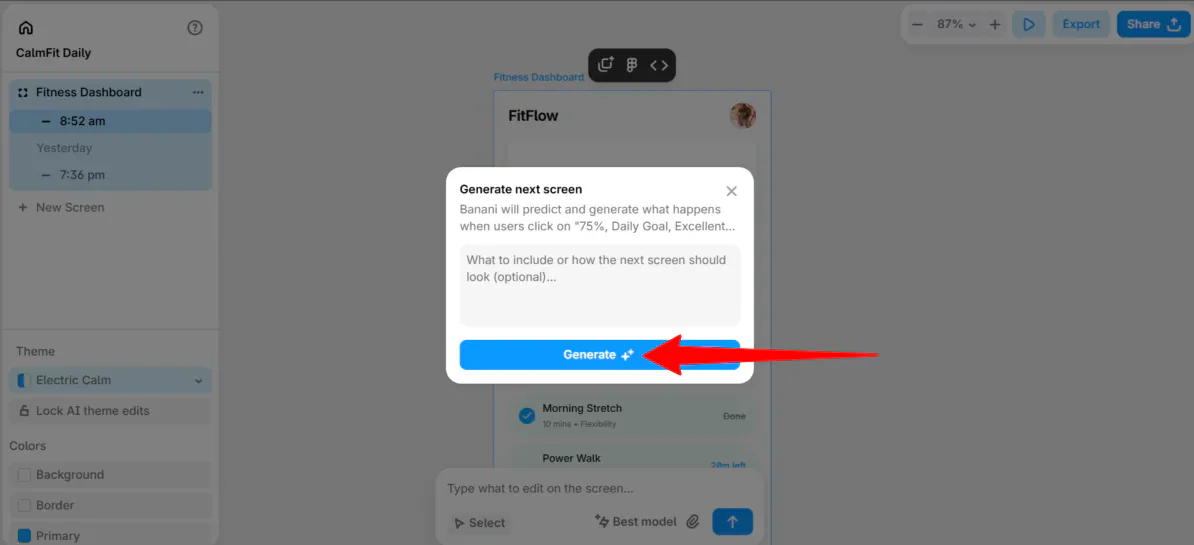
En liten ruta dök upp, där jag beskrev hur nästa skärm skulle se ut. Detta var valfritt, så jag klickade på “Generera.”

Banani började generera skärmen som skulle visas om människor valde progressringen. Den blev riktigt bra, med en ren layout och ett professionellt slut.
Steg 11: Förhandsgranska, exportera, dela

När jag var nöjd med allt, kunde jag spela upp en prototyp, exportera skärmarna som PNG, SVG eller JPG och dela projektet eller länken med mitt team.
Sammanfattningsvis gjorde Banani det enkelt att designa min fitness-app. Det omvandlade mina textprompts till professionella skärmar på några minuter.
De tre bästa Banani-alternativen
Här är de bästa Banani-alternativen.
UX Pilot
Det första Banani-alternativet jag rekommenderar är UX Pilot. UX Pilot använder AI för att påskynda UX- och UI-design. Team kan skapa wireframes och hela användarflöden på några sekunder med Figma-integration för enkel överföring.
Å ena sidan sticker UX Pilot ut med sina UX-funktioner, som AI-genererade skärmflöden och UX-ramverk. Samtidigt är Banani enklare och mer fokuserad på att snabbt generera professionella flerskärmade flöden från textprompts med stark Figma-stöd.
För AI-assisterad UX-design med fullt arbetsflödesstöd, välj UX Pilot. För snabb, enkel skärmgenerering från prompts, välj Banani.
Läs min UX Pilot-recension eller besök UX Pilot!
Uizard
Nästa Banani-alternativ jag rekommenderar är Uizard. Uizard låter produktteam snabbt omvandla idéer till redigerbara wireframes och prototyper med AI.
Å ena sidan sticker Uizard ut med funktioner som skärmbild- och wireframe-scanning, automatisk temagenerering och en AI-“Autodesigner.” Samtidigt fokuserar Banani på att generera professionella designer med utmärkt Figma-integration och varumärkesstöd.
Välj Uizard för AI-prototypering, samtidigt samarbete och möjligheten att omvandla skisser eller skärmbilder till redigerbara designer. Annars, välj Banani för snabba, rena UI-designer som integreras utan ansträngning med Figma.
Google Stitch

Det sista Banani-alternativet jag rekommenderar är Google Stitch. Google Stitch omvandlar textprompts till UI-designer, wireframes och prototyper på några minuter.
Å ena sidan sticker Stitch ut med sin enkla redigering, kodexport till HTML och möjligheten att bygga med Google Gemini. Samtidigt är Banani bra på att skapa polerade flerskärmade prototyper, integrera utan ansträngning med Figma och konsekvent varumärkesidentitet över designer.
För snabb och ansträngningslös generering av professionella UI-designer med Figma-överföring, välj Banani. För enkel redigering, kodexport och byggnad med Google Gemini, välj Google Stitch.
Banani-recension: Rätt verktyg för dig?
Sammanfattningsvis var min upplevelse med Banani otroligt smidig och enkel. Jag omvandlade en enkel textprompt till en minimalistisk UI-design på några minuter. Jag blev imponerad av hur snabbt Banani var och hur professionellt resultaten var.
Figma-integrationen stack verkligen ut, vilket gjorde det enkelt att förfinad mina designer på en professionell plattform utan att förlora kvalitet. Banani visade sig vara den perfekta lösningen för initial wireframing, snabb prototypering och detaljerad förfining via Figma.
Men Banani kommer inte att vara rätt för alla. Om det är fallet, här är de bästa Banani-alternativen som är värda att överväga:
- UX Pilot är bäst för team som vill påskynda sitt UX-arbetsflöde med AI och smidigt överföra designer i Figma.
- Uizard är bäst för produktteam som vill ha AI-prototypering, samtidigt samarbete eller möjligheten att omvandla skisser/skärmbilder till redigerbara designer.
- Google Stitch är bäst för designers som söker enkel redigering, kodexport och integration med Google Gemini.
Tack för att du läste min Banani-recension! Jag hoppas du hittade den hjälpsam. Prova Banani gratis och se hur du gillar det!
Vanliga frågor
Vad är Banani AI?
Banani AI är ett designverktyg som låter dig generera, redigera och exportera UI-designer med enkla textprompts.
Finns det en gratis AI-designer?
Ja, det finns många gratis AI-designers, inklusive Banani AI.
Vilken AI är bäst för UX-design?
Det finns ingen enda “bästa” AI för UX-design, eftersom det beror på uppgiften. De bästa UX-designplattformarna jag rekommenderar är Banani AI, UX Pilot, Uizard och Google Stitch.



