
Инструменты ИИ 101
Обзор Notion: Этот рабочий пространство может заменить 5 приложений легко

 Добавьте Unite.AI в избранные источники в Google
Unite.AI может получать вознаграждение, когда вы используете ссылки на рассмотренные нами продукты. Это не влияет на наши редакционные оценки. Читайте раскрытие об аффилированности.

Вы когда-нибудь открывали пять разных приложений, чтобы спланировать один проект? Например, Google Docs для заметок, Trello для задач и Excel для отслеживания. Это довольно абсурдно, если вы спросите меня.
С помощью Notion можно забыть о постоянном переключении между приложениями. Более 100 миллионов человек теперь используют Notion, чтобы отказаться от разрозненных инструментов и создать одно гибкое рабочее пространство, которое может все!
В этом обзоре Notion я обсуждаю плюсы и минусы, что это такое, для кого оно подходит, и его ключевые функции. Затем я покажу, как я использовал Notion, чтобы создать страницу, добавить блоки контента, добавить базу данных и многое другое.
Я закончу статью, сравнив Notion с моими тремя лучшими альтернативами (Miro, ClickUp и Monday.com).
Если вы когда-либо мечтали, чтобы ваши заметки, задачи и командный чат находились в одном настраиваемом месте, Notion может стать вашим новым любимым инструментом.
Вердикт
Notion – это все-в-одном гибкое рабочее пространство, которое объединяет заметки, задачи, базы данных и реальное сотрудничество. Однако, оно может быть сложным для изучения изначально, и оно не имеет некоторых продвинутых функций проекта и безопасности.
Плюсы и минусы
- Высокая гибкость и настраиваемость для любого рабочего процесса
- Объединяет заметки, задачи, календари, базы данных и многое другое в одном приложении
- Реальное сотрудничество и инструменты обмена
- Щедрый бесплатный план и доступные апгрейды
- Много уроков и шаблонов сообщества
- Встроенный ИИ для резюме, написания и анализа
- Работает на настольных компьютерах, вебе и мобильных устройствах с поддержкой веб-клиппера
- Нет офлайн-режима (требуется Интернет для доступа или редактирования заметок)
- Оно может быть сложным для изучения и настройки изначально
- Большие рабочие пространства могут показаться медленными
- Отсутствуют некоторые продвинутые инструменты проекта, такие как диаграммы Ганта и отслеживание времени
- Сильные функции безопасности стоят дополнительных денег
- Нет возможности парольной защиты отдельных страниц
Что такое Notion?
Notion – это приложение для заметок и все-в-одном рабочее пространство для отдельных лиц и команд. Вы можете использовать его, чтобы записать мысли, управлять проектами, организовать информацию и сотрудничать с другими.
Основанное в 2013 году Иваном Чжао и Саймоном Ластом, Notion эволюционировало от простого редактора заметок до комплексной платформы продуктивности, используемой фрилансерами, студентами, стартапами и предприятиями.
Самый простой способ понять Notion – это представить себе объединение Google Docs, Excel, Trello и вики в одну связную систему, где все соединено. Это то, что делает Notion: оно создает гибкое рабочее пространство, где вы можете построить почти все, что вам нужно, чтобы организовать информацию и управлять проектами.
Notion – это больше, чем просто приложение для заметок. Это гибкое цифровое рабочее пространство для управления продуктивностью и бизнес-сотрудничеством в едином интерфейсе.
От простых заметок к бизнес-повелителю
Когда Notion впервые запустили в 2016 году, оно предлагало базовые функции заметок. Однако, основатели хотели создать что-то более гибкое, чем традиционные редакторы документов. Они хотели сделать платформу, где вы могли бы смешивать разные типы контента на одной странице.
Люди начали создавать сложные системы управления проектами, вики компаний, CRM-базы данных и даже полные бизнес-операционные системы внутри Notion. Блоковая структура платформы (где каждый элемент контента является перемещаемым блоком) сделала эту настройку возможной.
К 2019 году Notion эволюционировало из личного инструмента продуктивности в серьезную бизнес-платформу, которую компании использовали для замены нескольких инструментов.
Что делает Notion другим?
Традиционные инструменты продуктивности склонны быть довольно жесткими по сравнению с Notion. Microsoft Word идеален для документов, Excel справляется со электронными таблицами, а инструменты управления проектами, такие как Asana или Monday.com, фокусируются на отслеживании задач.
Однако, эти инструменты не взаимодействуют друг с другом. Это означает, что вы оказываетесь с информацией, разбросанной по нескольким платформам, что делает ее более трудной для поиска.
Notion переворачивает этот подход. Вместо отдельных инструментов для разных функций, все находится в одном связном рабочем пространстве. Вы можете встроить базу данных в документ, связать задачи с заметками встреч и создать шаблоны, которые объединяют несколько типов контента.
Уровень настройки также довольно высок по сравнению с другими инструментами. Хотя Google Workspace предоставляет встроенные приложения, Notion имеет строительные блоки, которые вы можете расположить так, как это имеет смысл для вашего рабочего процесса.
Интеграция ИИ и умные функции
Добавление ИИ вывело Notion на новую территорию. Помощник ИИ помогает с написанием, резюме контента и построением рабочих процессов. Вместо переключения на ChatGPT или другие инструменты ИИ, вы можете генерировать контент прямо внутри ваших существующих страниц Notion.
Что я люблю в их реализации ИИ, так это то, как он интегрируется с вашими существующими данными. ИИ может ссылаться на информацию из ваших баз данных, понимать контекст ваших проектов и помогать автоматизировать рутинные задачи. Это контекстное осознание делает его более полезным, чем отдельные инструменты ИИ для многих бизнес-работовых процессов.
Кто может получить пользу от Notion?
Вот типы людей, которые получают максимальную пользу от использования Notion:
- Студенты могут использовать Notion, чтобы организовать заметки, учебные материалы, проекты и расписания в одном месте. Они также могут использовать шаблоны для ведения дневника и отслеживания целей.
- Фрилансеры могут использовать Notion, чтобы отслеживать клиентов, сроки, счета и портфолио. Они также могут планировать контент, организовывать идеи, хранить исследования и настраивать панели управления, чтобы они соответствовали их уникальным рабочим процессам.
- Малые команды могут использовать Notion, чтобы сотрудничать в реальном времени, делиться файлами, управлять задачами и организовывать информацию.
- Стартапы могут использовать Notion, чтобы заменить несколько инструментов одним гибким рабочим пространством, чтобы сэкономить деньги и работать быстрее.
- Предприятия могут использовать Notion, чтобы сотрудничать и строить вики компаний.
- Каждый может использовать Notion для заметок, управления задачами, отслеживания проектов, списков чтения и планирования питания.
Ключевые функции Notion
Вот Notion ключевые функции:
- Блоки и страницы: Контент строится с помощью перетаскиваемых блоков контента (таких как абзацы, списки, изображения, код, таблицы, базы данных и т. д.), и страницы могут содержать любой контент с вложенной структурой и ссылками.
- Базы данных: Полностью гибкие базы данных с несколькими представлениями, где каждая запись является своей отдельной подробной страницей.
- Шаблоны: Создайте шаблоны для страниц и баз данных, чтобы сэкономить время и сохранить работу последовательной.
- Инструменты сотрудничества: Работайте вместе в реальном времени, комментируйте где угодно, тегайте людей и сохраняйте командную работу в одном месте.
- Богатые медиа и встраивания: Добавьте изображения, файлы, аудио, видео и встраивания с предпросмотрами.
- Управление проектами и задачами: Используйте списки задач, доски, напоминания и календари, чтобы отслеживать работу и прогресс.
- Расширенный поиск и организация: Найдите все быстро с помощью объединенного поиска по всем страницам и файлам.
- Интеграция ИИ: Встроенный ИИ может резюмировать, писать, переводить и анализировать ваше рабочее пространство.
- Интеграция и расширяемость: Подключите Notion к Slack, Google Drive, GitHub и автоматизируйте с помощью API Notion.
- Создание сайта и портфолио: Опубликуйте страницы и базы данных в Интернете для сайтов и портфолио.
- Настройка рабочих пространств: Разработайте панели управления, вики и проекты с настройками приватности и назначениями.
- История версий: Просмотрите историю документа и восстановите старые версии в любое время.
- Notion для стартапов: Получите связанное рабочее пространство с инструментами ИИ, чтобы построить и масштабировать ваш стартап.
Как использовать Notion
Вот как вы можете начать использовать Notion:
- Зарегистрируйтесь в Notion
- Создайте свою первую страницу
- Добавьте блоки контента
- Переставьте свои блоки
- Добавьте базу данных
- Добавьте свойства к базе данных
- Измените представление
- Создайте шаблон
- Настройте свой шаблон
- Используйте функцию поиска
- Поделитесь своей страницей
- Упомяните сотрудника
Шаг 1: Зарегистрируйтесь в Notion

Я начал с перехода на notion.com и выбора “Получить Notion бесплатно” в верхней правой части.
Шаг 2: Создайте свою первую страницу

После создания учетной записи я оказался в пустом рабочем пространстве со списком способов начать работу.
Это была моя первая “Страница” в Notion. Это отличное место для экспериментов без давления.
Шаг 3: Добавьте блоки контента
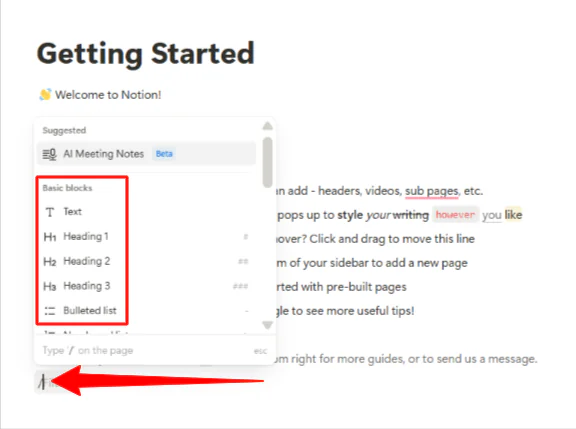
Все в Notion строится с помощью блоков:
- Когда вы набираете абзац, это текстовый блок
- Добавьте заголовок, это заголовочный блок
- Вставьте таблицу, и вы создали базовый блок
Чтобы получить доступ к этим блокам, я нажал “Enter” на клавиатуре, чтобы начать новую строку, и затем “/” чтобы увидеть меню всего, что я мог вставить.
Вот некоторые важные команды слэша, которые стоит запомнить:
- /h1 для больших заголовков
- /todo для флажков
- /table для простых таблиц
- /page для ссылок на другие страницы
Шаг 4: Переставьте свои блоки

Я добавил таблицу в документ и мог легко переместить блоки, нажав и перетянув шеститочий маркер, который появился, когда я навел курсор на контент.
Эта функция перетаскивания означала, что я мог реорганизовать свои мысли, когда они развивались, а не быть привязанным к своей исходной структуре.
Шаг 5: Добавьте базу данных

Базы данных – это то, где Notion становится мощным, но это также то, где многие люди застревают. Я создал новую базу данных, набрав “/database” и выбрав “База данных – Полная страница”.
Шаг 6: Добавьте свойства к базе данных
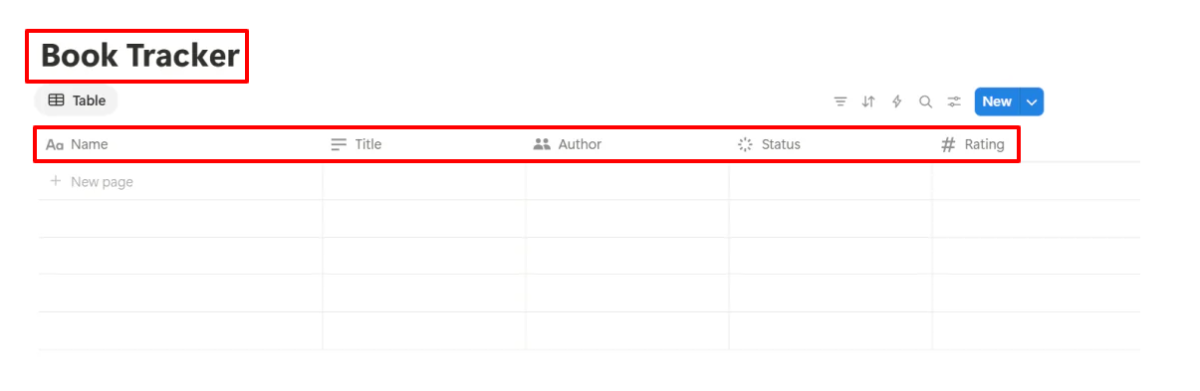
Оттуда я дал ей четкое имя и начал с нескольких свойств: Заголовок (текст), Автор (текст), Статус (выбор) и Рейтинг (число). Вы можете отслеживать все sorts вещи, включая проекты на работе или рестораны, которые нужно попробовать.
Шаг 7: Измените представление
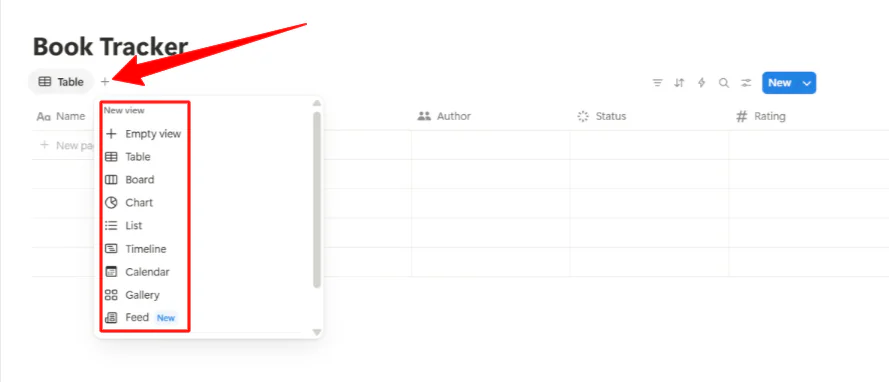
Notion базы данных не являются просто электронными таблицами. Они больше похожи на гибкие коллекции данных, которые можно просматривать разными способами. Та же база данных книг может быть отображена как таблица, доска Канбан, календарь или галерея, в зависимости от того, что имеет смысл для вашего рабочего процесса.
Чтобы добавить разные представления, я просто нажал “+” под заголовком моей базы данных.
Шаг 8: Создайте шаблон

Далее я превратил свою базу данных отслеживания книг в шаблон. Шаблоны экономят огромное количество времени, как только вы начнете создавать повторяющийся контент.
Если вы обнаружите, что создаете подобные страницы, превратите одну из них в шаблон. Заметки встреч, планы проектов и еженедельные обзоры идеально подходят для шаблонов.
Чтобы создать шаблон, я нажал стрелку вниз рядом с “Новым” в моей базе данных и выбрал “Новый шаблон”.
Шаг 9: Настройте свой шаблон

Это открыло новое окно, где я мог настроить свой шаблон с страницами, текстом, флажками и любыми блоками, которые мне нужны. Как только я закончил, я сохранил его. Теперь я могу повторно использовать его в любое время.
Самая большая ошибка, которую люди делают, – это попытка создать идеальную организационную систему, прежде чем они поймут, как они работают. Начните просто и позвольте своей системе развиваться органически. Создайте страницы, когда вам нужно, а не потому, что вы думаете, что должны.
Используйте комбинацию вложенных страниц и баз данных, чтобы организовать разные типы информации:
- Страницы хорошо подходят для статического контента, такого как документация или справочные материалы.
- Базы данных идеально подходят для управления динамической информацией, которую вам нужно сортировать, фильтровать или отслеживать со временем.
Шаг 10: Используйте функцию поиска

Функция поиска мощная, поэтому не беспокойтесь слишком много о идеальной организации.
Вы можете найти почти все, набрав Ctrl+K (или Cmd+K на Mac) и поиск по ключевым словам. Это означает, что вы можете сосредоточиться на создании полезного контента и меньше на его идеальном размещении.
Шаг 11: Поделитесь своей страницей
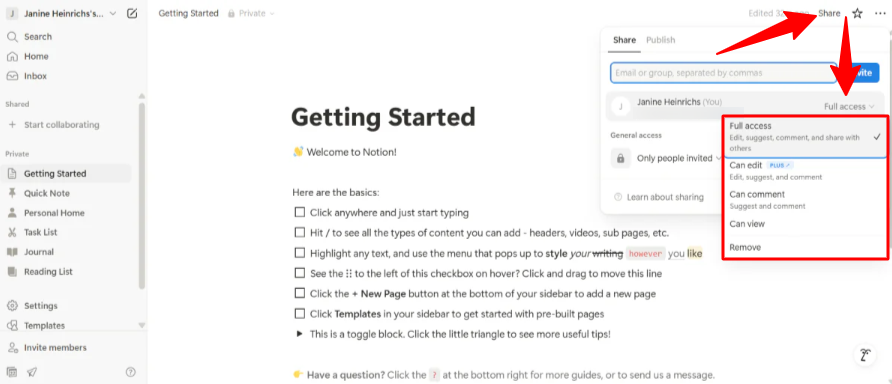
Обмен в Notion работает на уровне страницы. Вы можете поделиться отдельными страницами или всей базой данных с конкретными людьми или сделать их публичными, выбрав “Обмен” в верхней правой части, пригласив сотрудников и изменив уровни разрешения.
Уровни разрешения просты:
- “Может редактировать” позволяет людям изменять контент
- “Может комментировать” позволяет давать обратную связь без изменений
- “Может просматривать” предоставляет доступ только для чтения
Для командного сотрудничества установите некоторые базовые конвенции рано. Решите, как вы будете называть страницы, когда использовать комментарии вместо редактирования, и как обрабатывать уведомления.
Шаг 12: Упомяните сотрудника

Система упоминания работает хорошо для привлечения внимания кого-то, и вы можете упоминать целые команды или группы, если ваше рабочее пространство настроено таким образом.
Функции реального сотрудничества работают гладко. Вы можете видеть курсоры и правки других людей, когда они происходят. Это делает Notion особенно эффективным для совместного планирования или группового мозгового штурма, где каждый должен вносить свой вклад одновременно.
В целом, Notion становится наиболее ценным, когда вы перестаете пытаться использовать его как другие инструменты и начинаете думать о своих реальных рабочих процессах. Вместо того, чтобы воссоздавать свои существующие системы точно, подумайте о том, чего вы пытаетесь достичь, и построите оттуда.
Многие люди находят успех, начиная с одного конкретного случая использования (например, отслеживания проектов или организации заметок) и постепенно расширяя, когда они становятся более комфортными. Попытка мигрировать все сразу обычно приводит к разочарованию и отказу.
Гибкость Notion является одновременно его величайшей силой и его величайшим вызовом. Вы можете построить почти все, но это не значит, что вы должны.
Сосредоточьтесь на решении реальных проблем, которые у вас есть, а не на создании сложных систем, потому что они выглядят впечатляюще. Лучшая настройка Notion – это та, которую вы используете последовательно!
Топ-3 альтернативы Notion
Вот лучшие Notion альтернативы, которые я бы рекомендовал:
Miro
Первая Notion альтернатива, которую я бы рекомендовал, – это Miro. Miro – это визуальный инструмент для мозгового штурма, планирования и сотрудничества на бесконечной онлайн-доске.
Miro и Notion оба предлагают гибкие, безкодовые рабочие пространства для команд, чтобы управлять проектами и сотрудничать в одном месте.
Однако Miro выделяется из Notion своей визуальной доской. Вы можете мозговым штурмом с помощью липких заметок, строить диаграммы потоков, прототипы и карты ума. Вы также можете использовать шаблоны для семинаров, презентаций и генерации идей.
Инструменты реального времени Miro идеальны для удаленных команд, которые процветают на визуальных, интерактивных сессиях. Он также легко подключается к Slack, Jira, Microsoft Teams и многое другое.
Между тем, Notion отлично подходит для сохранения работы организованной и задокументированной. Он объединяет заметки, вики, задачи и базы данных в настраиваемом, блоковом рабочем пространстве.
Notion любят за то, что он является все-в-одном информационным хабом. С Notion вы можете вложить страницы, управлять задачами, строить базы данных и автоматизировать рабочие процессы, поддержанные ИИ. Он идеален для вики компаний, управления проектами и сохранения задач, документов и командной работы в одном поисковом месте.
Для визуального командного сотрудничества и живой доски выберите Miro. Для заметок, задач, вики и организации выберите Notion!
ClickUp
Следующая Notion альтернатива, которую я бы рекомендовал, – это ClickUp. ClickUp – это полноценный инструмент управления проектами с отслеживанием времени, 15 представлениями и автоматизацией.
Его бесплатный план более щедрый, чем у Notion, в некоторых областях, таких как предложение неограниченных мест. Это делает ClickUp более привлекательным для более крупных команд с ограниченным бюджетом.
Между тем, Notion отлично подходит как универсальное все-в-одном рабочее пространство. Он объединяет заметки и гибкие базы данных с настраиваемым интерфейсом и шаблонами. У него есть более мощные функции заметок и богатого контента, чем у ClickUp.
Для подробного управления проектами и автоматизации выберите ClickUp. Для гибкого рабочего пространства с заметками, документами и отслеживанием проектов выберите Notion!
Monday.com
Последняя Notion альтернатива, которую я бы рекомендовал, – это Monday.com. Monday.com – это платформа команд для управления проектами, рабочими процессами и задачами с сильной автоматизацией и легкой настройкой.
С одной стороны, Notion выделяется своей блоковой архитектурой. Каждый элемент контента полностью настраиваем с помощью перетаскиваемых блоков.
Между тем, Monday.com подчеркивает автоматизацию рабочих процессов и управление проектами. Вы можете интегрировать свои любимые приложения, такие как Slack, Gmail и Microsoft Teams. Контроль разрешений и встроенная отчетность помогают командам отслеживать прогресс.
Для все-в-одном рабочего пространства с сильной настройкой выберите Notion. Для управления проектами и автоматизации рабочих процессов выберите Monday.com.
Обзор Notion: Правильный инструмент для вас?
Notion достаточно гибок, чтобы справиться с моими разбросанными идеями и достаточно умён, чтобы заменить полдюжины других приложений. Однако, ему требуется некоторое время на настройку.
Итак, если вы тот, кто любит строить системы и настраивать их по мере продвижения, вам понравится Notion. Если вы предпочитаете строгую структуру и готовые рабочие процессы, вам может понадобиться что-то более сфокусированное.
В противном случае рассмотрите эти альтернативы:
- Miro идеален для команд, которые процветают на мозговом штурме, картах ума и живой доске.
- ClickUp идеален для тех, кто хочет управление проектами с встроенным отслеживанием времени и автоматизацией.
- Monday.com идеален для команд, которые нуждаются в автоматизации рабочих процессов, отслеживании проектов и легких интеграциях.
Спасибо за чтение моего обзора Notion! Надеюсь, он был полезен.
Notion предлагает бесплатный план для отдельных лиц, чтобы организовать свои проекты и жизнь. Попробуйте его сами и посмотрите, как вам понравится!
Часто задаваемые вопросы
Для чего используется Notion?
Notion в основном используется как все-в-одном рабочее пространство для заметок, управления проектами и сотрудничества. Он позволяет вам думать, писать и планировать в едином настраиваемом пространстве.
Бесплатен ли Notion?
Бесплатный план Notion предлагает неограниченные страницы и блоки, а также сотрудничество с до 10 гостями. Однако, продвинутые функции, такие как полный доступ к ИИ, неограниченная загрузка файлов, расширенная история страниц и улучшенное сотрудничество, доступны только на платных планах.
Лучше ли Notion, чем OneNote?
Notion лучше, чем OneNote, для организации, баз данных и мощного сотрудничества. Его модульная структура и шаблоны превосходят OneNote для управления сложными проектами или построения настраиваемых систем продуктивности.
Однако OneNote лучше для быстрого, свободного заметок. Это особенно верно, если вы предпочитаете рукописные заметки или сильно зависит от экосистемы Microsoft Office.
Что означает слово Notion?
Слово “notion” обычно означает концепцию, идею или убеждение о чем-то.
Стоит ли Notion того?
Notion стоит того для любого, кто ищет гибкое рабочее пространство, чтобы управлять заметками, проектами, базами данных и сотрудничеством. Однако, некоторые могут найти его кривую обучения и интерфейс подавляющими для базовых задач.
Не слишком ли Notion для личного использования?
Notion может показаться слишком сложным для личного использования, если ваши потребности просты (например, списки дел или базовые заметки), из-за его множества функций. Однако, если вы любите настраивать рабочие процессы или вам нужно организовать сложные проекты, Notion может быть мощным даже для отдельных лиц.
Лучше ли Notion ИИ, чем ChatGPT?
Notion ИИ лучше, чем ChatGPT, для управления документами, организации контента и продуктивности. Однако, ChatGPT предлагает более сильные разговорные способности и лучшую производительность для творческого письма, помощи в кодировании и ответов на общие вопросы.
Лучше ли Notion, чем Google?
Notion лучше для создания настраиваемых рабочих процессов, которые объединяют заметки и базы данных в одном пространстве. Между тем, Google Workspace лучше для электронной почты и редактирования документов благодаря своей коллекции инструментов, таких как Gmail, Docs и Drive.
В конечном итоге, Notion превосходит в организации сложной информации и задач в высоко настраиваемом виде, в то время как Google Workspace идеален для создания документов, обмена файлами и бизнес-коммуникации в масштабе.






