Инструменты ИИ 101
Обзор Notion: это рабочее пространство может легко заменить 5 приложений

Unite.AI придерживается строгих редакционных стандартов. Мы можем получать компенсацию, когда вы переходите по ссылкам на продукты, которые мы рассматриваем. Пожалуйста, просмотрите наш раскрытие аффилированного лица.

Вы когда-нибудь открывали пять разных приложений для планирования одного проекта? Например: Google Docs для заметок, Trello для задач и Excel для отслеживания. Довольно смешно, на мой взгляд.
Благодаря более чем Notionнеобходимость одновременного использования нескольких приложений может уйти в прошлое. Более 100 миллионов человек Теперь используйте Notion, чтобы избавиться от разрозненных инструментов и создать единое гибкое рабочее пространство, которое выполняет все необходимые функции!
В этом обзоре Notion я расскажу о плюсах и минусах, о том, что это такое, для кого это лучше всего подходит и о его ключевых функциях. Затем я покажу вам, как я использовал Notion для создания страницы, добавления блоков контента, добавления база данныхИ многое другое.
Я закончу статью сравнением Notion с моими тремя лучшими альтернативами (Miro, ClickUp и Monday.com).
Если вы когда-нибудь хотели, чтобы ваши заметки, задачи и командный чат может существовать в одном настраиваемом месте, Notion может стать вашим новым любимым инструментом.
Вердикт
Notion представляет собой универсальное гибкое рабочее пространство, объединяющее заметки, задачи, базы данных и сотрудничество в реальном времени. Однако поначалу его может быть сложно освоить, и в нём отсутствуют некоторые расширенные функции проекта и безопасности.
Плюсы и минусы
- Высокая гибкость и настраиваемость под любой рабочий процесс
- Объединяет заметки, задачи, календари, базы данных и многое другое в одном приложении.
- Инструменты для совместной работы и обмена в режиме реального времени
- Щедрый бесплатный план и доступные обновления
- Множество обучающих программ и шаблонов сообщества
- Встроенный ИИ для составления резюме, написания и анализа
- Работает на настольных компьютерах, в интернете и на мобильных устройствах с поддержкой веб-клиппера.
- Нет автономного режима (для доступа к заметкам и их редактирования требуется подключение к Интернету)
- Первоначально может быть сложно освоить и настроить
- Большие рабочие пространства могут казаться медленными
- Отсутствуют некоторые продвинутые инструменты проекта, такие как диаграммы Ганта и отслеживание времени.
- Надежные функции безопасности стоят дополнительно
- Нет возможности защитить паролем отдельные страницы
Что такое понятие?
Notion - это приложение для заметок и универсальное рабочее пространство для отдельных лиц и команд. Вы можете использовать его для записи мыслей, управлять проектами, организовывать информацию и сотрудничать с другими.
Основанная в 2013 по Иван Чжао и Саймон Ласт, Понятие имеет превратился из простого редактора заметок к комплексной платформе повышения производительности, используемой фрилансерами, студентами, стартапами и предприятиями.
Проще всего понять Notion — представить, как вы объединяете Google Docs, Excel, Trello и вики в единую систему, где всё взаимосвязано. Именно это и делает Notion: он создаёт гибкое рабочее пространство, где можно создавать практически всё необходимое для организации информации и управления проектами.
Notion — это больше, чем просто приложение для заметок. Это гибкое цифровое рабочее пространство для управления производительностью и совместной работой в едином интерфейсе.
От простых заметок до мощного бизнес-инструмента
После появления Notion Впервые запущенный в 2016 году, он предлагал базовые функции для создания заметок. Однако основатели хотели создать нечто более гибкое, чем традиционные редакторы документов. Они хотели создать платформу, позволяющую совмещать разные типы контента на одной странице.
Люди начали создавать сложные системы управления проектами, вики компании, CRM базы данныхи даже полноценные бизнес-операционные системы в рамках Notion. Блочная структура платформы (где каждый элемент контента представляет собой подвижный блок) сделала такую настройку возможной.
К 2019 году Notion превратился из инструмента для повышения личной производительности в серьезную бизнес-платформу, которую компании использовали для замены целых программных стеков.
Что отличает Notion
Традиционные инструменты повышения производительности, как правило, довольно жесткие по сравнению с NotionMicrosoft Word отлично подходит для работы с документами, Excel справляется электронные таблицыи инструменты управления проектами, такие как Asana или Monday.com сосредоточиться на отслеживании задач.
Однако эти инструменты не взаимодействуют друг с другом. Это означает, что информация оказывается разбросанной по разным платформам, что затрудняет поиск нужной информации.
Notion полностью меняет этот подход. Вместо отдельных инструментов для разных функций всё находится в едином рабочем пространстве. Вы можете встроить базу данных в документ, привязать задачи к заметкам к встречам и создавать шаблоны, объединяющие различные типы контента.
Уровень настройки также довольно высок по сравнению с другими инструментами. Хотя Google Workspace предлагает встроенные приложения, Notion предлагает готовые модули, которые можно расположить так, как удобно вашему рабочему процессу.
Интеграция ИИ и интеллектуальные функции
Внедрение искусственного интеллекта вывело Notion на новые территории. Помощник АИ помогает с письмом, резюмирование содержанияи выстраивание рабочих процессов. Вместо того, чтобы переключиться на ChatGPT или другие инструменты искусственного интеллекта позволяют генерировать контент непосредственно на существующих страницах Notion.
Что мне нравится в их реализации ИИ, так это то, как он интегрируется с вашими существующими даннымиИИ может ссылаться на информацию из ваших баз данных, понимать контекст ваших проектов и помогать автоматизировать рутинные задачиБлагодаря такой контекстной осведомлённости он становится более полезным, чем отдельные инструменты ИИ для многих бизнес-процессов.
Для кого лучше всего подойдет Notion?
Вот типы людей, которые извлекают максимальную пользу из использования Notion:
- Notion позволяет учащимся организовывать заметки, учебные материалы, проекты и расписания в одном месте. Они также могут использовать шаблоны для ведения дневника и отслеживания целей.
- Фрилансеры могут использовать Notion для отслеживания клиентов, сроков, счетов и портфолио. Они также могут планировать контент, организовывать идеи, хранить результаты исследований и настраивать панели мониторинга в соответствии со своими уникальными рабочими процессами.
- Небольшие команды могут использовать Notion для совместной работы в режиме реального времени, обмена файлами, управления задачами и организации информации.
- Стартапы могут использовать Notion для замены множества инструментов одним гибким рабочим пространством, чтобы сэкономить деньги и работать быстрее.
- Предприятия могут использовать Notion для совместной работы и создания корпоративных вики-ресурсов.
- Любой может использовать Notion для ведения заметок, управления задачами, отслеживания проектов, составления списков чтения и планирования питания.
Ключевые особенности понятия
Вот Notion’s ключевая особенность:
- Архитектура блоков и страниц: контент создается с помощью перетаскиваемых блоков контента (таких как абзацы, списки, изображения, код, таблицы, базы данных и т. д.), а страницы могут содержать любой контент с вложенной структурой и ссылками.
- Базы данных: полностью гибкие базы данных с несколькими представлениями, где каждая запись представляет собой отдельную подробную страницу.
- Шаблоны: создавайте шаблоны для страниц и баз данных, чтобы сэкономить время и обеспечить единообразие работы.
- Инструменты для совместной работы: работайте вместе в режиме реального времени, оставляйте комментарии где угодно, отмечайте людей и храните результаты командной работы в одном месте.
- Rich Media и встраивание: Добавить изображений, файлы, аудио, XNUMX году , а также встраивание с предварительным просмотром.
- Управление проектами и задачами: используйте списки задач, доски, напоминания и календари для отслеживания работы и прогресса.
- Расширенный поиск и организация: быстро находите нужную информацию с помощью унифицированного поиска по всем страницам и файлам.
- Интеграция ИИ: встроенный ИИ может обобщать, записывать, переведитеи проанализируйте свое рабочее пространство.
- Интеграция и расширяемость: подключайте Notion к Slack, Google Drive, GitHub, Jira и автоматизируйте с помощью API Notion.
- Создание веб-сайтов и портфолио: публикация страниц и баз данных в Интернете для сайты и портфолио.
- Настраиваемые рабочие пространства: создавайте информационные панели, вики и проекты с настройками конфиденциальности и назначенными ролями.
- История версий: просматривайте историю документа и восстанавливайте старые версии в любое время.
- Notion for Startups: получите подключенное рабочее пространство с инструментами ИИ для развития и масштабирования вашего стартапа.
Как использовать понятие
Вот как вы можете начать работу с Notion:
- Подпишитесь на Notion
- Создайте свою первую страницу
- Добавить блоки контента
- Переставьте свои блоки
- Добавить базу данных
- Добавить свойства в базу данных
- Сменить вид
- Создать шаблон
- Настройте свой шаблон
- Используйте функцию поиска
- Поделитесь своей страницей
- Упомянуть соавтора
Шаг 1: Зарегистрируйтесь в Notion

Я начал с того, что пошел в notion.com и выбрав «Получить Notion бесплатно» в правом верхнем углу.
Шаг 2: Создайте свою первую страницу

После создания учетной записи я оказался в пустом рабочем пространстве со списком способов начать работу.
Это моя первая «Страница» в Notion. Это отличная площадка для экспериментов без какого-либо давления.
Шаг 3: Добавьте блоки контента
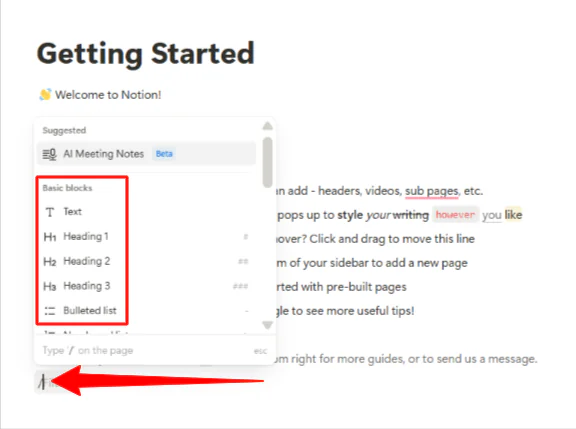
Все в Notion построен из блоков:
- Когда вы печатаете абзац, это текстовый блок.
- Добавьте заголовок, это блок заголовка.
- Вставьте таблицу, и вы создадите блок базы данных.
Чтобы получить доступ к этим блокам, я нажимаю «Enter» на клавиатуре, чтобы начать новую строку, а затем «/», чтобы увидеть меню со всем, что я могу вставить.
Вот некоторые основные команды с косой чертой, которые следует запомнить:
- /h1 для больших заголовков
- /todo для флажков
- /table для простых таблиц
- /page для ссылок на другие страницы
Шаг 4: Переставьте блоки

Я добавил таблицу в свой документ и мог легко перемещать блоки, щелкая и перетаскивая шеститочечный маркер, который появлялся при наведении курсора на содержимое.
Благодаря функции перетаскивания я мог реорганизовывать свои мысли по мере их развития, а не ограничиваться изначальной структурой.
Шаг 5: Добавьте базу данных

Базы данных — это то, где Notion может проявить себя во всей красе, но именно здесь многие сталкиваются с трудностями. Я создал новую базу данных, введя «/database» и выбрав «Database — Full page».
Шаг 6: Добавление свойств в базу данных
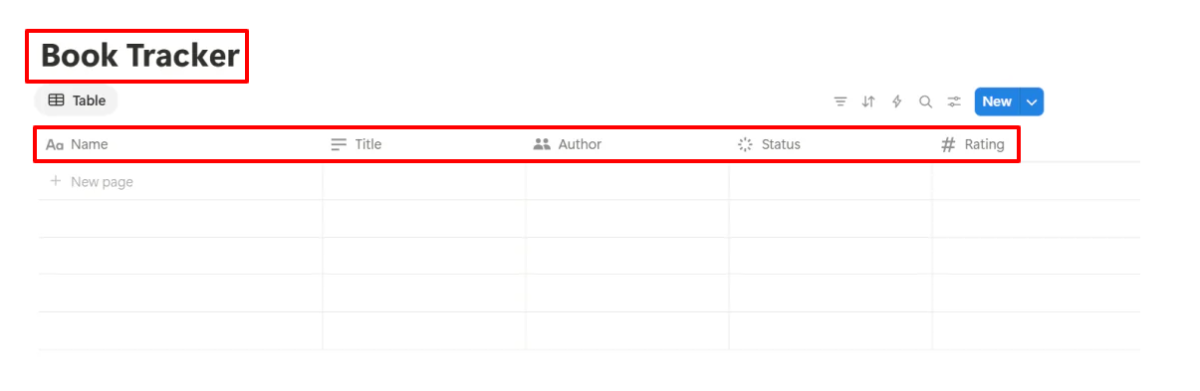
После этого я дал ему понятное название и начал с нескольких свойств: «Название» (текст), «Автор» (текст), «Статус» (выбрать) и «Рейтинг» (число). Вы можете отслеживать всё, что угодно, включая рабочие проекты или рестораны, которые стоит посетить.
Шаг 7: Измените вид
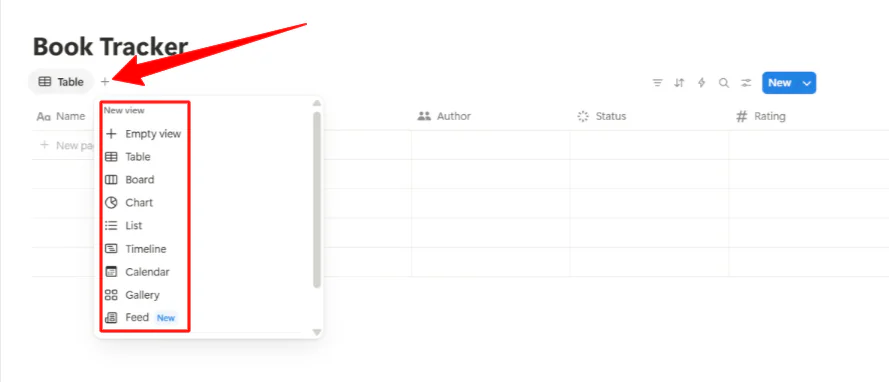
Notion Базы данных — это не просто электронные таблицы. Они скорее похожи на гибкие наборы данных, которые можно просматривать по-разному. Одну и ту же базу данных можно отобразить в виде таблицы, канбан-доски, календаря или галереи — в зависимости от того, что подходит вашему рабочему процессу.
Чтобы добавить различные представления, я просто нажимаю «+» под названием моей базы данных.
Шаг 8: Создайте шаблон

Затем я превратил базу данных своего книжного трекера в шаблон. Шаблоны значительно экономят время, когда вы начинаете создавать повторяющийся контент.
Если вы часто создаёте похожие страницы, превратите одну из них в шаблон. Заметки о встречах, планы проектов и еженедельные обзоры идеально подходят для шаблонов.
Чтобы создать шаблон, я нажал на стрелку раскрывающегося списка рядом с пунктом «Новый» в моей базе данных и выбрал «Новый шаблон».
Шаг 9: Настройте свой шаблон

Открылось новое окно, в котором я мог настроить шаблон, добавив страницы, текст, контрольные списки и любые необходимые блоки. После этого я сохранил его. Теперь я могу использовать его повторно в любое время.
Самая большая ошибка — пытаться создать идеальную организационную систему, не разобравшись, как она работает. Начните с простого и позвольте вашей системе развиваться естественным образом. Создавайте страницы, когда они вам нужны, а не потому, что вы считаете нужным.
Используйте комбинацию вложенных страниц и баз данных для организации различных типов информации:
- Страницы хорошо подходят для статического контента, например документации или справочных материалов.
- Базы данных отлично подходят для управления динамической информацией, которую необходимо сортировать, фильтровать или отслеживать с течением времени.
Шаг 10: Воспользуйтесь функцией поиска

Функция поиска очень мощная, поэтому не стоит слишком беспокоиться об идеальной организации.
Вы можете найти практически всё, нажав Ctrl+K (или Cmd+K на Mac) и выполнив поиск по ключевым словам. Это позволит вам сосредоточиться на создании полезного контента, а не на его идеальном оформлении.
Шаг 11: Поделитесь своей страницей
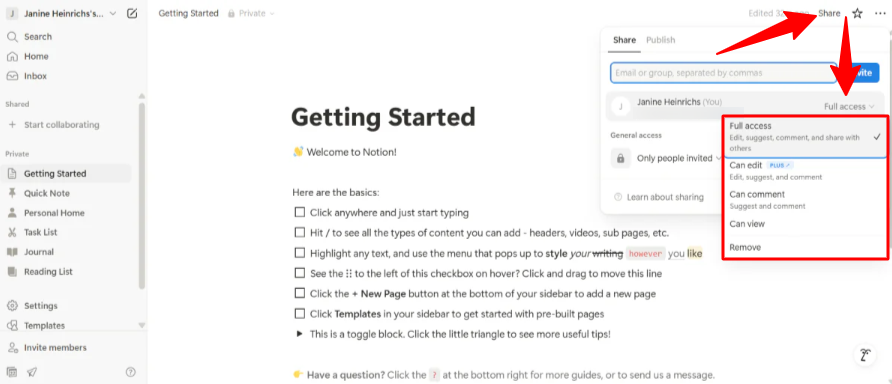
Совместное использование Notion Работает на уровне страницы. Вы можете предоставить доступ к отдельным страницам или целым базам данных конкретным людям или сделать их общедоступными, нажав «Поделиться» в правом верхнем углу, пригласив соавторов и изменив уровни доступа.
Уровни разрешений просты:
- «Можно редактировать» позволяет людям изменять контент
- «Можно комментировать» позволяет оставлять отзывы без внесения изменений.
- «Можно просматривать» — доступ только для чтения.
Для совместной работы в команде заранее установите некоторые базовые правила. Решите, как вы будете называть страницы, когда использовать комментарии, а когда — прямое редактирование, и как обрабатывать уведомления.
Шаг 12: Упомяните соавтора

Система @упоминаний отлично подходит для привлечения чьего-либо внимания, и вы можете упоминать целые команды или группы, если ваше рабочее пространство настроено таким образом.
Функции совместной работы в режиме реального времени работают без сбоев. Вы можете видеть курсоры и правки других участников по мере их появления. Это делает Notion особенно эффективным для совместного планирования или групповых мозговых штурмов, где всем необходимо вносить свой вклад одновременно.
В целом, Notion становится наиболее ценным, когда вы перестаёте использовать его как другие инструменты и начинаете думать о своих реальных рабочих процессах. Вместо того, чтобы в точности копировать существующие системы, подумайте, чего вы пытаетесь достичь, и отталкивайтесь от этого.
Многие добиваются успеха, начиная с одного конкретного варианта использования (например, отслеживания проекта или организации заметок) и постепенно расширяя его по мере освоения. Попытка перенести всё сразу обычно приводит к разочарованию и отказу от решения.
Гибкость Notion — одновременно его главная сила и главная проблема. Вы можете построить практически что угодно, но это не значит, что вам стоит это делать.
Сосредоточьтесь на решении реальных проблем, а не на создании сложных систем лишь потому, что они выглядят впечатляюще. Лучшая конфигурация Notion — та, которую вы используете постоянно!
Топ-3 альтернативы понятию
Вот лучшие Notion Альтернативы, которые я бы рекомендовал:
Miro
Первый Notion В качестве альтернативы я бы порекомендовал Miro. Miro — это визуальный инструмент для мозгового штурма, планирования и совместной работы на бесконечной онлайн-доске.
Miro и Notion предлагают гибкие рабочие пространства без необходимости написания кода, позволяющие командам управлять проектами и сотрудничать в одном месте.
Однако Miro выделяется на фоне Notion своим визуальным полотном. Вы можете провести мозговой штурм заметки, построить блок-схема, каркасы и карты разума, Вы также можете использовать шаблоны для мастер-классов, презентациии идеация.
Инструменты Miro, работающие в режиме реального времени, отлично подходят для удаленных команд, которым необходимы визуальные интерактивные сеансы. Они также легко подключается со Slack, Jira, Microsoft Teams и другими.
Notion отлично подходит для организации и документирования работы. Он объединяет заметки, вики, задачи и базы данных в настраиваемом блочном рабочем пространстве.
Notion ценят за то, что он является универсальным информационным центром. С помощью Notion вы можете вкладывать страницы, управлять задачами, создавать базы данных и автоматизировать рабочие процессы с помощью искусственного интеллекта. Он отлично подходит для корпоративных вики-проектов, управления проектами, а также для хранения задач, документов и командной работы в едином месте с возможностью поиска.
Для визуальной командной работы и живого общения выбирайте Miro. Для заметок, задач, вики и организации пространства выбирайте Notion!
ClickUp
Следующее Notion Альтернатива, которую я бы порекомендовал, — ClickUp. ClickUp — это полнофункциональный инструмент управления проектами с отслеживанием времени, 15 видами и автоматизацией.
В некоторых аспектах бесплатный тариф ClickUp щедрее, чем у Notion, например, предлагает неограниченное количество рабочих мест. Это делает ClickUp более привлекательным для больших команд с ограниченным бюджетом.
Notion же превосходен как универсальное рабочее пространство «всё в одном». Он сочетает в себе заметки и гибкие базы данных с настраиваемым интерфейсом и шаблонами. Он предлагает более мощные функции создания заметок и работы с контентом, чем ClickUp.
Для детального управления проектами и автоматизации выбирайте ClickUp. Для гибкого рабочего пространства с заметками, документами и отслеживанием проектов выбирайте Notion!
Monday.com
Финал Notion В качестве альтернативы я бы порекомендовал Monday.com. Monday.com — это командная платформа для управления проектами, рабочими процессами и задачами с высокой степенью автоматизации и простой настройкой.
С одной стороны, Notion выделяется своей блочной архитектурой. Каждый элемент контента можно полностью настраивать с помощью перетаскивания блоков.
Тем временем Monday.com делает акцент на автоматизации рабочих процессов и управлении проектами. Вы можете интегрировать свои любимые приложения, такие как Slack, Gmail и Microsoft Teams. Управление правами доступа и встроенные отчёты помогают командам отслеживать прогресс.
Для комплексного рабочего пространства с широкими возможностями настройки выберите Notion. Для отслеживания проектов и автоматизации рабочих процессов выберите Monday.com.
Обзор Notion: какой инструмент вам нужен?
Notion Он достаточно гибкий, чтобы справиться с моими разрозненными идеями, и достаточно умён, чтобы заменить полдюжины других приложений. Однако его настройка занимает некоторое время.
Если вы любите создавать системы и вносить в них изменения по ходу дела, Notion вам обязательно понравится. Если же вы предпочитаете строгую структуру и готовые рабочие процессы, вам может подойти что-то более узконаправленное.
В противном случае рассмотрите следующие альтернативы:
- Miro лучше всего подходит для команд, которые преуспевают в мозговом штурме, построении ментальных карт и работе с живой доской.
- ClickUp лучше всего подходит тем, кому нужно управление проектами со встроенными функциями учета времени и автоматизации.
- Monday.com лучше всего подходит для команд, которым требуется автоматизация рабочих процессов, отслеживание проектов и простая интеграция.
Спасибо, что прочитали мой обзор Notion! Надеюсь, он был вам полезен.
Notion offers a free plan для людей, помогающих организовать свои проекты и жизнь. Попробуйте сами и посмотрите, как вам понравится!
Часто задаваемые вопросы (FAQ)
Для чего используется Notion?
Notion В первую очередь используется как универсальное рабочее пространство для заметок, управления проектами и совместной работы. Оно позволяет думать, писать и планировать в едином настраиваемом пространстве.
Неужели Notion настолько свободен?
Notion’s free plan Предлагает неограниченное количество страниц и блоков, а также возможность совместной работы с участием до 10 гостей. Однако расширенные функции, такие как полный доступ к ИИ, неограниченная загрузка файлов, расширенная история страниц и расширенные возможности совместной работы, доступны только на платных тарифах.
Notion лучше OneNote?
Notion Превосходит OneNote в плане организации, работы с базами данных и эффективной совместной работы. Его модульная структура и шаблоны превосходят OneNote в управлении сложными проектами и создании индивидуальных систем продуктивности.
Однако OneNote лучше подходит для быстрого создания заметок в свободной форме. Это особенно актуально, если вы предпочитаете рукописные заметки или активно используете экосистему Microsoft Office.
Что означает слово «понятие»?
Слово «понятие» обычно означает концепцию, идею или убеждение о чем-либо.
Действительно ли Notion того стоит?
Notion Стоит обратить внимание тем, кто ищет гибкое рабочее пространство для управления заметками, проектами, базами данных и совместной работы. Однако некоторым может показаться, что его кривая освоения и интерфейс слишком сложны для выполнения базовых задач.
Является ли Notion избыточным для личного использования?
Notion Для личного использования, если ваши потребности просты (например, списки дел или простые заметки), из-за обилия функций может показаться излишеством. Однако, если вам нравится настраивать рабочие процессы или вам нужно организовывать сложные проекты, Notion может оказаться полезным даже для одного человека.
Лучше ли Notion AI, чем ChatGPT?
Notion AI превосходят ChatGPT в управлении документами, организации контента и повышении производительности. Однако ChatGPT предлагает более широкие возможности для ведения диалога и более высокую производительность для творческого письма, помощи в программировании и ответов на общие вопросы.
Notion лучше Google?
Notion Лучше подходит для создания настраиваемых рабочих процессов, объединяющих заметки и базы данных в едином пространстве. В то же время Google Workspace лучше подходит для работы с электронной почтой и редактирования документов благодаря набору инструментов, таких как Gmail, Docs и Drive.
В конечном счете, Notion отлично справляется с организацией сложной информации и задач в максимально персонализированном формате, а Google Workspace идеально подходит для создания документов, обмена файлами и масштабного делового общения.