
Инструменты ИИ 101
Обзор Napkin AI: Почему этот визуальный инструмент превосходит Canva и PPT

 Добавьте Unite.AI в избранные источники в Google
Unite.AI может получать вознаграждение, когда вы используете ссылки на рассмотренные нами продукты. Это не влияет на наши редакционные оценки. Читайте раскрытие об аффилированности.
Вы когда-нибудь смотрели на пустой слайд и желали, чтобы вы могли показать свою идею вместо того, чтобы бороться с формами в течение часа?
Исследование, цитируемое в “The Big PowerPoint Study”, показало, что сотрудники тратят примерно 40% своего времени на создание презентаций PowerPoint только на форматирование. Но что если бы вы могли пропустить все это и превратить простой текст в визуальные элементы за несколько секунд?
Napkin AI делает именно это. Он принимает ваш текст и мгновенно превращает его в визуальные элементы без необходимости в навыках дизайна. Будете ли вы презентовать идею, обновлять свою команду или объяснять концепцию на своем блоге, Napkin экономит вам значительное количество времени, чтобы вы могли сосредоточиться на том, что действительно важно: вашем сообщении.
В этом обзоре Napkin AI я обсуждаю плюсы и минусы, что это такое, для кого оно лучше всего подходит, и его ключевые функции. Затем я покажу, как я использовал Napkin AI, чтобы легко сгенерировать визуальные элементы из текста.
Я закончу статью, сравнив Napkin AI с моими тремя лучшими альтернативами (NotebookLM, Miro и Visme). К концу вы узнаете, подходит ли Napkin AI вам!
Вердикт
Napkin AI делает легко для любого превратить простой текст в настраиваемые инфографики и диаграммы быстро, с простыми инструментами и функциями, дружественными к команде. Однако некоторые продвинутые инструменты требуют платного плана, и он работает лучше всего на настольном компьютере для полного контроля над редактированием.
Плюсы и минусы
- Превращает простой текст в инфографики, блок-схемы и диаграммы без навыков дизайна.
- Легко использовать для начинающих и профессионалов с крайне низкой кривой обучения.
- Создает и обновляет визуальные элементы быстро для командных обновлений и мозгового штурма.
- Настройка иконок, соединителей и форм.
- Создание пользовательских стилей для визуальных элементов, соответствующих бренду.
- Поддержка командных рабочих пространств и живой совместной работы для бесперебойных рабочих процессов.
- Импорт DOC, PPT, PDF, HTML или Markdown и экспорт в несколько форматов.
- Бесплатный план для случайного использования; платные планы для дополнительных функций по доступным ценам.
- Создание визуальных элементов напрямую из вашего письма.
- Продвинутые функции требуют платного плана.
- Ограниченное редактирование на мобильных устройствах; лучше всего работает на настольном компьютере для полного контроля.
- Нет отдельного приложения для дизайна на ходу.
- Не может быть подключен к автоматизированным рабочим процессам или системам контента.
Что такое Napkin AI?
Napkin AI превращает текст в профессиональные визуальные элементы, такие как диаграммы, графики, инфографики и эскизы.
Его основная функция позволяет вам ввести текст и мгновенно сгенерировать соответствующие графики без необходимости в навыках дизайна. Это означает, что вместо того, чтобы тратить часы на борьбу с библиотеками шаблонов или попытки выровнять элементы вручную, вы описываете, что вы хотите, и мгновенно генерируете визуальные элементы.
Napkin AI vs. Canva & PowerPoint
Вот где Napkin становится интересным по сравнению с Canva или PowerPoint. Эти инструменты начинаются с шаблонов и ожидают, что вы поместите свой контент в их предопределенные коробки. Тем временем, Napkin работает в обратном порядке. Он анализирует ваш фактический контент сначала, затем строит визуальные элементы специально вокруг ваших идей.
Кроме того, ИИ не просто наклеивает случайные иконки вместе. Он использует обработку естественного языка с компьютерным зрением, чтобы понять контекст и отношения в вашем тексте.
Технология Napkin AI
Napkin работает на моделях машинного обучения, специально обученных на закономерностях визуальной коммуникации. Он объединяет анализ текста с огромной базой данных элементов дизайна, символов и принципов компоновки.
Платформа также обучена на фактических данных эскизов, как люди естественно рисуют концепции. Это почему выходные данные кажутся так интуитивными по сравнению с дизайном шаблонов.
ИИ обрабатывает примерно 1 кредит за выбранное слово, что означает, что вы не сжигаете лимиты использования слишком быстро.
Кто лучше всего подходит для Napkin AI?
Вот типы людей, которые получат наибольшую пользу от использования Napkin AI:
- Бизнес-профессионалы могут использовать Napkin AI, чтобы мгновенно создать визуальные элементы для презентаций, отчетов и стратегического планирования.
- Маркетологи могут использовать Napkin AI, чтобы превратить идеи кампаний в инфографики.
- Педагоги и студенты могут использовать Napkin AI, чтобы упростить учебные материалы для более увлекательных классных презентаций.
- Предприниматели могут использовать Napkin AI, чтобы визуально организовать бизнес-модели, дорожные карты и презентации.
- Инженеры могут использовать Napkin AI, чтобы преобразовать технические документы в ясные диаграммы.
- Любой, кто не имеет навыков дизайна, может использовать Napkin AI, чтобы создать профессиональные визуальные элементы без использования сложных инструментов дизайна.
- Блогеры могут использовать Napkin AI, чтобы создать привлекательные диаграммы и графики, чтобы улучшить свои блог-посты.
Ключевые функции Napkin AI
Вот ключевые функции Napkin AI, о которых вы должны знать:
- Генератор визуальных элементов ИИ: мгновенно преобразует ваш текст в диаграммы, блок-схемы, инфографики и многое другое без необходимости в навыках дизайна или сложных подсказках.
- Настройка визуальных элементов: редактируйте каждый аспект ваших визуальных элементов, включая стиль, цвета, иконки, формы, соединители и шрифты. Легко соответствуйте вашему бренду с помощью пользовательских стилей и тем.
- Множественные варианты экспорта: экспортируйте визуальные элементы в различных форматах, таких как PNG, SVG, PDF и PPT. Вы также можете экспортировать напрямую в PowerPoint, Google Slides, Canva и Keynote для бесперебойной интеграции в ваш рабочий процесс.
- Совместное редактирование: реальное сотрудничество делает легко для команд мозгового штурма, обзора и уточнения визуальных элементов вместе.
- Умная автоматизация: ИИ предлагает наиболее актуальные типы визуальных элементов и компоновки на основе вашего контента.
- Эластичный дизайн: гарантирует, что визуальные элементы масштабируются автоматически с вашими идеями.
- Синхронизация текста и визуальных элементов: любые изменения, внесенные в ваш исходный текст, мгновенно отражаются в ваших визуальных элементах, исключая необходимость в ручных обновлениях.
- Обширная библиотека иконок и форм: доступ к большой базе данных иконок, форм и соединителей для ваших диаграмм и иллюстраций.
- Пользовательский интерфейс: простой рабочий процесс, который удаляет технические барьеры для создания визуальных элементов.
- Импорт файлов: импорт контента из файлов PPT, DOC, PDF, HTML и Markdown, что делает легко превратить существующие документы в визуальные элементы.
- Брендинг и пользовательские стили: примените свою собственную идентичность бренда, цвета и шрифты, и удалите брендинг Napkin на платных планах для полностью профессионального вида.
- Гибкие случаи использования: отлично подходит для презентаций, блогов, технической документации, бизнес-историй, образования и многое другое.
Как использовать Napkin AI
Вот как я использовал Napkin AI, чтобы легко сгенерировать визуальные элементы из текста:
- Зарегистрируйтесь в Napkin AI
- Создайте свой первый Napkin
- Вставьте или сгенерируйте текст с помощью ИИ
- Сгенерируйте визуальный элемент из текста
- Выберите стиль
- Настройте визуальный элемент
- Экспортируйте документ
Шаг 1: Зарегистрируйтесь в Napkin AI

Я начал с перехода на napkin.ai и выбора “Получить Napkin бесплатно” в правом верхнем углу.
Шаг 2: Создайте свой первый Napkin

После создания учетной записи и ответа на несколько базовых вопросов я нажал “Создать мой первый Napkin.”
Шаг 3: Вставьте или сгенерируйте текст с помощью ИИ

Napkin дал мне два способа добавить текст:
- Вставка текстового контента
- Генерация текста с помощью ИИ
Я выбрал второй вариант.

Чтобы сгенерировать текст с помощью ИИ, мне пришлось вручную написать подсказку или выбрать одну из предложенных подсказок:
- Лучшие практики для собеседования при приеме на работу
- Выбор правильной CRM для вашей команды продаж
- Предложение бренда для компании по уходу за растениями
- Признание лучших исполнителей в вашей команде
Я выбрал первую предложенную подсказку: “Лучшие практики для собеседования при приеме на работу” и нажал “Продолжить”.
Шаг 4: Сгенерируйте визуальный элемент из текста

Немедленно, Napkin AI начал писать контент на тему, которую я дал ему. Не прошло много времени, прежде чем Napkin сгенерировал структурированный черновик.
Вверху я был приглашен сгенерировать визуальный элемент на основе первого абзаца текста. Чтобы сделать это, я нажал синюю молнию.
Шаг 5: Выберите стиль

Через несколько секунд Napkin сгенерировал несколько визуальных элементов, которые я мог настроить. Наведя курсор на разные варианты, я мог выбрать стиль.
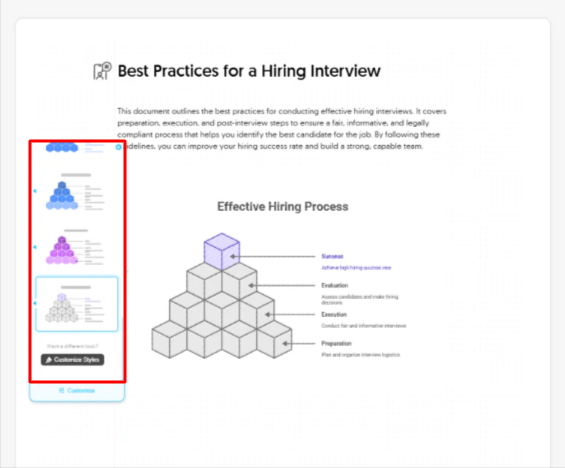
Было много стилей на выбор в различных цветах, толщинах линий и многое другое. Была даже возможность настроить стили внизу.
Шаг 6: Настройте визуальный элемент
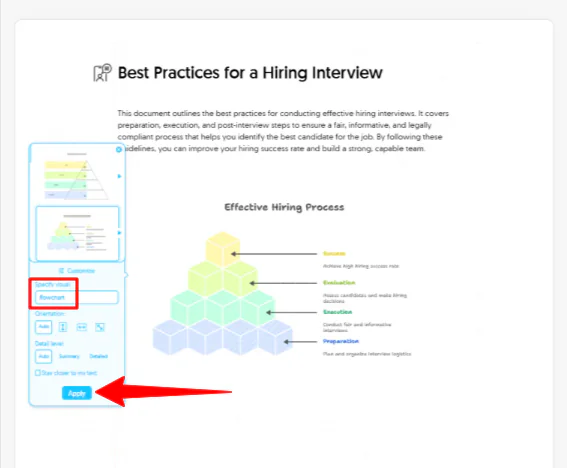
Внизу панели была синяя кнопка “Настроить”, где я мог указать визуальный элемент с помощью текста и выбрать ориентацию и уровень детализации. Я добавил “Блок-схема” в пустое поле “Укажите визуальный элемент” и нажал “Применить).
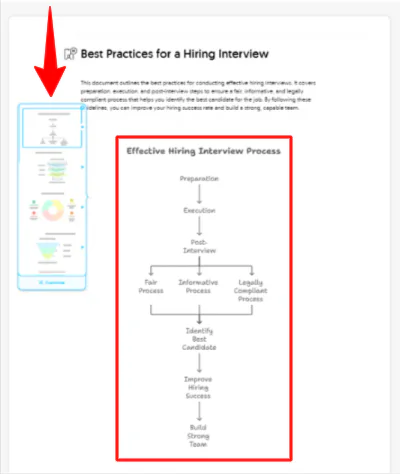
Через несколько секунд Napkin сгенерировал блок-схему, как я указал. Опять же, я мог выбрать стиль и настроить его так, как мне хотелось.
Еще одна крутая вещь о Napkin AI – это то, насколько вы можете настроить сгенерированные визуальные элементы. Нажмите на любой элемент в диаграмме, чтобы заменить иконки, изменить цвета или изменить текст.

Есть даже функция под названием “Spark Search” с широким выбором форм и иконок. Просто нажмите на лупу с молнией внутри, чтобы начать поиск иконок. Вы можете перетаскивать эти иконки куда угодно и настраивать их прямо в диаграмме.
Шаг 7: Экспортируйте документ

Когда я был готов экспортировать, я перешел к “Поделиться” и “Скачать PDF”.
Napkin дал мне четыре формата экспорта:
- Одна непрерывная страница (отлично подходит для блог-постов)
- Формат А4 для печати
- 8,5 х 11 дюймов (также отлично подходит для печати)
- Слайды презентации 16:9.
Формат презентации идеален для клиентских презентаций. Он экспортирует чистые слайды, которые импортируются идеально в Google Slides или PowerPoint.
В целом, Napkin AI сделал легко для меня превратить простой текст в визуальные элементы за несколько секунд без необходимости иметь дело с сложными инструментами дизайна. Если вы хотите быстрые, сгенерированные ИИ диаграммы и инфографики без хлопот с дизайном, стоит попробовать.
Однако, если вы интересуетесь лучшими альтернативами Napkin AI, вот что я рекомендую:
- NotebookLM лучше всего подходит для исследователей, студентов и работников знаний, которым необходим глубокий анализ документов и надежные резюме ИИ.
- Miro лучше всего подходит для команд, которые хотят реальное сотрудничество, мозговой штурм и гибкое визуальное планирование на белой доске.
- Visme лучше всего подходит для маркетологов, презентаторов и бизнеса, которым необходимы отполированные презентации, контент бренда и полный дизайнерский набор.
Спасибо за чтение моего обзора Napkin AI! Надеюсь, вы нашли его полезным.
Napkin AI предлагает бесплатный план, который включает 500 бесплатных кредитов ИИ в неделю для генерации визуальных элементов. Попробуйте сами и посмотрите, как вам понравится!
Часто задаваемые вопросы
Бесплатно ли использовать Napkin AI?
Да, Napkin AI бесплатно использовать с некоторыми ограничениями на использование и функции настройки. Платные планы разблокируют больше кредитов и продвинутые инструменты дизайна для большего контроля и гибкости.
Для чего используется Napkin AI?
Napkin AI используется для мгновенного превращения текста в визуальные элементы, такие как инфографики, диаграммы, умные карты и блок-схемы. В конечном итоге, Napkin AI упрощает создание контента и визуальное повествование.
Безопасен ли Napkin AI?
Napkin AI безопасен в использовании. Он использует HTTPS и отраслевые стандарты безопасности, чтобы защитить ваши данные.
Кто стоит за Napkin AI?
Napkin AI был основан Прамодом Шармой и Жеромом Шоллером, которые ранее создали компанию по разработке игр на основе ИИ Osmo. Компания имеет штаб-квартиру в Лос-Альтосе, Калифорния, и управляется небольшой, преданной командой инженеров, дизайнеров и специалистов по продуктам из США, Франции и Индии.









