Инструменты ИИ 101
Обзор Keeper Security: Парольный Менеджер, Который Стоит Сохранить?

 Добавьте Unite.AI в избранные источники в Google
Unite.AI может получать вознаграждение, когда вы используете ссылки на рассмотренные нами продукты. Это не влияет на наши редакционные оценки. Читайте раскрытие об аффилированности.

Вы когда-нибудь пытались войти в учетную запись, только чтобы столкнуться с знакомой паузой, когда вы угадываете, какой пароль вы использовали в этот раз?
Согласно Security Magazine, более 78% людей используют один и тот же пароль для нескольких учетных записей. Это означает, что даже одна утечка данных может быстро превратиться в более серьезную проблему безопасности, чем многие люди осознают.
Страшно, правда? В мире, где одна утечка может нанести ущерб репутации за одну ночь, выбор правильного парольного менеджера не является чем-то приятным. Это необходимость.
К счастью, у нас есть надежные решения, такие как Keeper Security. Это не просто еще один парольный менеджер. Это полноценная платформа безопасности, построенная на основе архитектуры с нулевым доверием и нулевым знанием, и доверенная более чем 85 000 бизнес-клиентов из более чем 150 стран.
Я лично протестировал его, пройдя через полный процесс настройки, и то, что меня больше всего поразило, было то, как быстро он помог мне перейти от “беспорядочного и уязвимого” к “организованному и безопасному” всего за несколько минут.
Но действительно ли этот уровень безопасности делает повседневную жизнь проще, или добавляет ненужную сложность?
В этом обзоре Keeper Security я разберу плюсы и минусы, что это такое, для кого оно лучше всего подходит, и его ключевые функции. Я также покажу, как я использовал его для импорта моих существующих паролей, выполнения аудита безопасности и улучшения моей безопасности.
Наконец, я сравню его с моими тремя лучшими альтернативами (1Password, Bitwarden и Proton Pass), чтобы в конце вы точно знали, какой парольный менеджер лучше всего подходит для вас.
Вердикт
Keeper Security – отличный парольный менеджер для безопасного хранения, организации и обмена паролями между устройствами. Однако он может быть дорогим и немного слишком много, если вам просто нужен базовый парольный менеджер.
Плюсы и минусы
- Сильная безопасность с нулевым доверием и шифрованием от конца до конца
- Легкая организация с помощью папок и четкой структуры
- Простые инструменты для обмена для семей и команд
- Работает на основных устройствах и браузерах
- 30-дневный бесплатный пробный период, чтобы вы могли попробовать его перед тем, как обязаться
- Может показаться немного неуклюжим при добавлении новых записей
- Более дорогой, чем некоторые бюджетные альтернативы
- Может показаться менее гибким по сравнению с конкурентами
- Чрезмерно, если вам просто нужен базовый парольный менеджер
Что такое Keeper Security?
Keeper Security – компания по кибербезопасности, которая помогает физическим и юридическим лицам безопасно хранить пароли, ключи-пароли и другую конфиденциальную информацию в зашифрованных хранилищах с безопасностью, основанной на нулевом доверии.
Keeper Security была основана в 2011 году и имеет штаб-квартиру в Чикаго, штат Иллинойс. Сегодня она обслуживает миллионы пользователей в более чем 150 странах и работает с десятками тысяч бизнесов.
Они больше не являются скромной стартап-компанией. Это хорошо установленная компания с серьезной репутацией в области кибербезопасности.
Нулевое доверие и нулевое знание
Но что на самом деле отличает Keeper от простого сохранения паролей в вашем браузере? Два слова: нулевое доверие, нулевое знание.
Модель нулевого доверия означает, что никто (даже сотрудники Keeper) не доверяется доступом к вашим данным. Каждый запрос на доступ проверяется каждый раз.
Часть нулевого знания идет дальше. Она означает, что Keeper буквально не может увидеть ваши пароли, даже если они хотели бы.
Как работает шифрование от конца до конца
Вот как работает шифрование. Когда вы сохраняете пароль или запись в Keeper, она шифруется на вашем устройстве, прежде чем покинет его.
Он использует шифрование AES-256 бит, которое является тем же стандартом, который используют правительства и военные. Затем уже зашифрованные данные отправляются на серверы Keeper.
Итак, что находится на их стороне? Непонятная чушь, которая бесполезна без вашего мастер-пароля (который знаете только вы).
Почему Keeper никогда не может получить доступ к вашим данным
Эта последняя часть стоит повторить. Keeper никогда не имеет доступа к вашему мастер-паролю.
Он никогда не передается на их серверы. Если вы забудете его, они не смогут восстановить его для вас.
Потому что если Keeper не может получить доступ к вашим данным, то и хакер, который нарушил их серверы, не сможет. Ваше хранилище полностью принадлежит вам.
Поддерживаемые платформы и устройства
Одна вещь, которую я действительно оценил, когда начал использовать Keeper, – это то, сколько платформ он поддерживает.
Если у вас есть Mac дома, машина Windows на работе, и вы постоянно переключаетесь между Chrome и Safari, Keeper покрывает все: Mac, Windows и Linux для настольных компьютеров, плюс расширения для браузеров Chrome, Firefox, Safari и Edge.
Также есть мобильные приложения для iOS и Android, поэтому ваши пароли следуют за вами куда бы вы ни шли, без необходимости думать об этом.
Если вы кто-то, кто откладывал получение парольного менеджера, потому что это кажется сложным или чрезмерным, Keeper построен вокруг идеи, что безопасность не должна быть. Шифрование происходит на заднем плане, интерфейс легко навигируется, и безопасность встроена автоматически.
Это довольно прочная основа, на которой можно построить.
Для кого Keeper Security лучше всего подходит?
Keeper – солидный выбор для физических и юридических лиц, которые хотят парольный менеджер, построенный с учетом безопасности в качестве главного приоритета:
- Любой, кто ищет безопасный способ хранить и управлять своими паролями.
- Семьи, которые хотят безопасно делиться доступом к важным учетным записям и иметь план действий на случай чрезвычайных ситуаций.
- Малые и растущие бизнесы, которым нужен простой способ управлять и контролировать доступ к общим учетным данным в одном месте.
- Команды DevOps и IT, которым нужен безопасный способ управления ключами API, секретами и привилегированным доступом.
Ключевые функции Keeper Security
Вот основные функции Keeper, включая безопасность и бизнес-инструменты.
Основные функции
- Безопасное парольное хранилище, которое шифруется для безопасного хранения паролей.
- Встроенный свободный генератор паролей, чтобы генерировать сильные пароли при создании новых записей входа.
- Автозаполнение автоматически заполняет ваши имена пользователей и пароли на веб-сайтах и приложениях через расширение браузера и мобильное приложение.
- Поддержка двухфакторной аутентификации, чтобы добавить дополнительный уровень безопасности к вашей учетной записи.
- Инструменты для обмена, которые позволяют безопасно делиться паролями и записями с доверенными контактами.
- Синхронизация между устройствами, которая поддерживает ваши пароли и данные хранилища в актуальном состоянии на всех ваших устройствах.
Инструменты безопасности и бизнеса
- Мониторинг утечек, который оповещает вас, если ваши пароли появляются в известных утечках данных или скомпрометированных базах данных.
- Экстренный доступ, который позволяет доверенным контактам получить доступ к вашему хранилищу в ситуациях, требующих срочного внимания.
- Шифрование с нулевым знанием, которое гарантирует, что только вы можете получить доступ к вашим хранимым данным.
- Безопасные дополнения, такие как расширенная отчетность и оповещения, которые помогают вам контролировать активность безопасности и добавлять дополнительные слои защиты.
- Административная консоль для добавления пользователей, назначения обязанностей и управления доступом на протяжении всей вашей организации.
- Биометрическая аутентификация для быстрого и безопасного доступа с помощью Face ID, Touch ID или Windows Hello без ввода пароля.
Как использовать Keeper Security
Вот как я использовал Keeper, чтобы импортировать мои существующие пароли, выполнить аудит безопасности и улучшить мою безопасность:
- Попробовать Keeper бесплатно
- Создать мастер-пароль
- Импортировать пароли
- Скачать расширение
- Отключить автозаполнение
- Проверить аудит безопасности
- Сгенерировать сильные пароли
Шаг 1: Попробовать Keeper бесплатно

Начните с перехода на keepersecurity.com и выбора “Попробовать бесплатно”.
Шаг 2: Создать мастер-пароль
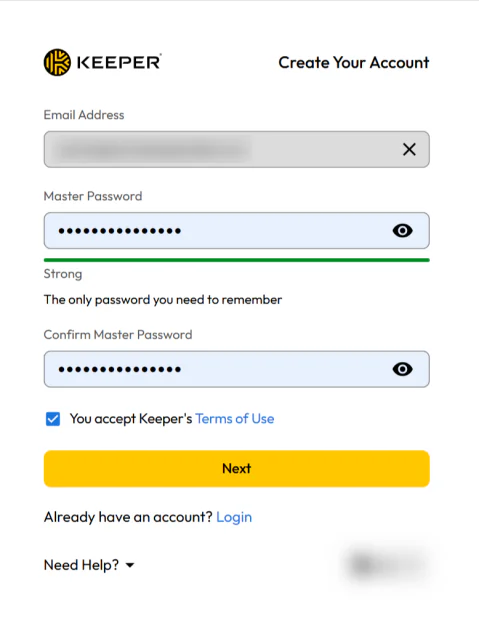
Создайте мастер-пароль. Это пароль, который вы будете использовать для разблокировки вашего хранилища Keeper и доступа ко всем вашим сохраненным паролям, безопасным файлам и другой конфиденциальной информации. Убедитесь, что он сильный, храните его в безопасности, и никогда не делитесь им с кем-либо.
Keeper использует модель безопасности с нулевым знанием, которая означает, что Keeper не может сбросить ваш мастер-пароль или восстановить ваши данные, если вы потеряете его. Убедитесь, что вы записали и безопасно хранили свою фразу восстановления.
Шаг 3: Импортировать пароли
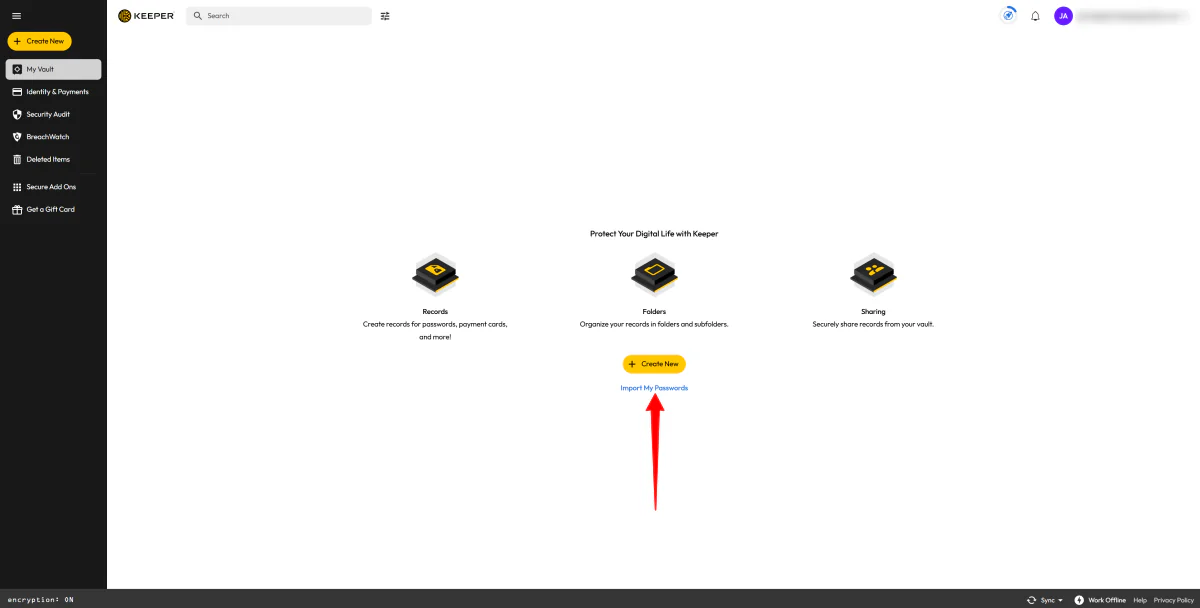
После подтверждения вашей электронной почты вы будете сразу перенаправлены в ваше хранилище. Процесс регистрации занимает всего около двух минут, и интерфейс чист и легко навигируется.
Импортируйте пароли из браузера (Chrome, Safari, Edge) или старого менеджера, выбрав “Импортировать мои пароли”.
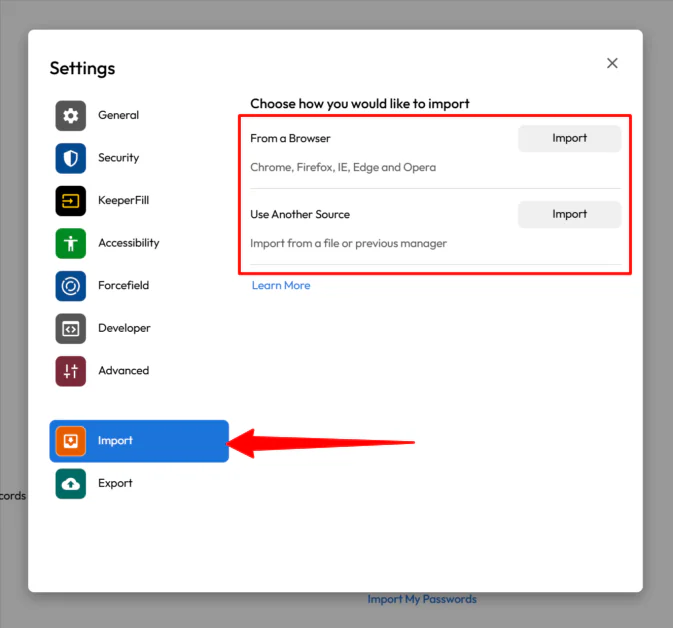
Keeper позволяет прямую синхронизацию из браузера, другого менеджера или стандартного текстового файла.
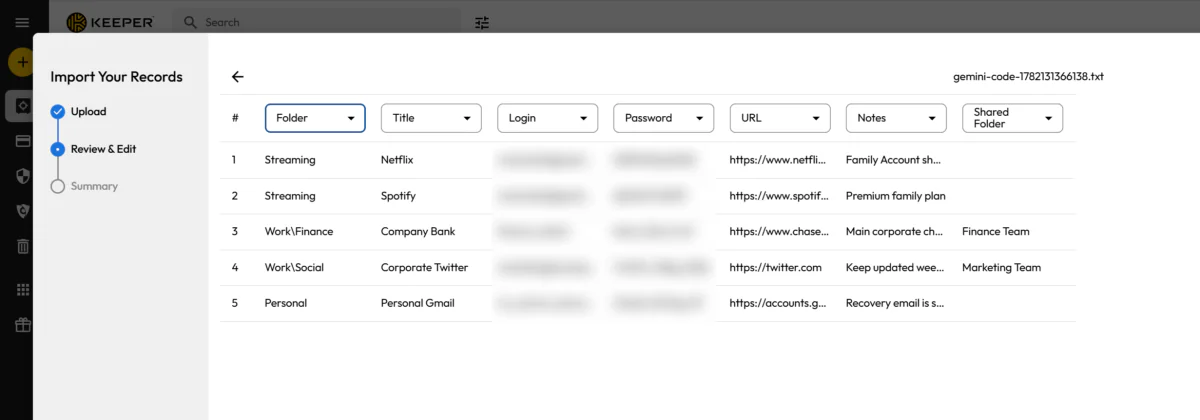
После импорта вашего файла паролей Keeper автоматически организует ваши учетные данные в соответствующие категории и папки в вашем хранилище, если эта структура включена в ваш файл.
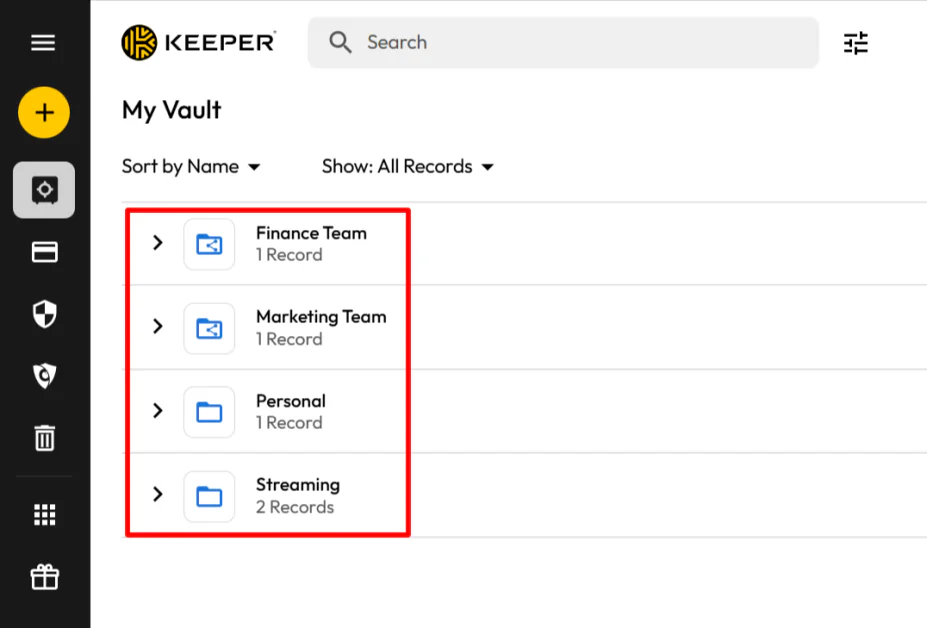
Как только импорт будет завершен, ваши записи окажутся ровно там, где им место, сохраняя ваше хранилище организованным с первого дня.
Шаг 4: Скачать расширение

Скачайте расширение Keeper для вашего браузера и приложение для вашего телефона. Расширение браузера доступно для всех основных браузеров (Chrome, Firefox, Safari и Edge) и iOS и Android для телефонов.
Немедленно включите Face ID, Touch ID или Windows Hello. Если вы этого не сделаете, вам придется вводить ваш длинный мастер-пароль каждый раз, когда вы хотите войти на веб-сайт, что может испортить весь опыт.
Шаг 5: Отключить автозаполнение

Далее вам нужно отключить встроенные менеджеры паролей в Chrome или Safari (это находится в настройках вашего браузера). Если вы пропустите этот шаг, Keeper и Chrome/Safari будут постоянно бороться за контроль над полем автозаполнения, что будет раздражать.
Шаг 6: Проверить аудит безопасности

Наконец, воспользуйтесь инструментом аудита безопасности Keeper. Он флагирует слабые, повторно используемые или скомпрометированные пароли.
Шаг 7: Сгенерировать сильные пароли

Если вам нужно создать новый пароль, вам не нужно его придумывать.
Когда вы создаете новую запись входа, встроенный генератор паролей Keeper создает сильный, случайный пароль и сразу же оценивает его силу.

Выберите длину и тип символов (цифры, символы и т. д.). Он сразу же создает пароль, защищенный от пуль, сообщает вам о его силе и сохраняет его автоматически.
В целом, Keeper сделал управление паролями без усилий. Процесс настройки был быстрым, импорт моих существующих паролей был без проблем, и функции, такие как аудит безопасности и встроенный генератор паролей, сделали его легко улучшить мою безопасность без дополнительной работы.
Топ-3 альтернативы Keeper Security
Вот лучшие альтернативы Keeper.
1Password
Первая альтернатива Keeper, которую я бы рекомендовал, – это 1Password. Это еще один безопасный парольный менеджер, который фокусируется на сильном шифровании, легкой организации хранилища и доступе на устройствах.
Обе платформы отлично подходят для безопасного хранения паролей, обмена учетными данными и синхронизации данных на устройствах, используя сильное шифрование для защиты конфиденциальной информации.
Однако 1Password обычно имеет более плавный пользовательский опыт, особенно при добавлении и управлении записями, и для рабочих процессов команд. Тем временем, Keeper больше фокусируется на безопасности и структурированной организации, но некоторые люди находят его немного менее гибким в повседневном использовании.
Выберите 1Password для легкого и плавного использования семьей и командами. В противном случае выберите Keeper, если вы предпочитаете более строгие меры безопасности и более бизнес-ориентированную настройку.
Прочитайте мой обзор 1Password или посетите 1Password!
Bitwarden
Вторая альтернатива Keeper, которую я бы рекомендовал, – это Bitwarden. Это открытый парольный менеджер, построенный для простого и безопасного хранения с сильной поддержкой на всех основных устройствах и браузерах.
Оба инструмента позволяют безопасно хранить и управлять паролями в зашифрованных хранилищах. Они также включают функции, такие как автозаполнение, безопасное обмен и синхронизация между устройствами.
Где они различаются, так это в подходе. Bitwarden легче, более доступен и полностью открыт, что делает его популярным среди тех, кто ценит прозрачность и простоту. Keeper feels более ориентирован на предприятие с мощными инструментами, такими как административные контроли, необязательные дополнения и более сильные административные и безопасные контроли.
Если вы хотите что-то простое, открытое и доступное, выберите Bitwarden. Но если вам нужна более функциональная платформа безопасности для личного, семейного и делового использования, выберите Keeper.
Proton Pass
Финальная альтернатива Keeper, которую я бы рекомендовал, – это Proton Pass. Это удобный парольный менеджер, который делает легко генерировать пароли, создавать электронные псевдонимы, автозаполнять учетные данные и безопасно управлять учетными записями на всех ваших устройствах.
Обе платформы предоставляют безопасное хранение паролей, генерацию паролей, автозаполнение, синхронизацию между устройствами, обмен паролями и сильное шифрование, что делает их отличным выбором для защиты конфиденциальной информации.
Однако Proton Pass выделяется своей встроенной функцией электронного псевдонима, которая помогает защитить ваш почтовый ящик от спама и утечек данных. Он также предоставляет более упрощенный опыт генерации паролей и управления двухфакторной аутентификацией прямо из расширения браузера.
Между тем, Keeper предлагает более продвинутые функции бизнеса, включая административные контроли, управление привилегированным доступом и более широкие инструменты безопасности предприятия. Proton Pass – это сильный, ориентированный на конфиденциальность вариант для повседневных пользователей и небольших команд, но он не предлагает той же глубины контроля предприятия, который предоставляет Keeper.
Выберите Proton Pass, если вы хотите более простой парольный менеджер с встроенными электронными псевдонимами. В противном случае выберите Keeper, если вы хотите более сильные функции бизнеса и безопасности.
Прочитайте мой обзор Proton Pass или посетите Proton Pass!
Обзор Keeper Security: Правильный инструмент для вас?
После использования Keeper я остался под впечатлением от того, насколько легко он помог мне улучшить безопасность паролей без изменения моего рабочего процесса. Настройка заняла всего несколько минут, импорт моих существующих паролей был без проблем, и инструменты, такие как аудит безопасности, быстро показали мне, какие учетные записи нуждаются в внимании.
Что больше всего поразило меня, было то, насколько все было организовано. Keeper отсортировал мои импортированные записи в папки, сделал легко генерировать сильные пароли и сохранил все синхронизировано на моих устройствах. Хотя добавление новых записей иногда казалось немного менее плавным, чем у некоторых конкурентов, компромисс был инструментом, ориентированным на безопасность и наполненным полезными функциями.
Если вы ищете безопасный парольный менеджер с отличной организацией, инструментами для обмена и продвинутыми функциями безопасности, Keeper – отличный выбор. Но если вам просто нужно базовое хранение паролей и вы хотите самый простой или доступный вариант, рассмотрите одну из альтернатив ниже:
- 1Password – лучший выбор для семей и команд, которые хотят самый плавный и удобный опыт.
- Bitwarden – лучший выбор для тех, кто на бюджете и хочет доступный, открытый парольный менеджер.
- Proton Pass – лучший выбор для тех, кто хочет встроенные электронные псевдонимы и простой повседневный опыт.
Спасибо за чтение моего обзора Keeper Security! Надеюсь, вы нашли его полезным.
Keeper предлагает 30-дневный бесплатный пробный период. Зарегистрируйтесь бесплатно и попробуйте его сами, чтобы увидеть, как вам понравится.
Часто задаваемые вопросы
Является ли Keeper безопасным парольным менеджером?
Да, Keeper широко считается безопасным парольным менеджером. Он использует шифрование с нулевым знанием, которое означает, что ваши пароли и конфиденциальная информация шифруются на вашем устройстве, прежде чем будут храниться в облаке. Только вы можете получить к ним доступ.
Был ли Keeper когда-либо скомпрометирован?
Keeper никогда не испытывал утечки хранилища с момента запуска в 2011 году. Его модель безопасности с нулевым знанием означает, что даже если Keeper будет скомпрометирован, ваши данные хранилища останутся зашифрованными и недоступными как для Keeper, так и для атакующих.
Лучше ли Google Password Manager, чем Keeper?
Зависит от того, что вам нужно. Keeper лучше для безопасности, продвинутых функций и работы на разных устройствах, в то время как Google Password Manager лучше для простого, бесплатного использования внутри Chrome.
Легитимен ли Keeper Security?
Keeper Security – легитимный и широко доверенный парольный менеджер, известный своей сильной безопасностью и архитектурой с нулевым знанием. Он также имеет основные сертификаты безопасности, такие как SOC 2 Type 2 и ISO 27001, и не имел известных утечек.
Что такое Keeper Security и мне нужно ли оно?
Keeper Security – парольный менеджер, который использует безопасность с нулевым знанием, чтобы сохранить ваши данные в безопасности. Он дает вам защищенное хранилище для хранения паролей, ключей-паролей, финансовой информации и документов. Он также может генерировать сильные пароли, синхронизировать между устройствами и автозаполнять пароли, пока вы просматриваете.
Keeper – хороший выбор, если вы повторно используете пароли, часто забываете вход, или просто хотите более простой способ сохранить ваши онлайн-аккаунты в безопасности.