
Инструменты ИИ 101
Обзор Banani AI: Этот инструмент текст-в-интерфейс невероятно быстр

 Добавьте Unite.AI в избранные источники в Google
Unite.AI может получать вознаграждение, когда вы используете ссылки на рассмотренные нами продукты. Это не влияет на наши редакционные оценки. Читайте раскрытие об аффилированности.

Как человек, который выучил Sketch в дизайнерской школе, я помню, как долго занимало создание даже простого эскиза с нуля. Создание UX/UI вручную занимало часы, и одна итерация макета означала повторную работу над несколькими экранами.
Это почему я был рад попробовать Banani AI. Это инструмент, который обещает превратить текстовые подсказки в отполированные, многоэкранные интерфейсы в течение минут. После того, как я попробовал его сам, я был впечатлен тем, как быстро я смог сгенерировать профессиональные дизайны, которые затем можно было легко доработать в Figma.
В этом обзоре Banani я расскажу о плюсах и минусах, о том, что это такое, для кого это лучший вариант, и о его ключевых функциях. Затем я покажу, как я использовал его для создания дизайна фитнес-приложения за несколько минут.
Я закончу статью, сравнив Banani с моими тремя лучшими альтернативами (UX Pilot, Uizard и Google (GOOGL ) Stitch). К концу статьи вы узнаете, является ли это правильным инструментом для вас!
Вердикт
Banani – это быстрый и простой способ превратить текст в чистые интерфейсы для панелей управления, посадочных страниц и мобильных приложений. Он работает лучше всего для ранних этапов идей и передачи дизайна в Figma, но не для сложных или высокооригинальных дизайнов.
Плюсы и минусы
- Генерирует дизайны очень быстро из текста
- Не требует дизайнерских навыков
- Сильная интеграция с Figma для легкой передачи
- Поддерживает бренд-цвета и стили дизайна
- Отлично подходит для дизайна панелей управления, посадочных страниц и мобильных приложений
- Дизайны всегда выглядят чисто и профессионально
- Не подходит для уникальных или сложных интерфейсов
- Дизайны могут не иметь оригинальности
- Требуется проверка на UX и доступность
- Лучше подходит для ранних этапов, а не для окончательного продукта
- Результаты зависят от качества подсказки
Что такое Banani?
Banani – это инструмент дизайна на основе ИИ, который генерирует интерфейсы с несколькими экранами. Он преобразует текстовые подсказки в редактируемые дизайны. Он также понимает системы дизайна и стили бренда, и поддерживает настройку через текстовую обратную связь.
Одним из вещей, которые мне больше всего нравятся в Banani, является его интеграция с Figma. Вы можете легко передать свои дизайны из Banani в профессиональную среду для более глубокой доработки.
Основное обещание
Основное обещание Banani заключается в том, что вы можете создать красивые, удобные дизайны невероятно быстро без лет опыта в дизайне. Это означает, что макеты и прототипы, которые раньше занимали часы, теперь можно сделать за несколько минут.
Banani vs. Альтернативы
Нет секрета в том, что рынок инструментов дизайна на основе ИИ сейчас переполнен (Uizard, Mockitt и Designs.ai, чтобы назвать несколько). Но то, что отличает Banani, – это его скорость и простота без ущерба для качества.
Ключевое различие
Ключевое различие заключается в том, что при использовании Banani вам не нужно понимать сложные системы дизайна. Вместо этого вы описываете, что хотите, на простом английском языке (например, “посадочная страница для фитнес-приложения с ценами”) и он генерирует эскиз за несколько секунд, который выглядит профессионально и пригоден для использования. Вы можете затем поделиться им или экспортировать в Figma для дальнейшей доработки.
Заявление “10x Дизайнер”
Banani утверждает, что его программное обеспечение подобно “10x дизайнеру”. То, что Banani имеет в виду под этим, не то, что вы突然 станете так же хорошим, как старший дизайнер с 10-летним опытом.
То, что они имеют в виду, – это то, что вы будете в 10 раз более продуктивны на ранних этапах дизайна (например, создании эскизов, прототипировании и изучении различных компоновок). Вы基本но переходите от нуля к “это может сработать” намного быстрее, чем традиционные методы.
Однако Banani может не быть лучшим вариантом для чрезвычайно сложных или высокооригинальных дизайнов. Он лучше подходит для общих шаблонов интерфейса (например, панелей управления, посадочных страниц и мобильных приложений). Если вы пытаетесь создать что-то более уникальное и художественное, традиционные инструменты дизайна, вероятно, все еще являются вашим лучшим выбором.
Для кого подходит Banani?
Вот для кого подходит Banani:
- Менеджеры продуктов могут использовать Banani для быстрого создания эскизов и проверки идей.
- Основатели стартапов могут использовать Banani для быстрого превращения идей в визуальные представления.
- Разработчики могут использовать Banani для создания интерфейсов без тяжелой работы.
- Дизайнеры UX и UI могут использовать Banani для ускорения идеации и изучения компоновок.
- Дизайнерские агентства могут использовать Banani для масштабирования работы над дизайном для клиентов.
- Новички и студенты могут использовать Banani для изучения UX с помощью ИИ.
Ключевые функции Banani
Вот ключевые функции Banani:
- Генерация прототипа из текста: Генерируйте интерфейсы с несколькими экранами, используя текстовые подсказки.
- Интерактивное редактирование: Дизайны можно редактировать с помощью подсказок, с полным контролем над цветами и шрифтами.
- Интеграция с Figma: Дизайны можно импортировать и экспортировать в Figma.
- Инструменты сотрудничества: Функции реального времени для сотрудничества, где команды могут легко делиться дизайнами по ссылкам.
- Бесплатные шаблоны: Библиотека предустановленных шаблонов с разными темами для мгновенного стилизации.
- Модели ИИ: Разные модели ИИ на выбор, включая Gemini 3 Pro и GPT-5.1.
- Гибкость дизайна: Легко генерируйте и редактируйте дизайны для веба или мобильных устройств с помощью ИИ.
- Передача кода: Дизайны можно экспортировать в HTML/CSS или форматы изображений для передачи разработчикам.
Как использовать Banani
Вот как я использовал Banani AI для создания дизайна фитнес-приложения:
- Зарегистрируйтесь в Banani
- Изучите интерфейс
- Дайте Banani подсказку
- Улучшите подсказку
- Сгенерируйте дизайн
- Изучите холст
- Редактируйте с помощью ИИ
- Добавьте следующий экран
- Сгенерируйте следующий экран
- Опишите следующий экран
- Просмотрите, экспортируйте, поделитесь
Шаг 1: Зарегистрируйтесь в Banani

Я начал с перехода на banani.co и выбора “Начать бесплатно”.
Шаг 2: Изучите интерфейс

После создания учетной записи и ответа на несколько вопросов я был перенаправлен на генератор дизайна. В центре все, что мне нужно было сделать, – это описать дизайн, который я хотел создать.

Я мог прикрепить файлы для справки, переключаться между мобильным и веб-дизайном, выбирать модель (лучшую для задачи, GPT-5.1 или Gemini 3 Pro) и выбирать тему (новую или одну из предустановленных).

Ниже генератора были некоторые примеры, которые я мог изучить, а также полезное видео-руководство.
Шаг 3: Дайте Banani подсказку

Вот подсказка, которую я придумал и добавил в пустое поле:
«Создайте мобильный интерфейс для фитнес-приложения, предназначенного для занятых профессионалов. Держите компоновку простой и сосредоточенной. Используйте чистые карточки с быстрым просмотром данных. Добавьте кольцо прогресса, ежедневный чек-лист и таймер сессии. Используйте спокойные нейтральные цвета с одним энергичным акцентом. Покажите панель управления, экран деталей тренировки и панель привычек».
Я оставил все по умолчанию, убедился, что “Мобильный” (а не “Веб”) был выбран, и нажал “Сгенерируйте”.
Шаг 4: Улучшите подсказку

Немедленно Banani начал улучшать мою подсказку. Я мог внести любые изменения, которые хотел, но я оставил все как было и нажал “Сгенерируйте”.
Шаг 5: Сгенерируйте дизайн

Banani начал генерировать мой мобильный дизайн, что заняло всего минуту или две. Посмотрев на подсказку, которую я дал ему, результат был довольно точным! Он также выглядел очень чисто и современно.
Шаг 6: Изучите холст

Слева был экран, который я только что сгенерировал, и возможность добавить больше экранов. Ниже я мог изменить тему цвета или отдельные цвета точно так, как хотел. Это было здорово, если я хотел применить точные цвета бренда к своим дизайнам.

Над дизайном были некоторые опции для дублирования экрана, копирования в Figma или копирования HTML/CSS. Отличная интеграция с Figma была действительно полезна, позволяя мне сразу же приступить к доработке своего дизайна с большим контролем.

Внизу я мог набрать текст, чтобы редактировать на экране.
Шаг 7: Редактируйте с помощью ИИ

Я был наиболее заинтересован в редактировании с помощью ИИ, поэтому я дал ему эту подсказку:
«Измените кольцо прогресса на электрический синий акцент. Обновите ежедневный чек-лист, чтобы использовать задачи в форме таблеток с четкими галочками. Держите остальную компоновку простой и сосредоточенной».

Немедленно Banani приступил к работе. Через несколько секунд мои правки появились в дизайне. Я был впечатлен тем, насколько профессионально выглядели результаты.
Шаг 8: Добавьте следующий экран

Добавление нового экрана было так же простым, как выбор кнопки “Новый экран” в левой панели и описание того, что я хотел создать.
Шаг 9: Сгенерируйте следующий экран

Однако мой любимый способ генерации нового экрана был выбором элементов на существующем экране и получением Banani, чтобы он автоматически сгенерировал полностью разработанный макет, соответствующий стилю и структуре оригинала. Я выбрал кольцо прогресса, чтобы увидеть, что он сгенерирует.
Шаг 10: Опишите следующий экран
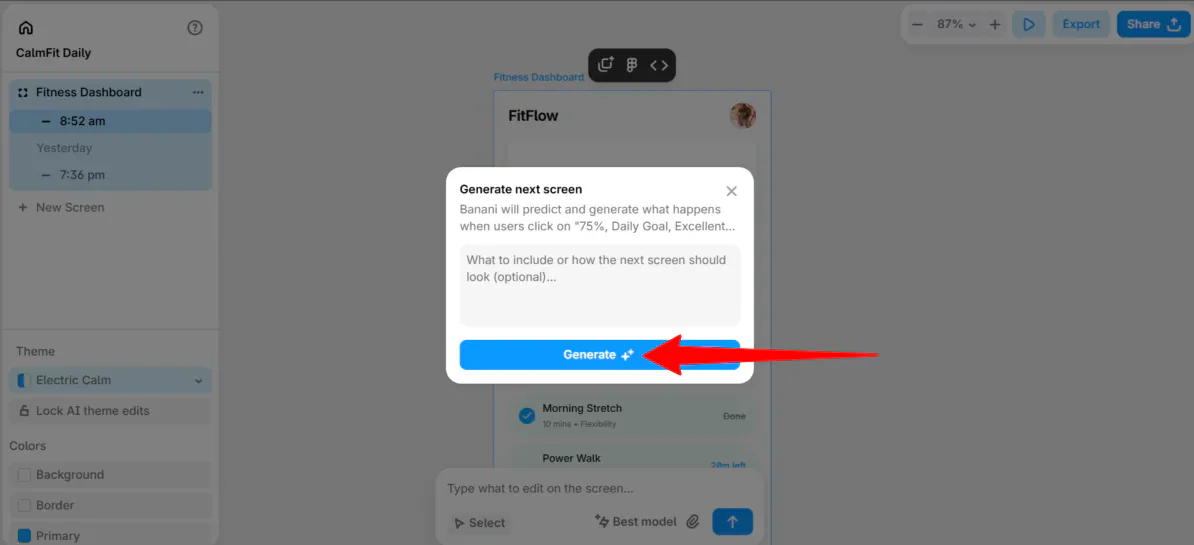
Маленькое окно появилось, где я мог описать, как должен выглядеть следующий экран. Это было необязательно, поэтому я нажал “Сгенерируйте).

Banani приступил к генерации экрана, который появится, если пользователи выберут кольцо прогресса. Он выглядел отлично, с чистой компоновкой и профессиональным окончанием.
Шаг 11: Просмотрите, экспортируйте, поделитесь

Как только я был доволен всем, я мог воспроизвести прототип, экспортировать экраны в формате PNG, SVG или JPG и поделиться проектом или ссылкой с моей командой.
В целом Banani сделал проектирование моего фитнес-приложения без усилий. Он превратил мои текстовые подсказки в профессиональные экраны за несколько минут.
Топ-3 альтернативы Banani
Вот лучшие альтернативы Banani:
UX Pilot
Первая альтернатива Banani, которую я бы порекомендовал, – это UX Pilot. UX Pilot использует ИИ для ускорения дизайна UX и UI. Команды могут создавать эскизы и весь поток пользователя за несколько секунд с интеграцией Figma для легкой передачи.
С одной стороны, UX Pilot выделяется своими функциями UX, такими как потоки экранов и рамки UX, сгенерированные ИИ. Тем временем Banani проще и более ориентирован на быстрое создание профессиональных многоэкранных потоков из текстовых подсказок с сильной поддержкой Figma.
Для дизайна UX с полной поддержкой рабочего процесса выберите UX Pilot. Для быстрого и простого создания экранов из подсказок выберите Banani.
Прочитайте мой обзор UX Pilot или посетите UX Pilot!
Uizard
Следующая альтернатива Banani, которую я бы порекомендовал, – это Uizard. Uizard позволяет командам продуктов быстро превратить идеи в редактируемые эскизы и прототипы с помощью ИИ.
С одной стороны, Uizard выделяется такими функциями, как сканирование эскизов и макетов, автоматическая генерация тем и ИИ-“Автодизайнер”. Тем временем Banani фокусируется на создании профессиональных дизайнов с отличной интеграцией Figma и поддержкой стилей бренда.
Выберите Uizard для прототипирования с помощью ИИ, сотрудничества в реальном времени и превращения эскизов/скриншотов в редактируемые дизайны. В противном случае выберите Banani для быстрого и чистого создания интерфейсов, которые интегрируются без проблем с Figma.
Google Stitch

Последняя альтернатива Banani, которую я бы порекомендовал, – это Google Stitch. Google Stitch быстро превращает текстовые подсказки в интерфейсы, эскизы и прототипы.
С одной стороны, Stitch выделяется простым редактированием, экспортом кода в HTML и возможностью построения с Google Gemini. Тем временем Banani отличается созданием отполированных многоэкранных прототипов, без проблем интегрирующихся с Figma, и последовательным брендингом на протяжении всего дизайна.
Для легкого редактирования, экспорта кода и построения с Google Gemini выберите Google Stitch. Для быстрого и без усилий создания профессиональных интерфейсов с передачей в Figma выберите Banani.
Обзор Banani: Правильный инструмент для вас?
В целом мой опыт с Banani был невероятно гладким и без усилий. Я превратил простую текстовую подсказку в минималистичный дизайн интерфейса за несколько минут. Меня впечатлила скорость и профессионализм результатов.
Интеграция с Figma действительно выделялась, делая легко доработку дизайна на профессиональной платформе без потери качества. Banani оказался идеальным решением для начального создания эскизов, быстрого прототипирования и детальной доработки через Figma.
Однако Banani не подойдет всем. Если это так, вот лучшие альтернативы Banani, которые стоит рассмотреть:
- UX Pilot – лучший для команд, которые хотят ускорить свой рабочий процесс UX с помощью ИИ и передать дизайны в Figma.
- Uizard – лучший для команд продуктов, которые хотят прототипирование с помощью ИИ, сотрудничество в реальном времени или превращение эскизов/скриншотов в редактируемые дизайны.
- Google Stitch – лучший для дизайнеров, которые хотят простое редактирование, экспорт кода и построение с Google Gemini.
Спасибо за чтение моего обзора Banani! Надеюсь, он был полезен. Попробуйте Banani бесплатно и посмотрите, как вам понравится!
Часто задаваемые вопросы
Что такое Banani AI?
Banani AI – это инструмент дизайна, который позволяет генерировать, редактировать и экспортировать интерфейсы с помощью простых текстовых подсказок.
Есть ли бесплатный дизайнер ИИ?
Да, есть много бесплатных дизайнеров ИИ, включая Banani AI.
Какой ИИ лучший для дизайна UX?
Нет единого “лучшего” ИИ для дизайна UX, поскольку все зависит от задачи. Лучшие платформы дизайна UX, которые я бы порекомендовал, – это Banani AI, UX Pilot, Uizard и Google Stitch.



