Ferramentas de IA 101
Análise do Notion: Este espaço de trabalho pode substituir 5 aplicativos facilmente

A Unite.AI está comprometida com padrões editoriais rigorosos. Podemos receber uma compensação quando você clicar em links para produtos que analisamos. Por favor veja nosso divulgação afiliada.

Você já abriu cinco aplicativos diferentes para planejar um projeto? Exemplo: Google Docs para anotações, Trello para tarefas e Excel para acompanhamento. Bem ridículo, na minha opinião.
Com Notion, fazer malabarismos com vários aplicativos ao mesmo tempo pode ser coisa do passado. Mais de 100 milhões de pessoas agora use o Notion para se livrar de ferramentas dispersas e criar um espaço de trabalho flexível que faz tudo!
Nesta análise do Notion, discutirei os prós e contras, o que é, para quem é mais adequado e seus principais recursos. Em seguida, mostrarei como usei o Notion para criar uma página, adicionar blocos de conteúdo, adicionar um banco de dadosE muito mais.
Concluirei o artigo comparando o Notion com minhas três principais alternativas (Miro, ClickUp e Monday.com).
Se você já desejou que suas anotações, tarefas e bate-papo da equipe pudesse viver em um lugar personalizável, o Notion poderia ser sua nova ferramenta favorita.
Veredito
Notion é um espaço de trabalho flexível e completo que combina notas, tarefas, bancos de dados e colaboração em tempo real. No entanto, pode ser complexo de aprender inicialmente e faltam alguns recursos avançados de projeto e segurança.
Prós e Contras
- Altamente flexível e personalizável para qualquer fluxo de trabalho
- Combina notas, tarefas, calendários, bancos de dados e muito mais em um aplicativo
- Ferramentas de colaboração e compartilhamento em tempo real
- Plano gratuito generoso e atualizações acessíveis
- Vários tutoriais e modelos de comunidade
- IA integrada para resumos, redação e análise
- Funciona em desktop, web e celular com suporte para web clipper
- Sem modo offline (requer Internet para acessar ou editar notas)
- Pode ser complexo aprender e configurar inicialmente
- Grandes espaços de trabalho podem parecer lentos
- Faltam algumas ferramentas avançadas de projeto, como gráficos de Gantt e controle de tempo
- Recursos de segurança robustos custam mais
- Não há como proteger páginas individuais com senha
O que é noção?
Notion é um aplicativo de anotações e um espaço de trabalho completo para indivíduos e equipes. Você pode usá-lo para capturar pensamentos, gerenciar projetos, organizar informações e colaborar com outras pessoas.
Fundada em 2013 por Ivan Zhao e Simão último, A noção tem evoluiu de um simples editor de notas para uma plataforma de produtividade abrangente usada por freelancers, estudantes, startups e empresas.
A maneira mais fácil de entender o Notion é imaginar a combinação do Google Docs, Excel, Trello e wikis em um sistema coeso onde tudo se conecta. É basicamente isso que o Notion faz: ele cria um espaço de trabalho flexível onde você pode construir quase tudo o que precisa para organizar informações e gerenciar projetos.
O Notion é mais do que um aplicativo de anotações. É um espaço de trabalho digital flexível para gerenciar a produtividade e a colaboração empresarial em uma interface unificada.
De notas simples a uma potência empresarial
Ao Notion Lançado pela primeira vez em 2016, oferecia recursos básicos para anotações. No entanto, os fundadores queriam criar algo mais flexível do que os editores de documentos tradicionais. Eles queriam criar uma plataforma onde fosse possível misturar diferentes tipos de conteúdo na mesma página.
As pessoas começaram a criar sistemas complexos de gerenciamento de projetos, wikis da empresa, Bancos de dados de CRM, e até mesmo sistemas operacionais empresariais completos dentro do Notion. A estrutura em blocos da plataforma (onde cada conteúdo é um bloco móvel) tornou esse tipo de personalização possível.
Em 2019, o Notion evoluiu de uma ferramenta de produtividade pessoal para uma plataforma de negócios séria que as empresas estavam usando para substituir pilhas inteiras de software.
O que torna o Notion diferente
As ferramentas de produtividade tradicionais tendem a ser bastante rígidas em comparação com Notion. O Microsoft Word é ótimo para documentos, o Excel lida planilhas, e ferramentas de gerenciamento de projetos como Asana ou Monday.com foco no rastreamento de tarefas.
No entanto, essas ferramentas não se comunicam. Isso significa que você acaba com informações espalhadas em várias plataformas, dificultando encontrar o que precisa.
O Notion inverte completamente essa abordagem. Em vez de ferramentas separadas para funções diferentes, tudo fica em um único espaço de trabalho conectado. Você pode incorporar um banco de dados dentro de um documento, vincular tarefas a notas de reunião e criar modelos que combinam vários tipos de conteúdo.
O nível de personalização também é bastante alto em comparação com outras ferramentas. Enquanto o Google Workspace oferece aplicativos integrados, o Notion possui blocos de construção que você pode organizar da maneira que for mais conveniente para o seu fluxo de trabalho.
Integração de IA e recursos inteligentes
A adição da IA levou o Notion a um novo território. Assistente de IA ajuda na escrita, resumindo o conteúdoe criar fluxos de trabalho. Em vez de mudar para ChatGPT ou outras ferramentas de IA, você pode gerar conteúdo diretamente em suas páginas existentes do Notion.
O que eu adoro na implementação da IA é como ela integra-se com seus dados existentes. A IA pode referenciar informações de seus bancos de dados, entender o contexto de seus projetos e ajudar automatizar tarefas rotineiras. Essa consciência contextual a torna mais útil do que ferramentas de IA autônomas para muitos fluxos de trabalho empresariais.
Para quem o Notion é mais indicado?
Aqui estão os tipos de pessoas que tiram o máximo proveito do uso Notion:
- Os alunos podem usar o Notion para organizar anotações, materiais de estudo, projetos e cronogramas em um só lugar. Eles também podem usar modelos para registro em diário e acompanhamento de metas.
- Freelancers podem usar o Notion para monitorar clientes, prazos, faturas e portfólios. Eles também podem planejar conteúdo, organizar ideias, armazenar pesquisas e personalizar painéis para se adequarem aos seus fluxos de trabalho específicos.
- Pequenas equipes podem usar o Notion para colaborar em tempo real, compartilhar arquivos, gerenciar tarefas e organizar informações.
- Startups podem usar o Notion para substituir diversas ferramentas por um espaço de trabalho flexível para economizar dinheiro e trabalhar mais rápido.
- As empresas podem usar o Notion para colaborar e criar wikis empresariais.
- Qualquer pessoa pode usar o Notion para fazer anotações, gerenciar tarefas, acompanhar projetos, listas de leitura e planejar refeições.
Características-chave da noção
Aqui estão Notion’s características principais:
- Arquitetura de blocos e páginas: o conteúdo é criado usando blocos de conteúdo de arrastar e soltar (como parágrafos, listas, imagens, código, tabelas, bancos de dados, etc.), e as páginas podem conter qualquer conteúdo com uma estrutura e links aninhados.
- Bancos de dados: bancos de dados totalmente flexíveis com múltiplas visualizações, onde cada entrada é sua própria página detalhada.
- Modelos: crie modelos para páginas e bancos de dados para economizar tempo e manter o trabalho consistente.
- Ferramentas de colaboração: trabalhem juntos ao vivo, comentem em qualquer lugar, marquem pessoas e mantenham o trabalho em equipe em um só lugar.
- Rich Media e Incorporações: Adicionar imagens, arquivos, áudio, vídeo, e incorpora com visualizações.
- Gerenciamento de projetos e tarefas: use listas de tarefas, quadros, lembretes e calendários para monitorar o trabalho e o progresso.
- Pesquisa e organização avançadas: encontre qualquer coisa rapidamente com pesquisa unificada em todas as páginas e arquivos.
- Integração de IA: A IA integrada pode resumir, escrever, traduzir, e analise seu espaço de trabalho.
- Integração e extensibilidade: conecte o Notion com Slack, Google Drive, GitHub, Jira e automatize com API da Notion.
- Criação de sites e portfólios: publique páginas e bancos de dados on-line para sites e portfólios.
- Espaços de trabalho personalizáveis: crie painéis, wikis e projetos com configurações de privacidade e funções atribuídas.
- Histórico de versões: veja o histórico de documentos e restaure versões antigas a qualquer momento.
- Notion for Startups: Obtenha um espaço de trabalho conectado com ferramentas de IA para criar e dimensionar sua startup.
Como usar a noção
Veja como você pode começar a usar Notion:
- Inscreva-se no Notion
- Crie sua primeira página
- Adicionar blocos de conteúdo
- Reorganize seus blocos
- Adicionar um banco de dados
- Adicionar propriedades ao banco de dados
- Mudar a vista
- Criar um modelo
- Personalize seu modelo
- Use o recurso de pesquisa
- Compartilhe sua página
- Mencione um colaborador
Etapa 1: inscreva-se no Notion

Comecei indo para notion.com e selecionando “Obter Notion grátis” no canto superior direito.
Etapa 2: Crie sua primeira página

Depois de criar minha conta, fui parar em um espaço de trabalho vazio com uma lista de maneiras de começar.
Esta foi minha primeira "Página" no Notion. É um excelente campo de testes para experimentar sem pressão.
Etapa 3: Adicionar blocos de conteúdo
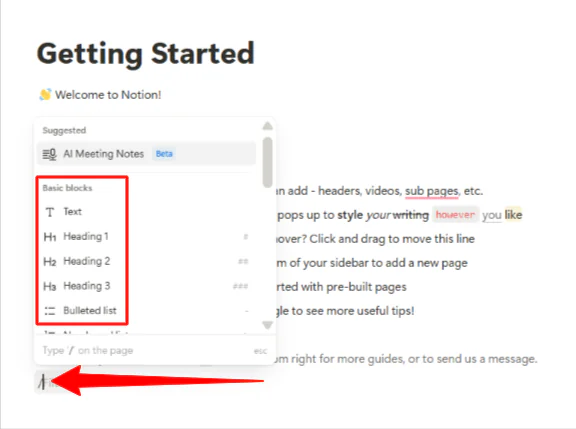
tudo em Notion é construído com blocos:
- Quando você digita um parágrafo, isso é um bloco de texto
- Adicione um título, que é um bloco de título
- Insira uma tabela e você criou um bloco de banco de dados
Para acessar esses blocos, pressionei “Enter” no meu teclado para iniciar uma nova linha e depois “/” para ver um menu com tudo o que eu poderia inserir.
Aqui estão alguns comandos de barra essenciais para lembrar:
- /h1 para títulos grandes
- /todo para caixas de seleção
- /table para tabelas simples
- /página para vincular a outras páginas
Etapa 4: reorganize seus blocos

Adicionei uma tabela ao meu documento e pude facilmente mover os blocos clicando e arrastando a alça de seis pontos que apareceu quando passei o mouse sobre o conteúdo.
Essa funcionalidade de arrastar e soltar significava que eu podia reorganizar meus pensamentos conforme eles se desenvolviam, em vez de ficar preso à minha estrutura original.
Etapa 5: Adicionar um banco de dados

Bancos de dados são onde o Notion se torna poderoso, mas também é onde muitas pessoas ficam travadas. Criei um novo banco de dados digitando "/database" e selecionando "Database – Página inteira".
Etapa 6: Adicionar propriedades ao banco de dados
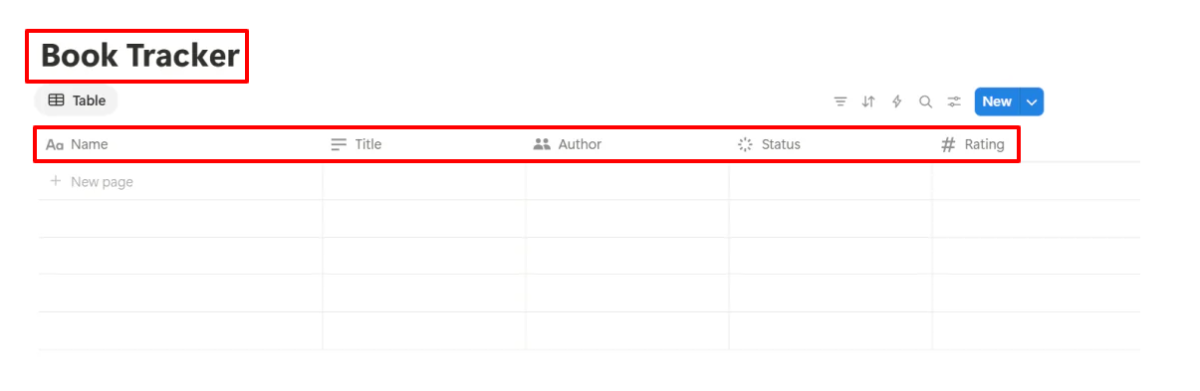
A partir daí, dei um nome claro e comecei com apenas algumas propriedades: Título (texto), Autor (texto), Status (selecionar) e Classificação (número). Você pode acompanhar todos os tipos de coisas, incluindo projetos no trabalho ou restaurantes para experimentar.
Etapa 7: Alterar a visualização
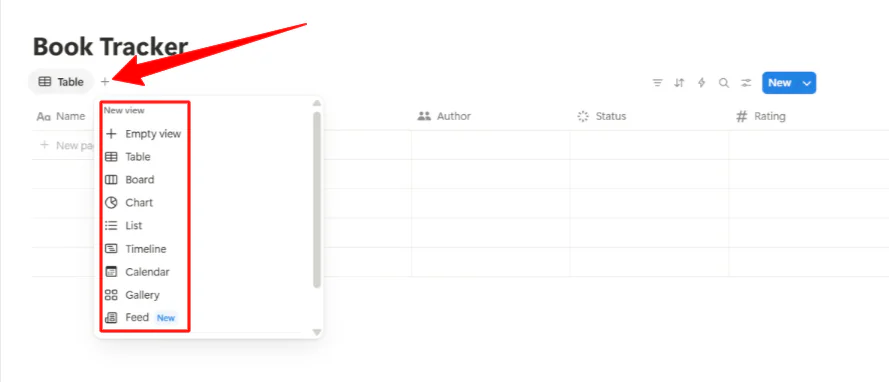
Notion Bancos de dados não são apenas planilhas. São mais como coleções de dados flexíveis que podem ser visualizadas de diferentes maneiras. Esse mesmo banco de dados de livros pode ser exibido como uma tabela, um quadro Kanban, um calendário ou uma galeria, dependendo do que fizer sentido para o seu fluxo de trabalho.
Para adicionar visualizações diferentes, basta clicar no “+” abaixo do título do meu banco de dados.
Etapa 8: criar um modelo

Em seguida, transformei meu banco de dados de acompanhamento de livros em um modelo. Modelos economizam muito tempo quando você começa a criar conteúdo repetitivo.
Se você estiver criando páginas semelhantes, transforme uma delas em um modelo. Atas de reuniões, planos de projeto e revisões semanais são perfeitos para modelos.
Para criar um modelo, cliquei na seta suspensa ao lado de “Novo” no meu banco de dados e selecionei “Novo modelo”.
Etapa 9: personalize seu modelo

Isso abriu uma nova janela onde eu podia personalizar meu modelo com páginas, texto, listas de verificação e quaisquer blocos que eu precisasse. Depois de concluído, salvei. Agora posso reutilizá-lo a qualquer momento.
O maior erro que as pessoas cometem é tentar criar o sistema organizacional perfeito antes de entender como ele funciona. Comece de forma simples e deixe seu sistema evoluir organicamente. Crie páginas quando precisar delas, não porque você acha que deve.
Use uma combinação de páginas aninhadas e bancos de dados para organizar diferentes tipos de informações:
- As páginas funcionam bem para conteúdo estático, como documentação ou materiais de referência.
- Bancos de dados são ótimos para gerenciar informações dinâmicas que você precisa classificar, filtrar ou rastrear ao longo do tempo.
Etapa 10: use o recurso de pesquisa

A função de busca é poderosa, então não se estresse muito com a organização perfeita.
Você pode encontrar quase tudo digitando Ctrl+K (ou Cmd+K no Mac) e pesquisando por palavras-chave. Isso significa que você pode se concentrar mais em criar conteúdo útil e menos em arquivá-lo perfeitamente.
Etapa 11: compartilhe sua página
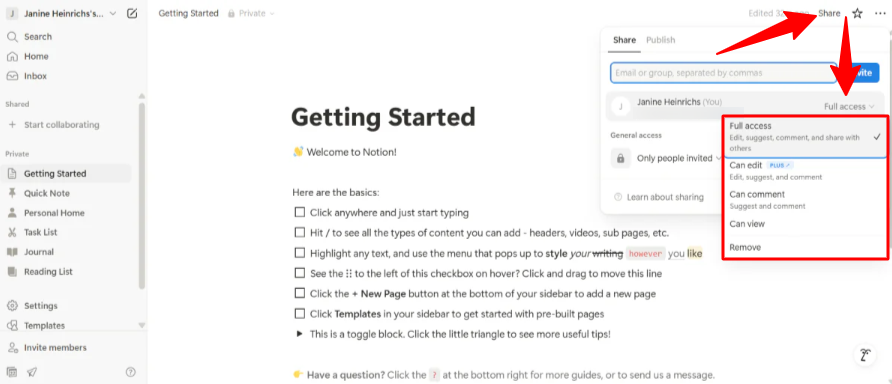
Compartilhando em Notion funciona no nível da página. Você pode compartilhar páginas individuais ou bancos de dados inteiros com pessoas específicas ou torná-los públicos selecionando "Compartilhar" no canto superior direito, convidando colaboradores e alterando os níveis de permissão.
Os níveis de permissão são simples:
- “Pode editar” permite que as pessoas modifiquem o conteúdo
- “Pode comentar” permite feedback sem alterações
- “Pode visualizar” fornece acesso somente leitura
Para colaboração em equipe, estabeleça algumas convenções básicas com antecedência. Decida como nomeará as páginas, quando usar comentários versus edições diretas e como lidar com notificações.
Etapa 12: Mencione um colaborador

O sistema de @menção funciona bem para chamar a atenção de alguém, e você pode mencionar equipes ou grupos inteiros se seu espaço de trabalho estiver configurado dessa forma.
Os recursos de colaboração em tempo real funcionam perfeitamente. Você pode ver os cursores e edições de outras pessoas conforme elas acontecem. Isso torna o Notion particularmente eficaz para sessões de planejamento colaborativo ou brainstorming em grupo, onde todos precisam contribuir simultaneamente.
No geral, o Notion se torna mais valioso quando você para de tentar usá-lo como outras ferramentas e começa a pensar nos seus fluxos de trabalho reais. Em vez de recriar seus sistemas existentes com exatidão, considere o que você está tentando realizar e construa a partir daí.
Muitas pessoas obtêm sucesso começando com um caso de uso específico (por exemplo, acompanhamento de projetos ou organização de notas) e expandindo gradualmente à medida que se sentem confortáveis. Tentar migrar tudo de uma vez geralmente leva à frustração e ao abandono.
A flexibilidade do Notion é tanto seu maior ponto forte quanto seu maior desafio. Você pode construir quase tudo, mas isso não significa que você deva fazê-lo.
Concentre-se em resolver problemas reais que você tem, em vez de criar sistemas elaborados só porque eles parecem impressionantes. A melhor configuração do Notion é aquela que você usa consistentemente!
As 3 principais alternativas ao Notion
Aqui estão os melhores Notion alternativas que eu recomendaria:
Miro
O primeiro Notion Uma alternativa que eu recomendaria é o Miro. O Miro é uma ferramenta visual para brainstorming, planejamento e colaboração em um quadro branco online infinito.
Tanto o Miro quanto o Notion oferecem espaços de trabalho flexíveis e sem código para equipes gerenciarem projetos e colaborarem em um só lugar.
No entanto, o Miro se destaca do Notion com sua tela visual. Você pode fazer um brainstorming com lembretesConstruir fluxogramas, wireframes e Mapas mentais. Você também pode usar modelos para workshops, apresentações, e ideação.
As ferramentas em tempo real do Miro são ótimas para equipes remotas que prosperam em sessões visuais e interativas. Elas também conecta facilmente com Slack, Jira, Microsoft Teams e muito mais.
Já o Notion é ótimo para manter o trabalho organizado e documentado. Ele combina notas, wikis, tarefas e bancos de dados em um espaço de trabalho personalizável e baseado em blocos.
O Notion é adorado por ser um centro de informações completo. Com o Notion, você pode aninhar páginas, gerenciar tarefas, criar bancos de dados e automatizar fluxos de trabalho com IA. É ótimo para wikis corporativos, gerenciamento de projetos e para manter tarefas, documentos e trabalho em equipe em um único local pesquisável.
Para trabalho em equipe visual e quadro branco ao vivo, escolha o Miro. Para anotações, tarefas, wikis e organização, escolha o Notion!
ClickUp
O próximo Notion Uma alternativa que eu recomendaria é o ClickUp. O ClickUp é uma ferramenta completa de gerenciamento de projetos com controle de tempo, 15 visualizações e automação.
Seu plano gratuito é mais generoso que o do Notion em alguns aspectos, como a oferta de licenças ilimitadas. Isso torna o ClickUp mais atraente para equipes maiores com orçamento limitado.
Já o Notion se destaca como um ambiente de trabalho versátil e completo. Ele combina notas e bancos de dados flexíveis com uma interface e modelos personalizáveis. Ele oferece recursos de anotações e conteúdo mais avançados do que o ClickUp.
Para gerenciamento e automação detalhados de projetos, escolha o ClickUp. Para um espaço de trabalho flexível com notas, documentos e acompanhamento de projetos, escolha o Notion!
Monday.com
A final Notion Uma alternativa que eu recomendaria é o Monday.com. O Monday.com é uma plataforma de equipe para gerenciar projetos, fluxos de trabalho e tarefas com forte automação e fácil personalização.
Por um lado, o Notion se destaca por sua arquitetura baseada em blocos. Cada conteúdo é totalmente personalizável usando blocos de arrastar e soltar.
Já o Monday.com enfatiza a automação do fluxo de trabalho e o gerenciamento de projetos. Você pode integrar seus aplicativos favoritos, como Slack, Gmail e Microsoft Teams. Os controles de permissão e os relatórios integrados ajudam as equipes a acompanhar o progresso.
Para um espaço de trabalho completo e altamente personalizável, escolha o Notion. Para acompanhamento de projetos e automação de fluxos de trabalho, escolha Monday.com.
Análise do Notion: a ferramenta certa para você?
Notion É flexível o suficiente para lidar com minhas ideias dispersas e inteligente o suficiente para substituir meia dúzia de outros aplicativos. No entanto, leva algum tempo para configurar.
Então, se você é alguém que adora construir sistemas e ajustá-los à medida que avança, vai adorar o Notion. Se prefere uma estrutura rígida e fluxos de trabalho prontos, talvez queira algo mais focado.
Caso contrário, considere estas alternativas:
- Miro é melhor para equipes que prosperam em brainstorming, mapas mentais e quadros brancos ao vivo.
- ClickUp é melhor para aqueles que desejam gerenciamento de projetos com controle de tempo e automação integrados.
- Monday.com é melhor para equipes que precisam de automação de fluxo de trabalho, rastreamento de projetos e integrações fáceis.
Obrigado por ler minha análise do Notion! Espero que tenha sido útil.
Notion offers a free plan para que cada pessoa organize seus projetos e sua vida. Experimente você mesmo e veja como gosta!
Perguntas frequentes
Para que serve o Notion?
Notion É usado principalmente como um espaço de trabalho completo para anotações, gerenciamento de projetos e colaboração. Ele permite que você pense, escreva e planeje em um único espaço personalizável.
O Notion é tão gratuito?
Notion’s free plan oferece páginas e blocos ilimitados, além de colaboração com até 10 convidados. No entanto, recursos avançados como acesso total à IA, uploads ilimitados de arquivos, histórico de páginas estendido e colaboração aprimorada estão disponíveis apenas em planos pagos.
O Notion é melhor que o OneNote?
Notion é melhor que o OneNote para organização, bancos de dados e colaboração avançada. Sua estrutura modular e modelos superam o OneNote para gerenciar projetos complexos ou criar sistemas de produtividade personalizados.
No entanto, o OneNote é melhor para anotações rápidas e livres. Isso é especialmente verdadeiro se você prefere anotações manuscritas ou depende muito do ecossistema do Microsoft Office.
Qual é o significado da palavra Noção?
A palavra “noção” geralmente significa um conceito, ideia ou crença sobre algo.
O Notion realmente vale a pena?
Notion Vale a pena para quem busca um espaço de trabalho flexível para gerenciar notas, projetos, bancos de dados e colaboração. No entanto, alguns podem achar a curva de aprendizado e a interface complexas para tarefas básicas.
O Notion é um exagero para uso pessoal?
Notion Pode parecer um exagero para uso pessoal se suas necessidades forem simples (por exemplo, listas de tarefas ou anotações básicas), devido à sua abundância de recursos. No entanto, se você gosta de personalizar fluxos de trabalho ou precisa organizar projetos complexos, o Notion pode ser poderoso até mesmo para usuários individuais.
O Notion AI é melhor que o ChatGPT?
Notion AI é melhor que o ChatGPT para gerenciamento de documentos, organização de conteúdo e produtividade. No entanto, o ChatGPT oferece habilidades de conversação mais robustas e melhor desempenho para escrita criativa, auxílio em programação e respostas a perguntas gerais.
O Notion é melhor que o Google?
Notion é melhor para criar fluxos de trabalho personalizáveis que combinam notas e bancos de dados em um único espaço. Já o Google Workspace é melhor para enviar e-mails e editar documentos, graças ao seu conjunto de ferramentas como Gmail, Docs e Drive.
Em última análise, o Notion se destaca na organização de informações e tarefas complexas de uma forma altamente personalizada, enquanto o Google Workspace é ideal para criação de documentos, compartilhamento de arquivos e comunicação empresarial em larga escala.