Ferramentas de IA 101
Julius AI Presentation Maker: apresentações baseadas em dados em minutos

 Adicione Unite.AI às suas fontes preferidas no Google
Unite.AI pode receber compensação quando você usa links para produtos que avaliamos. Isso não influencia nossas avaliações editoriais. Leia nossa divulgação de afiliados.

Você já passou horas montando uma apresentação e percebeu que a parte mais difícil não era a informação, mas fazer tudo se encaixar? Entre escolher o layout, reescrever textos pouco naturais nos slides e criar imagens que realmente apoiem a mensagem, um deck simples pode consumir um dia inteiro.
É aí que entra o Julius AI Presentation Maker. Ele transforma uma ideia, um documento ou um conjunto de notas em uma apresentação estruturada em minutos. Testei o recurso criando um pitch deck fictício para investidores a partir de um único prompt.
Julius me impressionou com a rapidez com que gerou uma apresentação profissional com seções organizadas, gráficos e visuais. Embora ainda precisasse de alguns ajustes antes de estar pronto para compartilhar, ele me deu um ponto de partida sólido que economizou muito mais tempo do que construir um deck do zero.
Nesta análise do Julius AI Presentation Maker, discutirei os prós e contras, o que ele é, para quem é indicado e seus principais recursos. Depois, mostrarei como transformei um prompt em uma apresentação editável em poucos minutos.
Por fim, compararei o Julius AI Presentation Maker com minhas três principais alternativas: Gamma, Plus AI e Beautiful.ai. Assim, você saberá qual criador de apresentações com IA combina com suas necessidades.
Veredito
No geral, o Julius AI Presentation Maker me impressionou ao transformar rapidamente um prompt simples em uma apresentação editável com gráficos e imagens. Ainda é necessário editar e verificar os fatos, mas a ferramenta acelera muito a criação de apresentações empresariais, relatórios e pitch decks.
Prós e Contras
- Cria apresentações editáveis inteiras a partir de prompts ou arquivos carregados em minutos.
- Exporta para PowerPoint, Google Slides, PDF e PNG.
- Gera gráficos e slides facilmente.
- Cria apresentações e relatórios de apoio em um fluxo de trabalho.
- Produz slides que parecem ter sido feitos por um designer profissional.
- Certificado SOC Type 2 para proteger seus dados.
- Requer edição de redação, formatação e marca.
- Pode adicionar conteúdo desnecessário ou tornar os slides mais longos do que o necessário.
- Verifique os fatos antes de compartilhar as apresentações.
- É mais adequado para negócios e apresentações do que para designs criativos.
- Não oferece edição manual nativa; é preciso exportar primeiro.
O que é o Julius AI Presentation Maker?
Embora este artigo se concentre no criador de apresentações, o Julius faz parte de um conjunto mais amplo que inclui análise de dados por chat, geração de relatórios, criação de imagens e geração de vídeos. Se você já usa o Julius para planilhas ou relatórios, o criador de apresentações se integra ao mesmo fluxo de trabalho.
Como funciona o Presentation Maker do Julius AI
O Presentation Maker do Julius AI funciona da seguinte maneira: você informa ao Julius sobre o seu tópico, público e principais pontos em uma ou duas frases, e ele cria cada slide com texto e visuais prontos para ajustes. Não são placeholders, mas texto real e renderizado que já está no slide, pronto para ser ajustado.
Não é possível fazer todos os ajustes manuais diretamente no Julius, embora você possa alterar os slides no espaço de trabalho conversando com o agente de IA. Para editar diretamente cada elemento, exporte para PowerPoint ou Google Slides.
Minha Experiência
Testei o criador de apresentações produzindo um pitch deck fictício para uma startup de SaaS B2B com IA, usando o modelo “Swiss Modern”. O Julius transformou meu prompt em uma apresentação bem estruturada.
O conteúdo estava correto, o design geral parecia profissional e todas as seções importantes estavam presentes. Ainda precisei refinar a redação e alguns detalhes, mas o ponto de partida foi muito melhor do que construir o deck do zero.
Renderização de Texto Limpo em Slides
Uma coisa importante a saber é que o Julius gera texto em cada slide em vez de incorporá-lo em imagens. Isso significa que o texto permanece nítido, legível e totalmente editável, em vez de ficar borrado quando você zooma ou faz alterações.
Isso é um problema comum com alguns geradores de slides de IA, onde o texto é parte de uma imagem. O Julius evita isso criando slides com elementos de texto renderizados corretamente.
Quem é o Julius AI Presentation Maker Melhor para?
O Julius AI é melhor para qualquer pessoa que queira criar apresentações profissionais rapidamente com IA:
- Fundadores podem criar decks de pitch profissionais para investidores, parceiros e partes interessadas em minutos com IA.
- Equipes de marketing podem transformar resultados de campanha em apresentações profissionais para clientes e partes interessadas internas.
- Agências podem criar propostas de cliente, relatórios e apresentações personalizadas com IA.
- Estudantes podem transformar ideias, pesquisas e notas em apresentações sem começar do zero.
- Equipes de vendas podem gerar pitch decks estruturados e apresentações para clientes com mais rapidez.
Recursos Chave do Julius AI Presentation Maker
Embora esta revisão se concentre no Presentation Maker do Julius AI, ele faz parte de um espaço de trabalho de IA mais amplo para criar e analisar conteúdo.
Aqui estão suas principais características:
- Criador de apresentações com IA: cria apresentações a partir de texto com modelos profissionais, imagens, gráficos e elementos de marca, com exportação para PowerPoint, PDF, PNG ou Google Slides.
- Chatbot com IA: recebe perguntas em linguagem natural, escreve o código, analisa os dados e explica os resultados com gráficos.
- Gerador de relatórios com IA: analisa planilhas ou instruções e produz relatórios com gráficos e insights.
- Gerador de imagens com IA: cria imagens de produtos, materiais de marketing e gráficos para relatórios a partir de texto.
- Gerador de vídeos com IA: gera vídeos, anima imagens, edita filmagens e estende clipes.
- Agente para Slack: oferece insights de dados e permite colaborar com a equipe diretamente no Slack.
- Conectores de dados: conectam fontes de dados para perguntas em linguagem natural.
- Execuções agendadas: automatizam análises recorrentes e entregam insights atualizados.
- Colaboração em equipe: permite compartilhar espaços de trabalho e gerenciar funções.
- Notebooks com IA: permitem editar, executar novamente, versionar e compartilhar notebooks.
Como Usar o Julius AI Presentation Maker
Veja como usei o Julius AI para transformar um prompt em uma apresentação editável em poucos minutos:
- Inscreva-se no Julius AI
- Vá para Slides
- Adicione um prompt
- Escolha um Modelo
- Gere o Deck
- Exporte a Apresentação
Etapa 1: Inscreva-se no Julius AI

Acesse julius.ai e crie uma conta gratuita.
Etapa 2: Vá para Slides

Selecione “Slides” no menu de navegação para lançar o criador de apresentações. A partir daqui, o Julius oferece duas maneiras de alimentá-lo com conteúdo:
- Geração por prompt: descreva o objetivo, o público e os pontos principais em algumas frases. Um prompt simples funciona, mas o contexto adicional produz resultados muito melhores.
- Transformação de Documento (PDF para PPT): Se você já tiver notas brutas, um rascunho de esboço ou um relatório de PDF existente, pode carregá-lo diretamente. O Julius pegará o documento e o reestruturará automaticamente em um deck de slides estruturado.
Não se preocupe com a redação perfeita. O Julius pode transformar marcadores preliminares em slides claros.
Etapa 3: Adicione um prompt

Em vez de depender de texto genérico, adicione dois detalhes importantes ao prompt para obter imagens mais ricas e texto personalizado:
- Contexto do público ou do setor, que fornece à IA vocabulário relevante e sugestões de layout.
- Diretivas de tom ou estilo (garante que o texto gerado corresponda à voz da sua marca).
Este foi o prompt que usei para testar a ferramenta:
“Crie um deck de pitch de estágio de sementes para uma plataforma de SaaS B2B com IA que visa equipes de RH. Inclua slides para o problema, solução, tamanho do mercado (TAM/SAM), tração atual e um pedido de financiamento de $1,5 milhão. Mantenha o tom profissional, conciso e moderno.”
Etapa 4: Escolha um Modelo

Antes de gerar, escolha uma estrutura de apresentação:
- Biblioteca de Modelos: Escolha layouts personalizados para casos de uso específicos (Decks de Pitch, Revisões de Negócios Trimestrais, Propostas de Projeto, etc.).
- Marca personalizada: para um cliente ou empresa, carregue o kit de marca. O Julius mantém as cores, a tipografia e as posições do logotipo em todos os slides.
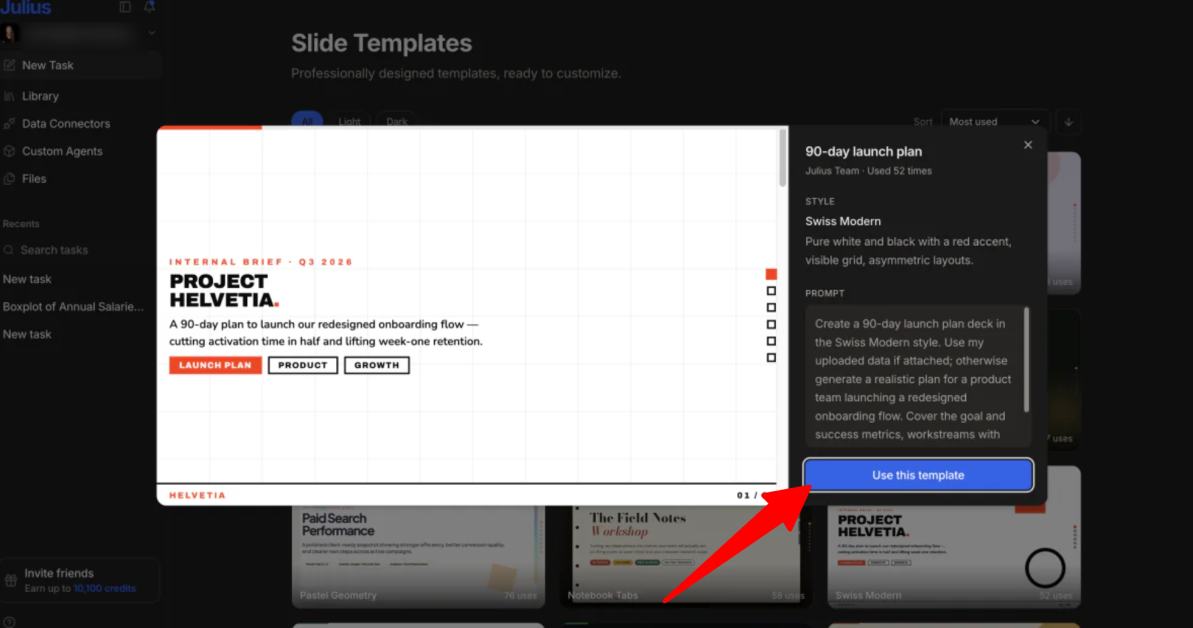
Para o meu modelo, escolhi “Swiss Modern” por sua legibilidade, tipografia nítida, clareza de dados e estrutura.
Etapa 5: Gere o Deck

Clique em gerar e observe o Julius construir seu deck slide por slide.

Fiquei satisfeito ao ver que o Julius fez exatamente o que eu havia pedido:
- Criou um deck de pitch de estágio de sementes para uma plataforma de SaaS B2B com IA chamada PeopleOS (fluxos de trabalho nativos de IA que ajudam equipes de RH a transformar sinais de funcionários fragmentados em ações claras e oportunas).
- Incluiu slides para todos os componentes que eu havia solicitado: o problema, solução, tamanho do mercado (TAM/SAM), tração atual e um pedido de financiamento de $1,5 milhão.
- Toda a apresentação foi profissional, concisa e moderna.
Ao contrário de ferramentas tradicionais que saem com blocos estáticos de texto, o Julius gera elementos de texto limpos, gráficos de dados personalizados e visuais personalizados simultaneamente.
Etapa 6: Exporte a Apresentação
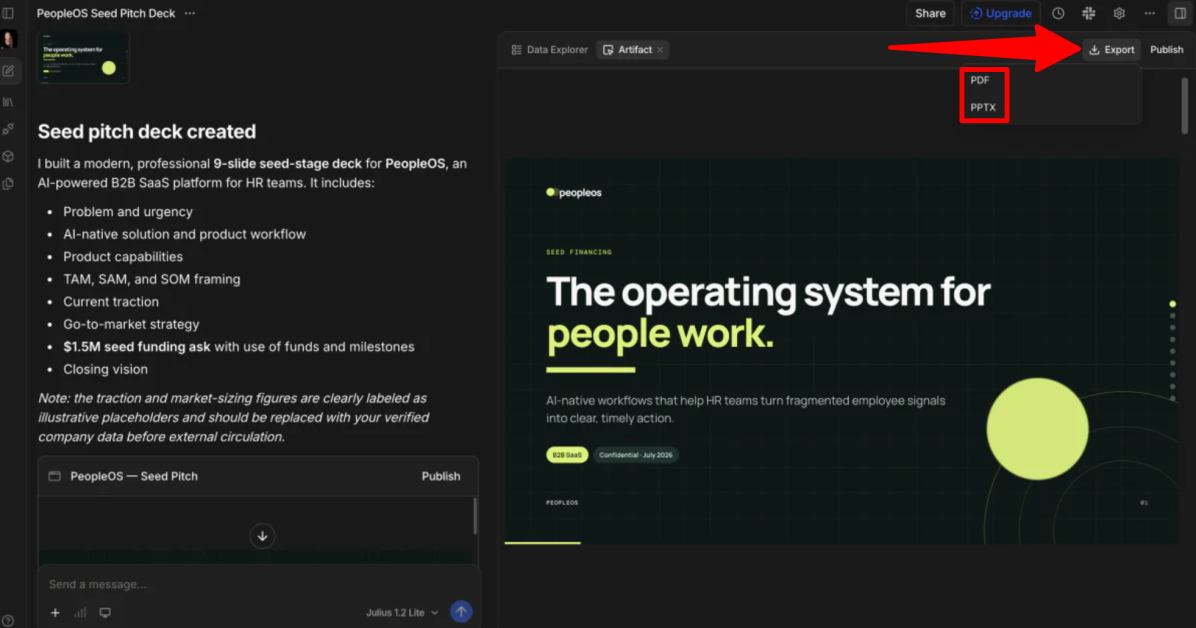
Antes de exportar, você pode refinar os slides no espaço de trabalho com comandos em linguagem natural, por exemplo, para converter um parágrafo em tópicos ou trocar o tipo de gráfico.
Uma vez que o seu rascunho esteja pronto, revise seus slides na interface e exporte seu deck no formato necessário:
- PowerPoint (.PPTX): Mantém tudo totalmente editável, incluindo texto, formas e layouts.
- Google Slides: Exporte diretamente para o Google Drive para colaboração fácil.
- PDF ou PNG: Melhor para compartilhar slides finais ou apresentações estáticas com clientes ou colegas.
O Julius AI me impressionou com a rapidez com que transformou um prompt simples em uma apresentação profissional, bem estruturada e visual. Gerar slides a partir de prompts ou documentos torna a ferramenta útil para pitch decks, relatórios e apresentações para clientes.
3 Principais Alternativas ao Julius AI Presentation Maker
Aqui estão as principais alternativas ao Julius AI Presentation Maker que eu testei.
Gamma
A primeira alternativa que recomendo é o Gamma. Ele transforma prompts e conteúdo existente em apresentações, documentos, sites e outros formatos.
Ambas as plataformas tornam fácil criar apresentações profissionais com IA, gerando layouts de slides, visuais, gráficos e texto a partir de prompts simples.
Em meu teste, o Gamma criou uma apresentação completa em cerca de um minuto. Ele gerou visuais fortes, informações precisas e um layout limpo. Ele também se destacou com sua edição de arrastar e soltar, sugestões de layout de IA e capacidade de personalizar temas, imagens e conteúdo antes de gerar o deck final.
A maior diferença está no foco. O Julius AI é construído em torno da análise de dados, tornando-o uma melhor opção para relatórios de negócios e apresentações repletas de gráficos e insights.
O Gamma funciona mais como uma plataforma de criação de conteúdo, com maior flexibilidade de design e suporte para apresentações, sites, documentos e publicações sociais.
Leia minha análise do Gamma ou visite o Gamma!
Plus AI
A próxima alternativa ao Julius AI Presentation Maker que eu recomendaria é o Plus AI. É outro assistente de apresentação de IA que funciona diretamente no Google Slides e PowerPoint, tornando fácil criar e editar apresentações sem sair dos aplicativos que você já usa.
Ambas as plataformas geram apresentações a partir de prompts ou arquivos carregados, criam gráficos e visuais e exportam decks de slides editáveis.
No entanto, o Plus AI se destaca com sua integração nativa com o Google Slides e PowerPoint. Ele permite gerar um esboço, escolher entre 100+ modelos e continuar editando sua apresentação com ferramentas de IA como Reescrever e Remix sem sair da apresentação.
Quando o testei, fiquei impressionado com a rapidez com que gerou uma apresentação com slides organizados e imagens. Ele até me deu a flexibilidade de ajustar o esboço antes de criar o deck final. Enquanto isso, o Julius AI se sai bem ao criar apresentações de negócios ao lado da análise de dados, relatórios e gráficos.
Para apresentações de IA apoiadas por análise de dados e relatórios, escolha o Julius AI Presentation Maker. Para criação e edição de apresentações sem esforço diretamente no Google Slides ou PowerPoint, escolha o Plus AI.
Leia minha análise do Plus AI ou visite o Plus AI!
Beautiful.ai
A última alternativa é o Beautiful.ai. Ele cria apresentações rapidamente com IA, Smart Slides e layouts que mantêm o design alinhado e consistente.
Ambas as plataformas usam IA para gerar apresentações a partir de prompts, tornando mais fácil criar apresentações profissionais em menos tempo.
No entanto, o Beautiful.ai coloca um foco mais forte no design de apresentação. Seus Smart Slides mantêm automaticamente os layouts alinhados à medida que você edita, tornando-o uma ótima escolha se você não quiser se preocupar com formatação. Enquanto isso, o Julius AI Presentation Maker é melhor para transformar prompts ou documentos em apresentações de negócios com gráficos de IA, análise de dados e relatórios.
Se o seu trabalho gira em torno de apresentações e relatórios, o Julius AI Presentation Maker é a melhor escolha. Se o design de apresentação e marca são suas principais prioridades, escolha o Beautiful.ai.
Julius AI Presentation Maker: A Ferramenta Certa para Você?
Depois de testar o Julius AI Presentation Maker, fiquei impressionado com a rapidez com que ele transformou meu prompt em um pitch deck profissional. A ferramenta seguiu as instruções, incluiu todas as seções solicitadas e gerou gráficos e imagens relevantes, oferecendo um primeiro rascunho sólido.
No entanto, a maior desvantagem que encontrei foi a falta de ferramentas de edição manual nativa. Para fazer alterações diretas em slides individuais, eu tive que exportar a apresentação para PowerPoint ou Google Slides primeiro. É um passo extra que pode desacelerar o processo de edição.
Mas se você cria regularmente apresentações de negócios, relatórios ou decks de investidores, o Julius AI é uma escolha excelente. Se sua prioridade é design de slide criativo ou edição profunda de apresentações, uma dessas alternativas pode ser uma melhor escolha:
- Gamma é melhor para criadores, profissionais de marketing e quem busca grande flexibilidade de design para apresentações, documentos e sites.
- Plus AI é melhor para profissionais que trabalham principalmente no Google Slides ou PowerPoint e querem IA integrada ao fluxo existente.
- Beautiful.ai é melhor para equipes que querem apresentações de marca com pouco esforço de formatação e design.
Obrigado por ler minha análise do Julius AI Presentation Maker! Espero que tenha sido útil. Cadastre-se para receber 25 créditos diários e experimentar.
Perguntas Frequentes
O Julius AI é gratuito para usar?
O Julius AI oferece um plano gratuito com limites como 25 créditos diários.
Qual é o melhor criador de apresentações de IA gratuito?
O melhor criador de apresentações de IA gratuito depende do que você precisa. Mas o melhor para criar apresentações de negócios, relatórios e decks de pitch é o Julius AI. Ele pode gerar slides, gráficos e insights a partir de prompts ou arquivos carregados.
Qual é a diferença entre o Julius AI e o ChatGPT?
A principal diferença entre Julius AI e ChatGPT é o foco. O Julius foi desenvolvido para análise de dados, estatísticas e visualizações, enquanto o ChatGPT é um assistente geral de IA para escrita, programação e brainstorming.