
Ferramentas de IA 101
Como usar IA no Photoshop: 3 Ferramentas de IA Incríveis que Eu Amo

 Adicione Unite.AI às suas fontes preferidas no Google
Unite.AI pode receber compensação quando você usa links para produtos que avaliamos. Isso não influencia nossas avaliações editoriais. Leia nossa divulgação de afiliados.
Inteligência Artificial revolucionou o mundo da arte digital, e o Adobe Photoshop (ADBE ) está à frente dessa transformação. É incrível quanto as funcionalidades de IA no Photoshop reduzem o tempo de edição, e estou ansioso para mostrar minhas três ferramentas de IA favoritas na plataforma!
Seja você um usuário experiente do Photoshop, como eu, ou esteja começando, integrar a IA ao seu fluxo de trabalho do Photoshop levará suas criações ao próximo nível.
Neste guia, mostrarei como aproveitar o poder da IA no Photoshop para trabalhar de forma mais inteligente, rápida e criativa.
Entendendo a IA no Photoshop
Eu uso o Photoshop há mais de cinco anos, e as recentes adições de IA foram um total game-changer para mim.
O que é o Adobe Sensei? Como ele alimenta as funcionalidades de IA do Photoshop?
Quando eu primeiro ouvi falar sobre o Adobe Sensei, eu não sabia exatamente o que era. Um novo aplicativo Creative Cloud?
Descobri que é o cérebro por trás das funcionalidades de IA do Photoshop.
O Adobe Sensei é a plataforma de inteligência artificial e aprendizado de máquina da Adobe. Ele alimenta todas as funcionalidades inteligentes que tornam a vida dos editores muito mais fácil!
3 Ferramentas de IA Chave e suas Funções no Photoshop
Algumas das ferramentas de IA que você encontrará no Photoshop incluem:
- Preenchimento Consciente de Conteúdo: Essa ferramenta usa IA para preencher áreas selecionadas de uma imagem analisando pixels adjacentes. É ótimo para remover objetos indesejados de fotos!
- Filtros Neurais: Esses filtros alimentados por IA podem fazer edições complexas, como alterar expressões faciais ou suavizar a pele.
- Seleção de Assunto: O Sensei pode detectar e selecionar automaticamente o assunto principal de uma imagem com um único clique.
Eu mostrarei como usar cada uma delas mais tarde no artigo.
Benefícios de Usar IA no seu Fluxo de Trabalho de Edição
Eu não vou mentir. Quando eu comecei a usar essas ferramentas de IA, eu estava um pouco cético. Elas poderiam realmente fazer um melhor trabalho do que minhas habilidades de edição adquiridas ao longo dos anos? No entanto, eu descobri que os benefícios de incorporar IA ao meu fluxo de trabalho são enormes!
Por um lado, economizei muito tempo! Tarefas que costumavam levar horas agora levam minutos. Graças a essas ferramentas de IA, eu posso realizar mais projetos ou gastar mais tempo nos aspectos criativos do meu trabalho.
Além disso, ajudou-me a obter resultados mais consistentes. Todos temos dias em que nossas habilidades de seleção não estão inteiramente no ponto, certo? Com a IA, obtenho resultados excelentes todos os dias.
No entanto, a IA não é perfeita. Às vezes, ela está errada e perde detalhes sutis.
É por isso que eu acho que é importante entender essas ferramentas e saber quando intervir e fazer ajustes manuais. É tudo sobre encontrar o ponto ideal entre a eficiência da IA e a criatividade humana!
Domine o Preenchimento Consciente de Conteúdo com IA
Quando eu comecei a usar o Photoshop, remover objetos indesejados era um pesadelo. Eu passava horas clonando e corrigindo, apenas para acabar com resultados que não pareciam tão bons.
Então, veio o Preenchimento Consciente de Conteúdo, e foi como mágica!
A IA no Preenchimento Consciente de Conteúdo é bastante inteligente. Ela analisa as áreas adjacentes da sua imagem para determinar o que deve substituir o objeto que você está removendo. Ela olha coisas como cor, textura e iluminação para criar um preenchimento perfeito.
No entanto, é importante notar que essa ferramenta não é sempre perfeita. Não se surpreenda se ela criar padrões ou texturas estranhas que pareçam erradas. Você sempre pode fazer refinamentos ou ajustes manuais.
Guia Passo a Passo para Usar o Preenchimento Consciente de Conteúdo
Deixe-me mostrar como usar o Preenchimento Consciente de Conteúdo no Photoshop.
Neste exemplo, eu gerei uma imagem de um bule e uma garrafa de água verde usando o novo gerador de imagens de IA do Photoshop:

1. Com a imagem selecionada no painel de Camadas, selecione o objeto que você deseja remover (no meu caso, a garrafa de água verde). Você saberá que está selecionado se vir uma borda de “formigas” ao redor.

2. Vá para Edição > Preenchimento Consciente de Conteúdo. Se você gerou a imagem com IA, você precisará clicar com o botão direito na imagem no painel de Camadas e rasterizá-la para poder selecionar Preenchimento Consciente de Conteúdo.

3. No espaço de trabalho do Preenchimento Consciente de Conteúdo, você verá sua imagem com a área selecionada realçada.

4. Use a escova de amostragem para pintar sobre as áreas que você deseja que o Photoshop use como referência.

5. Ajuste as configurações no painel direito. Brinque com os controles de Adaptação de Cor e Escala.

6. Clique em Aplicar quando estiver satisfeito com a pré-visualização. Você notará que a seleção desaparecerá e será substituída pelo fundo! Clique em OK para aplicar as alterações.
Bastante simples, não é? Normalmente é, mas às vezes as coisas podem ficar um pouco complicadas.

Como você pode ver na minha foto, uma pequena linha da garrafa ainda está lá. A sombra também não faz mais sentido sem a garrafa.
Isso não é nada que uma ferramenta de clonagem não possa consertar! Usar o Preenchimento Consciente de Conteúdo ainda é muito mais fácil do que clonar a garrafa inteira da foto.
4 Dicas para Resultados Perfeitos
Aqui estão algumas dicas que eu aprendi para obter resultados perfeitos, especialmente em imagens complexas:
- Seja seletivo com a área de amostragem. Às vezes, menos é mais. Não inclua o céu na sua amostra se você estiver removendo algo de uma área gramada.
- Use as opções da escova de amostragem para ajustar o tamanho e a dureza da escova. Uma escova mais suave pode ajudar a mesclar áreas de forma mais suave.
- Não tenha medo de fazer várias passagens. Às vezes, remover pequenas partes de um objeto de cada vez é melhor do que tentar fazer tudo de uma vez.
- Preste atenção à iluminação e às sombras. A IA é boa, mas pode perder mudanças sutis de iluminação, então você pode precisar ajustá-las manualmente depois.
A coisa legal sobre a IA no Preenchimento Consciente de Conteúdo é que ela aprende e se adapta. Quanto mais você a usa, melhor ela parece entender o que você está tentando alcançar!
Essa é a minha guia para dominar o Preenchimento Consciente de Conteúdo com IA. É uma ferramenta poderosa que economizará muito tempo e dores de cabeça!
Apenas lembre-se de que, como qualquer ferramenta, ela requer prática para realmente dominá-la. Não se desespere se suas primeiras tentativas não forem perfeitas. Continue tentando; antes que você saiba, remover objetos será como segunda natureza!
Aprimorando Retratos com Filtros Neurais
Filtros Neurais são, sem dúvida, uma das ferramentas de IA mais legais no Photoshop. Com alguns cliques, você pode alterar a expressão de alguém ou envelhecer!
Os Filtros Neurais não são filtros comuns. Eles usam aprendizado de máquina para entender e manipular o conteúdo da sua imagem.
Eu mostrarei como usar quatro dos meus filtros favoritos:
- Suavização de Pele
- Transferência de Estilo
- Variação de Idade
- Ajustes de Expressão Facial
1. Filtro de Suavização de Pele
Aqui estão alguns dos meus filtros neurais favoritos.
Primeiro, o Suavização de Pele. Esse é um game-changer para retoque de retrato. Ele suaviza a textura da pele sem fazer com que pareça falso.
Aqui está como eu uso:

1. Abra seu retrato no Photoshop. Eu gerei uma imagem de uma mulher usando brincos usando o novo gerador de imagens de IA do Photoshop.

2. Com a imagem selecionada no painel de Camadas, vá para Filtro > Filtros Neurais.

3. Baixe o Filtro de Suavização de Pele (isso leva apenas alguns segundos para baixar o filtro).

4. Ajuste o desfoque e a suavidade. Clique em OK na parte inferior quando estiver satisfeito.

Como você pode ver, o Filtro de Suavização de Pele fez um excelente trabalho em suavizar a pele da minha modelo de forma natural!
2. Filtro de Transferência de Estilo
Em seguida, o Filtro de Transferência de Estilo.
Esse filtro é bastante louco. Ele pode fazer com que sua foto pareça como se tivesse sido pintada no estilo de um artista famoso!
Aqui está como usar o Filtro de Transferência de Estilo:

1. No painel de Filtros Neurais, baixe o Filtro de Transferência de Estilo. O download leva apenas alguns segundos.

2. Escolha um estilo dos presets ou faça upload de sua própria imagem de referência indo para a guia Personalizar sob Transferência de Estilo no painel direito.

3. Ajuste a força para controlar quanto do estilo é aplicado. Brinque com a caixa de seleção Preservar Cor para manter as cores originais ou adotar a paleta do estilo. Experimente com os outros controles e clique em OK quando estiver satisfeito.
3. Filtro de Variação de Idade
Em seguida, quero discutir um dos filtros neurais mais legais: variação de idade. Esse filtro permite que você veja como alguém pode parecer mais jovem ou mais velho. Muito impressionante!
Aqui está como usar:

1. Nos Filtros Neurais, baixe o Filtro de Retrato Inteligente.

2. Use o controle deslizante para ajustar a idade para cima ou para baixo.

Aqui está como a foto original da modelo parece em comparação com as versões mais jovem e mais velha. Note como a cor do cabelo muda ligeiramente e se torna mais fino quando a idade da modelo é definida como mais velha. A estrutura facial também muda dependendo de onde eu coloco o controle de idade.
4. Ajustes de Expressão Facial
Por fim, quero mostrar outro filtro neural muito legal: ajustes de expressão facial.
Esse é um pouco difícil de acertar, mas quando funciona, é incrível! Você pode alterar a expressão de alguém de neutra para feliz, surpreso ou zangado.
Aqui está como usar:

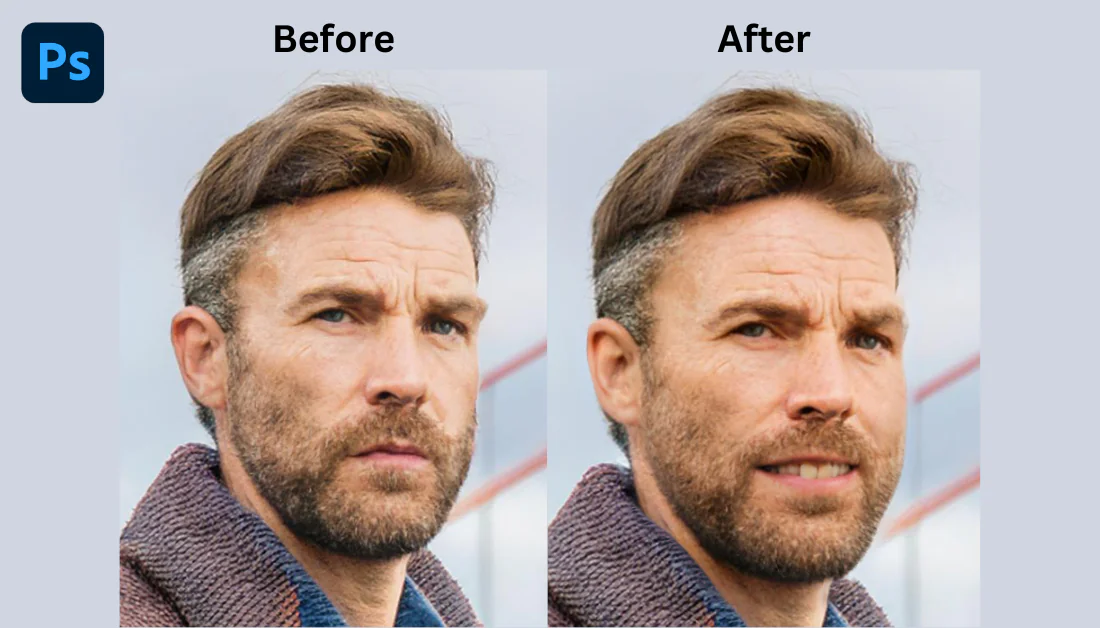
1. Ative o Retrato Inteligente nos Filtros Neurais. Para esse filtro, eu gerei uma foto de um homem olhando para a câmera com uma expressão facial séria.

2. No painel direito, escolha a expressão que você deseja: feliz, surpreso ou zangado. Ajuste o controle de força com cuidado.

O ajuste de expressão facial funcionou perfeitamente! Não há distorções, e o sujeito realmente parece que está sorrindo na foto.
Uma palavra de cautela: isso pode parecer muito não natural se for levado longe demais. Você também precisará ter certeza de que o sujeito está olhando para a câmera. Eu tentei usar esse filtro em um perfil de uma mulher, mas não funcionou em absoluto. Seu rosto ficou completamente distorcido.
Eu notei que todos esses filtros funcionam melhor em fotos de alta qualidade e bem iluminadas. Os resultados podem ser bastante imprevisíveis se você estiver trabalhando com uma imagem borrada ou mal iluminada.
Uma das melhores coisas sobre esses filtros é que eles são não destrutivos! O efeito cria uma nova camada, então você sempre pode voltar e ajustar as coisas se não estiver satisfeito com o resultado.
No geral, esses Filtros Neurais mudaram o jogo para mim. Eles aceleraram meu fluxo de trabalho e me permitiram fazer coisas que eu nunca pensei que fosse possível no Photoshop.
No entanto, eles não são uma solução mágica. Você ainda precisa de um bom olho para usá-los de forma eficaz!
Otimizando Seleção e Máscara com IA
As ferramentas de seleção de IA no Photoshop foram um grande game-changer para mim.
Quando eu fiz meu curso de design gráfico, passamos um bom tempo tentando dominar a ferramenta de caneta. Ela pode ser um pouco difícil de aprender!
Até mesmo depois que eu me senti confortável usando-a, contornar elementos levava muito tempo. Eu facilmente passava horas com a ferramenta de caneta, contornando cada detalhe com cuidado.
Com as ferramentas de seleção de IA do Photoshop? É como se eu tivesse uma varinha mágica que faz a maior parte do trabalho pesado!
Usando a Ferramenta de Seleção de Assunto para Remoção de Fundo Instantânea
Começando com a ferramenta de Seleção de Assunto, essa é ótima para remoções de fundo rápidas.
Aqui está como usá-la:

1. Abra ou gere sua imagem no Photoshop.

2. Clique na ferramenta de Seleção Rápida na barra de ferramentas.

3. No topo, você verá um botão que diz “Selecionar Assunto”. Clique nele.

4. O Photoshop selecionará automaticamente o assunto.
A ferramenta de Seleção de Assunto não é sempre perfeita, o que foi o caso para mim. Às vezes, ela perde detalhes ou inclui partes do fundo. Mas mesmo assim, ela fornece um ótimo ponto de partida que você pode refinar manualmente com a ferramenta de Modificar Seleção.
Preenchimento Gerativo

À esquerda da escova, você notará um botão chamado “Preenchimento Gerativo”. Ao fazer uma seleção, use essa ferramenta para gerar conteúdo dentro da área selecionada com prompts de texto!

Eu queria substituir a xícara de café por um copo de água. Depois de clicar em “Preenchimento Gerativo”, eu digitei “Mão segurando um copo de água” como meu prompt de texto.

Alguns segundos depois, o Photoshop trocou a xícara de café por um copo de água! O prompt que eu dei foi um pouco difícil porque o Photoshop teve que gerar a mão através do copo de água.
Inesperadamente, houve algumas distorções, mas isso não é nada que uma ferramenta de clonagem não possa consertar! No geral, fiquei impressionado com os resultados.
Refinando Cabelo e Bordas Complexas com Ferramentas de IA
Em seguida, vamos discutir as ferramentas de IA para lidar com bordas difíceis, como cabelo. O espaço de trabalho de Seleção e Máscara é o melhor para isso.
Aqui está o meu fluxo de trabalho para refinar cabelo e bordas complexas:

1. Faça sua seleção inicial (usando a ferramenta de Seleção de Assunto ou qualquer outro método).

2. Clique em Seleção e Máscara na barra de ferramentas superior.

3. Use a ferramenta de Escova de Refinamento de Borda para pintar sobre áreas difíceis, como cabelo ou pelos. Altere a transparência do fundo para ajudar a ver as áreas que você precisa pintar melhor.

4. Ajuste o controle de Raio Inteligente. Isso diz ao Photoshop quanto procurar por bordas.

5. Brinque com as configurações de Saída. Marcar a caixa de seleção “Descontaminar Cores” realmente ajuda com halos de borda.
A chave aqui é a paciência. Não tente fazer tudo de uma vez. Faça ajustes pequenos e incrementais, e você chegará lá!
Combinando Ferramentas de Seleção de IA para Composições Intricadas

Aqui está onde as coisas ficam realmente legais: combinando essas ferramentas de seleção de IA para composições intricadas!
Vamos dizer que você está trabalhando em uma cena complexa com vários assuntos. Em vez de selecionar tudo simultaneamente, use a ferramenta de Seleção de Assunto em cada elemento separadamente.
Em seguida, você pode combinar essas seleções usando as opções Adicionar, Subtrair e Interseção no menu de Seleção.
Por exemplo, vamos dizer que você está usando o Photoshop para projetar uma capa de livro de fantasia. A cena tem um guerreiro, um dragão e um castelo, todos em camadas diferentes. Você pode usar a ferramenta de Seleção de Assunto para cada elemento, refinar as bordas onde necessário e combiná-los em uma composição.
3 Dicas Principais para Seleção e Máscara Eficazes com IA
Eu usei essas ferramentas de seleção extensivamente e aprendi algumas coisas pelo caminho.
Aqui estão minhas 3 dicas principais para seleção e máscara eficazes com IA:
- Não se esqueça da ferramenta de Seleção de Objeto. Ela é como a ferramenta de Seleção de Assunto, mas você pode desenhar uma caixa aproximada ao redor do objeto que deseja selecionar. É ótimo quando você tem vários assuntos em uma imagem e só deseja selecionar um.
- Certifique-se de verificar sua seleção em 100% de zoom antes de finalizá-la! A última coisa que você deseja é pensar que removeu o fundo perfeitamente, apenas para perceber mais tarde que há uma linha fina do fundo original ao redor de todo o assunto.
- Essas ferramentas de seleção de IA funcionam melhor em imagens de alto contraste. Se o seu assunto se mistura com o fundo demais, tente ajustar os níveis ou curvas para aumentar o contraste antes de fazer a seleção.
Inevitavelmente, haverá momentos em que você precisará usar a ferramenta de caneta para trabalhos precisos. No entanto, essas ferramentas de IA realmente acelerarão seu fluxo de trabalho. O que costumava levar horas agora leva minutos, o que significa que você pode realizar mais projetos e gastar mais tempo nos aspectos criativos do seu trabalho!
Não tenha medo de abraçar essas ferramentas de seleção de IA. Elas não estão aqui para substituir suas habilidades, mas para aprimorá-las. Brinque, experimente e você ficará impressionado com o que pode alcançar!
Lembre-se de que a IA é sua assistente, não sua substituta. Seu olho artístico e julgamento são as ferramentas mais importantes em seu arsenal!
Como Você Usará a IA no Photoshop?
Aqui está! Minhas três ferramentas de IA favoritas no Photoshop. Abraçar a IA no Photoshop abre um mundo de possibilidades, permitindo que você empurre os limites de sua criatividade enquanto economiza tempo valioso.
Agora, você deve saber como:
- Usar a ferramenta de Preenchimento Consciente de Conteúdo para preencher áreas selecionadas de uma imagem.
- Usar Filtros Neurais para suavizar a pele e alterar expressões faciais.
- Selecionar um assunto com um único clique, usar o Preenchimento Gerativo para gerar conteúdo dentro de uma área selecionada e refinar bordas complexas.
No entanto, as funcionalidades alimentadas por IA que exploramos são apenas a ponta do iceberg. O Photoshop oferece muitas outras ferramentas de IA para acelerar seu fluxo de trabalho:
- Amplie imagens com Super Resolução de IA.
- Colorize fotos em preto e branco usando Filtros Neurais.
- Crie substituições de céu impressionantes com a ferramenta de Substituição de Céu.
- Melhore fotos de paisagem com a ferramenta de Misturador de Paisagem.
- Use ferramentas de cura e Filtros Neurais para restauração de fotos avançada.
- Automatize seus fluxos de trabalho com Ações e Scripts impulsionados por IA.
À medida que a Adobe continua a inovar, podemos esperar ainda mais integrações de IA emocionais no futuro.
Então, por que não começar a experimentar com essas ferramentas de IA hoje? Eu sei que elas aumentarão sua eficiência e darão vida à sua visão artística!
Perguntas Frequentes



