-
Melhor de
10 Melhores Ferramentas de Aprimoramento e Ampliação de Imagens com IA (Fevereiro de 2026)
As ferramentas de imagem e upscaler de inteligência artificial (IA) fornecem uma ótima maneira de aprimorar suas imagens e mudar... -
Melhor de
As 10 melhores ferramentas de restauração de fotos (fevereiro de 2026)
Ferramentas de restauração de fotos são aplicativos de software avançados projetados para reparar, aprimorar e restaurar... -
Melhor de
10 Melhores Ferramentas de Edição de Fotos com IA (Fevereiro de 2026)
No cenário em constante evolução das imagens digitais, as ferramentas de edição de fotos com IA oferecem uma variedade de funcionalidades... -
Melhor de
7 Melhores Organizadores de Fotos com Inteligência Artificial (Fevereiro de 2026)
À medida que continuamos acumulando fotos digitais em nossos dispositivos, pode ser desafiador mantê-las organizadas e... -
Geradores de imagens
Os 10 melhores geradores de arte com IA (fevereiro de 2026)
Os geradores de arte de IA de texto para imagem são ferramentas de ponta que usam inteligência artificial (IA) para transformar... -
Melhor de
10 Melhores Extensores de Imagem com IA e Tecnologia Outpainting (Fevereiro de 2026)
Os extensores de imagem alimentados por IA estão mudando a maneira como interagimos com as imagens digitais. Essas ferramentas não só...

Como usar
Como usar IA no Photoshop: 3 ferramentas de IA alucinantes que eu adoro

A Unite.AI está comprometida com padrões editoriais rigorosos. Podemos receber uma compensação quando você clicar em links para produtos que analisamos. Por favor veja nosso divulgação afiliada.
Inteligência artificial revolucionou o mundo da arte digital e Adobe Photoshop está na vanguarda dessa transformação. É incrível o quanto esses recursos de IA no Photoshop reduzir o tempo de edição, e estou animado para mostrar a vocês minhas três principais ferramentas de IA na plataforma!
Não importa se você usa o Photoshop há anos, como eu, ou se está apenas começando: integrar IA ao seu fluxo de trabalho do Photoshop levará suas criações ao próximo nível.
Neste guia, mostrarei como aproveitar o poder da IA no Photoshop para trabalhar de forma mais inteligente, rápida e criativa.
Compreendendo a IA no Photoshop
Eu tenho usado Photoshop por mais de cinco anos, e as recentes adições de IA mudaram completamente o jogo para mim.
O que é o Adobe Sensei? Como ele potencializa os recursos de IA do Photoshop?
Quando ouvi pela primeira vez sobre Adobe Sensei, Eu não tinha certeza do que era. Um novo Nuvem Criativa Aplicação?
Acontece que é o cérebro por trás dos recursos de IA do Photoshop.
O Adobe Sensei é a plataforma de inteligência artificial e aprendizado de máquina da Adobe. Ele oferece todos os recursos inteligentes que tornam nossa vida como editores muito mais fácil!
3 principais ferramentas de IA e suas funções no Photoshop
Algumas das principais ferramentas de IA que você encontrará no Photoshop incluem:
- Preenchimento com reconhecimento de conteúdo: esta ferramenta usa IA para preencher de forma inteligente áreas selecionadas de uma imagem, analisando os pixels ao redor. É ótima para removendo objetos indesejados de fotos!
- Filtros neurais: esses filtros com tecnologia de IA podem fazer edições complexas, como alterar expressões faciais ou suavizar a pele.
- Selecionar assunto: o Sensei pode detectar e selecionar automaticamente o assunto principal em uma imagem com um único clique.
Mostrarei como usar cada um mais adiante no artigo.
Benefícios de usar IA em seu fluxo de trabalho de edição
Não vou mentir. Quando comecei a usar essas ferramentas de IA, fiquei um pouco cético. Será que elas realmente fariam um trabalho melhor do que meus anos de experiência em Photoshop, adquirida com muito esforço? No entanto, descobri que os benefícios de incorporar IA ao meu fluxo de trabalho são enormes!
Para começar, me economizou muito tempo! Tarefas que costumavam levar horas agora levam minutos. Graças a essas ferramentas de IA, posso assumir mais projetos ou dedicar mais tempo aos aspectos criativos do meu trabalho.
Também me ajudou a alcançar resultados mais consistentes. Todos nós temos dias em que nossas habilidades de seleção não estão totalmente perfeitas, certo? Com a IA, sempre obtenho ótimos resultados.
No entanto, a IA não é perfeita. Às vezes, ela falha e deixa passar detalhes sutis.
É por isso que considero importante entender essas ferramentas e saber quando intervir e fazer ajustes manuais. É tudo uma questão de encontrar o ponto ideal entre a eficiência da IA e a criatividade humana!
Dominando o preenchimento com reconhecimento de conteúdo com IA
Quando comecei a usar PhotoshopRemover objetos indesejados era um pesadelo. Eu passava horas clonando e restaurando, só para acabar com resultados que não pareciam tão bons.
Então, surgiu o Content-Aware Fill, e foi como mágica!
A IA do Preenchimento com Sensibilidade de Conteúdo é bastante inteligente. Ela analisa as áreas ao redor da imagem para determinar o que deve substituir o objeto que você está removendo. Ela considera aspectos como cor, textura e iluminação para criar um preenchimento uniforme.
No entanto, vale ressaltar que essa ferramenta nem sempre é perfeita. Não se surpreenda se ela criar padrões ou texturas estranhas que pareçam estranhas. Você sempre pode fazer refinamentos ou ajustes manuais.
Guia passo a passo para usar o preenchimento com reconhecimento de conteúdo
Deixe-me explicar como usar o Preenchimento sensível ao conteúdo no Photoshop.
Neste exemplo, gerei uma imagem de um bule de chá e uma garrafa de água de vidro verde usando o novo Photoshop gerador de imagem AI:

1. Com a imagem selecionada no painel Camadas, selecione o objeto que deseja remover (no meu caso, a garrafa d'água verde). Você saberá que ele está selecionado se vir formigas marchando ao redor. Usei a ferramenta Seleção de Objetos (outra ferramenta de IA), que é ótima para isso.

2. Vá para Editar > Preenchimento com reconhecimento de conteúdo. Se você gerou seu imagem com IA, você precisará clicar com o botão direito do mouse na imagem no painel Camadas e rasterizá-la para poder selecionar Preenchimento sensível ao conteúdo.

3. No espaço de trabalho Preenchimento sensível ao conteúdo, você verá sua imagem com a área selecionada realçada.

4. Use o pincel de amostragem para pintar sobre as áreas que você deseja que o Photoshop use como referência.

5. Ajuste as configurações no painel direito. Brinque com os controles deslizantes Color Adaptation e Scale.

6. Clique em Aplicar quando estiver satisfeito com a pré-visualização. Você notará que sua seleção desaparecerá e será substituída pelo fundo! Clique em OK para aplicar as alterações.
Bem simples, certo? Geralmente é, mas às vezes as coisas podem ficar um pouco complicadas.

Como você pode ver na minha foto, um pequeno contorno da garrafa ainda está lá. A sombra também não faz mais sentido sem a garrafa ali.
Nada que um carimbo clone não consiga resolver! Usar o Preenchimento com reconhecimento de conteúdo ainda é muito mais fácil do que clonar a garrafa inteira para fora da imagem.
4 dicas para resultados perfeitos
Aqui estão algumas dicas que aprendi para obter resultados perfeitos, especialmente em imagens complexas:
- Seja seletivo com a área de amostragem. Às vezes, menos é mais. Não inclua o céu na sua amostra se estiver coletando algo de uma área gramada.
- Use as Opções de Pincel de Amostragem para ajustar o tamanho e a dureza do seu pincel. Um pincel mais macio pode ajudar a misturar áreas de forma mais suave.
- Não tenha medo de fazer várias demãos. Às vezes, remover pequenas partes de um objeto de uma só vez é melhor do que tentar fazer tudo de uma vez.
- Preste atenção à iluminação e às sombras. A IA é boa, mas pode perder mudanças sutis de iluminação, então você pode precisar ajustá-las manualmente depois.
O legal da IA no Preenchimento com Sensibilidade ao Conteúdo é que ela aprende e se adapta. Quanto mais você a usa, melhor ela parece entender o que você está tentando alcançar!
Este é o meu guia para dominar o Preenchimento com Sensibilidade de Conteúdo com IA. É uma ferramenta poderosa que vai lhe poupar muito tempo e dores de cabeça!
Lembre-se: como qualquer ferramenta, é preciso prática para realmente dominá-la. Não desanime se suas primeiras tentativas não forem perfeitas. Continue; antes que você perceba, remover objetos parecerá algo natural!
Melhorando retratos com filtros neurais
Filtros Neurais são sem dúvida uma das ferramentas de IA mais legais do Photoshop. Com apenas alguns cliques, você pode mudar a expressão de alguém ou envelhecê-lo!
Filtros Neurais não são filtros comuns. Eles usam aprendizado de máquina para entender e manipular o conteúdo da sua imagem.
Vou mostrar como usar quatro dos meus filtros favoritos:
- Suavização da pele
- Transferência de estilo
- Variação de idade
- Ajustes de expressão facial
1. Filtro de suavização da pele
Aqui estão alguns dos meus Filtros Neurais favoritos.
O primeiro é o Skin Smoothing. Este recurso é revolucionário para retoques de retratos. Ele suaviza a textura da pele sem deixá-la com aparência artificial.
É assim que eu uso:

1. Abra seu retrato no Photoshop. Gerei uma imagem de uma mulher usando brincos usando o novo gerador de imagens de IA do Photoshop.

2. Com a imagem selecionada no painel Camadas, vá em Filtro > Filtros Neurais.

3. Baixe o Skin Smoothing (leva apenas alguns segundos para baixar o filtro).

4. Ajuste o desfoque e a suavidade. Clique em OK na parte inferior quando terminar.

Como você pode ver, o Skin Smoother Neural Filter fez um excelente trabalho suavizando naturalmente a pele da minha modelo!
2. Filtro de transferência de estilo
O próximo passo é a Transferência de Estilo.
Este filtro é bem selvagem. Ele pode fazer sua foto parecer que foi pintada no estilo de um artista famoso!
Veja como usar o Style Transfer:

1. No painel Neural Filters, baixe o Style Transfer. O download leva apenas alguns segundos.

2. Escolha um estilo entre as predefinições ou carregue sua própria imagem de referência acessando a aba Personalizado em Transferência de Estilo no painel direito.

3. Ajuste a intensidade para controlar a quantidade de estilo aplicada. Experimente a caixa de seleção Preservar Cor para manter as cores originais ou adotar a paleta do estilo. Experimente os outros controles e clique em OK quando estiver satisfeito.
3. Filtro de variação de idade
Em seguida, quero discutir um dos Filtros Neurais mais legais: variação de idade. Este filtro permite que você veja como alguém pode parecer mais jovem ou mais velho. Bem alucinante!
Aqui está como usar isso:

1. Em Filtros Neurais, baixe o Retrato Inteligente.

2. Use o controle deslizante para ajustar a idade para cima ou para baixo.

Veja como a foto original da modelo se parece em comparação com as versões mais jovem e mais velha. Observe como a cor do cabelo muda ligeiramente e fica mais fino quando a idade da modelo aumenta. A estrutura facial também mudou dependendo de onde eu posicionei o seletor de idade.
4. Ajustes de expressão facial
Por fim, queria mostrar a vocês outro Filtro Neural muito legal: ajustes de expressão facial.
Esta é difícil de acertar, mas quando funciona, é incrível! Você pode mudar a expressão de alguém de neutra para feliz, surpresa ou raiva.
Aqui está como usar isso:

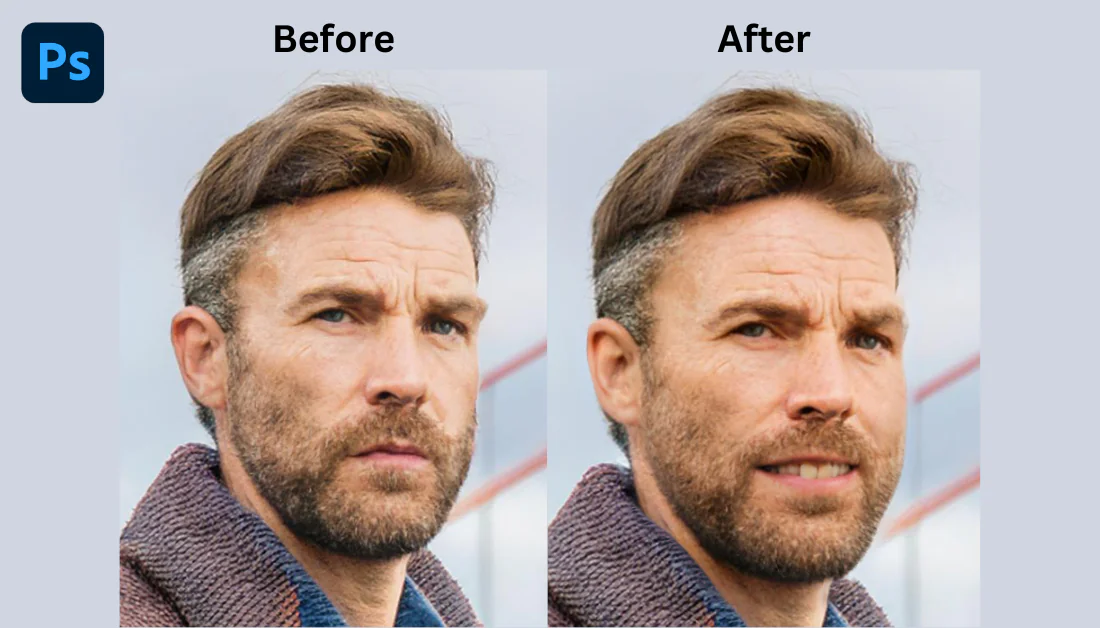
1. Ative o Smart Portrait em Neural Filters. Para esse filtro, gerei uma foto de um homem olhando para a câmera com uma expressão facial séria.

2. No painel direito, escolha a expressão que você quer: feliz, surpreso ou bravo. Ajuste o controle deslizante de força cuidadosamente.

O ajuste da expressão facial funcionou perfeitamente! Não há distorções, e o sujeito realmente parece estar sorrindo na foto.
Um aviso: isso pode parecer artificial se for levado longe demais. Você também precisa ter certeza de que o sujeito está olhando para a câmera. Tentei usar esse filtro no perfil lateral de uma mulher, mas não funcionou. O rosto dela ficou completamente distorcido.
Percebi que todos esses filtros funcionam melhor em fotos de alta qualidade e bem iluminadas. Os resultados podem ser imprevisíveis se você estiver trabalhando com uma imagem desfocada ou mal iluminada.
Uma das melhores coisas sobre esses filtros é que eles não são destrutivos! O efeito cria uma nova camada, então você sempre pode voltar e ajustar as coisas se não estiver satisfeito com o resultado.
No geral, esses Filtros Neurais realmente mudaram o jogo para mim. Eles aceleraram meu fluxo de trabalho e me permitiram fazer coisas que eu nunca imaginei serem possíveis no Photoshop.
No entanto, elas não são uma solução mágica. Você ainda precisa de um bom olho para usá-las com eficácia!
Simplificando a seleção e o mascaramento com IA
As ferramentas de seleção de IA do Photoshop foram uma grande mudança para mim.
Quando fiz meu curso de design gráfico, passamos um bom tempo tentando dominar a ferramenta caneta. Pode ser complicado pegar o jeito!
Mesmo depois de me sentir confortável usando-a, delinear elementos levava muito tempo. Eu facilmente passava horas com a ferramenta caneta, delineando meticulosamente cada detalhe.
Com as ferramentas de seleção de IA do Photoshop? É como se eu tivesse uma varinha mágica que faz a maior parte do trabalho pesado!
Usando Selecionar Assunto para Remoção Instantânea de Fundo
Começando com a ferramenta Selecionar Assunto, ela é ótima para remoções rápidas de fundo.
Veja como você o usa:

1. Abra ou gere sua imagem no Photoshop.

2. Clique na ferramenta Seleção rápida na barra de ferramentas.

3. Na parte superior, você verá um botão que diz “Selecionar assunto”. Clique nele.

4. O Photoshop selecionará automaticamente o assunto.
A ferramenta Select Subject nem sempre é perfeita, o que foi o meu caso. Às vezes, ela deixa passar pedaços ou inclui partes do fundo. Mas mesmo assim, ela lhe dá um ótimo ponto de partida que você pode refinar manualmente com a ferramenta Modify Selection.
Preenchimento Gerativo

À esquerda do pincel, você notará um botão chamado “Preenchimento Generativo”. Ao fazer uma seleção, use esta ferramenta para gerar conteúdo dentro da área selecionada com prompts de texto!

Eu queria substituir a xícara de café por um copo de água. Depois de clicar em “Generative Fill”, digitei “Hand holding a glass of water” como meu prompt de texto.

Alguns segundos depois, o Photoshop trocou a xícara de café por um copo de água! O prompt que dei foi um pouco difícil porque o Photoshop teve que gerar a mão através do copo de água.
Sem surpresa, houve algumas distorções, mas nada que uma clonagem não consiga consertar! No geral, fiquei impressionado com o resultado.
Refinando cabelos e bordas complexas com ferramentas de IA
A seguir, vamos discutir as ferramentas de IA para lidar com bordas complexas, como cabelos. O espaço de trabalho Selecionar e Máscara é o mais adequado para isso.
Este é meu fluxo de trabalho para refinar cabelos e bordas complexas:

1. Faça sua seleção inicial (usando Selecionar Assunto ou qualquer outro método).

2. Clique em Selecionar e mascarar na barra de ferramentas superior.

3. Use a ferramenta Refine Edge Brush para pintar sobre áreas complicadas, como cabelo ou pelo. Altere a transparência do fundo para ajudar a ver melhor as áreas que você precisa pincelar.

4. Ajuste o controle deslizante Smart Radius. Isso informa ao Photoshop o quanto procurar por bordas.

5. Brinque com as configurações de Saída. Marcar “Descontaminar Cores” realmente ajuda com halos de borda.
O segredo aqui é paciência. Não tente fazer tudo de uma vez. Faça pequenos ajustes incrementais e você chegará lá!
Combinando ferramentas de seleção de IA para composições complexas

É aqui que as coisas ficam realmente legais: combinando essas ferramentas de seleção de IA para composições complexas!
Digamos que você esteja trabalhando em uma cena complexa com vários objetos. Em vez de selecionar tudo simultaneamente, use Selecionar Objeto em cada elemento separadamente.
Em seguida, você pode combinar essas seleções usando as opções Adicionar, Subtrair e Interseccionar no menu Selecionar.
Por exemplo, digamos que você esteja usando o Photoshop para criar a capa de um livro de fantasia. A cena tem um guerreiro, um dragão e um castelo, todos em camadas diferentes. Você pode usar Selecionar Assunto para cada elemento, refinar as bordas onde necessário e combiná-los em uma composição!
As 3 principais dicas para selecionar e mascarar com eficiência com IA
Usei essas ferramentas de seleção extensivamente e aprendi algumas coisas ao longo do caminho.
Aqui estão minhas principais dicas para selecionar e mascarar de forma eficaz com IA:
- Não se esqueça da ferramenta Seleção de Objeto. É como a ferramenta Selecionar Objeto, mas você pode desenhar uma caixa ao redor do objeto que deseja selecionar. É ótima quando você tem vários objetos em uma imagem e quer selecionar apenas um.
- Certifique-se de verificar sua seleção com zoom de 100% antes de finalizá-la! A última coisa que você quer é pensar que removeu o fundo perfeitamente e depois perceber que sobrou uma linha fina do fundo original ao redor de todo o objeto.
- Essas ferramentas de seleção de IA funcionam melhor em imagens de alto contraste. Se o seu assunto se misturar muito ao fundo, tente ajustar os níveis ou curvas para aumentar o contraste antes de fazer sua seleção.
Inevitavelmente, ainda haverá momentos em que você precisará usar a velha caneta para um trabalho mais preciso. No entanto, essas ferramentas de IA simplificarão bastante o seu fluxo de trabalho. O que costumava levar horas, agora leva minutos, o que significa que você pode assumir mais projetos e dedicar mais tempo aos aspectos criativos do seu trabalho!
Não tenha medo de adotar essas ferramentas de seleção de IA. Elas não estão aqui para substituir suas habilidades, mas para aprimorá-las. Experimente, experimente e você se surpreenderá com o que pode alcançar!
Apenas lembre-se: a IA é sua assistente, não sua substituta. Seu olhar artístico e julgamento ainda são as ferramentas mais importantes em seu arsenal!
Como você usará IA no Photoshop?
Aí está! Minhas três principais ferramentas de IA favoritas no Photoshop. Adotar a IA no Photoshop abre um mundo de possibilidades, permitindo que você expanda os limites da sua criatividade enquanto economiza um tempo valioso.
Agora você já deve saber como:
- Use a ferramenta Preenchimento sensível ao conteúdo para preencher áreas selecionadas de uma imagem.
- Use Filtros Neurais para suavizar a pele e alterar as expressões faciais.
- Selecione um assunto com um único clique, use o preenchimento generativo para gerar conteúdo dentro de uma área selecionada e refine bordas complexas.
No entanto, os recursos de IA que exploramos são apenas a ponta do iceberg. O Photoshop oferece muito mais ferramentas de IA para otimizar seu fluxo de trabalho:
- Imagens de alto nível com Super resolução de IA.
- Colorir fotos em preto e branco usando Filtros Neurais.
- Crie substituições de céu impressionantes com a ferramenta Substituição de céu.
- Melhore fotos de paisagens com o Landscape Mixer.
- Use ferramentas de cura de IA e filtros neurais para restauração avançada de fotos.
- Automatize seus fluxos de trabalho com ações e scripts baseados em IA.
À medida que a Adobe continua inovando, podemos esperar integrações de IA ainda mais interessantes no futuro.
Então por que não começar a experimentar essas ferramentas de IA hoje mesmo? Eu sei que elas vão melhorar sua eficiência e dar vida à sua visão artística!
Perguntas frequentes